Pasaste horas en el diseño, elegiste una paleta acorde con tu marca y exportaste el PDF. Luego un compañero lo abre en el teléfono, afuera, y dice que los pies de foto grises no se ven. Eso es un problema de contraste, y es una de las razones más comunes por las que un buen flipbook pierde lectores. La solución toma minutos una vez que sabes cómo medirlo. Si publicas con Flipbooks AI, puedes hacer estas comprobaciones en tu PDF original antes de convertirlo, y otra vez en el flipbook publicado después.
Este artículo te explica paso a paso cómo comprobar el contraste de color en las páginas de un flipbook: qué significan los números, qué herramientas gratuitas usar, cómo probar texto sobre fotos y cómo reparar las páginas que no pasan.
Por qué importa el contraste
El contraste es la diferencia de brillo entre el texto y el color que hay detrás. Un flipbook se lee en muchas más condiciones que un folleto impreso: en una laptop en una habitación con poca luz, en un teléfono bajo el sol directo, en una tableta con el brillo bajo para ahorrar batería. Cada una de esas condiciones resta algo de contraste, así que una página que se ve bien en tu monitor calibrado puede fallar en la vida real.
Un buen contraste ayuda de tres maneras:
- Legibilidad: la gente termina las páginas que puede leer sin esfuerzo.
- Accesibilidad: aproximadamente uno de cada doce hombres y una de cada doscientas mujeres tienen alguna forma de deficiencia en la visión del color, y muchos más lectores tienen baja visión o cansancio visual.
- Requisitos legales y de compra: muchos compradores del sector público y corporativo exigen contenido que cumpla con WCAG, las Pautas de Accesibilidad para el Contenido Web.
💡 Si una página cuesta leer cuando la miras entornando los ojos desde la distancia de un brazo, costará leerla a una gran parte de tu público. Considera esa prueba de entornar los ojos como tu primera comprobación, y es gratuita.
Cómo funciona la proporción de contraste
WCAG expresa el contraste como una proporción que va de 1:1 (colores idénticos, sin contraste) a 21:1 (negro sobre blanco). La fórmula compara la luminancia relativa de los dos colores. Nunca necesitas calcularla a mano, pero sí conviene conocer los valores objetivo.
| Tipo de contenido | Mínimo WCAG AA | Objetivo WCAG AAA |
|---|
| Texto de cuerpo (menos de 18 pt) | 4,5:1 | 7:1 |
| Texto grande (18 pt, o 14 pt en negrita y más) | 3:1 | 4,5:1 |
| Iconos y partes de la interfaz (botones, enlaces) | 3:1 | 3:1 |
| Elementos decorativos, logotipos | Sin requisito | Sin requisito |
En la mayoría de los flipbooks, apunta a AA en todo y AAA en el texto de cuerpo. El texto de cuerpo es donde los lectores pasan su tiempo, así que merece el listón más alto.
Qué cuenta como texto grande
El texto grande es de 18 pt (unos 24 píxeles) o de 14 pt en negrita (unos 18,5 píxeles). Los encabezados y las citas destacadas suelen cumplirlo. Los pies de foto, las notas al pie, las celdas de tablas y los números de página casi nunca lo cumplen, y son los elementos que más fallan.
Proporciones que conviene memorizar
Unos cuantos valores de referencia te ayudan a juzgar una paleta de un vistazo:
- Negro sobre blanco: 21:1
- Azul marino oscuro (#1F2A44) sobre crema (#FAF6EC): unos 13:1
- Gris medio (#767676) sobre blanco: 4,5:1, el gris más claro que pasa AA
- Gris claro (#AAAAAA) sobre blanco: unos 2,3:1, no pasa
- Blanco sobre naranja brillante (#FF8C00): unos 2,3:1, no pasa
Herramientas para comprobar el contraste
No necesitas software de pago. Estas opciones cubren todos los casos que vas a encontrar.
| Herramienta | Ideal para | Costo | Funciona con imágenes |
|---|
| WebAIM Contrast Checker | Pruebas rápidas de dos colores con códigos hexadecimales | Gratis | No |
| Colour Contrast Analyser (escritorio) | Tomar colores de cualquier parte de la pantalla | Gratis | Sí, con el cuentagotas |
| Selector de color de Chrome DevTools | Páginas de flipbook publicadas en el navegador | Gratis | Parcialmente |
| Plugins de Figma (Stark, A11y) | Revisar páginas antes de exportar | Planes gratuitos | Sí |
| Comprobador de accesibilidad de Adobe Acrobat | PDF originales | Incluido con Acrobat Pro | Limitado |
El método del cuentagotas
Colour Contrast Analyser es la más útil del grupo porque permite tomar el color del texto y del fondo directamente de la pantalla. Abre tu PDF o tu flipbook publicado, haz clic con el cuentagotas del primer plano sobre un carácter del texto, haz clic con el cuentagotas del fondo en el área que hay detrás y lee la proporción. También muestra si pasa o no en cada nivel de WCAG.
El método del navegador
En un flipbook publicado, haz clic con el botón derecho sobre el texto, elige Inspeccionar y haz clic en la muestra de color del panel de estilos. Chrome y Edge muestran la proporción de contraste dentro del selector, junto con una línea que marca dónde caen los umbrales AA y AAA. Mueve el selector hasta que la proporción pase y anota el código hexadecimal resultante.
Una comprobación de contraste paso a paso
Usa esta rutina en cada flipbook, y mantenla lo bastante corta para que de verdad la hagas.
- Enumera tus pares de texto y fondo. Texto de cuerpo sobre el color de página, encabezados sobre el color de página, pies de foto, enlaces, botones, números de página y cualquier texto sobre cajas de color.
- Reúne los códigos hexadecimales. Tómalos de tu archivo de diseño o tómalos con el cuentagotas.
- Prueba cada par. Introduce los códigos hexadecimales en un comprobador y anota la proporción.
- Compara con el objetivo. El texto de cuerpo necesita 4,5:1 o más. El texto grande y los iconos necesitan 3:1.
- Corrige los fallos en el origen. Oscurece el texto o aclara el fondo en el archivo de diseño, no en el flipbook.
- Vuelve a exportar y revisa el flipbook publicado. La compresión y los perfiles de color pueden desplazar ligeramente los colores.
✅ Crea una hoja de paleta de una sola página para tu marca, con cada par de texto y fondo aprobado y su proporción. Así, las páginas nuevas heredan combinaciones ya probadas en lugar de empezar de cero.
Fallos comunes y cómo corregirlos
Después de revisar muchos flipbooks, los mismos problemas aparecen una y otra vez.
Texto gris claro
A los diseñadores les encantan los pies de foto en gris suave porque se ven refinados. También tienden a quedar cerca de 2,5:1. Si pasas a un gris igual o más oscuro que #595959 sobre blanco, consigues un aprobado con 7:1.
Texto sobre fotos
Una foto no tiene un único color de fondo, así que una sola comprobación no basta. Consulta la siguiente sección para ver el enfoque correcto.
Texto de color sobre cajas de color
El azul sobre verde, el rojo sobre morado y el naranja sobre amarillo pueden verse vivos y aun así no pasar. El brillo importa más que el tono, así que compara la luminosidad, no los nombres de los colores.
Tipografías finas en tamaños pequeños
Un grosor muy fino reduce el contraste efectivo, porque los trazos se difuminan contra el fondo. Si tu tipografía tiene un grosor regular o medio, úsalo para el texto de cuerpo.

Probar texto sobre imágenes
Las portadas, los catálogos y las revistas suelen colocar titulares sobre fotografías. Así puedes mantenerlos legibles.
- Toma los píxeles más claros y más oscuros detrás del texto. El caso más difícil es el que fija tu proporción.
- Compara el color del texto con los dos. Si alguno no pasa, ajusta.
- Añade una capa oscura o clara semitransparente detrás del texto, normalmente con una opacidad de 40 a 60 por ciento.
- O mueve el texto a una zona más tranquila de la foto, como el cielo, una pared o una sombra.
- O coloca el texto sobre un panel sólido con relleno.
| Enfoque | Esfuerzo | Impacto visual | Fiabilidad |
|---|
| Degradado de superposición | Bajo | Moderado | Alta |
| Panel sólido para el texto | Bajo | Alto, un bloque claro | Muy alta |
| Mover el texto | Medio | Ninguno | Depende de la foto |
| Recortar de nuevo la foto | Medio | Puede mejorar la composición | Media |
⚠️ No te fíes de una comprobación en un solo píxel. Un titular que pasa en una zona oscura de la foto puede fallar en la zona clara que tiene al lado.
Pruebas en dispositivos reales
Los números te dicen el potencial, y los dispositivos te dicen la realidad. Haz una prueba rápida en dispositivos cuando las proporciones de contraste ya pasen.
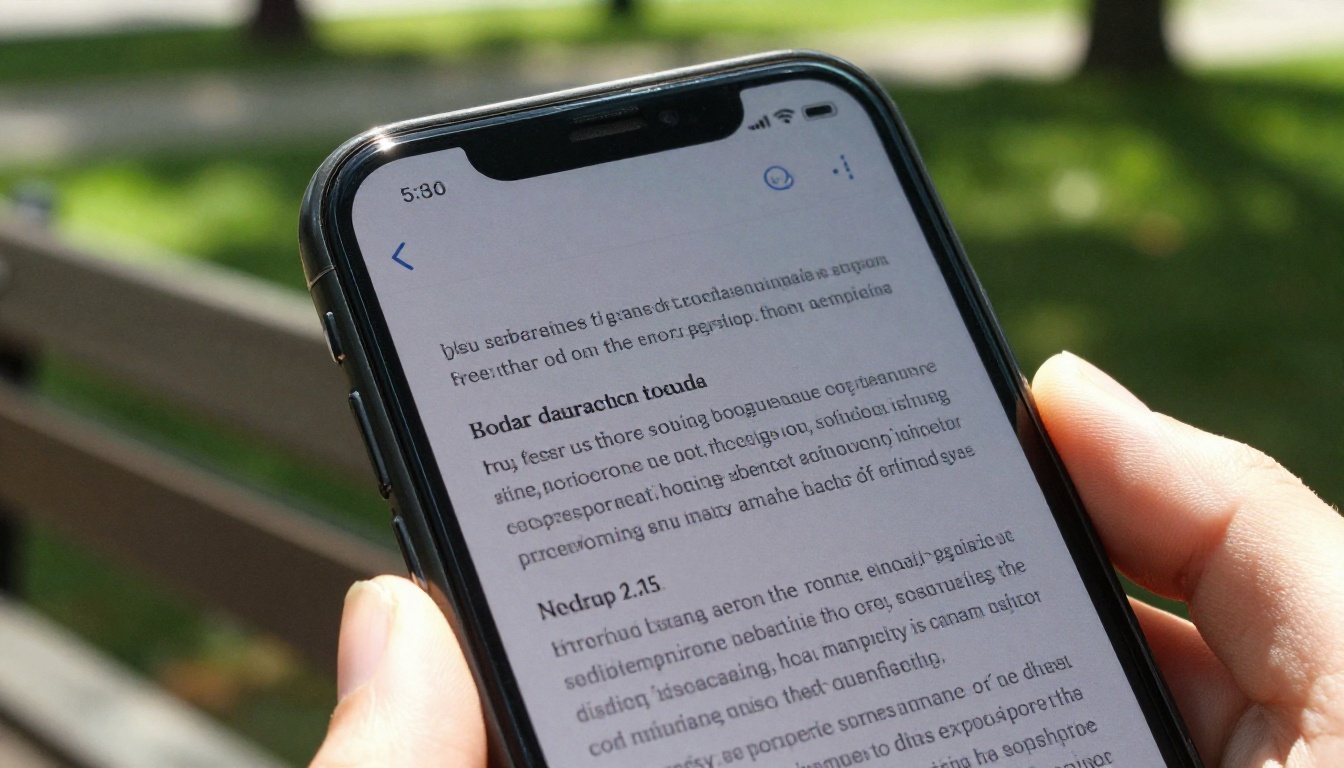
- Teléfono al aire libre: el sol borra primero los tonos medios, así que el texto gris fino desaparece.
- Modo oscuro y brillo bajo: baja la pantalla al 30 por ciento y vuelve a mirar.
- Modo de escala de grises: cambia tu dispositivo a escala de grises para ver si la jerarquía sigue funcionando sin el tono.
- Simuladores de daltonismo: Chrome DevTools tiene un panel de renderizado que simula protanopia, deuteranopia y tritanopia.
- Vista previa de impresión: si los lectores podrían imprimir las páginas, previsualízalas en blanco y negro.
Una prueba rápida con dos compañeros vale más que una hora de ajustes a solas, porque una mirada nueva detecta problemas que tú ya dejaste de ver.
Ejemplos del mundo real
Los problemas de contraste se ven distintos según el tipo de flipbook.
- Menús de restaurante: el texto dorado sobre una foto oscura de comida suele fallar en los puntos de luz de los platos. Un panel oscuro sólido detrás de los precios lo soluciona. Un flujo con el Creador de flipbooks de menú de restaurante encaja bien para hacer estas pruebas.
- Folletos de bienes raíces: el texto blanco sobre fotos de cielo brillante es un problema clásico. Añade una superposición o mueve el pie de foto a las fotos de interiores.
- Catálogos de productos: los números de SKU y los precios en gris pálido desaparecen en el teléfono. Oscúrecelos y agranda el precio. Consulta la herramienta Catálogo de productos para ideas de diseño.
- Informes anuales: los colores pastel de los gráficos necesitan una comprobación de 3:1 frente a la página, y las etiquetas necesitan la suya. Un proyecto con el Creador de flipbooks de informes corporativos se beneficia más que ningún otro de esta revisión.
- Portafolios: las páginas blancas minimalistas con pies de foto plateados se ven elegantes y se leen mal.

Cómo corregir el contraste con Flipbooks AI
Flipbooks AI convierte tu PDF en un flipbook con efecto de paso de página, así que el lugar más fiable para corregir el contraste está en el archivo original. Este es el flujo que evita rehacer el trabajo.
- Revisa primero el PDF. Ábrelo, toma muestras de tus pares de texto y fondo y anota cualquier proporción por debajo de 4,5:1.
- Corrige el archivo de diseño. Ajusta los colores en tu herramienta de maquetación y vuelve a exportar el PDF.
- Sube el archivo a Flipbooks AI. Ve a Flipbooks AI, crea una cuenta y sube el PDF con el Conversor de PDF a flipbook.
- Personaliza el visor. Configura tu marca y elige los colores del visor para el fondo y la barra de herramientas. Elige un fondo oscuro o claro que contraste con los bordes de tus páginas para que las páginas destaquen.
- Previsualiza en teléfono y en equipo de escritorio. El flipbook se adapta a cualquier pantalla, así que prueba ambos.
- Comparte con cuidado. Usa enlaces directos o incrusta el flipbook con la herramienta Incrustar flipbook en un sitio web, y añade protección con contraseña para el contenido privado.
- Revisa las estadísticas. En el plan Professional, las estadísticas muestran qué páginas abandonan los lectores. Las páginas con caídas repentinas son buenas candidatas para una nueva revisión de contraste. Consulta los planes y precios para más detalles.
💡 Flipbooks AI nunca añade marcas de agua, así que tus páginas conservan exactamente los colores que diseñaste. No hay ninguna superposición compitiendo con tu texto.
| Etapa | Qué revisar | Dónde |
|---|
| Archivo de diseño | Pares de texto y fondo | Figma, InDesign, Canva |
| PDF exportado | Que los colores se conservaron al exportar | Colour Contrast Analyser |
| Flipbook publicado | Fondo del visor, barra de herramientas, enlaces | Chrome DevTools |
| Dispositivos reales | Sol, brillo bajo | Teléfono y tableta |
Errores que conviene evitar
- Revisar solo los encabezados. El texto de cuerpo y los pies de foto fallan con más frecuencia.
- Confiar solo en el color. Los enlaces también deben llevar subrayado o negrita.
- Ignorar los estados al pasar el cursor y de foco. Los botones necesitan 3:1 en todos los estados.
- Fiarse de una pantalla con tinte de color. Los filtros del modo nocturno cambian lo que ves.
- Saltarse la revisión después de exportar. La compresión puede desplazar los colores unos puntos.
Lista rápida de contraste
Imprímela y pégala junto a tu monitor.
- El texto de cuerpo tiene 4,5:1 o más, idealmente 7:1.
- Los encabezados y el texto grande tienen 3:1 o más.
- Los pies de foto y los números de página pasan 4,5:1.
- El texto sobre fotos tiene una superposición, un panel o un fondo tranquilo.
- Los enlaces se distinguen sin depender solo del color.
- Los botones y los iconos cumplen 3:1.
- El flipbook se prueba en un teléfono con mucha luz.
- Una simulación de daltonismo no muestra pérdida de información.
Haz que cada página sea legible
Comprobar el contraste es un hábito de diez minutos con un beneficio enorme: más lectores terminan tus páginas, más personas pueden usarlas y tu marca se ve cuidada en lugar de descuidada. Empieza por la hoja de paleta, prueba los pares que importan y revisa la versión publicada.
¿Listo para publicar? Empieza gratis en Flipbooks AI, explora todas las herramientas de flipbook para encontrar la plantilla adecuada y compara los planes para elegir las funciones que se ajusten a tu proyecto.