Vous avez passé des heures sur la mise en page, choisi une palette qui correspond à votre marque et exporté le PDF. Puis un collègue l'ouvre sur un téléphone en extérieur et affirme que les légendes grises sont invisibles. C'est un problème de contraste, et c'est l'une des raisons les plus fréquentes pour lesquelles un bon flipbook perd ses lecteurs. La correction prend quelques minutes, une fois qu'on sait la mesurer. Si vous publiez avec Flipbooks AI, vous pouvez faire ces contrôles sur votre PDF source avant de le convertir, puis de nouveau sur le flipbook en ligne.
Cet article vous montre comment vérifier le contraste des couleurs sur les pages de flipbook : ce que signifient les chiffres, quels outils gratuits utiliser, comment tester du texte sur des photos et comment corriger les pages qui échouent.
Pourquoi le contraste compte
Le contraste est la différence de luminosité entre le texte et la couleur située derrière lui. Un flipbook se lit dans bien plus de conditions qu'une brochure imprimée : sur un ordinateur portable dans une pièce peu éclairée, sur un téléphone en plein soleil, sur une tablette dont la luminosité est baissée pour économiser la batterie. Chacune de ces situations réduit une partie de votre contraste, si bien qu'une page qui paraît bien sur votre écran calibré peut échouer dans la réalité.
Un bon contraste aide de trois façons :
- Lisibilité\u00a0: les lecteurs finissent les pages qu'ils peuvent lire sans effort.
- Accessibilité\u00a0: environ un homme sur douze et une femme sur deux cents présentent une forme de déficience de la vision des couleurs, et beaucoup d'autres lecteurs ont une vision faible ou des yeux fatigués.
- Exigences légales et d'achat\u00a0: de nombreux acheteurs du secteur public et des entreprises exigent un contenu conforme aux WCAG, les Web Content Accessibility Guidelines.
💡 Si une page est difficile à lire quand vous plissez les yeux à bout de bras, elle le sera pour une grande part de votre audience. Considérez ce test du regard plissé comme votre premier contrôle, gratuit.
Les WCAG expriment le contraste sous forme de ratio, de 1:1 (couleurs identiques, aucun contraste) à 21:1 (noir sur blanc). La formule compare la luminance relative des deux couleurs. Vous n'avez jamais besoin de la calculer à la main, mais vous devez connaître les seuils.
| Type de contenu | Minimum WCAG AA | Cible WCAG AAA |
|---|
| Texte courant (moins de 18 pt) | 4,5:1 | 7:1 |
| Grand texte (18 pt, ou 14 pt gras et plus) | 3:1 | 4,5:1 |
| Icônes et éléments d'interface (boutons, liens) | 3:1 | 3:1 |
| Éléments décoratifs, logos | Aucune exigence | Aucune exigence |
Pour la plupart des flipbooks, visez AA partout et AAA sur le texte courant. Le texte courant est là où les lecteurs passent leur temps, il mérite donc la norme la plus exigeante.
Ce qui compte comme grand texte
Un grand texte fait 18 points (environ 24 pixels) ou 14 points gras (environ 18,5 pixels). Les titres et les citations mises en avant y répondent généralement. Les légendes, les notes de bas de page, les cellules de tableau et les numéros de page n'y répondent presque jamais, et ce sont justement les éléments qui échouent le plus souvent.
Les ratios à retenir
Quelques repères vous aident à juger une palette d'un coup d'œil :
- Noir sur blanc\u00a0: 21:1
- Bleu marine foncé (#1F2A44) sur crème (#FAF6EC)\u00a0: environ 13:1
- Gris moyen (#767676) sur blanc\u00a0: 4,5:1, le gris le plus clair qui réussit AA
- Gris clair (#AAAAAA) sur blanc\u00a0: environ 2,3:1, un échec
- Blanc sur orange vif (#FF8C00)\u00a0: environ 2,3:1, un échec
Outils pour vérifier le contraste
Pas besoin de logiciel payant. Ces options couvrent tous les cas de figure que vous rencontrerez.
| Outil | Idéal pour | Coût | Fonctionne sur les images |
|---|
| WebAIM Contrast Checker | Tests rapides de deux couleurs avec codes hexadécimaux | Gratuit | Non |
| Colour Contrast Analyser (bureau) | Prélever des couleurs n'importe où à l'écran | Gratuit | Oui, avec la pipette |
| Sélecteur de couleurs de Chrome DevTools | Pages de flipbook en ligne dans le navigateur | Gratuit | En partie |
| Extensions Figma (Stark, A11y) | Concevoir les pages avant export | Versions gratuites | Oui |
| Adobe Acrobat Accessibility Checker | PDF sources | Inclus avec Acrobat Pro | Limité |
La méthode de la pipette
Le Colour Contrast Analyser est le plus utile du groupe, car il permet de prélever directement le premier plan et l'arrière-plan sur votre écran. Ouvrez votre PDF ou votre flipbook en ligne, cliquez sur la pipette du premier plan sur un caractère de texte, cliquez sur la pipette de l'arrière-plan sur la zone située derrière lui, puis lisez le ratio. L'outil indique aussi la réussite ou l'échec pour chaque niveau WCAG.
La méthode du navigateur
Pour un flipbook publié, faites un clic droit sur le texte, choisissez Inspecter et cliquez sur le carré de couleur dans le panneau des styles. Chrome et Edge affichent le ratio de contraste directement dans le sélecteur, avec une ligne qui marque l'emplacement des seuils AA et AAA. Faites glisser le sélecteur jusqu'à ce que le ratio réussisse, puis notez le code hexadécimal obtenu.
Une vérification du contraste pas à pas
Appliquez cette routine à chaque flipbook, et gardez-la assez courte pour que vous la fassiez vraiment.
- Listez vos paires texte et arrière-plan. Texte courant sur couleur de page, titres sur couleur de page, légendes, liens, boutons, numéros de page et tout texte placé sur des encadrés colorés.
- Relevez les codes hexadécimaux. Récupérez-les depuis votre fichier de conception ou prélevez-les avec la pipette.
- Testez chaque paire. Saisissez les codes hexadécimaux dans un outil de vérification et notez le ratio.
- Comparez à la cible. Le texte courant demande 4,5:1 ou plus. Le grand texte et les icônes demandent 3:1.
- Corrigez les échecs à la source. Assombrissez le texte ou éclaircissez l'arrière-plan dans le fichier de conception, et non dans le flipbook.
- Réexportez et revérifiez sur le flipbook en ligne. La compression et les profils couleur peuvent légèrement modifier les couleurs.
✅ Créez une fiche de palette d'une page pour votre marque, qui liste chaque paire de texte et d'arrière-plan approuvée avec son ratio. Les nouvelles pages reprennent alors des combinaisons déjà testées au lieu de repartir de zéro.
Erreurs fréquentes et corrections
Après avoir audité de nombreux flipbooks, les mêmes quelques problèmes reviennent sans cesse.
Texte gris clair
Les concepteurs adorent les légendes gris doux, parce qu'elles paraissent raffinées. Elles tombent aussi souvent autour de 2,5:1. Passez à un gris égal ou inférieur à #595959 sur blanc, et vous obtenez une réussite à 7:1.
Texte sur des photos
Une photo n'a pas de couleur d'arrière-plan unique, donc une seule vérification ne suffit pas. Voyez la section suivante pour la bonne approche.
Texte coloré sur encadrés colorés
Le bleu sur vert, le rouge sur violet et l'orange sur jaune peuvent paraître vifs tout en échouant. La luminosité compte plus que la teinte : comparez donc la luminosité, et non les noms des couleurs.
Polices fines en petite taille
Un trait très fin réduit le contraste effectif, car les bords des traits se mélangent à l'arrière-plan lors du lissage. Si votre police existe en graisse normale ou moyenne, utilisez-la pour le texte courant.

Tester le texte sur des images
Les couvertures, catalogues et magazines placent souvent des titres sur des photographies. Voici comment les garder lisibles.
- Prélevez les pixels les plus clairs et les plus sombres derrière le texte. Le cas le plus défavorable fixe votre ratio.
- Vérifiez la couleur du texte contre les deux. Si l'un des deux échoue, ajustez.
- Ajoutez derrière le texte une superposition sombre ou claire semi-transparente, généralement à 40 à 60 % d'opacité.
- Ou déplacez le texte vers une zone plus calme de la photo, comme le ciel, un mur ou une ombre.
- Ou placez le texte sur un panneau plein avec des marges intérieures.
| Approche | Effort | Impact visuel | Fiabilité |
|---|
| Dégradé en superposition | Faible | Modéré | Élevée |
| Panneau de texte plein | Faible | Fort, un bloc net | Très élevée |
| Déplacer le texte | Moyen | Aucun | Dépend de la photo |
| Recadrer la photo | Moyen | Peut améliorer la composition | Moyenne |
⚠️ Ne vous fiez pas à une vérification sur un seul pixel échantillonné. Un titre qui réussit sur une zone sombre de la photo peut échouer sur la zone claire juste à côté.
Tester sur de vrais appareils
Les chiffres indiquent le potentiel, les appareils montrent la réalité. Faites un test rapide sur appareil dès que les ratios de contraste sont validés.
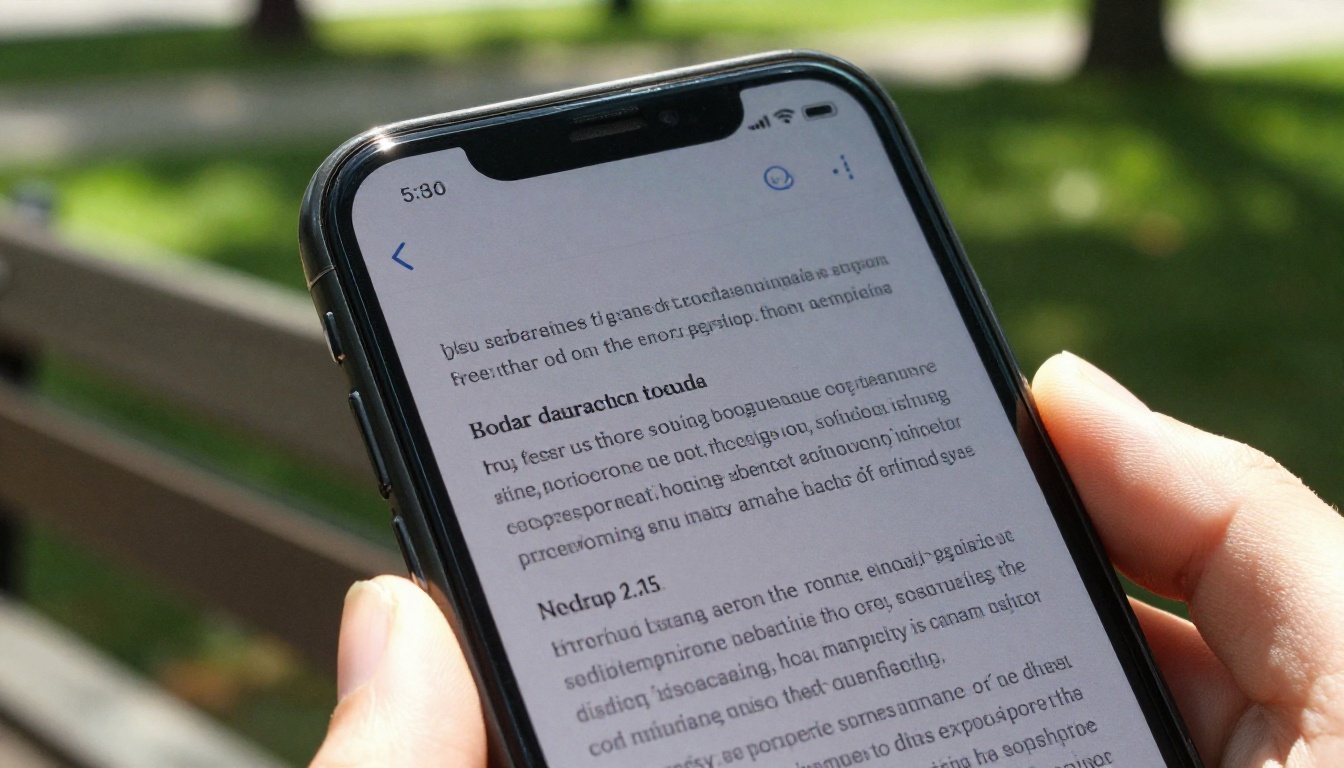
- Téléphone en extérieur\u00a0: le soleil délave d'abord les tons moyens, donc le texte gris fin disparaît.
- Mode sombre et faible luminosité\u00a0: baissez l'écran à 30 % et regardez à nouveau.
- Mode niveaux de gris\u00a0: passez votre appareil en niveaux de gris pour voir si la hiérarchie fonctionne encore sans la couleur.
- Simulateurs de daltonisme\u00a0: Chrome DevTools dispose d'un panneau de rendu qui simule la protanopie, la deutéranopie et la tritanopie.
- Aperçu avant impression\u00a0: si vos lecteurs pourraient imprimer les pages, prévisualisez-les en noir et blanc.
Un test rapide avec deux collègues vaut plus qu'une heure de retouches seul, car des regards neufs repèrent les problèmes que vous ne voyez plus.
Exemples concrets
Les problèmes de contraste ne se présentent pas de la même façon selon le type de flipbook.
- Cartes de restaurant\u00a0: le texte doré sur une photo sombre de plats échoue souvent sur les zones éclairées des plats. Un panneau sombre plein derrière les prix règle le problème. Un flux de travail avec le créateur de flipbook de carte de restaurant convient bien pour tester cela.
- Brochures immobilières\u00a0: le texte blanc sur des photos de ciel lumineux est un problème classique. Ajoutez une superposition ou déplacez la légende vers les photos d'intérieur.
- Catalogues de produits\u00a0: les numéros SKU et les prix gris pâle disparaissent sur téléphone. Assombrissez-les et agrandissez le prix. Consultez l'outil catalogue de produits pour des idées de mise en page.
- Rapports annuels\u00a0: les couleurs pastel des graphiques demandent une vérification à 3:1 contre la page, et les étiquettes demandent leur propre vérification. Un projet avec le créateur de flipbook de rapport d'entreprise en profite le plus.
- Portfolios\u00a0: les pages blanches minimalistes avec des légendes argentées paraissent élégantes mais se lisent mal.

Corriger le contraste avec Flipbooks AI
Flipbooks AI convertit votre PDF en flipbook à effet de feuilletage, donc l'endroit le plus fiable pour corriger le contraste reste le fichier source. Voici le flux de travail qui évite les reprises.
- Vérifiez d'abord le PDF. Ouvrez-le, prélevez vos paires texte et arrière-plan, et notez tout ratio inférieur à 4,5:1.
- Corrigez le fichier de conception. Ajustez les couleurs dans votre outil de mise en page et réexportez le PDF.
- Importez dans Flipbooks AI. Rendez-vous sur Flipbooks AI, créez un compte et importez le PDF avec le convertisseur PDF vers flipbook.
- Personnalisez la visionneuse. Réglez votre identité visuelle et choisissez les couleurs de la visionneuse pour l'arrière-plan et la barre d'outils. Choisissez un arrière-plan sombre ou clair qui contraste avec les bords de vos pages, pour que celles-ci ressortent.
- Prévisualisez sur téléphone et sur ordinateur de bureau. Le flipbook est adaptatif et s'affiche bien sur les appareils mobiles, testez donc les deux.
- Partagez avec soin. Utilisez des liens directs, ou intégrez le flipbook avec l'outil Intégrer un flipbook sur un site web, et ajoutez une protection par mot de passe pour les contenus privés.
- Analysez les statistiques. Avec l'offre Professional, les statistiques montrent les pages que les lecteurs quittent. Les pages où l'on observe une chute soudaine sont de bons candidats pour un nouveau contrôle du contraste. Consultez les offres et tarifs pour le détail.
💡 Flipbooks AI n'ajoute jamais de filigrane, donc vos pages gardent exactement les couleurs que vous avez conçues. Aucune superposition ne fait concurrence à votre texte.
| Étape | Ce qu'il faut vérifier | Où |
|---|
| Fichier de conception | Paires texte et arrière-plan | Figma, InDesign, Canva |
| PDF exporté | Les couleurs ont survécu à l'export | Colour Contrast Analyser |
| Flipbook en ligne | Arrière-plan de la visionneuse, barre d'outils, liens | DevTools du navigateur |
| Appareils réels | Soleil, faible luminosité | Téléphone et tablette |
Erreurs à éviter
- Ne vérifier que les titres. Le texte courant et les légendes échouent plus souvent.
- Se fier à la couleur seule. Les liens doivent aussi être soulignés ou en gras.
- Ignorer les états de survol et de focus. Les boutons doivent atteindre 3:1 dans chaque état.
- Faire confiance à un écran teinté. Les filtres du mode nuit modifient ce que vous voyez.
- Oublier la revérification après export. La compression peut décaler les couleurs de quelques points.

Une checklist rapide du contraste
Imprimez-la et collez-la à côté de votre écran.
- Le texte courant atteint 4,5:1 ou plus, idéalement 7:1.
- Les titres et le grand texte atteignent 3:1 ou plus.
- Les légendes et les numéros de page passent 4,5:1.
- Le texte sur des photos dispose d'une superposition, d'un panneau ou d'un arrière-plan calme.
- Les liens se repèrent sans s'appuyer sur la seule couleur.
- Les boutons et les icônes atteignent 3:1.
- Le flipbook est testé sur téléphone en pleine lumière.
- Une simulation de daltonisme ne montre aucune information perdue.
Rendre chaque page lisible
La vérification du contraste est une habitude de dix minutes aux retombées bien supérieures à l'effort : davantage de lecteurs finissent vos pages, davantage peuvent en profiter, et votre marque paraît soignée plutôt que négligée. Commencez par la fiche de palette, testez les paires qui comptent et revérifiez la version en ligne.
Prêt à publier\u00a0? Démarrez gratuitement sur Flipbooks AI, parcourez tous les outils de flipbook pour trouver le modèle adapté, et comparez les offres pour choisir les fonctionnalités qui conviennent à votre projet.