Du hast stundenlang am Layout gearbeitet, eine Palette gewählt, die zu deiner Marke passt, und das PDF exportiert. Dann öffnet eine Kollegin es draußen auf dem Telefon und sagt, die grauen Bildunterschriften seien unsichtbar. Das ist ein Kontrastproblem, und es gehört zu den häufigsten Gründen, warum ein gutes Flipbook Leser verliert. Die Behebung dauert nur Minuten, sobald du weißt, wie du misst. Wenn du mit Flipbooks AI veröffentlichst, kannst du diese Prüfungen an deinem Quell-PDF durchführen, bevor du es umwandelst, und danach noch einmal am veröffentlichten Flipbook.
Dieser Artikel zeigt dir genau, wie du den Farbkontrast auf Flipbook-Seiten prüfst: was die Zahlen bedeuten, welche kostenlosen Werkzeuge du nutzen kannst, wie du Text über Fotos testest und wie du Seiten repariest, die durchfallen.
Warum Kontrast wichtig ist
Kontrast ist der Unterschied in der Helligkeit zwischen Text und der Farbe dahinter. Ein Flipbook wird unter weit mehr Bedingungen gelesen als eine gedruckte Broschüre: auf einem Laptop in einem dunklen Raum, auf einem Telefon in praller Sonne, auf einem Tablet mit gedimmter Helligkeit, um Akku zu sparen. Jede dieser Bedingungen nimmt einen Teil deines Kontrasts weg. Eine Seite, die auf deinem kalibrierten Monitor gut aussieht, kann deshalb im echten Leben versagen.
Guter Kontrast hilft auf drei Arten:
- Lesbarkeit: Menschen lesen Seiten zu Ende, die sie ohne Mühe lesen können.
- Barrierefreiheit: Etwa einer von zwölf Männern und eine von zweihundert Frauen haben eine Form der Farbsehschwäche, und viele weitere Leser haben eingeschränkte Sehkraft oder müde Augen.
- Rechtliche und beschaffungstechnische Anforderungen: Viele öffentliche Auftraggeber und Unternehmenskunden verlangen Inhalte, die WCAG erfüllen, die Web Content Accessibility Guidelines.
💡 Wenn eine Seite schwer zu lesen ist, sobald du sie aus Armlänge zusammengekniffen betrachtest, wird sie für einen großen Teil deines Publikums schwer zu lesen sein. Nutze diesen Blinzeltest als deine erste, kostenlose Prüfung.
So funktioniert das Kontrastverhältnis
WCAG drückt Kontrast als Verhältnis aus, von 1:1 (identische Farben, kein Kontrast) bis 21:1 (Schwarz auf Weiß). Die Formel vergleicht die relative Leuchtdichte der beiden Farben. Du musst sie nie von Hand berechnen, solltest aber die Zielwerte kennen.
| Inhaltstyp | WCAG AA Mindestwert | WCAG AAA Zielwert |
|---|
| Fließtext (unter 18pt) | 4,5:1 | 7:1 |
| Großer Text (ab 18pt oder 14pt fett) | 3:1 | 4,5:1 |
| Symbole und Oberflächenelemente (Buttons, Links) | 3:1 | 3:1 |
| Dekorative Elemente, Logos | Keine Anforderung | Keine Anforderung |
Für die meisten Flipbooks gilt: Strebe AA bei allem und AAA bei Fließtext an. Der Fließtext ist der Ort, an dem Leser ihre Zeit verbringen, deshalb verdient er die höchste Latte.
Was als großer Text gilt
Großer Text ist 18 Punkt (etwa 24 Pixel) oder 14 Punkt fett (etwa 18,5 Pixel). Überschriften und Zitate fallen meist darunter. Bildunterschriften, Fußnoten, Tabellenzellen und Seitenzahlen fast nie, und genau diese Elemente scheitern am häufigsten.
Verhältnisse, die du dir merken solltest
Ein paar Referenzwerte helfen dir, eine Palette auf einen Blick zu beurteilen:
- Schwarz auf Weiß: 21:1
- Dunkles Marineblau (#1F2A44) auf Creme (#FAF6EC): etwa 13:1
- Mittelgrau (#767676) auf Weiß: 4,5:1, das hellste Grau, das AA besteht
- Hellgrau (#AAAAAA) auf Weiß: etwa 2,3:1, durchgefallen
- Weiß auf leuchtendem Orange (#FF8C00): etwa 2,3:1, durchgefallen
Werkzeuge zum Prüfen des Kontrasts
Du brauchst keine kostenpflichtige Software. Diese Optionen decken jedes Szenario ab, auf das du stoßen wirst.
| Werkzeug | Am besten für | Kosten | Funktioniert bei Bildern |
|---|
| WebAIM Contrast Checker | Schnelle Tests mit zwei Farben über Hex-Codes | Kostenlos | Nein |
| Colour Contrast Analyser (Desktop) | Farben von beliebigen Stellen auf dem Bildschirm aufnehmen | Kostenlos | Ja, mit der Pipette |
| Chrome DevTools Farbwähler | Veröffentlichte Flipbook-Seiten im Browser | Kostenlos | Teilweise |
| Figma-Plugins (Stark, A11y) | Seiten prüfen, bevor sie exportiert werden | Kostenlose Tarife | Ja |
| Adobe Acrobat Accessibility Checker | Quell-PDFs | Im Acrobat Pro enthalten | Eingeschränkt |
Die Pipetten-Methode
Der Colour Contrast Analyser ist der nützlichste dieser Gruppe, weil du damit Vorder- und Hintergrundfarbe direkt vom Bildschirm abgreifen kannst. Öffne dein PDF oder dein veröffentlichtes Flipbook, klicke mit der Vordergrund-Pipette auf ein Textzeichen, klicke mit der Hintergrund-Pipette auf die Fläche dahinter und lies das Verhältnis ab. Außerdem zeigt er für jede WCAG-Stufe an, ob sie bestanden ist.
Die Browser-Methode
Bei einem veröffentlichten Flipbook machst du einen Rechtsklick auf den Text, wählst Untersuchen und klickst im Stile-Bereich auf das Farbfeld. Chrome und Edge zeigen das Kontrastverhältnis direkt im Farbwähler an, dazu eine Linie, die markiert, wo die AA- und AAA-Schwellen liegen. Ziehe den Farbwähler, bis das Verhältnis besteht, und notiere den resultierenden Hex-Code.
Eine Schritt-für-Schritt-Prüfung des Kontrasts
Nutze diesen Ablauf bei jedem Flipbook und halte ihn kurz genug, dass du ihn auch wirklich machst.
- Liste deine Text- und Hintergrundpaare auf. Fließtext auf Seitenfarbe, Überschriften auf Seitenfarbe, Bildunterschriften, Links, Buttons, Seitenzahlen und jeder Text auf farbigen Flächen.
- Sammle die Hex-Codes. Hole sie aus deiner Gestaltungsdatei oder nimm sie mit der Pipette auf.
- Teste jedes Paar. Gib die Hex-Codes in einen Prüfer ein und notiere das Verhältnis.
- Vergleiche mit dem Zielwert. Fließtext braucht 4,5:1 oder besser. Großer Text und Symbole brauchen 3:1.
- Behebe Fehler an der Quelle. Dunkle den Text ab oder helle den Hintergrund in der Gestaltungsdatei auf, nicht im Flipbook.
- Exportiere neu und prüfe am veröffentlichten Flipbook. Komprimierung und Farbprofile können Farben leicht verschieben.
✅ Erstelle ein Paletten-Blatt auf einer Seite für deine Marke, das jedes freigegebene Text- und Hintergrundpaar mit seinem Verhältnis auflistet. Neue Seiten übernehmen dann geprüfte Kombinationen, statt bei null anzufangen.
Häufige Fehler und ihre Lösungen
Nachdem wir viele Flipbooks geprüft haben, tauchen immer wieder dieselben wenigen Probleme auf.
Hellgrauer Text
Gestalter lieben weiche graue Bildunterschriften, weil sie edel wirken. Sie landen außerdem oft bei etwa 2,5:1. Wechselst du zu einem Grau bei oder unter #595959 auf Weiß, besteht es mit 7:1.
Text auf Fotos
Ein Foto hat keine einzelne Hintergrundfarbe, deshalb reicht eine einzige Prüfung nicht. Den richtigen Weg zeigt der nächste Abschnitt.
Farbiger Text auf farbigen Flächen
Blau auf Grün, Rot auf Lila und Orange auf Gelb können leuchtend wirken und trotzdem durchfallen. Die Helligkeit zählt mehr als der Farbton, also vergleiche die Helligkeitsstufen und nicht die Farbnamen.
Dünne Schriften in kleinen Größen
Eine haarfeine Strichstärke senkt den wirksamen Kontrast, weil sich die Striche mit dem Hintergrund vermischen. Hat deine Schrift einen normalen oder mittleren Schnitt, nutze ihn für den Fließtext.

Text über Bildern prüfen
Cover, Lookbooks und Magazine setzen Überschriften oft über Fotos. So bleiben sie lesbar.
- Nimm die hellsten und dunkelsten Pixel hinter dem Text mit der Pipette auf. Der schlechteste Fall bestimmt dein Verhältnis.
- Prüfe die Textfarbe gegen beide. Wenn eine davon durchfällt, passe an.
- Lege einen halbtransparenten dunklen oder hellen Schleier hinter den Text, meist mit 40 bis 60 Prozent Deckkraft.
- Oder verschiebe den Text in einen ruhigeren Bereich des Fotos, etwa Himmel, Wand oder Schatten.
- Oder setze den Text auf eine einfarbige Fläche mit Innenabstand.
| Ansatz | Aufwand | Visuelle Wirkung | Zuverlässigkeit |
|---|
| Verlaufsschleier | Gering | Mäßig | Hoch |
| Einfarbige Textfläche | Gering | Hoch, ein klarer Block | Sehr hoch |
| Text verschieben | Mittel | Keine | Hängt vom Foto ab |
| Foto neu zuschneiden | Mittel | Kann die Komposition verbessern | Mittel |
⚠️ Vertraue keiner Prüfung, die nur einen einzelnen Pixel erfasst. Eine Überschrift, die auf einer dunklen Stelle des Fotos besteht, kann auf der hellen Stelle daneben durchfallen.
Test auf echten Geräten
Zahlen zeigen das Potenzial, Geräte zeigen die Wirklichkeit. Mache einen kurzen Gerätetest, sobald die Kontrastverhältnisse bestehen.
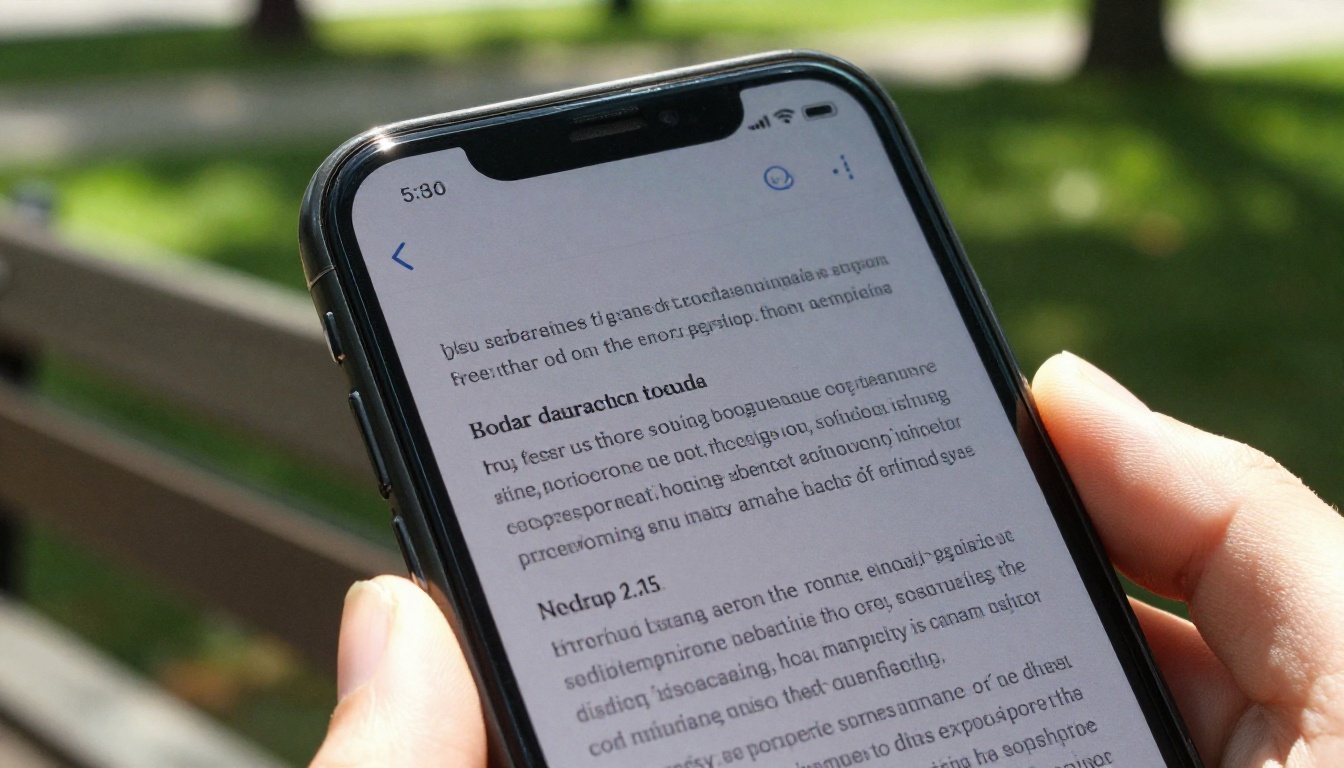
- Telefon im Freien: Sonnenlicht lässt zuerst die mittleren Töne verblassen, deshalb verschwindet dünner grauer Text.
- Dunkelmodus und niedrige Helligkeit: Stelle den Bildschirm auf 30 Prozent und schaue noch einmal hin.
- Graustufenmodus: Schalte dein Gerät auf Graustufen, um zu sehen, ob die Hierarchie ohne Farbton noch funktioniert.
- Simulatoren für Farbenblindheit: Chrome DevTools hat ein Rendering-Panel, das Protanopie, Deuteranopie und Tritanopie simuliert.
- Druckvorschau: Wenn Leser Seiten ausdrucken könnten, prüfe die Vorschau in Schwarzweiß.
Ein schneller Test mit zwei Kollegen ist mehr wert als eine Stunde Feintuning allein, weil frische Augen Probleme erkennen, die du nicht mehr siehst.
Beispiele aus der Praxis
Kontrastprobleme sehen von einem Flipbook-Typ zum nächsten unterschiedlich aus.
- Restaurantkarten: Goldener Text auf einem dunklen Essensfoto scheitert oft an den Glanzlichtern der Gerichte. Eine dunkle, einfarbige Fläche hinter den Preisen behebt das. Ein Ablauf mit dem Restaurantkarten-Flipbook-Ersteller eignet sich gut für diesen Test.
- Immobilien-Broschüren: Weißer Text über hellen Himmelsfotos ist ein klassisches Problem. Setze einen Schleier darüber oder verschiebe die Bildunterschrift zu den Innenaufnahmen.
- Produktkataloge: Blasse graue Artikelnummern und Preise verschwinden auf dem Telefon. Dunkle sie ab und vergrößere den Preis. Ideen für das Layout findest du im Produktkatalog-Werkzeug.
- Geschäftsberichte: Pastellfarbene Diagramme brauchen eine Prüfung mit 3:1 gegen die Seite, und die Beschriftungen brauchen eine eigene Prüfung. Ein Projekt mit dem Firmenbericht-Flipbook-Ersteller profitiert davon am stärksten.
- Portfolios: Minimalistische weiße Seiten mit silbernen Bildunterschriften wirken elegant und sind schlecht lesbar.

Kontrast mit Flipbooks AI korrigieren
Flipbooks AI wandelt dein PDF in ein Flipbook mit Umblättereffekt um, deshalb ist die zuverlässigste Stelle für die Kontrastkorrektur die Quelldatei. So vermeidest du Nacharbeit.
- Prüfe zuerst das PDF. Öffne es, nimm deine Text- und Hintergrundpaare mit der Pipette auf und notiere jedes Verhältnis unter 4,5:1.
- Korrigiere die Gestaltungsdatei. Passe die Farben in deinem Layout-Werkzeug an und exportiere das PDF erneut.
- Lade es bei Flipbooks AI hoch. Rufe Flipbooks AI auf, erstelle ein Konto und lade das PDF mit dem PDF-zu-Flipbook-Konverter hoch.
- Passe den Betrachter an. Lege dein Branding fest und wähle Betrachterfarben für Hintergrund und Werkzeugleiste. Wähle einen dunklen oder hellen Hintergrund, der sich von den Seitenrändern abhebt, damit die Seiten hervorstechen.
- Prüfe auf Telefon und Desktop-Computer. Das Flipbook passt sich mobilen Geräten an, teste deshalb beide.
- Teile sorgfältig. Nutze direkte Links oder bette das Flipbook mit dem Werkzeug Flipbook auf Website einbetten ein und füge für private Inhalte einen Passwortschutz hinzu.
- Werte die Lesestatistiken aus. Im Professional-Tarif zeigen die Lesestatistiken, auf welchen Seiten Leser abspringen. Seiten mit plötzlichem Abbruch eignen sich gut für eine erneute Kontrastprüfung. Details findest du unter Tarife.
💡 Flipbooks AI fügt niemals Wasserzeichen hinzu, deshalb behalten deine Seiten genau die Farben, die du entworfen hast. Kein Schleier konkurriert mit deinem Text.
| Phase | Was zu prüfen ist | Wo |
|---|
| Gestaltungsdatei | Text- und Hintergrundpaare | Figma, InDesign, Canva |
| Exportiertes PDF | Farben haben den Export überstanden | Colour Contrast Analyser |
| Veröffentlichtes Flipbook | Betrachterhintergrund, Werkzeugleiste, Links | Browser DevTools |
| Echte Geräte | Sonnenlicht, niedrige Helligkeit | Telefon und Tablet |
Fehler, die du vermeiden solltest
- Nur Überschriften prüfen. Fließtext und Bildunterschriften scheitern häufiger.
- Sich allein auf Farbe verlassen. Links sollten zusätzlich unterstrichen oder fett sein.
- Hover- und Fokuszustände ignorieren. Buttons brauchen in jedem Zustand 3:1.
- Einem Bildschirm mit Farbstich vertrauen. Nachtmodus-Filter verändern, was du siehst.
- Die Prüfung nach dem Export auslassen. Komprimierung kann Farben um ein paar Punkte verschieben.

Kurze Checkliste für den Kontrast
Drucke sie aus und klebe sie neben deinen Monitor.
- Fließtext hat 4,5:1 oder mehr, idealerweise 7:1.
- Überschriften und großer Text haben 3:1 oder mehr.
- Bildunterschriften und Seitenzahlen bestehen 4,5:1.
- Text über Fotos hat einen Schleier, eine Fläche oder einen ruhigen Hintergrund.
- Links sind auch ohne Farbe erkennbar.
- Buttons und Symbole erreichen 3:1.
- Das Flipbook ist auf dem Telefon bei hellem Licht getestet.
- Eine Simulation der Farbenblindheit zeigt keinen Informationsverlust.

Jede Seite gut lesbar machen
Die Kontrastprüfung ist eine zehnminütige Gewohnheit mit überproportionalem Nutzen: Mehr Leser lesen deine Seiten zu Ende, mehr von ihnen können sie nutzen, und deine Marke wirkt sorgfältig statt nachlässig. Beginne mit dem Paletten-Blatt, prüfe die Paare, auf die es ankommt, und kontrolliere die veröffentlichte Version.
Bereit zu veröffentlichen? Kostenlos loslegen bei Flipbooks AI, stöbere in allen Flipbook-Werkzeugen, um die passende Vorlage zu finden, und vergleiche die Tarife, um die Funktionen zu wählen, die zu deinem Projekt passen.