Hai passato ore a impaginare, hai scelto una palette in linea con il tuo brand ed esportato il PDF. Poi un collega lo apre sul telefono all’aperto e ti dice che le didascalie grigie non si vedono. Questo è un problema di contrasto, ed è uno dei motivi più comuni per cui un buon flipbook perde lettori. La correzione richiede pochi minuti, una volta che sai come misurarlo. Se pubblichi con Flipbooks AI, puoi fare questi controlli sul PDF di partenza prima di convertirlo, e poi di nuovo sul flipbook pubblicato.
Questo articolo ti mostra con precisione come verificare il contrasto dei colori sulle pagine del flipbook: che cosa significano i numeri, quali strumenti gratuiti usare, come controllare il testo sopra le foto e come sistemare le pagine che non superano il test.
Perché il contrasto conta
Il contrasto è la differenza di luminosità tra il testo e il colore che c’è dietro. Un flipbook viene letto in molte più condizioni rispetto a un depliant stampato: su un laptop in una stanza poco illuminata, su un telefono sotto il sole diretto, su un tablet con la luminosità abbassata per risparmiare batteria. Ognuna di queste condizioni toglie un po’ di contrasto, quindi una pagina che sul tuo monitor calibrato sembra perfetta può non funzionare nel mondo reale.

Un buon contrasto aiuta in tre modi:
- Leggibilità: le persone finiscono le pagine che leggono senza fatica.
- Accessibilità: circa un uomo su dodici e una donna su duecento hanno una qualche forma di deficit nella visione dei colori, e molti altri lettori hanno una vista debole o occhi stanchi.
- Requisiti legali e degli acquirenti: molti enti pubblici e aziende chiedono contenuti conformi alle WCAG, le Web Content Accessibility Guidelines.
💡 Se una pagina è difficile da leggere quando la guardi socchiudendo gli occhi a un braccio di distanza, sarà difficile da leggere per una grande parte del tuo pubblico. Considera questo test dello sguardo socchiuso come il tuo primo controllo, gratuito.
Come funziona il rapporto di contrasto
Le WCAG esprimono il contrasto come un rapporto da 1:1 (colori identici, nessun contrasto) a 21:1 (nero su bianco). La formula confronta la luminanza relativa dei due colori. Non devi calcolarla a mano, ma devi conoscere i valori da raggiungere.
| Tipo di contenuto | Minimo WCAG AA | Obiettivo WCAG AAA |
|---|
| Testo di corpo (sotto 18pt) | 4,5:1 | 7:1 |
| Testo grande (18pt o 14pt in grassetto e oltre) | 3:1 | 4,5:1 |
| Icone e parti dell’interfaccia (pulsanti, link) | 3:1 | 3:1 |
| Elementi decorativi, loghi | Nessun requisito | Nessun requisito |
Per la maggior parte dei flipbook, punta ad AA su tutto e AAA sul testo di corpo. Il testo di corpo è dove i lettori passano il loro tempo, quindi merita l’asticella più alta.
Che cosa conta come testo grande
Il testo grande è di 18 punti (circa 24 pixel) o di 14 punti in grassetto (circa 18,5 pixel). Titoli e citazioni in evidenza di solito rientrano in questa categoria. Didascalie, note a piè di pagina, celle delle tabelle e numeri di pagina quasi mai ci rientrano, e sono proprio gli elementi che più spesso non superano il test.
Rapporti da tenere a mente
Alcuni punti di riferimento ti aiutano a giudicare una palette a colpo d’occhio:
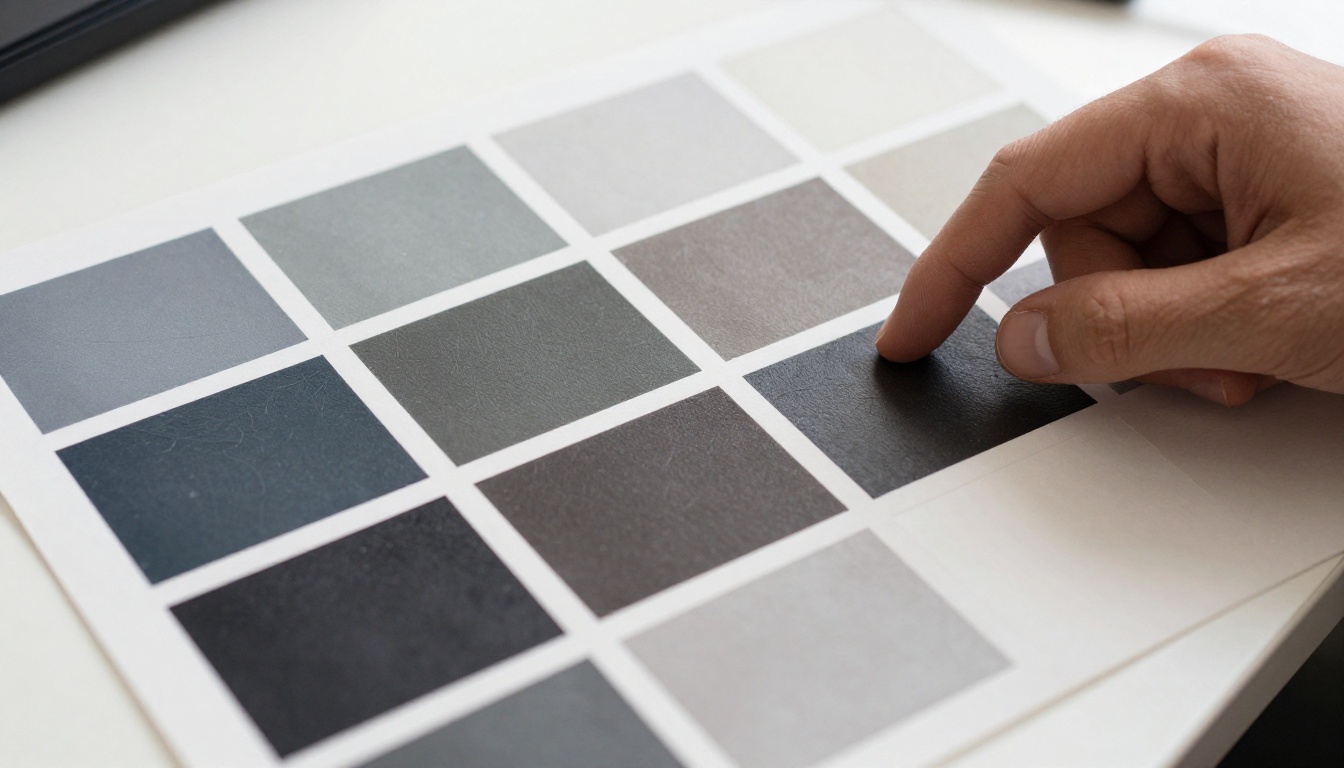
- Nero su bianco: 21:1
- Blu scuro (#1F2A44) su crema (#FAF6EC): circa 13:1
- Grigio medio (#767676) su bianco: 4,5:1, il grigio più chiaro che supera AA
- Grigio chiaro (#AAAAAA) su bianco: circa 2,3:1, non supera il test
- Bianco su arancione acceso (#FF8C00): circa 2,3:1, non supera il test
Strumenti per verificare il contrasto
Non ti servono software a pagamento. Queste opzioni coprono ogni situazione che incontrerai.
| Strumento | Ideale per | Costo | Funziona sulle immagini |
|---|
| WebAIM Contrast Checker | Test rapidi con due colori e codici esadecimali | Gratuito | No |
| Colour Contrast Analyser (desktop) | Prelevare colori da qualsiasi punto dello schermo | Gratuito | Sì, con il contagocce |
| Selettore colori di Chrome DevTools | Pagine dei flipbook pubblicate, nel browser | Gratuito | In parte |
| Plugin per Figma (Stark, A11y) | Progettare le pagine prima dell’esportazione | Piani gratuiti | Sì |
| Adobe Acrobat Accessibility Checker | PDF di partenza | Incluso con Acrobat Pro | Limitato |
Il metodo del contagocce
Colour Contrast Analyser è lo strumento più utile del gruppo, perché ti permette di prelevare direttamente dallo schermo il colore del testo e quello dello sfondo. Apri il tuo PDF o il flipbook pubblicato, clicca il contagocce del primo piano su un carattere del testo, clicca il contagocce dello sfondo sull’area che sta dietro, e leggi il rapporto. Mostra anche se la coppia supera o no ciascun livello WCAG.
Il metodo del browser
Per un flipbook pubblicato, fai clic destro sul testo, scegli Ispeziona e clicca il campione di colore nel pannello degli stili. Chrome ed Edge mostrano il rapporto di contrasto direttamente nel selettore, con una linea che indica dove cadono le soglie AA e AAA. Trascina il selettore finché il rapporto supera il test e annota il codice esadecimale risultante.
Un controllo del contrasto passo dopo passo
Usa questa routine su ogni flipbook, e tienila abbastanza breve da farla davvero.
- Elenca le tue coppie di testo e sfondo. Testo di corpo sul colore della pagina, titoli sul colore della pagina, didascalie, link, pulsanti, numeri di pagina e ogni testo su riquadri colorati.
- Raccogli i codici esadecimali. Prendili dal file di progetto o prelevali con il contagocce.
- Verifica ogni coppia. Inserisci i codici esadecimali in un controllo e annota il rapporto.
- Confronta con l’obiettivo. Il testo di corpo richiede 4,5:1 o più. Il testo grande e le icone richiedono 3:1.
- Correggi i problemi alla fonte. Scurisci il testo o schiarisci lo sfondo nel file di progetto, non nel flipbook.
- Esporta di nuovo e ricontrolla sul flipbook pubblicato. La compressione e i profili colore possono spostare leggermente i colori.

✅ Crea un foglio della palette di una pagina con il tuo brand, che elenchi ogni coppia di testo e sfondo approvata con il suo rapporto. Le nuove pagine partiranno così dalle combinazioni già testate invece che da zero.
Errori comuni e come correggerli
Dopo aver controllato molti flipbook, gli stessi pochi problemi tornano sempre.
Testo grigio chiaro
A chi progetta piacciono le didascalie grigie morbide perché sembrano raffinate. Tendono però a fermarsi intorno a 2,5:1. Passa a un grigio uguale o più scuro di #595959 su bianco e ottieni un risultato che supera il test, con 7:1.
Testo sulle foto
Una foto non ha un unico colore di sfondo, quindi un solo controllo non basta. Vedi la sezione successiva per l’approccio giusto.
Testo colorato su riquadri colorati
Blu su verde, rosso su viola e arancione su giallo possono sembrare vivaci e non superare il test. Conta più la luminosità che la tonalità, quindi confronta la chiarezza, non i nomi dei colori.
Font sottili in corpi piccoli
Un tratto sottilissimo riduce il contrasto effettivo, perché i bordi si sfumano nello sfondo. Se il tuo font ha un peso normale o medio, usalo per il testo di corpo.

Verificare il testo sopra le immagini
Copertine, lookbook e riviste spesso mettono i titoli sopra le fotografie. Ecco come mantenerli leggibili.
- Preleva i pixel più chiari e più scuri dietro al testo. Il caso peggiore determina il tuo rapporto.
- Confronta il colore del testo con entrambi. Se uno dei due non supera il test, correggi.
- Aggiungi una sovrapposizione scura o chiara semitrasparente dietro al testo, di solito con opacità dal 40 al 60 percento.
- Oppure sposta il testo in una zona più tranquilla della foto, come cielo, muro od ombra.
- Oppure metti il testo su un riquadro pieno con margini interni.
| Approccio | Impegno | Impatto visivo | Affidabilità |
|---|
| Sfumatura di sovrapposizione | Basso | Moderato | Alta |
| Riquadro di testo pieno | Basso | Alto, un blocco netto | Molto alta |
| Spostare il testo | Medio | Nessuno | Dipende dalla foto |
| Ritagliare di nuovo la foto | Medio | Può migliorare la composizione | Media |
⚠️ Non fidarti di un controllo su un singolo pixel campionato. Un titolo che supera il test su una zona scura della foto può non superarlo sulla zona chiara accanto.
Test sui dispositivi reali
I numeri ti dicono il potenziale, i dispositivi ti dicono la realtà. Fai un rapido test sui dispositivi quando i rapporti di contrasto sono già a posto.
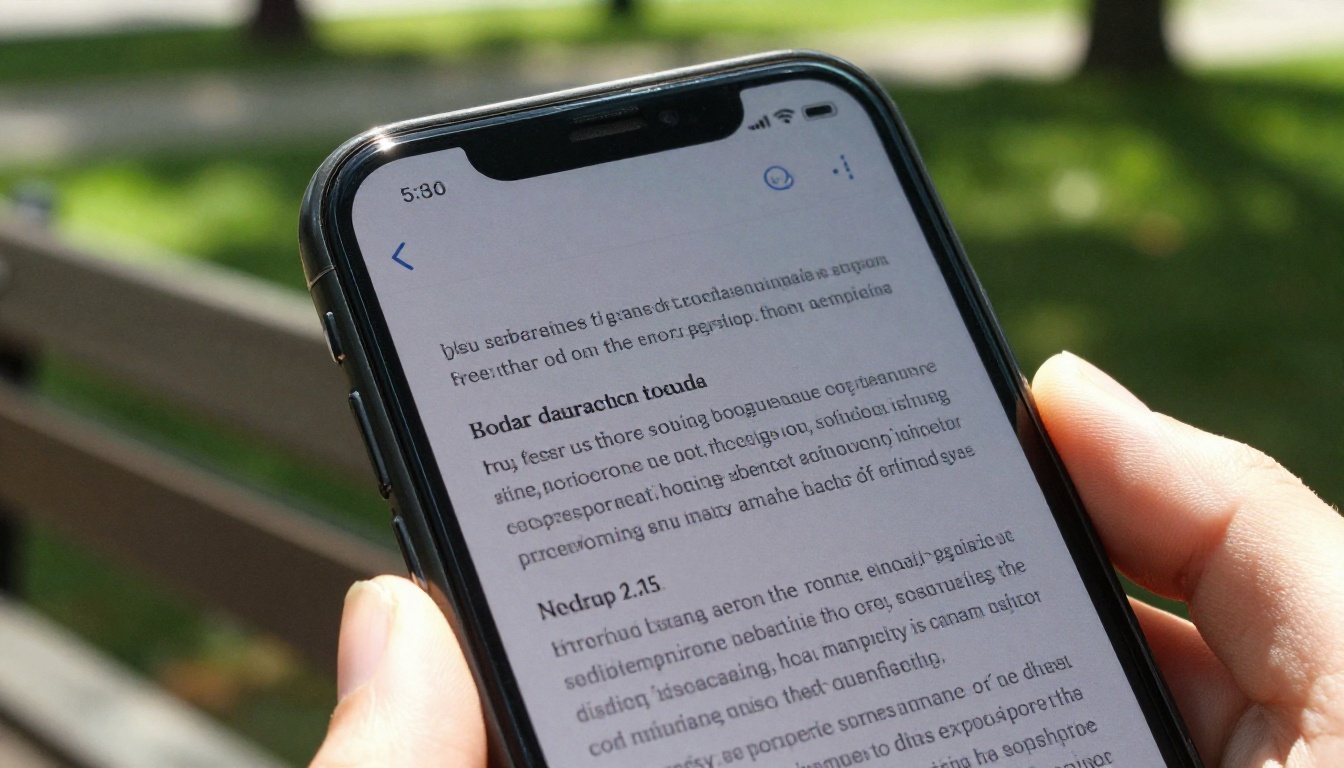
- Telefono all’aperto: il sole scolora per primi i toni medi, quindi il testo grigio sottile scompare.
- Modalità scura e luminosità bassa: porta lo schermo al 30 percento e guarda di nuovo.
- Modalità in scala di grigi: attiva la scala di grigi sul dispositivo per vedere se la gerarchia regge anche senza tonalità.
- Simulatori di daltonismo: Chrome DevTools ha un pannello di rendering che simula protanopia, deuteranopia e tritanopia.
- Anteprima di stampa: se i lettori potrebbero stampare le pagine, controlla l’anteprima in bianco e nero.
Un test rapido con due colleghi vale più di un’ora di ritocchi da solo, perché occhi nuovi notano i problemi che tu hai smesso di vedere.
Esempi dal mondo reale
I problemi di contrasto cambiano da un tipo di flipbook all’altro.
- Menù di ristoranti: il testo dorato su una foto scura di cibo spesso non supera il test sulle parti più illuminate dei piatti. Un riquadro scuro pieno dietro i prezzi risolve il problema. Un flusso di lavoro con il Creatore di flipbook per menù di ristoranti è adatto per fare questi test.
- Depliant immobiliari: il testo bianco sopra foto di cielo chiaro è un classico problema. Aggiungi una sovrapposizione o sposta la didascalia sulle foto degli interni.
- Cataloghi prodotto: i codici SKU e i prezzi in grigio chiaro scompaiono sui telefoni. Scurisci i colori e ingrandisci il prezzo. Per idee di impaginazione, vedi lo strumento Catalogo prodotti.
- Report annuali: i colori pastello dei grafici devono superare un controllo 3:1 sulla pagina, e le etichette hanno bisogno di un controllo a parte. Un progetto con il Creatore di flipbook di report aziendali ne trae il massimo beneficio.
- Portfolio: pagine bianche essenziali con didascalie argentate sono eleganti ma si leggono male.

Sistemare il contrasto con Flipbooks AI
Flipbooks AI converte il tuo PDF in un flipbook con effetto sfoglio, quindi il posto più affidabile per sistemare il contrasto è il file di partenza. Ecco il flusso di lavoro che evita di rifare il lavoro.
- Controlla prima il PDF. Aprilo, preleva le tue coppie di testo e sfondo, e annota ogni rapporto sotto 4,5:1.
- Correggi il file di progetto. Modifica i colori nello strumento di impaginazione ed esporta di nuovo il PDF.
- Carica su Flipbooks AI. Vai su Flipbooks AI, crea un account e carica il PDF con il Convertitore da PDF a flipbook.
- Personalizza il visualizzatore. Imposta il tuo brand e scegli i colori del visualizzatore per lo sfondo e la barra degli strumenti. Scegli uno sfondo scuro o chiaro che contrasti con i bordi delle pagine, così le pagine risaltano.
- Controlla su telefono e computer desktop. Il flipbook si adatta a qualsiasi schermo, quindi prova entrambi.
- Condividi con attenzione. Usa i link diretti, oppure incorpora il flipbook con lo strumento Incorpora il flipbook nel sito web, e aggiungi la protezione con password per i contenuti privati.
- Controlla le statistiche. Con il piano Professional, le statistiche mostrano le pagine che i lettori abbandonano. Le pagine con un calo improvviso sono buoni candidati per un nuovo controllo del contrasto. Vedi i piani e prezzi per i dettagli.
💡 Flipbooks AI non aggiunge mai filigrane, quindi le tue pagine mantengono esattamente i colori che hai progettato. Non c’è nessuna sovrapposizione che competa con il tuo testo.
| Fase | Che cosa controllare | Dove |
|---|
| File di progetto | Coppie di testo e sfondo | Figma, InDesign, Canva |
| PDF esportato | I colori sono sopravvissuti all’esportazione | Colour Contrast Analyser |
| Flipbook pubblicato | Sfondo del visualizzatore, barra degli strumenti, link | Chrome DevTools |
| Dispositivi reali | Luce del sole, luminosità bassa | Telefono e tablet |
Errori da evitare
- Controllare solo i titoli. Il testo di corpo e le didascalie non superano il test più spesso.
- Affidarsi solo al colore. I link devono essere anche sottolineati o in grassetto.
- Ignorare gli stati al passaggio del mouse e del focus. I pulsanti devono raggiungere 3:1 in ogni stato.
- Fidarsi di uno schermo con una dominante di colore. I filtri della modalità notte cambiano ciò che vedi.
- Saltare il controllo dopo l’esportazione. La compressione può spostare i colori di qualche punto.

Una checklist rapida sul contrasto
Stampala e attaccala accanto al monitor.
- Il testo di corpo è 4,5:1 o più, idealmente 7:1.
- I titoli e il testo grande sono 3:1 o più.
- Didascalie e numeri di pagina superano 4,5:1.
- Il testo sopra le foto ha una sovrapposizione, un riquadro o uno sfondo tranquillo.
- I link si distinguono anche senza il solo colore.
- I pulsanti e le icone raggiungono 3:1.
- Il flipbook è stato provato su un telefono in piena luce.
- Una simulazione del daltonismo non mostra informazioni perse.

Rendi leggibile ogni pagina
Il controllo del contrasto è un’abitudine da dieci minuti con un ritorno sproporzionato: più lettori finiscono le tue pagine, più persone possono usarle e il tuo brand sembra curato invece che trascurato. Inizia dal foglio della palette, verifica le coppie che contano e ricontrolla la versione pubblicata.
Pronto a pubblicare? Inizia gratis su Flipbooks AI, esplora tutti gli strumenti per flipbook per trovare il modello giusto e confronta i piani per scegliere le funzioni adatte al tuo progetto.