Si has dedicado tiempo a crear un Google Doc bien estructurado, ya tienes el 90% de lo que necesitas para publicar un flipbook interactivo profesional. El problema es que la mayoría se queda en compartir un enlace de PDF, y los enlaces de PDF son aburridos. Un PDF normal no se hojea, no cautiva y, desde luego, no hace que tu contenido parezca pulido ni digno de leerse. Por eso convertir tu Google Doc en un flipbook digital cambia la forma en que la gente recibe tu trabajo, y Flipbooks AI hace ese proceso más rápido de lo que esperarías.

Por qué tu Google Doc merece más que un enlace a PDF
Pusiste esfuerzo real en tu documento. Ya sea una propuesta de negocio, un manual de capacitación, un material para clase o un catálogo de productos, el contenido de Google Docs tiene valor. Pero cuando lo compartes como un PDF estático, ese valor queda enterrado en un archivo que la gente descarga a regañadientes o directamente ignora.
Un flipbook convierte ese mismo contenido en una publicación digital interactiva. Las páginas se animan al hacer clic. El lector siente que pasa páginas físicas. En dispositivos móviles responde al tacto, y en equipos de escritorio se ve visual y dinámico. La diferencia entre cómo interactúan los lectores con un flipbook y con un PDF normal es enorme, y una vez que has visto una publicación digital bien hecha, mandar un PDF simple parece mandar un fax.
El problema de compartir documentos estáticos
Cuando compartes un enlace de Google Doc o exportas a PDF, tu lector se topa con varios obstáculos:
- Las descargas de PDF interrumpen la lectura y llenan la carpeta de Descargas de alguien
- Los enlaces de Google Docs obligan al lector a tener una cuenta de Google o a lidiar con avisos de permisos
- Sin control de marca, tu documento se ve igual que cualquier otro archivo de Google compartido
- Sin analíticas, nunca sabes si alguien leyó más allá de la primera página
- Sin incrustación, no puedes colocarlo dentro de un sitio web, un boletín o una página de destino
Qué hace de verdad diferente un flipbook
Un flipbook digital creado a partir de tu Google Doc resuelve cada uno de esos problemas. Vive en una URL para compartir, no requiere descarga, funciona en cualquier dispositivo y te da control total sobre su aspecto y sobre quién puede acceder a él.
El efecto de pase de página no es un adorno. Le indica al lector que este es un contenido terminado y profesional, no un borrador compartido por un enlace. Ese cambio de percepción afecta la forma en que la gente interactúa con el material.
Qué necesitas antes de empezar
El proceso para crear un flipbook a partir de un Google Doc es corto, pero preparar tu documento primero ahorra tiempo y produce un mejor resultado final.
Da formato correcto a tu Google Doc
Antes de exportar, asegúrate de que el documento esté estructurado como quieres que aparezca. Estas son las cosas que más importan:
- Tamaño de página: Carta estándar (8.5 x 11") o A4 funcionan mejor para flipbooks
- Tipografías: Usa fuentes seguras para la web o de Google Fonts que se incrusten bien al exportar a PDF
- Imágenes: Asegúrate de que todas las imágenes estén incrustadas, no enlazadas desde fuentes externas
- Márgenes: Mantén los márgenes uniformes, de al menos 0.5" por todos los lados, para evitar que el contenido se recorte
- Encabezados y pies de página: Aparecen en todas las páginas, así que asegúrate de que sean intencionales
💡 Consejo profesional: Usa la vista "Diseño de impresión" de Google Docs mientras editas para ver exactamente cómo se verá cada página al exportar. Lo que ves en Diseño de impresión es lo que obtienes en tu flipbook.
Las herramientas necesarias
Solo necesitas dos cosas:
- Una cuenta de Google con tu documento listo para exportar
- Una cuenta de Flipbooks AI (empezar es gratis, sin tarjeta de crédito)
No necesitas software de diseño, ni Photoshop, ni herramientas de conversión complicadas. Todo el proceso ocurre dentro de tu navegador.
Paso 1: exporta tu Google Doc a PDF
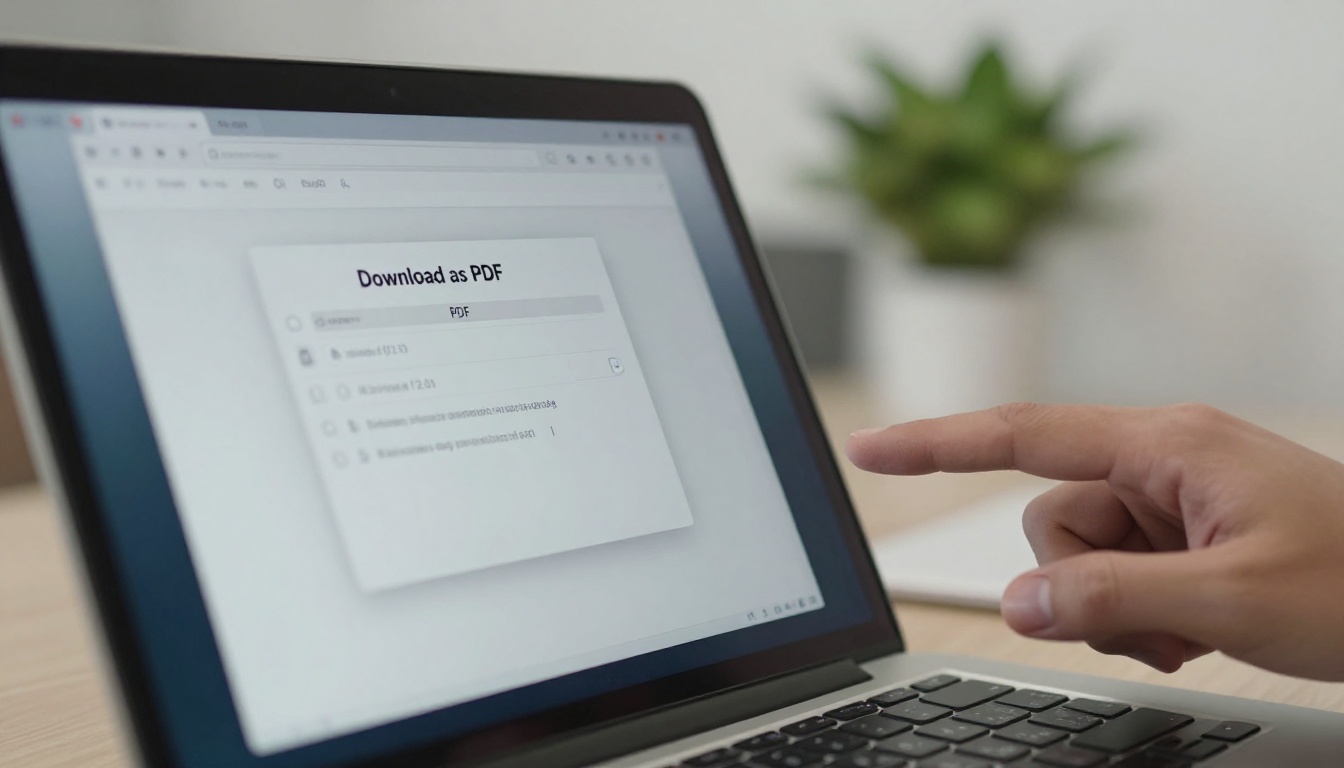
El primer paso es convertir tu Google Doc en un archivo PDF. Es una función integrada de Google Docs y toma unos 10 segundos.
Cómo exportar tu Google Doc como PDF:
- Abre tu Google Doc en el navegador
- Haz clic en Archivo en el menú de navegación superior
- Pasa el cursor sobre Descargar
- Selecciona Documento PDF (.pdf)
- El archivo se guarda automáticamente en tu equipo
Tu PDF ya está listo para subirse.
La configuración correcta de exportación
Google Docs exporta PDF con una resolución estándar que funciona bien para flipbooks. No necesitas cambiar ningún ajuste antes de exportar. Lo único que vale la pena revisar es si tu documento usa tipografías que podrían no incrustarse bien. Si ves caracteres faltantes después de subirlo, cambia a una Google Font estándar como Roboto, Open Sans o Lato antes de volver a exportar.
Problemas comunes de formato que conviene corregir primero
| Problema | Qué lo causa | Cómo solucionarlo |
|---|
| El texto se sale de los bordes de la página | Márgenes estrechos | Ajusta los márgenes a al menos 0.5" por todos los lados |
| Las imágenes se ven borrosas | Archivos de origen de baja resolución | Reemplázalas por imágenes de al menos 300 DPI |
| La fuente no se muestra correctamente | Tipografías personalizadas no incrustadas | Cambia a Google Fonts estándar |
| Las páginas aparecen cortadas | Tamaños de página no estándar | Usa el formato Carta o A4 estándar |
| Los encabezados se superponen con el contenido | Espacio de margen insuficiente | Aumenta los márgenes superior e inferior a 1" |
⚠️ Advertencia: Si tu Google Doc contiene tablas complejas que ocupan varias páginas, revisa con cuidado el PDF antes de subirlo. Las tablas que se dividen en saltos de página a veces se muestran sin bordes o con columnas desalineadas en la versión PDF.
Paso 2: Convierte tu PDF en un flipbook

Aquí ocurre la transformación. Flipbooks AI convierte tu PDF en una publicación interactiva con pase de páginas en segundos. Sin esperas, sin ajustes complicados y sin decisiones de diseño en esta etapa.
El proceso de subida, paso a paso:
- Ve a flipbooksai.com e inicia sesión en tu cuenta
- Haz clic en Crear nuevo flipbook desde tu panel
- Arrastra y suelta tu PDF en el cuadro de subida, o haz clic para buscar tus archivos
- La conversión se procesa automáticamente, normalmente en menos de 30 segundos
- La vista previa de tu flipbook se abre en cuanto termina la conversión
Sube tu archivo
La interfaz de subida acepta archivos PDF y maneja documentos de varias páginas, diseños complejos y gráficos incrustados sin que tengas que hacer ajustes manuales. El Conversor de PDF a flipbook procesa todo automáticamente y conserva el formato original y la fidelidad del diseño en cada página.

Configura los ajustes de tu flipbook
Una vez subido, un panel de ajustes te permite configurar cómo se comporta tu flipbook:
- Título y descripción: Define los metadatos que se muestran en la página pública de tu flipbook
- Color de fondo: Elige el fondo del visor para que coincida con la paleta de tu marca
- Pase automático: Activa el paso automático de páginas para presentaciones o pantallas de quiosco
- Sonido de paso de página: Activa o desactiva el efecto de sonido realista del paso de página
- Página de inicio: Elige qué página se abre primero si quieres saltarte la portada
Revisa antes de publicar
Antes de publicar, recorre cada página en modo de vista previa. Revisa:
- La claridad y legibilidad del texto en cada página
- La calidad de las imágenes y su posición correcta
- El orden correcto de las páginas en todo el documento
- Cualquier página que aparezca en blanco o con formato incorrecto
Si algo se ve mal, vuelve a tu Google Doc, corrige el problema de formato, vuelve a exportar a PDF y vuelve a subir el archivo. El proceso es tan rápido que una iteración completa toma solo unos minutos.
Personaliza tu flipbook (no te lo saltes)
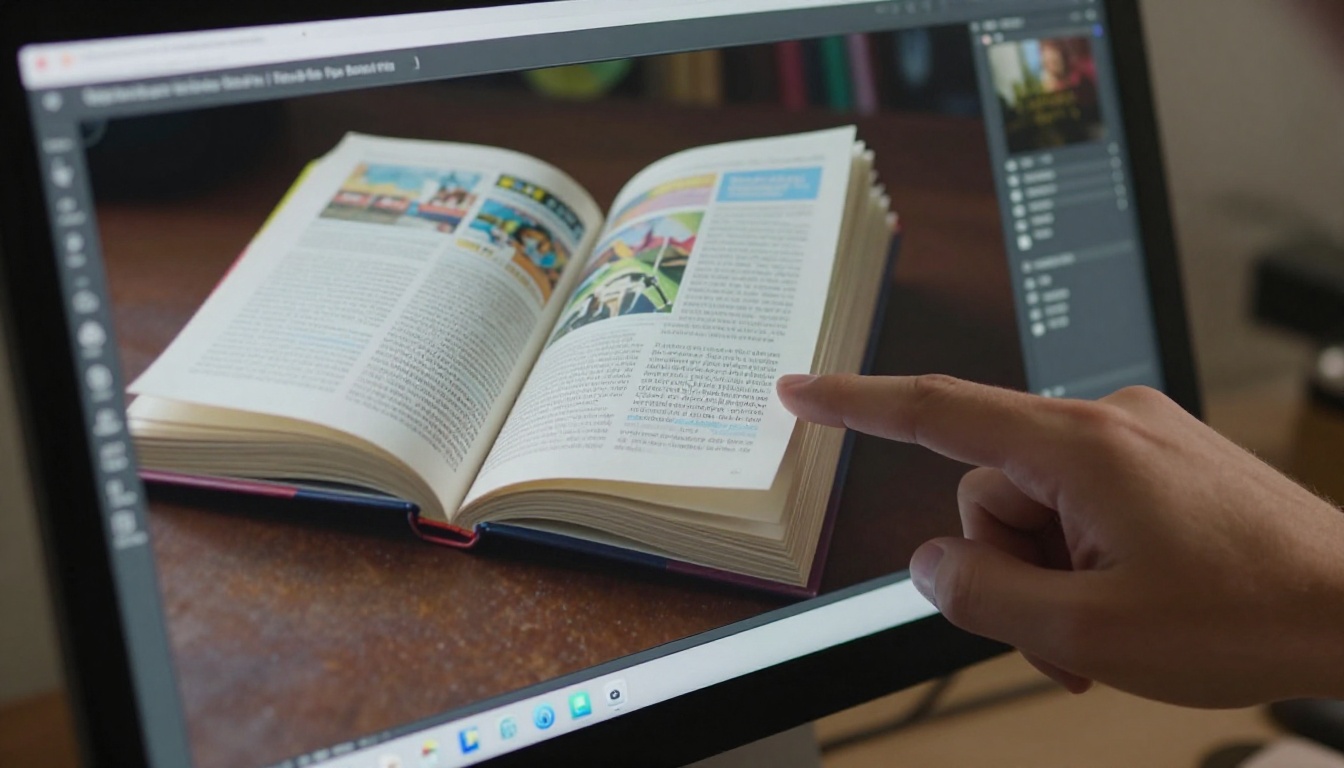
Un flipbook predeterminado se ve limpio, pero la personalización es lo que separa un documento compartido genérico de una publicación de marca cuidada. Flipbooks AI te da control sobre cada elemento visual que ve el lector.
Marca y colores
Dentro del panel de personalización:
- Sube tu logotipo para que aparezca en el encabezado del visor del flipbook
- Define los colores de marca para fondos y elementos de la interfaz
- Añade un dominio personalizado para que la URL del flipbook refleje tu propio sitio web
- Quita los elementos del visor para una experiencia de lectura limpia e inmersiva
✅ Buena práctica: Añade siempre tu logotipo. Incluso en documentos internos, los flipbooks con marca transmiten que este contenido es intencional y está terminado, no un borrador que circula por el correo electrónico.
Agregar elementos multimedia
Aquí es donde los flipbooks interactivos superan de verdad a los PDF estáticos. Puedes incrustar:
- Videos: Contenido de YouTube o Vimeo que se reproduce dentro del flipbook sin salir de la página
- Audio: Música de fondo o narración asociada a páginas específicas
- Hipervínculos: Texto e imágenes interactivos que apuntan a páginas o recursos externos
- Capas emergentes: Detalles adicionales o cuadros de llamada que aparecen sobre áreas específicas de la página
Estas funciones convierten un Google Doc estático en algo más cercano a un micrositio interactivo, sin necesidad de programar.
Protección con contraseña y configuración de privacidad
No todos los documentos están pensados para acceso público. Para informes internos, propuestas confidenciales o contenido con registro, la plataforma ofrece:
- Protección con contraseña: Exige una contraseña antes de que se abra el flipbook
- Enlaces privados: Comparte con personas específicas mediante una URL no indexada
- Restricción de dominio: Limita los lugares donde se puede mostrar tu flipbook incrustado
💡 Consejo profesional: La protección con contraseña y la restricción de dominio están disponibles en el plan Standard y superiores. Compara los planes y precios para encontrar la mejor opción para tu caso.
Cómo compartir tu flipbook

Una vez publicado tu flipbook, compartirlo es inmediato. Tienes varias opciones de distribución según dónde y cómo quieras que tus lectores lo encuentren.
Compartir con enlace directo
Cada flipbook tiene su propia URL única. Copia este enlace y compártelo donde quieras: correo, Slack, WhatsApp, LinkedIn o pégalo en un documento de Notion. El lector hace clic en el enlace y el flipbook se abre al instante en su navegador. No requiere descarga. Tampoco necesita una cuenta.
Esto lo hace ideal para enviar propuestas a clientes que no deberían tener que lidiar con archivos adjuntos, o para distribuir informes a partes interesadas que solo necesitan leer, no descargar.
Incrustar en sitios web y blogs
La herramienta Incrustar flipbook en sitio web genera un fragmento de código iframe que pegas directamente en el HTML de cualquier sitio web. El flipbook se muestra dentro de tu página, y los visitantes pueden hojearlo sin salir de tu sitio.
Esto funciona especialmente bien para:
- Páginas de destino: Incrusta un catálogo de productos o un folleto directamente en una página de ventas
- Entradas de blog: Incrusta un informe relacionado o material de lectura dentro de un artículo
- Sitios de portafolio: Muestra muestras de trabajo sin enviar a un archivo externo
- Páginas de comercio electrónico: Muestra un lookbook interactivo junto a las fichas de producto
Distribución adaptable a móviles
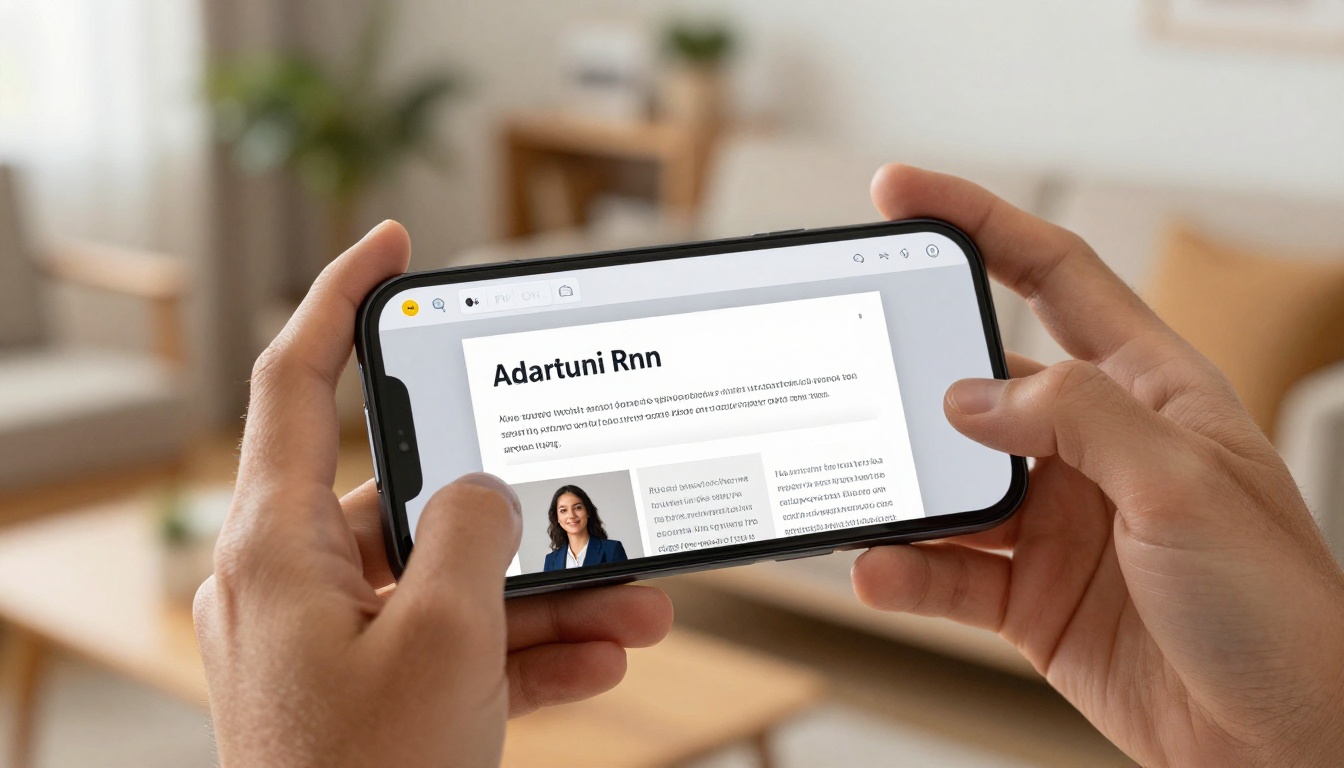
Cada flipbook creado en Flipbooks AI está optimizado para dispositivos móviles por defecto. En un teléfono, los lectores deslizan el dedo para pasar páginas. En una tableta, el gesto de pellizcar para hacer zoom y la navegación con toques funcionan de forma natural. No necesitas configuración adicional. Funciona como la gente espera que funcione el contenido digital en 2027.
Casos de uso reales
La combinación de Google Docs para escribir y Flipbooks AI para publicar sirve para una amplia variedad de aplicaciones prácticas en distintos sectores.
Informes de negocio y propuestas
Un informe trimestral o una propuesta de negocio compartidos como enlace a un flipbook llega de otra manera que un PDF adjunto en un correo. Quienes toman decisiones pueden hojearlo durante una llamada, en un teléfono entre reuniones o en un segundo monitor mientras revisan las cifras. El diseño con formato hace que los gráficos y los datos se vean intencionales.
Las herramientas Creador de informes anuales interactivos y Creador de flipbooks de informes corporativos están pensadas específicamente para este caso de uso y producen publicaciones cuidadas a partir del contenido de documentos existentes, de forma rápida.
Materiales educativos
Los maestros e instructores que crean contenido de curso en Google Docs pueden publicar materiales interactivos sin trabajo de diseño adicional. Un programa de curso, un cuadernillo de lectura o una hoja de repaso se convierte en una publicación digital interactiva a la que los estudiantes acceden desde cualquier dispositivo y en cualquier lugar.
Las herramientas Publicador interactivo de material de curso y Flipbook de manual de capacitación hacen este flujo sencillo para educadores y formadores corporativos que necesitan distribuir contenido a gran escala.
Materiales de marketing y catálogos
Google Docs es un punto de partida común para descripciones de productos, listas de servicios y textos de marketing. En lugar de esperar a que un diseñador reformatee todo, un flipbook convierte el documento de trabajo directamente en un catálogo digital o folleto distribuible.
Explora el Creador de catálogos digitales gratis y el Diseñador de folletos en línea para ver plantillas creadas específicamente para estos casos de uso.
Planes y precios de un vistazo
Flipbooks AI ofrece planes para todos los niveles de uso, desde personas que comparten documentos de vez en cuando hasta equipos que publican con regularidad y en volumen.
| Función | Free | Standard | Professional |
|---|
| Flipbooks | 3 | Ilimitados | Ilimitados |
| Marcas de agua | Sí | No | No |
| Protección con contraseña | No | Sí | Sí |
| Marca propia | No | Sí | Sí |
| Analíticas | No | No | Sí |
| Generación de contactos | No | No | Sí |
| Descargas sin conexión | No | No | Sí |
| Incrustar en sitio web | Limitado | Sí | Sí |
| Dominio personalizado | No | No | Sí |
El plan Standard es el que usan la mayoría de las personas y los equipos pequeños. Sin marcas de agua, flipbooks ilimitados e incrustación completa a un precio que funciona para un uso continuo. El plan Professional añade analíticas para que veas exactamente cuántas personas vieron cada flipbook y hasta qué punto lo leyeron.
Flipbook frente a PDF frente a enlace de Google Docs
| Método de distribución | Interactivo | Adaptable a móviles | Analíticas | Incrustable | Con marca |
|---|
| Enlace de Google Docs | No | Parcial | No | No | No |
| Descarga de PDF | No | Parcial | No | No | Parcial |
| Flipbook digital | Sí | Sí | Sí | Sí | Sí |
La diferencia se ve de inmediato. Un flipbook digital no es solo una versión más bonita de tu Google Doc. Es un formato mucho más capaz para publicar y distribuir documentos en línea.
Tu primer flipbook está a tres pasos

El flujo de trabajo es sencillo:
- Exporta tu Google Doc como PDF desde Archivo > Descargar (30 segundos)
- Sube el archivo a Flipbooks AI y deja que el conversor haga su trabajo (menos de un minuto)
- Personaliza y comparte tu enlace o tu código para incrustar (tan rápido o tan detallado como quieras)
No hace falta software de diseño, ni requisitos técnicos, ni una curva de aprendizaje pronunciada. Si sabes escribir en Google Doc, puedes publicar un flipbook interactivo y profesional que tu audiencia de verdad querrá leer.
¿Listo para publicar tu primer flipbook? Crea tu cuenta gratis en Flipbooks AI y sube tu documento hoy. ¿Quieres ver primero todo lo que ofrece la plataforma? Explora todas las herramientas y plantillas o compara los planes y precios para encontrar lo que mejor se adapta a tu flujo de trabajo.



