Si vous avez passé du temps à construire un Google Doc bien structuré, vous avez déjà 90 % de ce qu’il faut pour publier un flipbook interactif et professionnel. Le problème, c’est que la plupart des gens s’arrêtent au partage d’un lien vers un PDF, et les liens vers des PDF sont ennuyeux. Un PDF classique ne se feuillette pas, il ne retient pas l’attention et il ne donne certainement pas à votre contenu une allure soignée ni l’envie de le lire. C’est précisément pour cela que convertir votre Google Doc en flipbook numérique change la façon dont les lecteurs reçoivent votre travail, et que Flipbooks AI rend ce processus plus rapide que vous ne l’imaginez.

Pourquoi votre Google Doc mérite mieux qu’un lien vers un PDF
Vous avez mis de réels efforts dans votre document. Qu’il s’agisse d’une proposition commerciale, d’un manuel de formation, d’un support de cours ou d’un catalogue de produits, le contenu de Google Docs a de la valeur. Mais lorsque vous le partagez sous forme de PDF statique, cette valeur reste enfermée dans un fichier que les gens téléchargent à contrecœur ou ignorent complètement.
Un flipbook transforme ce même contenu en une publication numérique interactive. Les pages s’animent au clic. Le lecteur a l’impression de tourner de vraies pages. Sur mobile, il répond au toucher. Sur ordinateur de bureau, il est visuel et dynamique. La différence dans la façon dont les lecteurs interagissent avec un flipbook plutôt qu’avec un PDF classique est considérable, et une fois que vous avez vu une publication numérique bien réalisée, envoyer un PDF simple paraît aussi daté que d’envoyer un fax.
Le problème du partage de documents statiques
Lorsque vous partagez un lien vers un Google Doc ou exportez un PDF, votre lecteur se heurte à plusieurs obstacles :
- Les téléchargements de PDF interrompent la lecture et encombrent le dossier Téléchargements de chacun
- Les liens vers Google Docs obligent le lecteur à avoir un compte Google ou à gérer des demandes d’autorisation
- L’absence de contrôle de l’identité visuelle fait que votre document ressemble à tous les autres fichiers Google partagés
- Aucune statistique ne vous permet de savoir si quelqu’un a réellement lu au-delà de la première page
- L’absence d’intégration vous empêche de le placer dans un site web, une newsletter ou une page de destination
Ce que fait réellement un flipbook, différemment
Un flipbook numérique créé à partir de votre Google Doc résout chacun de ces problèmes. Il vit à une adresse web partageable, ne nécessite aucun téléchargement, fonctionne sur tous les appareils et vous laisse le contrôle total de son apparence et de ceux qui peuvent y accéder.
L’effet de feuilletage n’est pas un gadget. Il signale à votre lecteur qu’il s’agit d’un contenu abouti et professionnel, et non d’un brouillon partagé par lien. Ce changement de perception influence la manière dont les gens interagissent avec le contenu.
Ce dont vous avez besoin avant de commencer
La création d’un flipbook à partir d’un Google Doc est un processus court, mais préparer votre document en amont vous fait gagner du temps et donne un meilleur résultat final.
Mettre en forme correctement votre Google Doc
Avant l’export, assurez-vous que votre document est structuré comme vous souhaitez qu’il apparaisse. Quelques points comptent plus que les autres :
- Format de page : le format Letter standard (8,5 x 11 po) ou A4 convient le mieux aux flipbooks
- Polices : utilisez des polices adaptées au web ou des Google Fonts qui s’intègrent proprement à l’export PDF
- Images : vérifiez que toutes les images sont intégrées au document et non liées à des sources externes
- Marges : gardez des marges homogènes, d’au moins 0,5 po de chaque côté, pour éviter que le contenu ne soit rogné
- En-têtes et pieds de page : ils apparaissent sur chaque page, vérifiez donc qu’ils sont voulus
💡 Astuce pro : utilisez la vue « Mise en page d’impression » de Google Docs pendant la rédaction, afin de voir exactement à quoi ressemblera chaque page à l’export. Ce que vous voyez en mise en page d’impression est ce que vous obtenez dans votre flipbook.
Les outils nécessaires
Il ne vous faut que deux choses :
- Un compte Google avec votre document prêt à être exporté
- Un compte Flipbooks AI (gratuit pour commencer, sans carte bancaire)
Pas de logiciel de design, pas de Photoshop, pas d’outils de conversion compliqués. Tout le processus se déroule dans votre navigateur.
Étape 1 : exporter votre Google Doc en PDF
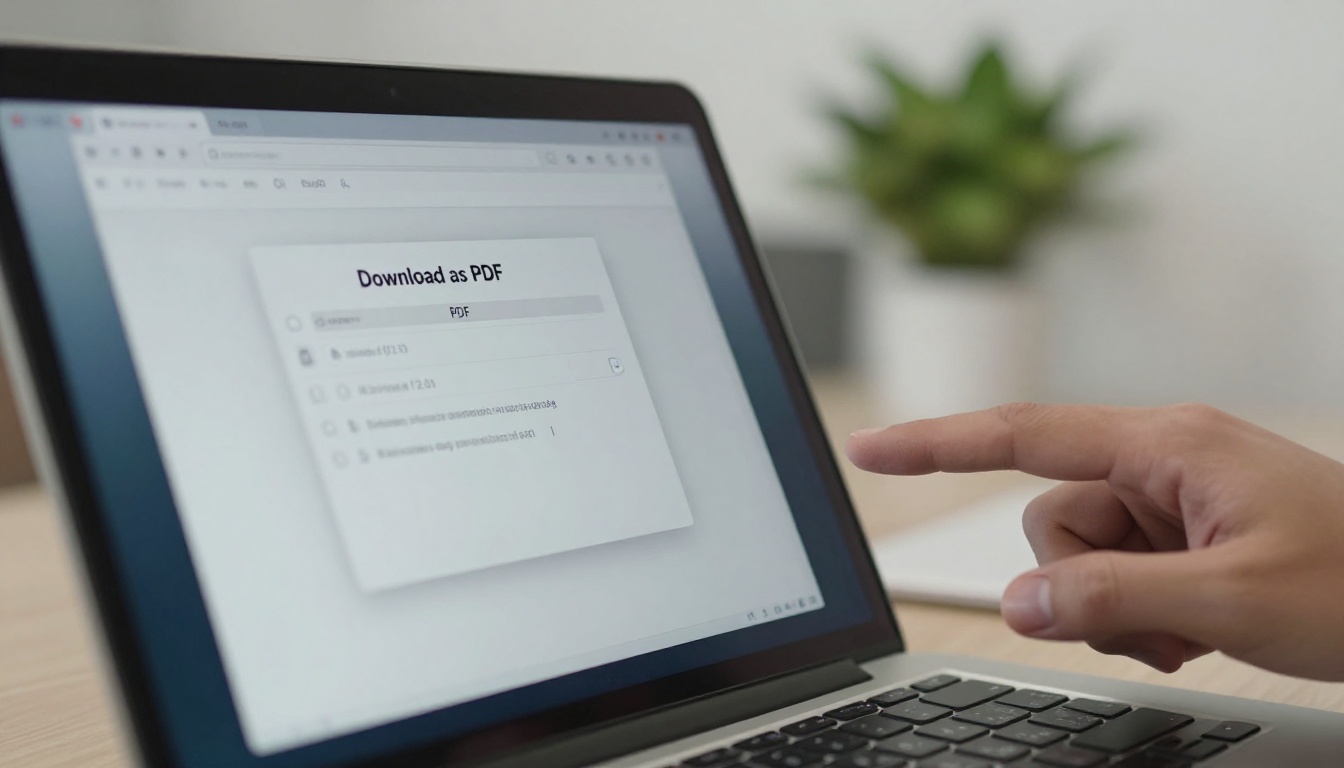
La première étape consiste à convertir votre Google Doc en fichier PDF. Il s’agit d’une fonctionnalité intégrée à Google Docs, qui prend environ 10 secondes.
Comment exporter votre Google Doc en PDF :
- Ouvrez votre Google Doc dans le navigateur
- Cliquez sur Fichier dans le menu de navigation en haut
- Placez le curseur sur Télécharger
- Sélectionnez Document PDF (.pdf)
- Le fichier s’enregistre automatiquement sur votre ordinateur
Votre PDF est maintenant prêt à être importé.
Les bons paramètres d’export
Google Docs exporte les PDF à une résolution standard qui convient bien aux flipbooks. Vous n’avez rien à modifier avant l’export. Le seul point à vérifier est de savoir si votre document utilise des polices qui ne s’intègrent peut-être pas correctement. Si des caractères manquent après l’import, remplacez-les par une Google Font standard comme Roboto, Open Sans ou Lato, puis exportez de nouveau.
Problèmes de mise en forme courants à corriger en premier
| Problème | Cause | Solution |
|---|
| Texte qui déborde des bords de page | Marges trop étroites | Réglez les marges à au moins 0,5 po de chaque côté |
| Images floues | Fichiers source en basse résolution | Remplacez-les par des images d’au moins 300 DPI |
| Police mal affichée | Polices personnalisées non intégrées | Passez à des Google Fonts standard |
| Pages tronquées | Formats de page non standard | Utilisez le format Letter ou A4 standard |
| En-têtes qui chevauchent le contenu | Espacement de marge insuffisant | Augmentez les marges haute et basse à 1 po |
⚠️ Attention : si votre Google Doc contient des tableaux complexes qui s’étendent sur plusieurs pages, vérifiez soigneusement le PDF obtenu avant l’import. Les tableaux coupés par un saut de page affichent parfois des bordures manquantes ou des colonnes mal alignées dans la version PDF.
Étape 2 : convertir votre PDF en flipbook

C’est ici que la transformation s’opère. Flipbooks AI convertit votre PDF en une publication interactive à tourne de page en quelques secondes. Pas d’attente, pas de réglages complexes, aucune décision de design à prendre à ce stade.
L’import, étape par étape :
- Rendez-vous sur flipbooksai.com et connectez-vous à votre compte
- Cliquez sur Créer un nouveau flipbook depuis votre tableau de bord
- Glissez-déposez votre PDF dans la zone d’import, ou cliquez pour parcourir vos fichiers
- La conversion se lance automatiquement, en général en moins de 30 secondes
- La prévisualisation de votre flipbook s’ouvre dès que la conversion est terminée
Importer votre fichier
L’interface d’import accepte les fichiers PDF et gère les documents de plusieurs pages, les mises en page complexes et les graphiques intégrés, sans aucun réglage manuel de votre part. Le Convertisseur PDF vers flipbook traite tout automatiquement, en conservant votre mise en forme d’origine et la fidélité de la mise en page sur chaque page.

Configurer les paramètres de votre flipbook
Une fois le fichier importé, un panneau de réglages vous permet de définir le comportement de votre flipbook :
- Titre et description : définissez les métadonnées affichées sur la page publique de votre flipbook
- Couleur de fond : choisissez l’arrière-plan de la visionneuse pour l’accorder à votre charte graphique
- Feuilletage automatique : activez le tournage automatique des pages pour les présentations ou les bornes d’affichage
- Son de tourne de page : activez ou désactivez l’effet sonore réaliste de tourne de page
- Page de départ : choisissez la page qui s’ouvre en premier si vous voulez passer la page de titre
Prévisualiser avant de publier
Avant la mise en ligne, feuilletez chaque page en mode prévisualisation. Vérifiez :
- La netteté et la lisibilité du texte sur chaque page
- La qualité des images et leur bon positionnement
- L’ordre correct des pages dans tout le document
- Les pages vides ou mal mises en forme
Si quelque chose ne va pas, revenez à votre Google Doc, corrigez le problème de mise en forme, réexportez en PDF et importez de nouveau. Le processus est assez rapide pour qu’une itération complète ne prenne que quelques minutes.
Personnalisez votre flipbook (ne sautez pas cette étape)
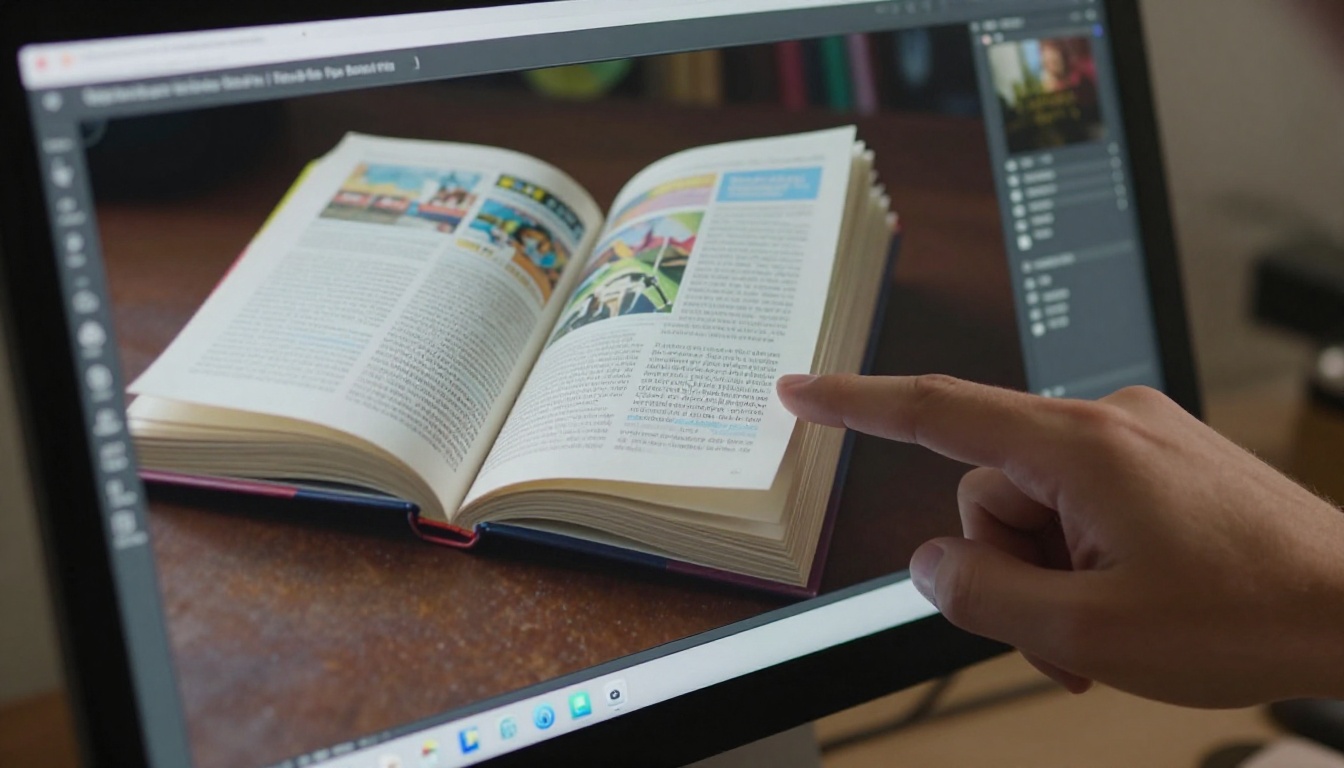
Un flipbook par défaut reste propre, mais c’est la personnalisation qui fait la différence entre un simple partage de document et une publication soignée aux couleurs de votre marque. Flipbooks AI vous donne la main sur chaque élément visuel que voit le lecteur.
Identité visuelle et couleurs
Dans le panneau de personnalisation :
- Importez votre logo pour qu’il apparaisse dans l’en-tête de la visionneuse
- Définissez les couleurs de la marque pour les arrière-plans et les éléments de l’interface
- Ajoutez un domaine personnalisé pour que l’adresse du flipbook reprenne celle de votre propre site
- Masquez les éléments de la visionneuse pour une lecture propre et immersive
✅ Bonne pratique : ajoutez toujours votre logo. Même pour les documents internes, un flipbook aux couleurs de la marque indique que ce contenu est voulu et abouti, et non un brouillon qui circule dans des fils d’e-mails.
Ajouter des éléments multimédias
C’est là que les flipbooks interactifs surpassent nettement les PDF statiques. Vous pouvez intégrer :
- Vidéos : des contenus YouTube ou Vimeo qui se lisent dans le flipbook sans quitter la page
- Audio : de la musique de fond ou une narration associée à des pages précises
- Liens hypertextes : du texte et des images cliquables renvoyant vers des pages ou des ressources externes
- Calques pop-up : des informations complémentaires ou des encadrés qui s’affichent au-dessus de zones précises de la page
Ces fonctionnalités transforment un Google Doc statique en quelque chose de plus proche d’un micro-site interactif, sans aucun code.
Protection par mot de passe et paramètres de confidentialité
Tous les documents ne sont pas destinés à un accès public. Pour les rapports internes, les propositions confidentielles ou les contenus réservés, la plateforme propose :
- Protection par mot de passe : exigez un mot de passe avant l’ouverture du flipbook
- Liens privés : partagez avec des personnes précises via une adresse non indexée
- Restriction de domaine : limitez les endroits où votre flipbook intégré peut être affiché
💡 Astuce pro : la protection par mot de passe et la restriction de domaine sont disponibles à partir de l’offre Standard. Comparez les offres tarifaires pour trouver celle qui convient à votre usage.

Une fois votre flipbook publié, le partager se fait immédiatement. Vous disposez de plusieurs options de diffusion selon l’endroit et la manière dont vous souhaitez que vos lecteurs le découvrent.
Partage par lien direct
Chaque flipbook dispose de sa propre adresse unique. Copiez ce lien et partagez-le où vous voulez : e-mail, Slack, WhatsApp, LinkedIn, ou collez-le dans un document Notion. Le lecteur clique sur le lien et le flipbook s’ouvre aussitôt dans son navigateur. Aucun téléchargement nécessaire. Aucun compte requis de son côté.
C’est idéal pour envoyer des propositions à des clients qui n’ont pas à gérer des pièces jointes, ou pour diffuser des rapports à des parties prenantes qui ont seulement besoin de lire, pas de télécharger.
Intégrer le flipbook dans des sites web et des blogs
L’outil Intégrer un flipbook sur un site web génère un extrait de code iframe que vous collez directement dans le HTML de n’importe quel site. Le flipbook s’affiche au sein de votre page, et vos visiteurs peuvent le feuilleter sans quitter votre site.
Cela fonctionne particulièrement bien pour :
- Pages de destination : intégrez un catalogue de produits ou une brochure directement sur une page de vente
- Articles de blog : intégrez un rapport ou une lecture en lien avec le sujet de l’article
- Sites de portfolio : présentez des échantillons de travaux sans renvoyer vers un fichier externe
- Pages e-commerce : affichez un lookbook interactif à côté des fiches produits
Diffusion adaptative
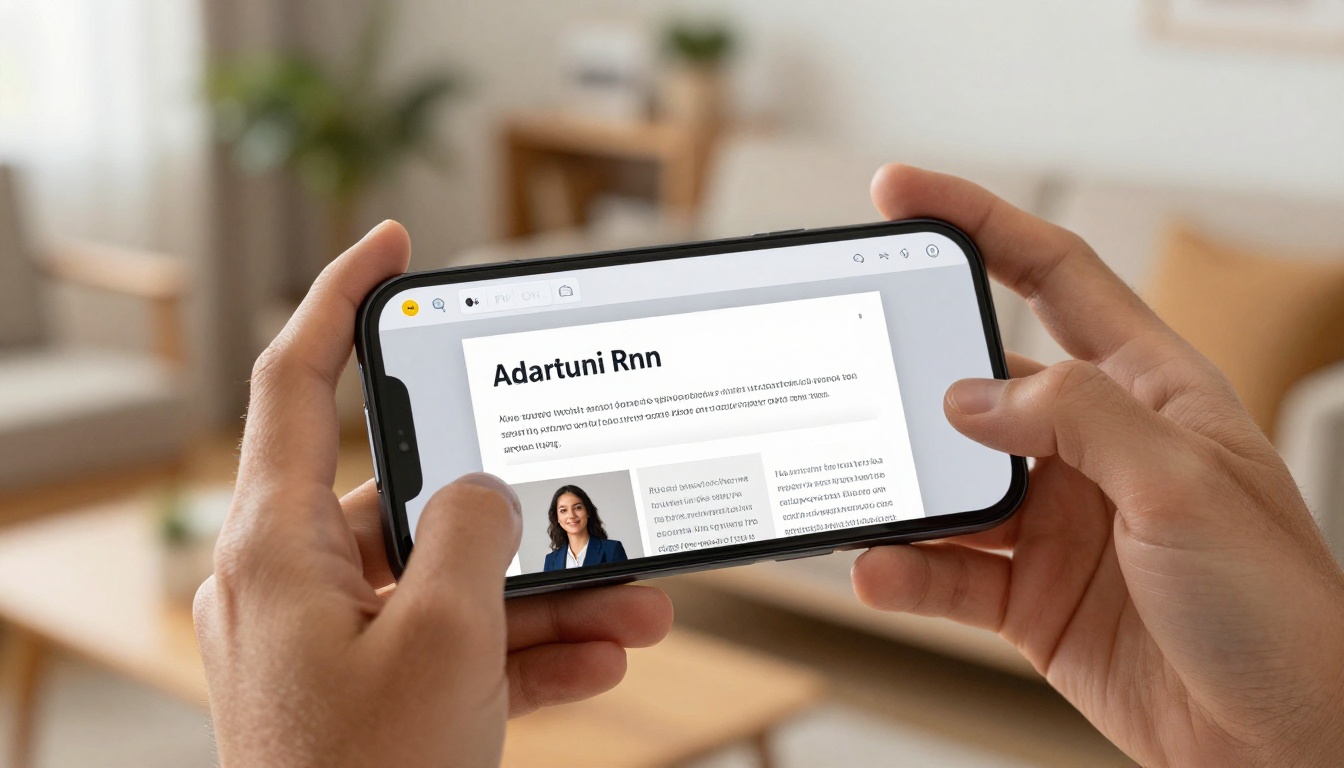
Chaque flipbook créé sur Flipbooks AI est optimisé pour le mobile par défaut. Sur un smartphone, les lecteurs balaient l’écran pour tourner les pages. Sur une tablette, le zoom par pincement et la navigation au toucher fonctionnent naturellement. Aucune configuration supplémentaire n’est nécessaire. Cela fonctionne comme les gens s’attendent à ce qu’un contenu numérique fonctionne en 2027.
Cas d’usage concrets
L’association de Google Docs pour la rédaction et de Flipbooks AI pour la publication couvre un large éventail d’usages pratiques dans de nombreux secteurs.
Rapports d’entreprise et propositions commerciales
Un rapport trimestriel ou une proposition commerciale partagé sous forme de lien vers un flipbook produit un effet bien différent d’une pièce jointe PDF dans un e-mail. Les décideurs peuvent le feuilleter pendant un appel, sur leur téléphone entre deux réunions, ou sur un second écran pendant qu’ils examinent les chiffres. La mise en page soignée donne aux graphiques et aux données une allure voulue.
Le Créateur de rapport annuel interactif et le Créateur de flipbook de rapport d’entreprise sont conçus spécifiquement pour ce cas d’usage et produisent rapidement des publications soignées à partir de contenus de documents existants.
Supports pédagogiques
Les enseignants et les formateurs qui rédigent leurs contenus de cours dans Google Docs peuvent publier des supports interactifs sans travail de design supplémentaire. Un programme de cours, un dossier de lecture ou une fiche d’étude devient une publication numérique interactive que les étudiants consultent depuis n’importe quel appareil, n’importe où.
L’Éditeur de supports de cours interactifs et le Modèle de manuel de formation en flipbook simplifient ce flux de travail pour les formateurs et les responsables formation qui doivent diffuser des contenus à grande échelle.
Supports marketing et catalogues
Google Docs est un point de départ courant pour les descriptions de produits, les listes de services et les textes marketing. Plutôt que d’attendre qu’un graphiste reformate tout, un flipbook transforme directement le document de travail en un catalogue numérique ou une brochure à diffuser.
Parcourez le Créateur de catalogue numérique gratuit et le Concepteur de brochure en ligne pour découvrir des modèles conçus spécifiquement pour ces cas d’usage.
Offres et tarifs en un coup d’œil
Flipbooks AI propose des offres pour tous les niveaux d’usage, des particuliers qui partagent quelques documents occasionnellement aux équipes qui publient régulièrement en volume.
| Fonctionnalité | Gratuite | Standard | Professional |
|---|
| Flipbooks | 3 | Illimités | Illimités |
| Filigranes | Oui | Non | Non |
| Protection par mot de passe | Non | Oui | Oui |
| Personnalisation de la marque | Non | Oui | Oui |
| Statistiques | Non | Non | Oui |
| Génération de prospects | Non | Non | Oui |
| Téléchargements hors ligne | Non | Non | Oui |
| Intégration sur site web | Limitée | Oui | Oui |
| Domaine personnalisé | Non | Non | Oui |
L’offre Standard convient à la plupart des particuliers et des petites équipes. Pas de filigrane, des flipbooks illimités et une intégration complète, à un prix adapté à un usage continu. L’offre Professional ajoute les statistiques, pour voir précisément combien de personnes ont consulté chaque flipbook et jusqu’où elles l’ont lu.
Flipbook, PDF ou lien Google Doc
| Mode de diffusion | Interactif | Adapté au mobile | Statistiques | Intégrable | Personnalisé |
|---|
| Lien Google Doc | Non | Partiel | Non | Non | Non |
| Téléchargement de PDF | Non | Partiel | Non | Non | Partiel |
| Flipbook numérique | Oui | Oui | Oui | Oui | Oui |
La différence saute aux yeux. Un flipbook numérique n’est pas simplement une version plus jolie de votre Google Doc. C’est un format fondamentalement plus performant pour publier et diffuser des documents en ligne.
Votre premier flipbook n’est qu’à trois étapes

Le processus est simple :
- Exportez votre Google Doc en PDF via Fichier > Télécharger (30 secondes)
- Importez le fichier sur Flipbooks AI et laissez le convertisseur travailler (moins d’une minute)
- Personnalisez et partagez votre lien ou votre code d’intégration (aussi rapide ou aussi détaillé que vous le souhaitez)
Il n’y a ni logiciel de design, ni prérequis technique, ni courbe d’apprentissage abrupte. Si vous savez rédiger un Google Doc, vous pouvez publier un flipbook interactif et professionnel que votre public aura réellement envie de lire.
Prêt à publier votre premier flipbook ? Créez votre compte gratuit sur Flipbooks AI et importez votre document dès aujourd’hui. Vous voulez d’abord découvrir tout ce que propose la plateforme ? Parcourez tous les outils et modèles ou comparez les offres tarifaires pour trouver ce qui convient le mieux à votre façon de travailler.



