Wenn du viel Zeit in ein gut strukturiertes Google Doc investiert hast, hast du schon 90 % von dem, was du für ein professionelles, interaktives Flipbook brauchst. Das Problem: Die meisten Menschen teilen nur einen PDF-Link, und PDF-Links sind langweilig. Ein einfaches PDF blättert nicht, es fesselt nicht, und es lässt deine Inhalte schon gar nicht hochwertig oder lesenswert wirken. Genau deshalb verändert ein digitales Flipbook aus deinem Google Doc, wie Menschen deine Arbeit aufnehmen, und Flipbooks AI macht diesen Prozess schneller, als du erwartest.

Warum dein Google Doc mehr verdient als einen PDF-Link
Du hast viel Arbeit in dein Dokument gesteckt. Ob Geschäftsvorschlag, Schulungshandbuch, Kursunterlage oder Produktkatalog: Der Inhalt in Google Docs ist wertvoll. Wenn du ihn aber als statisches PDF teilst, steckt dieser Wert in einer Datei, die Menschen widerwillig herunterladen oder ganz ignorieren.
Ein Flipbook macht aus demselben Inhalt eine interaktive digitale Publikation. Seiten bewegen sich, wenn man sie anklickt. Die Leserin hat das Gefühl, echte Seiten umzublättern. Auf dem Smartphone reagiert das Flipbook auf Berührung, auf dem Desktop-Computer ist es visuell und dynamisch. Der Unterschied, wie Leser ein Flipbook im Vergleich zu einem einfachen PDF nutzen, ist erheblich. Und wer einmal eine gut gemachte digitale Publikation gesehen hat, fühlt sich das Verschicken eines einfachen PDFs an wie ein Fax.
Das Problem beim statischen Teilen von Dokumenten
Wenn du einen Google-Doc-Link teilst oder als PDF exportierst, stößt dein Leser auf mehrere Hürden:
- PDF-Downloads unterbrechen den Lesefluss und füllen den Download-Ordner
- Google-Doc-Links setzen voraus, dass der Leser ein Google-Konto hat oder sich mit Berechtigungsabfragen herumschlägt
- Fehlende Branding-Kontrolle sorgt dafür, dass dein Dokument aussieht wie jede andere geteilte Google-Datei
- Keine Analysen bedeuten, dass du nie weißt, ob jemand über Seite eins hinaus gelesen hat
- Keine Einbettung bedeutet, dass du es nicht auf einer Website, in einem Newsletter oder auf einer Landingpage platzieren kannst
Was ein Flipbook wirklich anders macht
Ein aus deinem Google Doc erstelltes digitales Flipbook löst jedes dieser Probleme. Es hat eine teilbare URL, braucht keinen Download, funktioniert auf jedem Gerät und gibt dir volle Kontrolle darüber, wie es aussieht und wer darauf zugreifen kann.
Der Umblätter-Effekt ist kein Gimmick. Er signalisiert deinem Leser, dass es sich um einen fertigen, professionellen Inhalt handelt und nicht um einen Rohentwurf, der per Link geteilt wird. Diese veränderte Wahrnehmung beeinflusst, wie Menschen mit dem Material umgehen.
Was du vor dem Start brauchst
Der Weg vom Google Doc zum Flipbook ist kurz, aber wenn du dein Dokument vorher vorbereitest, spart das Zeit und ergibt ein besseres Endergebnis.
Formatiere dein Google Doc richtig
Bevor du exportierst, stelle sicher, dass dein Dokument so aufgebaut ist, wie es später aussehen soll. Diese Punkte sind am wichtigsten:
- Seitengröße: Standard Letter (8,5 x 11") oder A4 funktioniert am besten für Flipbooks
- Schriftarten: Verwende webtaugliche Schriften oder Google Fonts, die sich sauber in den PDF-Export einbetten lassen
- Bilder: Stelle sicher, dass alle Bilder eingebettet und nicht von externen Quellen verlinkt sind
- Seitenränder: Halte die Ränder gleichmäßig, mindestens 0,5" auf allen Seiten, damit kein Inhalt abgeschnitten wird
- Kopf- und Fußzeilen: Sie erscheinen auf jeder Seite, also achte darauf, dass sie bewusst gesetzt sind
💡 Profi-Tipp: Nutze beim Bearbeiten in Google Docs die Ansicht „Drucklayout“, damit du genau siehst, wie jede Seite nach dem Export aussieht. Was du im Drucklayout siehst, bekommst du auch in deinem Flipbook.
Die benötigten Tools
Du brauchst nur zwei Dinge:
- Ein Google-Konto mit deinem Dokument, das bereit zum Exportieren ist
- Ein Flipbooks-AI-Konto (zum Start kostenlos, ohne Kreditkarte)
Keine Design-Software, kein Photoshop, keine komplizierten Konvertierungstools. Der gesamte Prozess läuft in deinem Browser ab.
Schritt 1: Exportiere dein Google Doc als PDF
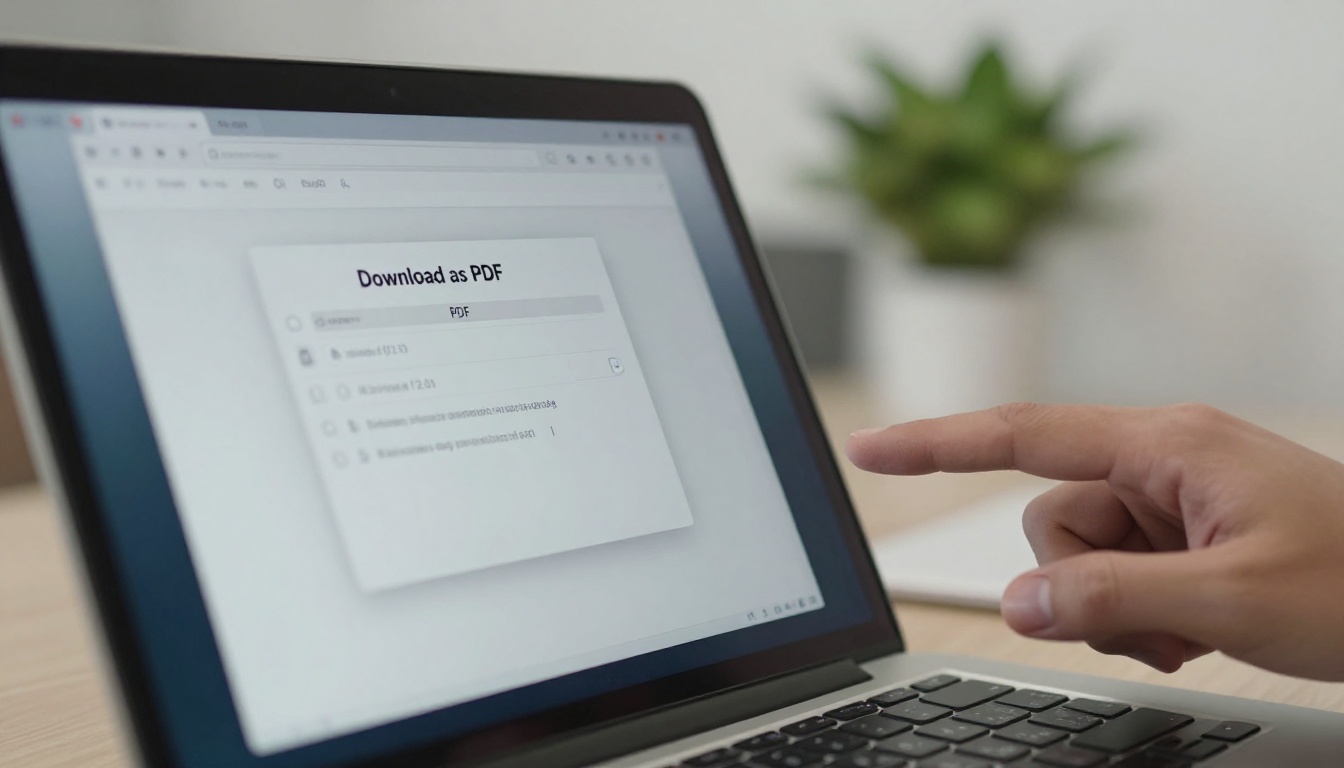
Der erste Schritt ist, dein Google Doc in eine PDF-Datei umzuwandeln. Das ist eine eingebaute Funktion von Google Docs und dauert etwa 10 Sekunden.
So exportierst du dein Google Doc als PDF:
- Öffne dein Google Doc im Browser
- Klicke oben im Menü auf Datei
- Bewege die Maus über Herunterladen
- Wähle PDF-Dokument (.pdf)
- Die Datei wird automatisch auf deinem Computer gespeichert
Dein PDF ist jetzt bereit für den Upload.
Die richtigen Exporteinstellungen
Google Docs exportiert PDFs in einer Standardauflösung, die für Flipbooks gut funktioniert. Du musst vor dem Export keine Einstellungen ändern. Das Einzige, was du prüfen solltest, ist, ob dein Dokument Schriften verwendet, die sich womöglich nicht richtig einbetten lassen. Wenn nach dem Hochladen Zeichen fehlen, wechsle vor dem erneuten Export zu einer Standard-Google-Schrift wie Roboto, Open Sans oder Lato.
Häufige Formatierungsprobleme, die du zuerst beheben solltest
| Problem | Ursache | So behebst du es |
|---|
| Text ragt über den Seitenrand hinaus | Schmale Ränder | Ränder auf mindestens 0,5" auf allen Seiten setzen |
| Bilder wirken verschwommen | Bilddateien mit niedriger Auflösung | Durch Bilder mit mindestens 300 DPI ersetzen |
| Schrift wird nicht korrekt dargestellt | Nicht eingebettete eigene Schriften | Auf Standard-Google-Schriften wechseln |
| Seiten wirken abgeschnitten | Nicht standardmäßige Seitengrößen | Standardformat Letter oder A4 verwenden |
| Kopfzeilen überlappen den Inhalt | Zu wenig Abstand zu den Rändern | Oberen und unteren Rand auf 1" erhöhen |
⚠️ Warnung: Wenn dein Google Doc komplexe Tabellen enthält, die über mehrere Seiten gehen, prüfe die PDF-Ausgabe sorgfältig, bevor du hochlädst. Tabellen, die über Seitenumbrüche laufen, werden im PDF manchmal mit fehlenden Rahmen oder verrutschten Spalten dargestellt.
Schritt 2: Wandle dein PDF in ein Flipbook um

Hier passiert die Verwandlung. Flipbooks AI wandelt dein PDF in Sekunden in eine voll interaktive Publikation mit Umblättereffekt um. Kein Warten, keine komplexen Einstellungen, in dieser Phase sind keine Designentscheidungen nötig.
Der Upload Schritt für Schritt:
- Gehe auf flipbooksai.com und melde dich bei deinem Konto an
- Klicke in deinem Dashboard auf Neues Flipbook erstellen
- Ziehe dein PDF in den Upload-Bereich oder klicke, um deine Dateien zu durchsuchen
- Die Umwandlung läuft automatisch und dauert in der Regel weniger als 30 Sekunden
- Sobald die Umwandlung abgeschlossen ist, öffnet sich die Vorschau deines Flipbooks
Lade deine Datei hoch
Die Upload-Oberfläche akzeptiert PDF-Dateien und verarbeitet mehrseitige Dokumente, komplexe Layouts und eingebettete Grafiken, ohne dass du manuell etwas anpassen musst. Der PDF-zu-Flipbook-Konverter verarbeitet alles automatisch und bewahrt dabei dein ursprüngliches Format und das Layout auf jeder Seite.

Konfiguriere die Einstellungen deines Flipbooks
Nach dem Hochladen kannst du in einem Einstellungsbereich festlegen, wie sich dein Flipbook verhält:
- Titel und Beschreibung: Lege die Metadaten fest, die auf der öffentlichen Seite deines Flipbooks angezeigt werden
- Hintergrundfarbe: Wähle den Hintergrund des Betrachters passend zu deiner Markenfarbpalette
- Automatisches Umblättern: Aktiviere das automatische Umblättern für Präsentationen oder Kiosk-Displays
- Umblättergeräusch: Schalte den realistischen Umblättergeräusch-Effekt ein oder aus
- Startseite: Wähle, welche Seite zuerst geöffnet wird, wenn du die Titelseite überspringen möchtest
Vorschau vor der Veröffentlichung
Bevor du live gehst, blättere im Vorschaumodus durch jede Seite. Achte auf Folgendes:
- Textklarheit und Lesbarkeit auf jeder Seite
- Bildqualität und korrekte Positionierung
- Richtige Seitenreihenfolge im gesamten Dokument
- Seiten, die leer erscheinen oder falsch formatiert sind
Wenn etwas nicht stimmt, geh zurück zu deinem Google Doc, behebe das Formatierungsproblem, exportiere erneut als PDF und lade die Datei wieder hoch. Der Prozess ist so schnell, dass eine komplette Überarbeitung nur wenige Minuten dauert.
Passe dein Flipbook an (das solltest du nicht auslassen)
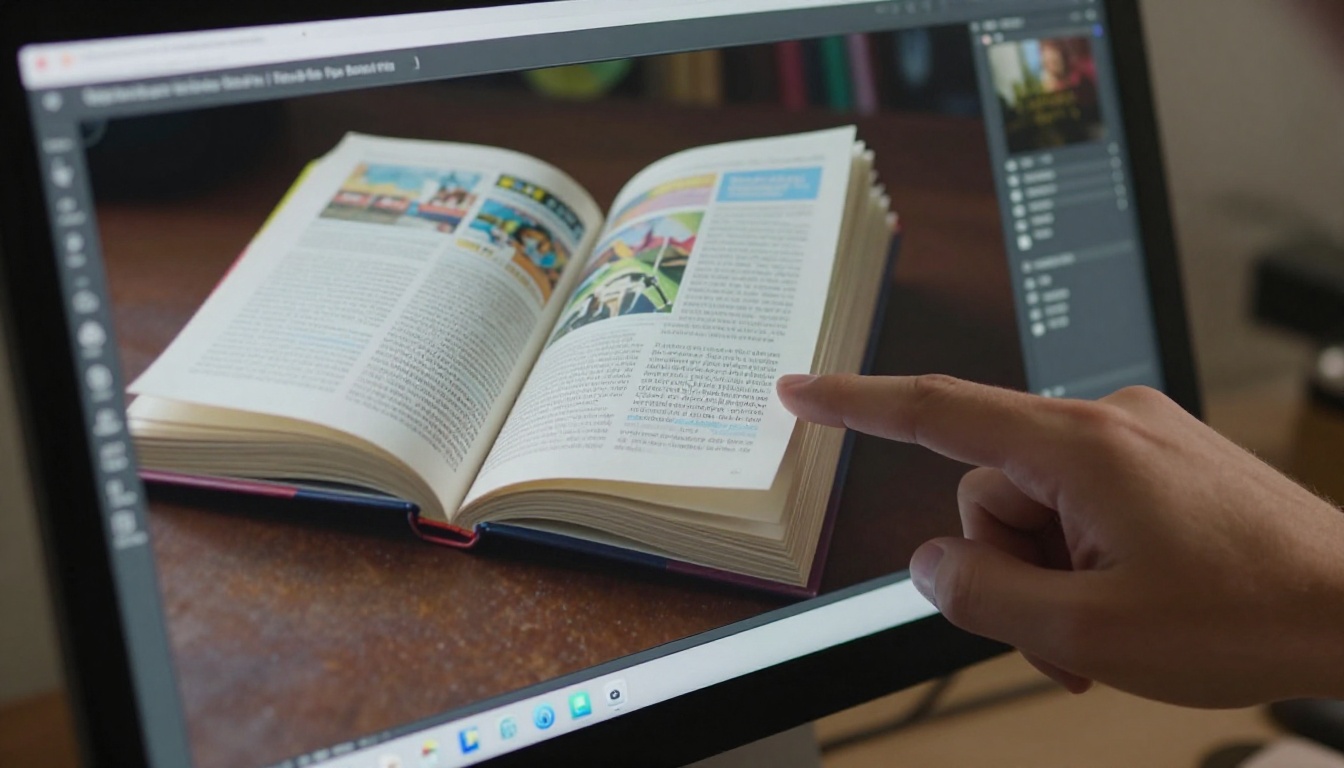
Ein Standard-Flipbook sieht sauber aus, aber erst die Anpassung macht aus einem generischen Dokument-Teilen eine hochwertige Publikation mit deiner Marke. Flipbooks AI gibt dir Kontrolle über jedes visuelle Element, das der Leser sieht.
Branding und Farben
Im Anpassungsbereich:
- Lade dein Logo hoch, damit es im Kopfbereich des Betrachters erscheint
- Lege Markenfarben für Hintergründe und Bedienelemente fest
- Füge eine eigene Domain hinzu, damit die Flipbook-URL zu deiner eigenen Website passt
- Entferne die Oberflächenelemente des Betrachters für ein sauberes, immersives Leseerlebnis
✅ Empfehlung: Füge immer dein Logo hinzu. Auch bei internen Dokumenten zeigen markenbezogene Flipbooks, dass der Inhalt bewusst gestaltet und fertig ist und kein Rohentwurf, der in E-Mail-Verläufen herumgeschickt wird.
Multimedia-Elemente hinzufügen
Hier übertreffen interaktive Flipbooks statische PDFs wirklich. Du kannst einbetten:
- Videos: YouTube- oder Vimeo-Inhalte, die direkt im Flipbook abgespielt werden, ohne die Seite zu verlassen
- Audio: Hintergrundmusik oder Erzählungen, die bestimmten Seiten zugeordnet sind
- Hyperlinks: Anklickbarer Text und Bilder, die auf externe Seiten oder Ressourcen verweisen
- Pop-up-Ebenen: Zusatzinformationen oder Hinweisfelder, die über bestimmten Seitenbereichen erscheinen
Damit wird ein statisches Google Doc zu etwas, das eher einer interaktiven Microsite ähnelt, und du brauchst dafür keinen Code.
Passwortschutz und Datenschutzeinstellungen
Nicht jedes Dokument ist für den öffentlichen Zugriff gedacht. Für interne Berichte, vertrauliche Angebote oder Downloads gegen Kontaktdaten bietet die Plattform Folgendes:
- Passwortschutz: Verlange ein Passwort, bevor sich das Flipbook öffnet
- Private Links: Teile mit bestimmten Personen über eine nicht indexierte URL
- Domain-Beschränkung: Lege fest, auf welchen Seiten dein eingebettetes Flipbook angezeigt werden darf
💡 Profi-Tipp: Passwortschutz und Domain-Beschränkung sind ab dem Standard-Tarif verfügbar. Vergleiche die Tarife, um den passenden Tarif für deinen Anwendungsfall zu finden.
So teilst du dein Flipbook

Sobald dein Flipbook veröffentlicht ist, kannst du es sofort teilen. Je nachdem, wo und wie deine Leser es finden sollen, stehen dir mehrere Verteilungswege zur Verfügung.
Direktes Teilen per Link
Jedes Flipbook bekommt seine eigene einzigartige URL. Kopiere diesen Link und teile ihn überall: per E-Mail, Slack, WhatsApp, LinkedIn oder füge ihn in ein Notion-Dokument ein. Der Leser klickt auf den Link, und das Flipbook öffnet sich sofort in seinem Browser. Kein Download nötig. Der Leser braucht dafür kein Konto.
Das eignet sich ideal, um Angebote an Kunden zu schicken, die sich nicht mit Dateianhängen herumschlagen sollen, oder um Berichte an Interessengruppen zu verteilen, die nur lesen und nicht herunterladen müssen.
Einbetten auf Websites und Blogs
Das Tool Flipbook auf Website einbetten erzeugt einen iframe-Schnipsel, den du direkt in den HTML-Code einer beliebigen Website einfügst. Das Flipbook wird direkt auf deiner Seite angezeigt, sodass Besucher durch den Inhalt blättern können, ohne deine Website zu verlassen.
Das funktioniert besonders gut für:
- Landingpages: Bette einen Produktkatalog oder eine Broschüre direkt auf einer Verkaufsseite ein
- Blogbeiträge: Bette einen passenden Bericht oder Lesestoff in einen Artikel ein
- Portfolio-Websites: Zeige Arbeitsproben, ohne auf eine Datei zu verlinken
- E-Commerce-Seiten: Zeige ein interaktives Lookbook neben den Produktangeboten
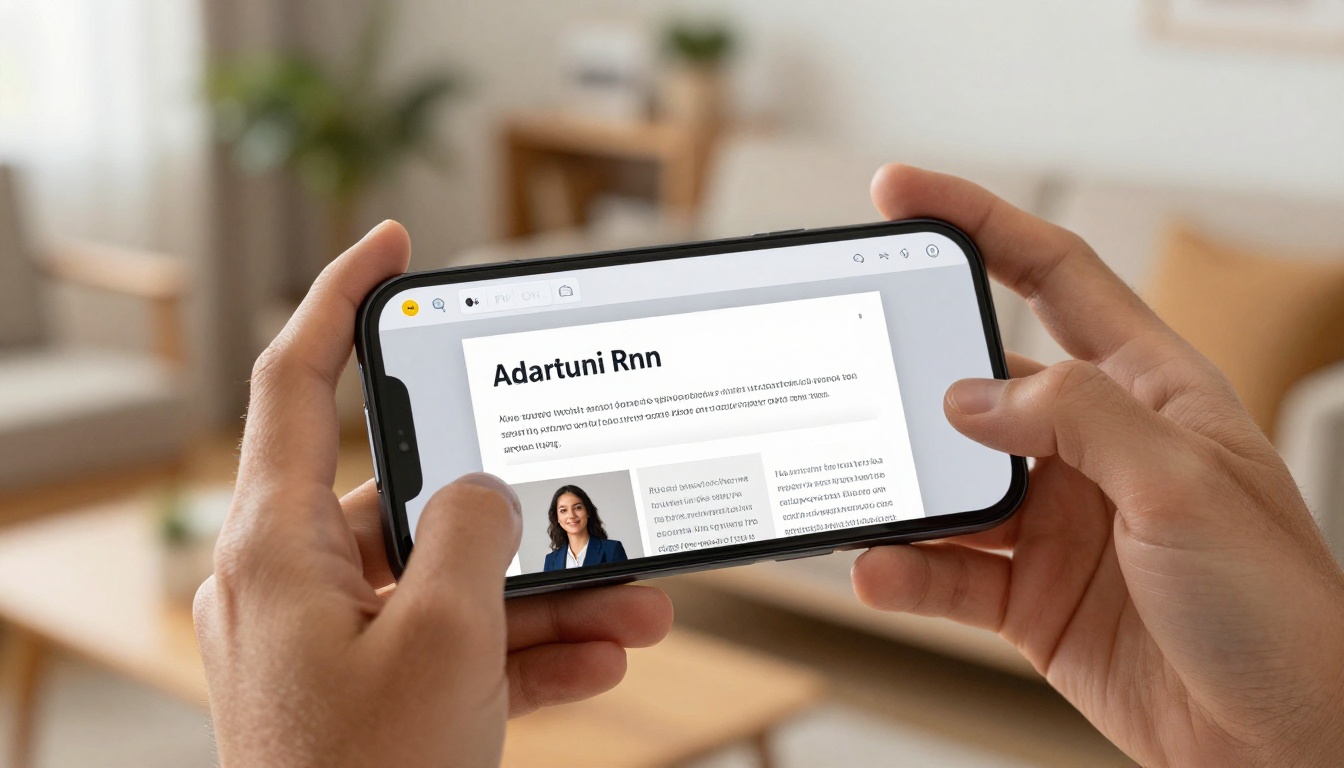
Verteilung für mobile Geräte
Jedes Flipbook, das auf Flipbooks AI erstellt wird, ist standardmäßig für mobile Geräte optimiert. Auf dem Smartphone wischen Leser, um Seiten umzublättern. Auf dem Tablet funktionieren Zwei-Finger-Zoom und Tippen zur Navigation ganz natürlich. Es ist keine zusätzliche Konfiguration nötig. So funktioniert digitaler Inhalt im Jahr 2027, wie Menschen es erwarten.
Praxisbeispiele
Die Kombination aus Google Docs zum Schreiben und Flipbooks AI zum Veröffentlichen deckt eine breite Palette praktischer Anwendungen in verschiedenen Branchen ab.
Geschäftsberichte und Angebote
Ein Quartalsbericht oder ein Geschäftsangebot, das als Flipbook-Link geteilt wird, kommt anders an als ein PDF-Anhang in einer E-Mail. Entscheider können während eines Gesprächs darin blättern, unterwegs zwischen Terminen auf dem Smartphone oder auf einem zweiten Monitor, während sie Zahlen prüfen. Das formatierte Layout lässt Diagramme und Daten bewusst wirken.
Der Interaktiver Geschäftsbericht-Ersteller und der Firmenbericht-Flipbook-Ersteller sind genau für diesen Anwendungsfall gebaut und erstellen aus vorhandenen Dokumentinhalten schnell hochwertige Publikationen.
Bildungsmaterial
Lehrkräfte und Dozenten, die Kursinhalte in Google Docs erstellen, können interaktives Material ohne zusätzliche Gestaltungsarbeit veröffentlichen. Ein Syllabus, eine Lesemappe oder ein Lernhandout wird zu einer interaktiven digitalen Publikation, die Studierende von jedem Gerät aus und überall abrufen können.
Der Interaktiver Kursmaterial-Herausgeber und die Schulungshandbuch-Flipbook-Tools machen diesen Ablauf einfach für Lehrkräfte und Firmentrainer, die Inhalte in großem Umfang verteilen müssen.
Marketingmaterial und Kataloge
Google Docs ist ein gängiger Ausgangspunkt für Produktbeschreibungen, Leistungsübersichten und Werbetexte. Statt darauf zu warten, dass eine Designerin alles neu formatiert, wandelt ein Flipbook das Arbeitsdokument direkt in einen verteilbaren digitalen Katalog oder eine Broschüre um.
Stöbere im Kostenloser digitaler Katalog-Ersteller und im Online-Broschüren-Designer nach Vorlagen, die genau auf diese Anwendungsfälle zugeschnitten sind.
Tarife und Preise auf einen Blick
Flipbooks AI Preise bietet Tarife für jede Nutzungsstufe, von Einzelpersonen, die gelegentlich Dokumente teilen, bis zu Teams, die regelmäßig und in großem Umfang veröffentlichen.
| Funktion | Free | Standard | Professional |
|---|
| Flipbooks | 3 | Unbegrenzt | Unbegrenzt |
| Wasserzeichen | Ja | Nein | Nein |
| Passwortschutz | Nein | Ja | Ja |
| Eigenes Branding | Nein | Ja | Ja |
| Analysen | Nein | Nein | Ja |
| Kontaktgewinnung | Nein | Nein | Ja |
| Offline-Downloads | Nein | Nein | Ja |
| Einbettung auf Website | Eingeschränkt | Ja | Ja |
| Eigene Domain | Nein | Nein | Ja |
Der Standard-Tarif ist für die meisten Einzelpersonen und kleinen Teams die richtige Wahl. Keine Wasserzeichen, unbegrenzt viele Flipbooks und volle Einbettungsmöglichkeiten zu einem Preis, der sich für laufende Nutzung lohnt. Der Professional-Tarif ergänzt Analysen, damit du genau siehst, wie viele Personen jedes Flipbook geöffnet haben und wie weit sie gelesen haben.
Flipbook oder PDF oder Google-Doc-Link
| Verteilungsmethode | Interaktiv | Für Mobilgeräte geeignet | Analysen | Einbettbar | Gebrandet |
|---|
| Google-Doc-Link | Nein | Teilweise | Nein | Nein | Nein |
| PDF-Download | Nein | Teilweise | Nein | Nein | Teilweise |
| Digitales Flipbook | Ja | Ja | Ja | Ja | Ja |
Der Unterschied ist auf einen Blick erkennbar. Ein digitales Flipbook ist nicht einfach eine hübschere Version deines Google Docs. Es ist ein grundlegend leistungsfähigeres Format, um Dokumente online zu veröffentlichen und zu verteilen.
Dein erstes Flipbook ist nur drei Schritte entfernt

Der Ablauf ist einfach:
- Exportiere dein Google Doc als PDF über Datei > Herunterladen (30 Sekunden)
- Lade es bei Flipbooks AI hoch und lass den Konverter laufen (weniger als eine Minute)
- Passe an und teile deinen Link oder Einbettungscode (so schnell oder so detailliert, wie du möchtest)
Es braucht keine Design-Software, keine technischen Voraussetzungen und keine schwierige Einarbeitung. Wenn du ein Google Doc schreiben kannst, kannst du ein professionelles, interaktives Flipbook veröffentlichen, das deine Zielgruppe tatsächlich lesen will.
Bereit, dein erstes Flipbook zu veröffentlichen? Erstelle dein kostenloses Konto bei Flipbooks AI und lade dein Dokument noch heute hoch. Möchtest du zuerst sehen, was die Plattform alles bietet? Stöbere durch alle Tools und Vorlagen oder vergleiche die Tarife, um herauszufinden, was am besten zu deinem Ablauf passt.



