Se hai dedicato tempo a costruire un Google Doc ben strutturato, hai già il 90% di ciò che serve per pubblicare un flipbook interattivo e professionale. Il problema è che la maggior parte delle persone si ferma alla condivisione di un link PDF, e i link PDF sono noiosi. Un PDF semplice non si sfoglia, non cattura l’attenzione e certamente non fa sembrare i tuoi contenuti curati o degni di essere letti. Per questo convertire il tuo Google Doc in un flipbook digitale cambia il modo in cui le persone ricevono il tuo lavoro, e Flipbooks AI rende questo processo più veloce di quanto immagini.

Perché il tuo Google Doc merita più di un link PDF
Hai messo impegno nel tuo documento. Che si tratti di una proposta di business, di un manuale di formazione, di una dispensa per la scuola o di un catalogo prodotti, il contenuto di Google Docs ha valore. Ma quando lo condividi come PDF statico, quel valore finisce chiuso in un file che le persone scaricano controvoglia o ignorano del tutto.
Un flipbook trasforma lo stesso contenuto in una pubblicazione digitale interattiva. Le pagine si animano al clic. Il lettore ha la sensazione di sfogliare pagine fisiche. Su telefono è sensibile al tocco; su computer desktop è visivo e dinamico. La differenza nel modo in cui i lettori interagiscono con un flipbook rispetto a un PDF semplice è notevole, e una volta visto una pubblicazione digitale ben fatta, inviare un PDF semplice sembra mandare un fax.
Il problema della condivisione statica dei documenti
Quando condividi un link di Google Doc o esporti in PDF, il tuo lettore incontra diversi ostacoli:
- I download dei PDF interrompono la lettura e riempiono la cartella Download di qualcuno
- I link di Google Doc richiedono che il lettore abbia un account Google o gestisca richieste di autorizzazione
- Nessun controllo del marchio significa che il tuo documento appare identico a ogni altro file Google condiviso
- Nessuna statistica significa che non sai mai se qualcuno ha letto oltre la prima pagina
- Nessuna incorporazione significa che non puoi inserirlo in un sito web, in una newsletter o in una pagina di destinazione
Cosa fa davvero diversamente un flipbook
Un flipbook digitale creato dal tuo Google Doc risolve ciascuno di quei problemi. Vive a un URL condivisibile, non richiede alcun download, funziona su qualsiasi dispositivo e ti dà il pieno controllo su come appare e su chi può accedervi.
L’effetto sfoglio di pagina non è un trucco. Segnala al lettore che si tratta di un contenuto finito e professionale, non di una bozza condivisa via link. Questo cambiamento di percezione influisce sul modo in cui le persone interagiscono con il materiale.
Cosa ti serve prima di iniziare
Il processo per creare un flipbook da un Google Doc è breve, ma preparare prima il documento fa risparmiare tempo e produce un risultato finale migliore.
Formatta correttamente il tuo Google Doc
Prima di esportare, assicurati che il documento sia strutturato come vuoi che appaia. Alcune cose sono le più importanti:
- Formato pagina: il formato Letter standard (8,5 x 11") o A4 funziona meglio per i flipbook
- Caratteri: usa font compatibili con il web o i Google Fonts, che si incorporano bene nell’esportazione PDF
- Immagini: assicurati che tutte le immagini siano incorporate, non collegate da fonti esterne
- Margini: mantieni i margini coerenti, almeno 0,5" su tutti i lati, per evitare che il contenuto venga tagliato
- Intestazioni e piè di pagina: compaiono su ogni pagina, quindi assicurati che siano voluti
💡 Consiglio pratico: mentre modifichi, usa la vista "Layout di stampa" di Google Docs, così puoi vedere esattamente come apparirà ogni pagina quando la esporti. Ciò che vedi nel Layout di stampa è ciò che ottieni nel tuo flipbook.
Gli strumenti necessari
Ti servono solo due cose:
- Un account Google con il tuo documento pronto per l’esportazione
- Un account Flipbooks AI (gratuito per iniziare, senza carta di credito)
Nessun software di design, nessun Photoshop, nessuno strumento di conversione complicato. L’intero processo avviene nel tuo browser.
Passo 1: esporta il tuo Google Doc in PDF
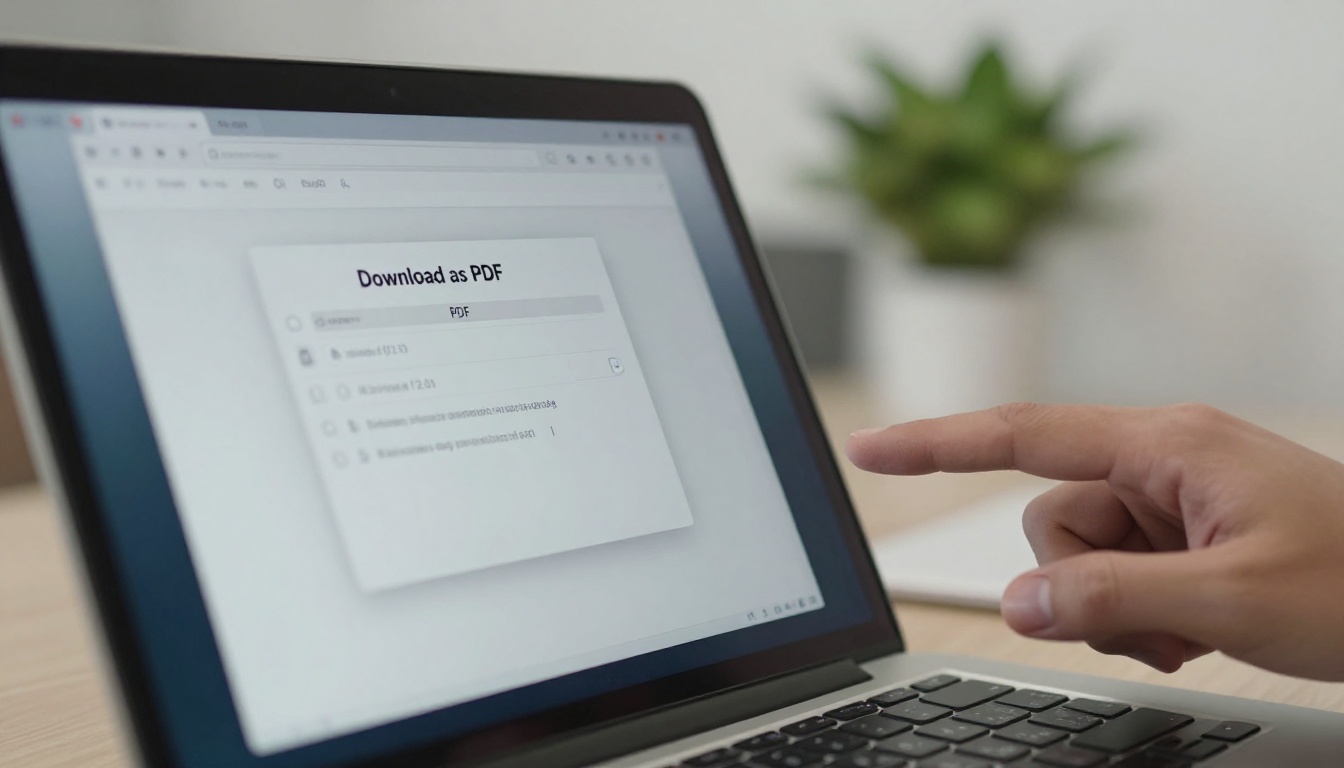
Il primo passo è convertire il tuo Google Doc in un file PDF. È una funzione integrata di Google Docs e richiede circa 10 secondi.
Come esportare il tuo Google Doc in PDF:
- Apri il tuo Google Doc nel browser
- Clicca su File nel menu di navigazione in alto
- Passa il mouse su Scarica
- Seleziona Documento PDF (.pdf)
- Il file si salva automaticamente sul tuo computer
Il tuo PDF è ora pronto per il caricamento.
Le impostazioni di esportazione giuste
Google Docs esporta i PDF a una risoluzione standard che funziona bene per i flipbook. Non devi cambiare alcuna impostazione prima di esportare. L’unica cosa che vale la pena controllare è se il documento usa caratteri che potrebbero non incorporarsi correttamente. Se dopo il caricamento vedi caratteri mancanti, passa a un Google Font standard come Roboto, Open Sans o Lato prima di esportare di nuovo.
Problemi di formattazione comuni da risolvere per primi
| Problema | Causa | Come risolverlo |
|---|
| Testo che esce dai bordi della pagina | Margini stretti | Imposta i margini ad almeno 0,5" su tutti i lati |
| Immagini sfocate | File sorgente a bassa risoluzione | Sostituisci con immagini da almeno 300 DPI |
| Carattere non visualizzato correttamente | Font personalizzati non incorporati | Passa ai Google Fonts standard |
| Pagine tagliate | Formati di pagina non standard | Usa il formato Letter o A4 standard |
| Intestazioni che si sovrappongono al contenuto | Spazio dei margini insufficiente | Aumenta i margini superiore e inferiore a 1" |
⚠️ Avviso: se il tuo Google Doc contiene tabelle complesse che si estendono su più pagine, controlla attentamente il PDF prima di caricarlo. Le tabelle che si dividono tra una pagina e l’altra a volte appaiono nel PDF senza bordi o con colonne disallineate.
Passo 2: converti il tuo PDF in un flipbook

Qui avviene la trasformazione. Flipbooks AI converte il tuo PDF in una pubblicazione interattiva con sfoglio di pagina in pochi secondi. Nessuna attesa, nessuna impostazione complicata, nessuna scelta di design richiesta in questa fase.
Il processo di caricamento, passo dopo passo:
- Vai su flipbooksai.com e accedi al tuo account
- Clicca su Crea nuovo flipbook dalla tua dashboard
- Trascina il PDF nell’area di caricamento, oppure clicca per sfogliare i tuoi file
- La conversione avviene in automatico, di solito in meno di 30 secondi
- L’anteprima del tuo flipbook si apre non appena la conversione è completata
Carica il tuo file
L’interfaccia di caricamento accetta file PDF e gestisce documenti su più pagine, layout complessi e grafiche incorporate senza alcun intervento manuale da parte tua. Il Convertitore da PDF a flipbook elabora tutto in automatico, mantenendo il formato originale e la fedeltà del layout su ogni pagina.

Configura le impostazioni del tuo flipbook
Una volta caricato, un pannello delle impostazioni ti permette di configurare il comportamento del flipbook:
- Titolo e descrizione: imposta i metadati visualizzati sulla pagina pubblica del tuo flipbook
- Colore di sfondo: scegli lo sfondo del visualizzatore in linea con la tua palette di marchio
- Sfoglio automatico: attiva il cambio pagina automatico per presentazioni o display da chiosco
- Suono di sfoglio: attiva o disattiva l’effetto sonoro realistico dello sfoglio di pagina
- Pagina iniziale: scegli quale pagina si apre per prima se vuoi saltare la pagina del titolo
Anteprima prima della pubblicazione
Prima di pubblicare, sfoglia ogni pagina in modalità anteprima. Controlla:
- Chiarezza e leggibilità del testo su ogni pagina
- Qualità delle immagini e posizionamento corretto
- Ordine corretto delle pagine in tutto il documento
- Eventuali pagine vuote o con formato errato
Se qualcosa non va, torna al tuo Google Doc, correggi il problema di formattazione, esporta di nuovo in PDF e ricarica. Il processo è abbastanza rapido da richiedere solo qualche minuto per una nuova iterazione.
Personalizza il tuo flipbook (non saltare questo passo)
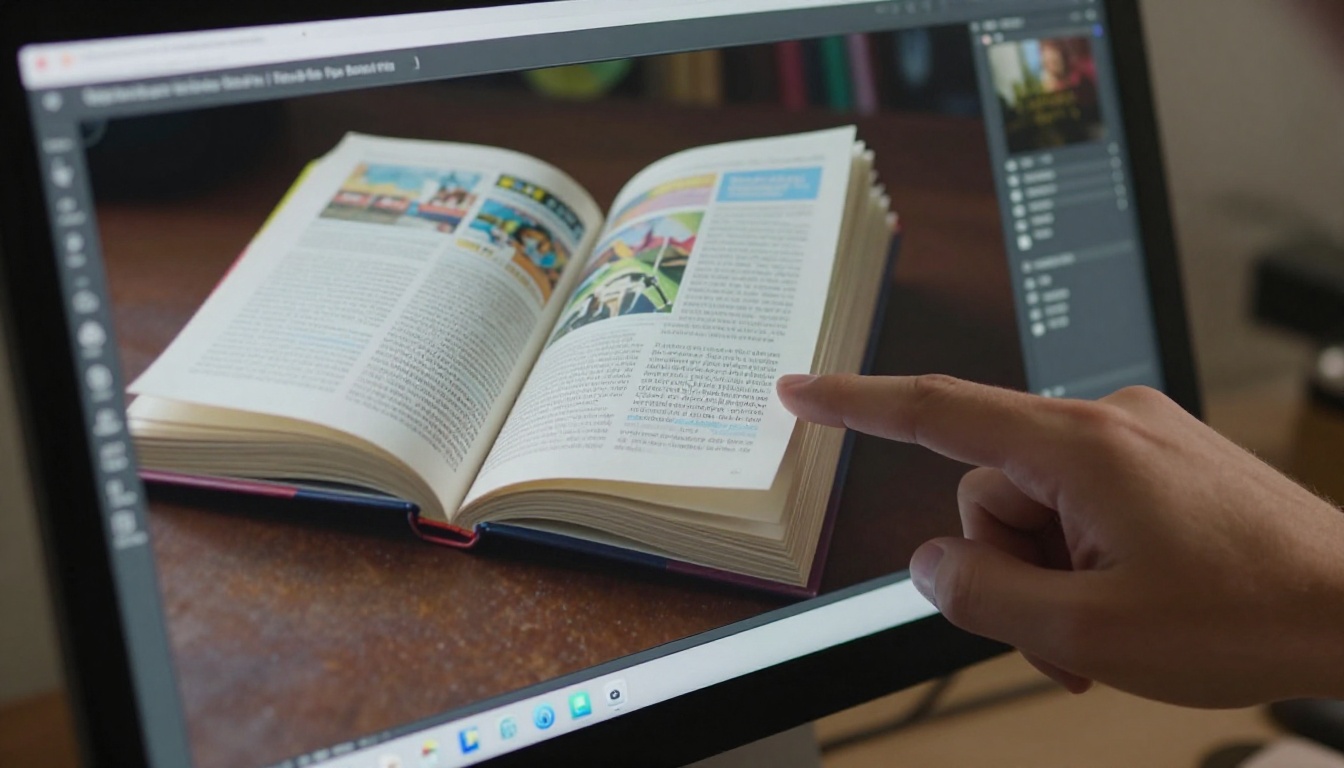
Un flipbook predefinito appare pulito, ma è la personalizzazione a distinguere una semplice condivisione di un documento da una pubblicazione curata e con il marchio. Flipbooks AI ti dà il controllo su ogni elemento visivo che il lettore vede.
Marchio e colori
Nel pannello di personalizzazione:
- Carica il tuo logo perché compaia nell’intestazione del visualizzatore del flipbook
- Imposta i colori del marchio per gli sfondi e gli elementi dell’interfaccia
- Aggiungi un dominio personalizzato così l’URL del flipbook riflette il tuo sito web
- Rimuovi gli elementi del visualizzatore per un’esperienza di lettura pulita e immersiva
✅ Buona pratica: aggiungi sempre il tuo logo. Anche per i documenti interni, i flipbook con il marchio comunicano che questo contenuto è voluto e completo, non una bozza che gira nelle email.
Aggiungere elementi multimediali
È qui che i flipbook interattivi superano davvero i PDF statici. Puoi incorporare:
- Video: contenuti da YouTube o Vimeo che si riproducono dentro il flipbook senza lasciare la pagina
- Audio: musica di sottofondo o narrazione collegata a pagine specifiche
- Collegamenti ipertestuali: testo e immagini cliccabili che puntano a pagine o risorse esterne
- Livelli a comparsa: dettagli aggiuntivi o riquadri di richiamo che appaiono sopra aree specifiche della pagina
Queste funzioni trasformano un Google Doc statico in qualcosa di più simile a un microsito interattivo, senza bisogno di alcuna programmazione.
Protezione con password e impostazioni di privacy
Non tutti i documenti sono pensati per l’accesso pubblico. Per report interni, proposte riservate o contenuti riservati a un pubblico selezionato, la piattaforma offre:
- Protezione con password: richiedi una password prima che il flipbook si apra
- Link privati: condividi con persone specifiche tramite un URL non indicizzato
- Limitazione del dominio: decidi dove può essere visualizzato il tuo flipbook incorporato
💡 Consiglio pratico: la protezione con password e la limitazione del dominio sono disponibili a partire dal piano Standard. Confronta i piani e prezzi per trovare quello più adatto al tuo caso.
Come condividere il tuo flipbook

Una volta pubblicato il flipbook, condividerlo è immediato. Hai diverse opzioni di distribuzione, a seconda di dove e come vuoi che i tuoi lettori lo trovino.
Condivisione con link diretto
Ogni flipbook ha un suo URL unico. Copia questo link e condividilo ovunque: email, Slack, WhatsApp, LinkedIn, oppure incollalo in un documento Notion. Il lettore clicca sul link e il flipbook si apre subito nel suo browser. Nessun download richiesto. Nessun account necessario dalla sua parte.
Questo lo rende ideale per inviare proposte a clienti che non dovrebbero dover gestire allegati, o per distribuire report a portatori di interesse che devono solo leggere, non scaricare.
Incorporare su siti web e blog
Lo strumento Incorpora flipbook sul sito web genera uno snippet iframe da incollare direttamente nell’HTML di qualsiasi sito web. Il flipbook viene visualizzato in linea nella tua pagina, permettendo ai visitatori di sfogliare il contenuto senza lasciare il tuo sito.
Funziona particolarmente bene per:
- Pagine di destinazione: incorpora un catalogo prodotti o una brochure direttamente su una pagina di vendita
- Articoli del blog: incorpora un report correlato o del materiale di lettura all’interno di un articolo
- Siti portfolio: mostra esempi di lavoro senza rimandare a un file esterno
- Pagine e-commerce: mostra un lookbook interattivo accanto alle schede prodotto
Distribuzione adattiva per dispositivi mobili
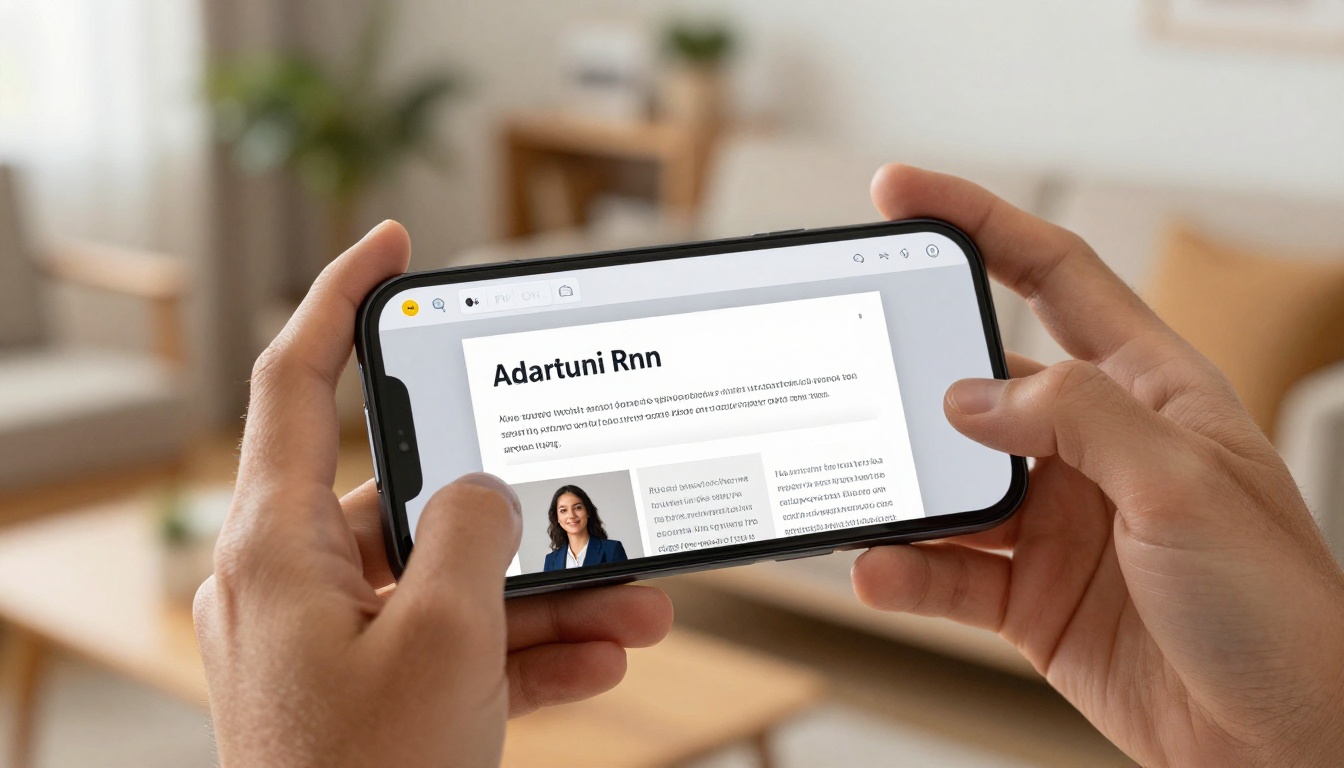
Ogni flipbook creato su Flipbooks AI è ottimizzato per i dispositivi mobili per impostazione predefinita. Su uno smartphone, i lettori scorrono con il dito per girare le pagine. Su un tablet, lo zoom a pizzico e la navigazione con il tocco funzionano in modo naturale. Non serve alcuna configurazione aggiuntiva. Funziona come le persone si aspettano che funzioni un contenuto digitale nel 2027.
Casi d’uso reali
La combinazione di Google Docs per scrivere e di Flipbooks AI per pubblicare copre un’ampia gamma di applicazioni pratiche in molti settori.
Report aziendali e proposte
Un report trimestrale o una proposta di business condivisi come link a un flipbook arrivano in modo diverso rispetto a un allegato PDF in un’email. Chi prende le decisioni può sfogliarlo durante una chiamata, sul telefono tra una riunione e l’altra, o su un secondo monitor mentre controlla i numeri. L’impaginazione curata fa sembrare intenzionali grafici e dati.
Gli strumenti Creatore di relazioni annuali interattive e Creatore di flipbook di report aziendali sono pensati proprio per questo caso d’uso, e producono in fretta pubblicazioni curate a partire dai contenuti di documenti esistenti.
Materiale didattico
Insegnanti e docenti che preparano contenuti didattici in Google Docs possono pubblicare materiali interattivi senza ulteriore lavoro di design. Un programma del corso, una dispensa di lettura o una scheda di studio diventa una pubblicazione digitale interattiva a cui gli studenti accedono da qualsiasi dispositivo, ovunque si trovino.
Gli strumenti Editore di materiale didattico interattivo e Flipbook per manuali di formazione rendono questo flusso di lavoro semplice per educatori e formatori aziendali che devono distribuire contenuti su larga scala.
Materiali di marketing e cataloghi
Google Docs è un punto di partenza comune per descrizioni di prodotti, elenchi di servizi e testi di marketing. Invece di aspettare che un grafico riformatti tutto, un flipbook trasforma il documento di lavoro direttamente in un catalogo digitale o una brochure da distribuire.
Esplora il Creatore di cataloghi digitali gratis e il Progettista di brochure online per modelli pensati proprio per questi casi d’uso.
Piani e prezzi in breve
Flipbooks AI offre piani per ogni livello di utilizzo, dai singoli che condividono documenti occasionalmente ai team che pubblicano con costanza e in volume.
| Funzione | Gratuito | Standard | Professional |
|---|
| Flipbook | 3 | Illimitati | Illimitati |
| Filigrane | Sì | No | No |
| Protezione con password | No | Sì | Sì |
| Marchio personalizzato | No | Sì | Sì |
| Statistiche | No | No | Sì |
| Generazione di contatti | No | No | Sì |
| Download offline | No | No | Sì |
| Incorporamento sul sito web | Limitato | Sì | Sì |
| Dominio personalizzato | No | No | Sì |
Il piano Standard è quello che usano la maggior parte dei singoli e dei piccoli team. Nessuna filigrana, flipbook illimitati e incorporamento completo a un prezzo adatto all’uso continuativo. Il piano Professional aggiunge le statistiche, così puoi vedere esattamente quante persone hanno visualizzato ogni flipbook e fino a che punto hanno letto.
Flipbook, PDF o link di Google Doc
| Metodo di distribuzione | Interattivo | Adatto ai dispositivi mobili | Statistiche | Incorporabile | Con marchio |
|---|
| Link di Google Doc | No | Parziale | No | No | No |
| Download PDF | No | Parziale | No | No | Parziale |
| Flipbook digitale | Sì | Sì | Sì | Sì | Sì |
La differenza si vede a colpo d’occhio. Un flipbook digitale non è solo una versione più bella del tuo Google Doc. È un formato molto più capace per pubblicare e distribuire documenti online.
Il tuo primo flipbook è a tre passi di distanza

Il flusso di lavoro è semplice:
- Esporta il tuo Google Doc in PDF tramite File > Scarica (30 secondi)
- Carica su Flipbooks AI e lascia che il convertitore faccia il suo lavoro (meno di un minuto)
- Personalizza e condividi il tuo link o il codice di incorporamento (rapido o dettagliato, come preferisci)
Non serve alcun software di design, nessun requisito tecnico e nessuna curva di apprendimento ripida. Se sai scrivere un Google Doc, puoi pubblicare un flipbook interattivo e professionale che il tuo pubblico avrà davvero voglia di leggere.
Pronto a pubblicare il tuo primo flipbook? Crea il tuo account gratuito su Flipbooks AI e carica il tuo documento oggi stesso. Vuoi prima vedere tutto ciò che offre la piattaforma? Sfoglia tutti gli strumenti e i modelli oppure confronta i piani e i prezzi per trovare ciò che si adatta meglio al tuo flusso di lavoro.



