Compartir un flipbook debería ser muy sencillo. Lo creas, envías el enlace y tu público lo abre en segundos. Pero cuando los destinatarios dicen que no pueden abrirlo en absoluto, y tú ves una versión que funciona en tu pantalla, surge una confusión real. La buena noticia es que este problema casi siempre se debe a una de cinco causas que tienen solución. Flipbooks AI te da las herramientas para diagnosticar y resolver cada una de ellas con rapidez.
Por qué nadie puede abrir tu flipbook
Antes de ver las soluciones, conviene saber por qué ocurre esto. Un flipbook que funciona perfectamente en tu pantalla, pero falla para todos los demás, casi nunca tiene un problema en el archivo en sí. El problema está en cómo se comparte, con quién se comparte y qué ocurre en el lado del destinatario.
Las causas más comunes, por orden de frecuencia:
- Configuración de privacidad en privado o restringido
- Un enlace para compartir roto, caducado o incompleto
- Incompatibilidad del navegador o software desactualizado
- Firewalls de la red corporativa o escolar
- Protección con contraseña sin instrucciones claras
La configuración de privacidad es la causa #1
Es la que más sorprende a la gente. Creas un flipbook, lo pruebas tú con la sesión iniciada y se abre sin problemas. Luego compartes el enlace y tus destinatarios se topan con un "Acceso denegado" o con una pantalla de inicio de sesión que no pueden superar.
¿Por qué? Porque tu cuenta está autenticada. Tú ves la versión privada. Tus destinatarios no tienen la sesión iniciada, así que se les bloquea.
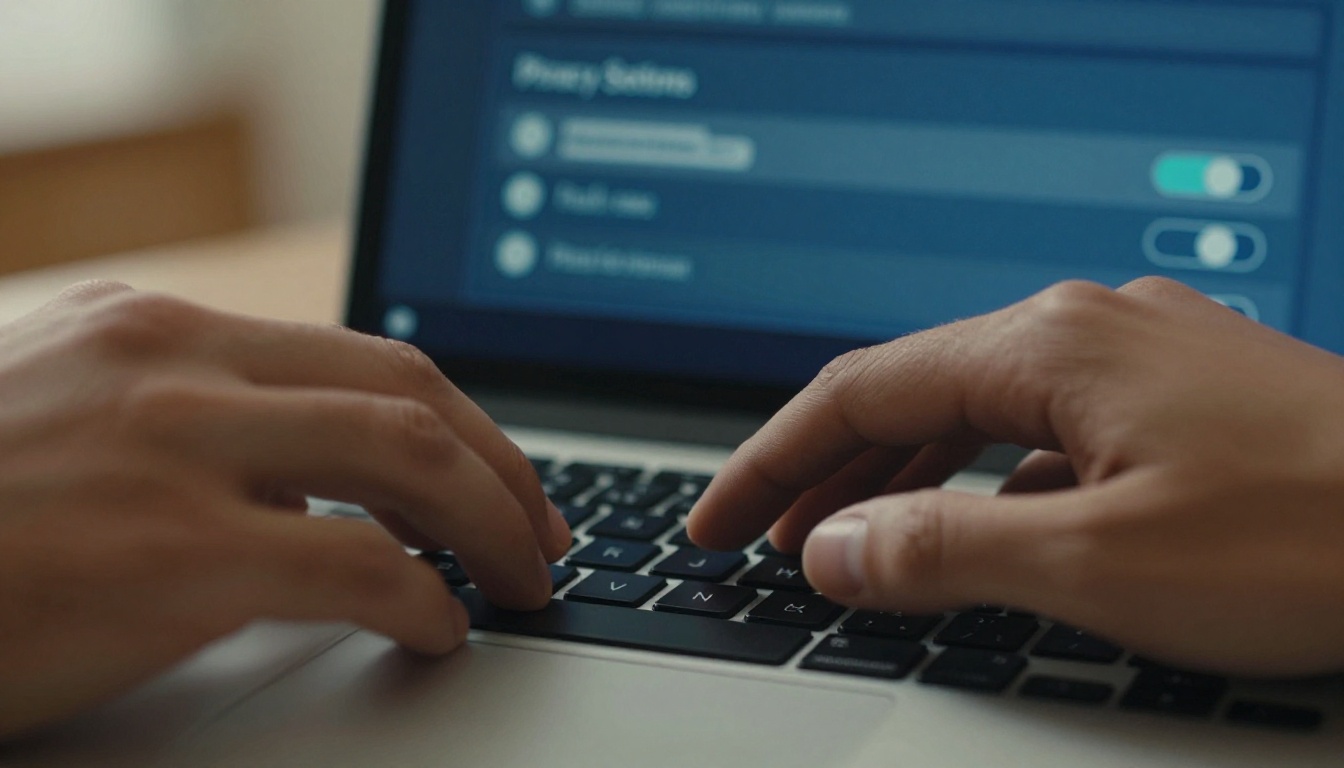
La solución es sencilla: entra en los ajustes para compartir de tu flipbook y cambia la visibilidad de Privado a Público o a Cualquier persona con el enlace. En Flipbooks AI, esto se gestiona desde el panel para compartir de tu flipbook, donde puedes activar el acceso público sin quitar la protección con contraseña, si quieres una capa de seguridad adicional.
⚠️ Cierra siempre tu sesión y prueba el enlace en una ventana privada o de incógnito del navegador antes de compartirlo. Así simulas lo que ven realmente tus destinatarios.
Enlaces para compartir rotos o caducados
El segundo problema más común es un enlace que simplemente no funciona. Esto ocurre más de lo que imaginas, por varias razones:
- El enlace se copió mal (se cortó en un cliente de correo)
- El flipbook se eliminó o se movió después de crear el enlace
- La plataforma regeneró las URL tras una actualización del sistema
- Compartiste un enlace de vista previa en lugar del enlace publicado
Para comprobarlo, pega el enlace en un navegador que no hayas usado nunca para la plataforma. Si devuelve un error 404 o redirige a la página principal, el problema es el enlace en sí. Vuelve al panel de tu flipbook, genera de nuevo el enlace para compartir y cópialo otra vez. Evita los clientes de correo que dividen automáticamente las URL largas, porque a menudo rompen el enlace en mitad de un carácter.
💡 Los enlaces cortos funcionan mejor en el correo. Si tu plataforma de flipbooks ofrece una URL corta o la opción de dominio propio, úsala cuando envíes el enlace por correo.
Problemas de navegador y de dispositivo
Incluso con un flipbook compartido correctamente y con acceso público, algunos destinatarios siguen sin poder abrirlo. El siguiente lugar donde mirar es su navegador o su dispositivo.
Los navegadores desactualizados bloquean los flipbooks
Los flipbooks modernos usan funciones de HTML5, WebGL y JavaScript que los navegadores de hace varios años simplemente no admiten. Si un destinatario usa Internet Explorer, una versión anticuada de Chrome o un navegador bloqueado por la empresa, es posible que vea una página en blanco o un error.
Compatibilidad de navegadores de un vistazo:
| Navegador | Versión mínima | Notas |
|---|
| Chrome | 90+ | Mejor rendimiento, recomendado |
| Firefox | 88+ | Totalmente compatible |
| Safari | 14+ | Funciona en macOS e iOS |
| Edge | 90+ | Basado en Chromium, buen soporte |
| Internet Explorer | Cualquiera | No compatible, sin excepciones |
| Samsung Internet | 14+ | Buen soporte móvil |
Si tu destinatario tiene una versión antigua, pídele que pruebe con Chrome o Firefox. Ambos son gratuitos y reciben actualizaciones automáticas.
✅ Si tu público incluye personas con menos experiencia tecnológica, menciona el requisito del navegador en tu mensaje: "Mejor visualización en Chrome o Firefox".
Dispositivos móviles con ajustes estrictos
Los fallos de acceso desde dispositivos móviles son una categoría aparte. En iOS y Android, los flipbooks pueden no cargarse por varias razones:
- Modo de bajo consumo en el iPhone limita la carga en segundo plano
- Ahorro de datos en Android bloquea la carga de contenido pesado
- Versiones antiguas de iOS (anteriores a la 14) no pueden mostrar ciertas funciones de HTML5
- Bloqueadores de contenido agresivos de aplicaciones centradas en la privacidad
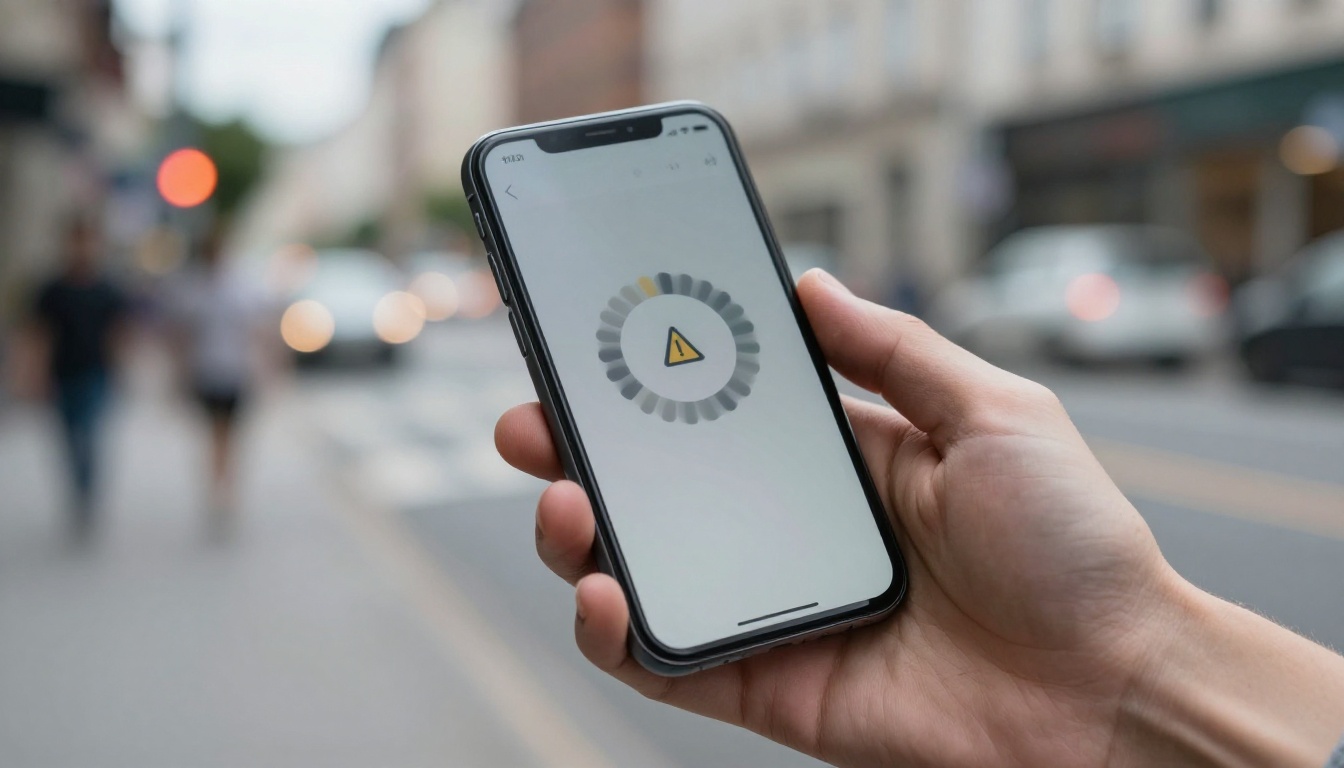
Pide a los destinatarios que tengan problemas en dispositivos móviles que prueben lo siguiente:
- Pasar de los datos móviles a Wi-Fi
- Desactivar el modo de bajo consumo o el ahorro de datos
- Abrir el enlace directamente en Chrome o Safari, en lugar de en un navegador integrado en una aplicación
- Desactivar temporalmente cualquier extensión bloqueadora de contenido
Los navegadores integrados en aplicaciones, como los de Instagram, Gmail o LinkedIn, son conocidos por bloquear JavaScript. Recomienda siempre abrir el enlace en un navegador completo.
Bloqueos de red y firewalls
Es la categoría que más sorprende a la gente, porque el problema es totalmente invisible. El enlace funciona, el navegador es moderno, pero el destinatario sigue sin poder abrir el flipbook. Si esos destinatarios están en una escuela, un hospital o una gran empresa, casi seguro que se trata de un bloqueo de red.
Los firewalls corporativos bloquean en silencio
Las redes empresariales usan inspección profunda de paquetes y filtrado de URL para bloquear categorías de contenido. Las plataformas de publicaciones digitales, el alojamiento externo de medios y los visores de contenido en la nube suelen estar en categorías bloqueadas, sobre todo en:
- Salud (el cumplimiento de HIPAA suele activar filtros agresivos)
- Finanzas (las normativas de la SEC provocan bloqueos amplios de URL)
- Educación (las escuelas K-12 suelen bloquear los dominios que no están en la lista blanca)
- Agencias gubernamentales (políticas de contenido estrictas para todos los medios externos)

La solución no depende de ti, sino de ellos. Pero puedes facilitarla si:
- Pides al departamento de informática que incluya el dominio de tu flipbook en la lista blanca
- Ofreces una descarga en PDF como alternativa (disponible en los planes de precios de Flipbooks AI)
- Usas un dominio propio si tu plataforma lo permite, porque a veces un dominio propio evita los filtros por categoría
⚠️ Si varias personas de la misma empresa reportan problemas pero otras pueden abrirlo sin dificultad, casi seguro que la causa es un firewall corporativo.
Conexiones lentas y errores de tiempo de espera
Los flipbooks grandes, con muchas páginas e imágenes de alta resolución, pueden agotar el tiempo de espera con conexiones lentas. Un catálogo de 200 páginas con 10 MB de imágenes no se cargará con una señal móvil 2G ni con el Wi-Fi lento de un hotel. Los destinatarios ven una página en blanco o un indicador de carga que nunca termina.
Soluciones para esto:
- Reduce el tamaño del archivo antes de subirlo: comprime las imágenes antes de crear el PDF
- Activa la carga progresiva si tu plataforma la admite (carga las páginas a medida que se desplaza)
- Recomienda la descarga en PDF a los destinatarios en zonas con poca conectividad
Confusión con la protección por contraseña
La protección con contraseña es una función muy útil, sobre todo para catálogos privados, informes confidenciales o documentos internos. Pero también es una de las causas más comunes de "nadie puede abrir esto".
No tienen la contraseña
Suena obvio, pero pasa constantemente. Pones una contraseña, olvidas incluirla en el correo y los destinatarios se topan con un muro de contraseña sin saber qué escribir.
La solución: envía siempre la contraseña en el mismo mensaje que el enlace y etiquétala con claridad. Algunas personas envían la contraseña en un mensaje aparte por seguridad, lo cual es buena idea, pero asegúrate de que llegue.
Errores de mayúsculas y problemas al copiar y pegar
Las contraseñas distinguen entre mayúsculas y minúsculas. Cuando los destinatarios copian una contraseña desde un correo o una aplicación de mensajería, la autocorrección o los signos de puntuación inteligentes pueden cambiar caracteres sin que se note. Un apóstrofo recto se convierte en uno curvo. Las letras mayúsculas se pasan a minúscula automáticamente. La contraseña falla sin que el destinatario sepa por qué.
Buenas prácticas para compartir flipbooks protegidos con contraseña:
| Problema | Causa | Solución |
|---|
| Caracteres incorrectos | La autocorrección altera la contraseña pegada | Escribe la contraseña a mano y evita los caracteres especiales |
| Contraseña caducada | La plataforma cambió la contraseña | Consulta la contraseña actual en tu panel |
| Contraseña no recibida | Se envió en un mensaje aparte | Vuelve a enviarla con un asunto claro |
| Diferencia de mayúsculas | El destinatario la escribió de otra forma | Usa contraseñas en minúsculas siempre que sea posible |
| Teclado móvil | Pone en mayúscula la primera letra automáticamente | Pide a los destinatarios que revisen las mayúsculas antes de enviar |
💡 Para una difusión amplia, considera quitar la contraseña y usar un enlace menos público. Reserva las contraseñas para documentos realmente sensibles.
Arréglalo paso a paso en Flipbooks AI
Si usas Flipbooks AI y tu flipbook no abre para nadie, esta es la secuencia exacta que debes seguir.
Paso 1: revisa los ajustes para compartir
- Inicia sesión en tu cuenta de Flipbooks AI
- Abre el flipbook que tiene problemas
- Haz clic en Compartir o en Ajustes
- Comprueba que la visibilidad esté en Público o en Cualquier persona con el enlace
- Si está en Privado, cámbiala a Público y guarda
Paso 2: genera de nuevo tu enlace
- En el panel para compartir, busca la URL actual
- Si hay un botón de "Copiar enlace", úsalo en lugar de copiar desde la barra del navegador
- Pégalo en una ventana de incógnito nueva para probarlo de inmediato
- Si el enlace está roto o devuelve un error, usa la opción "Generar nuevo enlace"
Paso 3: cambia al enlace directo
Los flipbooks incrustados (mediante iframe) tienen más probabilidades de ser bloqueados por los navegadores, los bloqueadores de anuncios y los firewalls que los enlaces directos. Si has estado compartiendo un código para incrustar, prueba a cambiar a la URL directa.
La herramienta Incrustar flipbook en un sitio web de Flipbooks AI genera ambas opciones. Para el correo y la mensajería, usa siempre el enlace directo. Reserva las incrustaciones para páginas web en las que controlas el entorno de alojamiento.
Paso 4: prueba en varios dispositivos
Antes de volver a enviarlo a tu público, prueba tú el enlace en:
- Un navegador de equipo de escritorio en modo incógnito
- Un teléfono móvil con datos móviles (no Wi-Fi)
- Un navegador distinto al que sueles usar
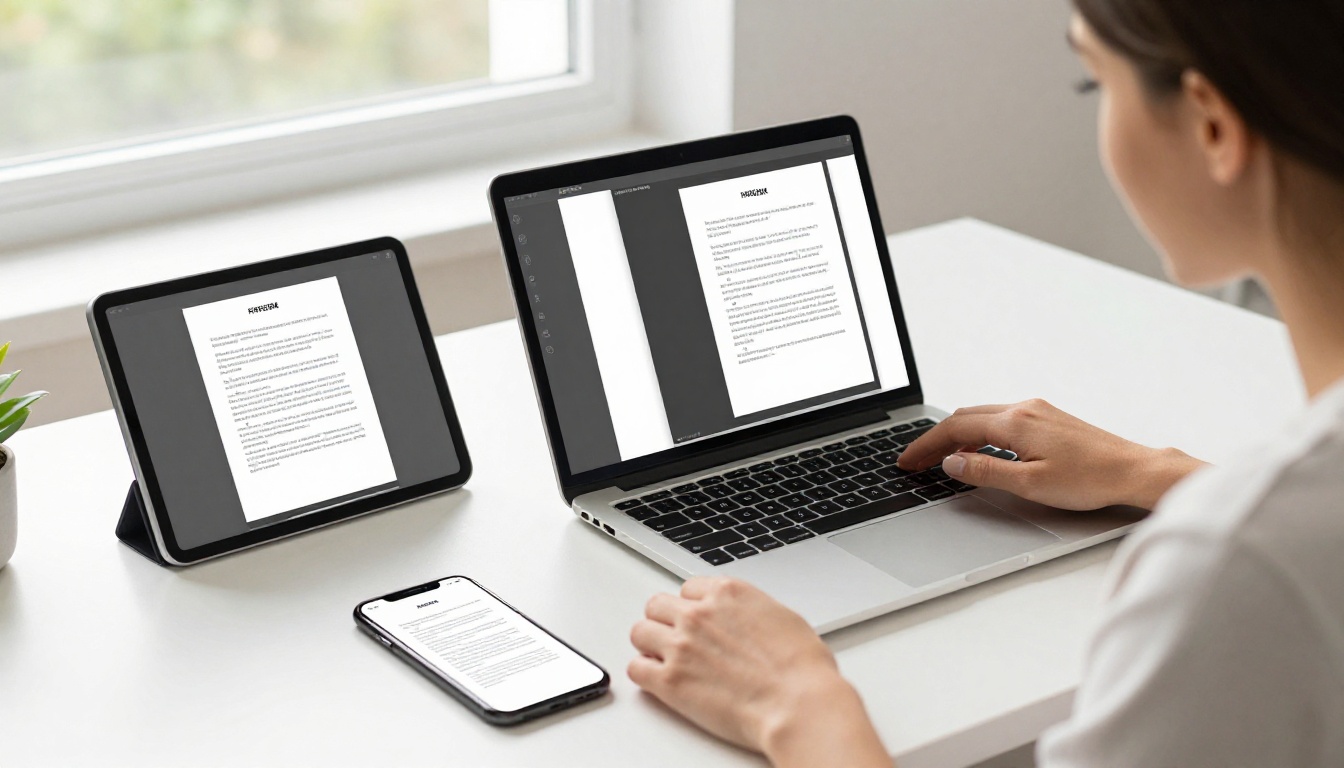
Esta prueba con tres dispositivos detecta el 90 % de los problemas antes de que lleguen a tu público por segunda vez.
Qué significan realmente los mensajes de error
No todos los fallos de acceso muestran el mismo error. Saber qué error corresponde a cada causa te ahorra mucho tiempo de solución de problemas.
| Mensaje de error | Qué significa | Qué hacer |
|---|
| "Acceso denegado" o "403 Prohibido" | La configuración de privacidad restringe el acceso | Cambia la visibilidad a Público |
| "Página no encontrada" o "404" | El enlace está roto o el flipbook se eliminó | Genera de nuevo el enlace |
| "Contenido bloqueado" | Una extensión del navegador o la red lo está filtrando | Prueba con otro navegador o con otra red |
| "No se puede cargar" o indicador de carga infinito | Conexión lenta o archivo demasiado grande | Comprime el PDF y prueba con una conexión más rápida |
| Solicitud de contraseña (inesperada) | La protección con contraseña está activa | Comparte la contraseña con los destinatarios |
| "Este contenido no está disponible" | Un firewall bloquea el dominio | Contacta con el departamento de informática del destinatario para que lo incluya en la lista blanca |
Evita los problemas antes de que empiecen
Arreglar un enlace roto después de compartirlo es frustrante. Crear hábitos que eviten el problema lleva unos minutos y ahorra horas.
Prueba siempre antes de compartir
Este es el hábito más importante. Después de publicar cualquier flipbook, y antes de enviarlo a alguien:
- Copia el enlace para compartir
- Abre una ventana nueva de incógnito o privada del navegador
- Pega el enlace y confirma que el flipbook se abre por completo
- Pasa algunas páginas para confirmar que la carga funciona
- Si usaste contraseña, prueba también a introducirla
Elige el método de envío adecuado
Cada público necesita formatos distintos. Usar el formato equivocado en el contexto equivocado es una receta segura para los fallos de acceso.

Formato para compartir según el caso de uso:
| Caso de uso | Mejor formato | Por qué |
|---|
| Boletín por correo | Enlace directo | Las incrustaciones casi nunca funcionan en los clientes de correo |
| Sitio web o entrada de blog | Código para incrustar (iframe) | Mantiene a los lectores en tu sitio |
| Publicación en redes sociales | Enlace directo con vista previa | Las plataformas eliminan los iframes |
| Documento interno de la empresa | Enlace protegido con contraseña | Seguro, sin necesidad de iniciar sesión |
| Distribución impresa o física | Código QR que apunta a la URL directa | Se escanea, sin necesidad de escribir |
| Público corporativo amplio | Dominio propio + URL en lista blanca | Reduce los bloqueos de firewall |
En Flipbooks AI, todos estos formatos para compartir vienen incluidos. El Conversor de PDF a flipbook se encarga de la conversión, y el panel para compartir te ofrece enlaces directos, códigos para incrustar y códigos QR en un solo lugar.
✅ Con el plan Professional también obtienes análisis que muestran exactamente quién abrió el flipbook, cuándo y desde dónde. Si nadie lo abrió, lo sabrás de inmediato. Compara los planes para ver qué incluye.
Una cosa más que conviene saber
Si creas flipbooks con frecuencia, ya sea un catálogo de productos, un menú de restaurante, un folleto inmobiliario o un informe anual, los problemas de acceso que describe este artículo se repetirán. Crear hábitos de envío coherentes desde el principio evita que se conviertan en un problema recurrente.
Una lista de verificación que vale la pena guardar:
Flipbooks AI te da control sobre cada uno de estos puntos sin necesidad de configuración técnica. Crea tu cuenta para hacer tu primer flipbook o arreglar el que te está dando problemas ahora mismo. Y cuando quieras saber quién está abriendo tu contenido, consulta las opciones de precios para ver los planes que incluyen análisis en tiempo real y herramientas para generar contactos.



