Condividere un flipbook dovrebbe essere semplicissimo. Lo crei, mandi il link e il tuo pubblico lo apre in pochi secondi. Ma quando i destinatari dicono che non riescono ad aprirlo affatto, mentre sul tuo schermo funziona tutto, il problema crea parecchia confusione. La buona notizia: quasi sempre si riduce a una di cinque cause risolvibili. Flipbooks AI ti offre gli strumenti per diagnosticarle e risolverle rapidamente.
Perché nessuno riesce ad aprire il tuo flipbook
Prima di passare alle soluzioni, conviene capire perché succede. Un flipbook che funziona perfettamente sul tuo schermo ma non va per nessun altro quasi mai ha un problema nel file. Il problema sta in come viene condiviso, con chi viene condiviso e in quello che succede dal lato del destinatario.
Le cause più comuni, in ordine di frequenza:
- Impostazioni di privacy su privato o limitato
- Un link di condivisione rotto, scaduto o incompleto
- Browser incompatibile o software non aggiornato
- Firewall di rete aziendali o scolastiche
- Protezione con password senza istruzioni chiare
Le impostazioni di privacy sono la causa numero 1
È quella che sorprende di più. Crei un flipbook, lo provi tu mentre sei connesso e si apre alla perfezione. Poi condividi il link e i destinatari trovano un messaggio "Accesso negato" o una schermata di accesso che non riescono a superare.
Perché? Perché il tuo account è autenticato. Tu vedi la versione privata. I tuoi destinatari non hanno effettuato l’accesso, quindi vengono bloccati.
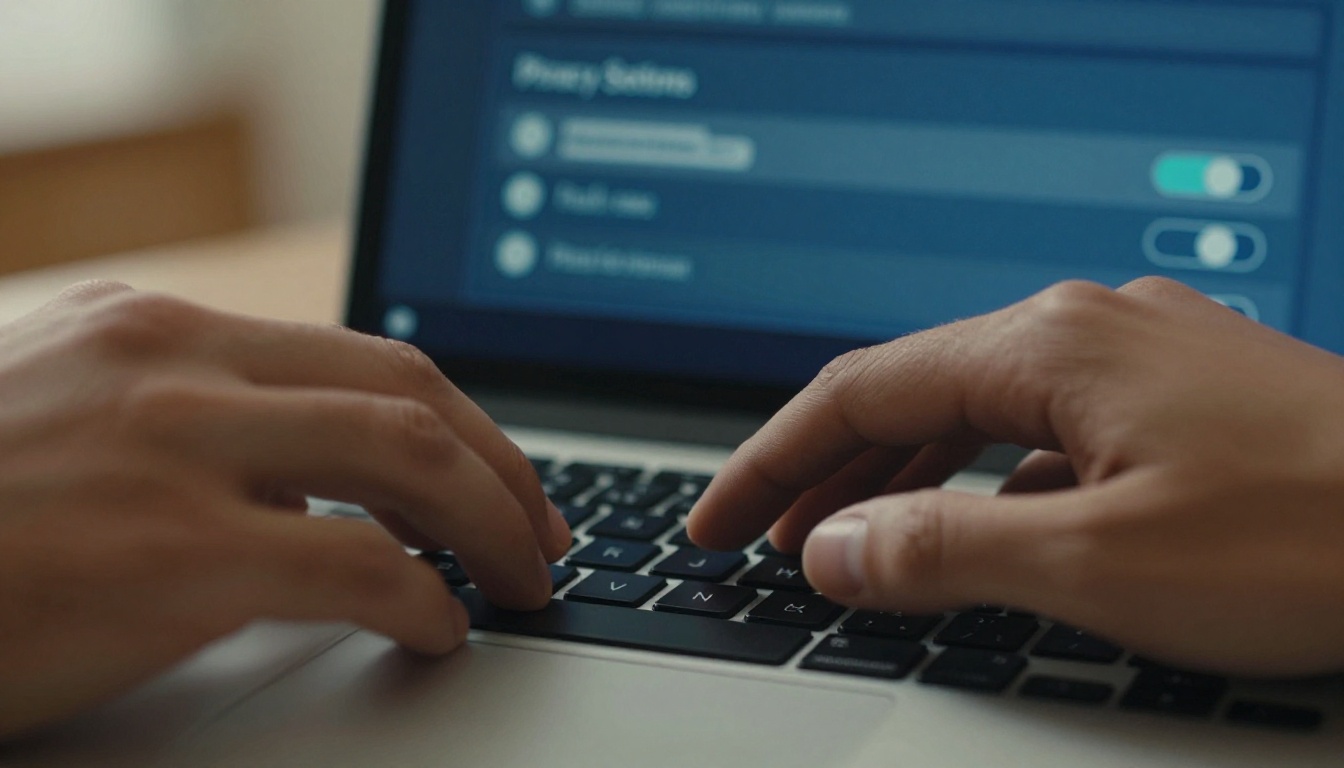
La soluzione è semplice: entra nelle impostazioni di condivisione del flipbook e cambia la visibilità da Privato a Pubblico o Chiunque abbia il link. Su Flipbooks AI si gestisce dal pannello di condivisione del flipbook, dove puoi attivare l’accesso pubblico senza rimuovere la protezione con password, se vuoi mantenere un ulteriore livello di sicurezza.
⚠️ Esci sempre dal tuo account e prova il link in una finestra privata o di navigazione in incognito prima di condividerlo. Così simuli quello che vedono davvero i tuoi destinatari.
Link di condivisione rotti o scaduti
La seconda causa più comune è un link che semplicemente non funziona. Succede più spesso di quanto si pensi, per diversi motivi:
- Il link è stato copiato in modo errato (troncato in un client di posta)
- Il flipbook è stato eliminato o spostato dopo la creazione del link
- La piattaforma ha rigenerato gli URL dopo un aggiornamento di sistema
- Hai condiviso un link di anteprima invece del link pubblicato
Per verificare, incolla il link in un browser che non hai mai usato per la piattaforma. Se restituisce un errore 404 o ti reindirizza a una homepage, il problema è proprio il link. Torna nella dashboard del flipbook, rigenera il link di condivisione e copialo di nuovo. Evita i client di posta che vanno a capo automaticamente negli URL lunghi, perché spesso spezzano il link a metà di un carattere.
💡 I link brevi sono più affidabili nelle email. Se la tua piattaforma per flipbook offre un URL breve o un dominio personalizzato, usalo quando invii il link via email.
Problemi con il browser e il dispositivo
Anche con un flipbook condiviso correttamente e accessibile pubblicamente, alcuni destinatari non riescono ancora ad aprirlo. Il passo successivo è controllare il loro browser o il loro dispositivo.
I browser non aggiornati bloccano i flipbook
I flipbook moderni usano funzioni di HTML5, WebGL e JavaScript che i browser di qualche anno fa semplicemente non supportano. Se il destinatario usa Internet Explorer, una versione obsoleta di Chrome o un browser bloccato dall’azienda, potrebbe vedere una pagina bianca o un errore.
Compatibilità dei browser in breve:
| Browser | Versione minima | Note |
|---|
| Chrome | 90+ | Prestazioni migliori, consigliato |
| Firefox | 88+ | Pienamente compatibile |
| Safari | 14+ | Funziona su macOS e iOS |
| Edge | 90+ | Basato su Chromium, supporto solido |
| Internet Explorer | Qualsiasi | Non supportato, punto e basta |
| Samsung Internet | 14+ | Buon supporto mobile |
Se il tuo destinatario usa una versione vecchia, chiedigli di provare Chrome o Firefox. Sono entrambi scaricabili gratuitamente e ricevono aggiornamenti automatici.
✅ Se il pubblico include utenti poco esperti di tecnologia, indica il requisito del browser nel messaggio di condivisione: "Meglio aprirlo con Chrome o Firefox."
Dispositivi mobili con impostazioni restrittive
I problemi di accesso da mobile sono una categoria a parte. Su iOS e Android, i flipbook possono non caricarsi per diversi motivi:
- La Modalità Risparmio energia su iPhone limita il caricamento in background
- La Modalità Risparmio dati su Android blocca il caricamento di contenuti pesanti
- Versioni vecchie di iOS (sotto la 14) non riescono a mostrare alcune funzioni di HTML5
- Blocchi dei contenuti aggressivi di app orientate alla privacy
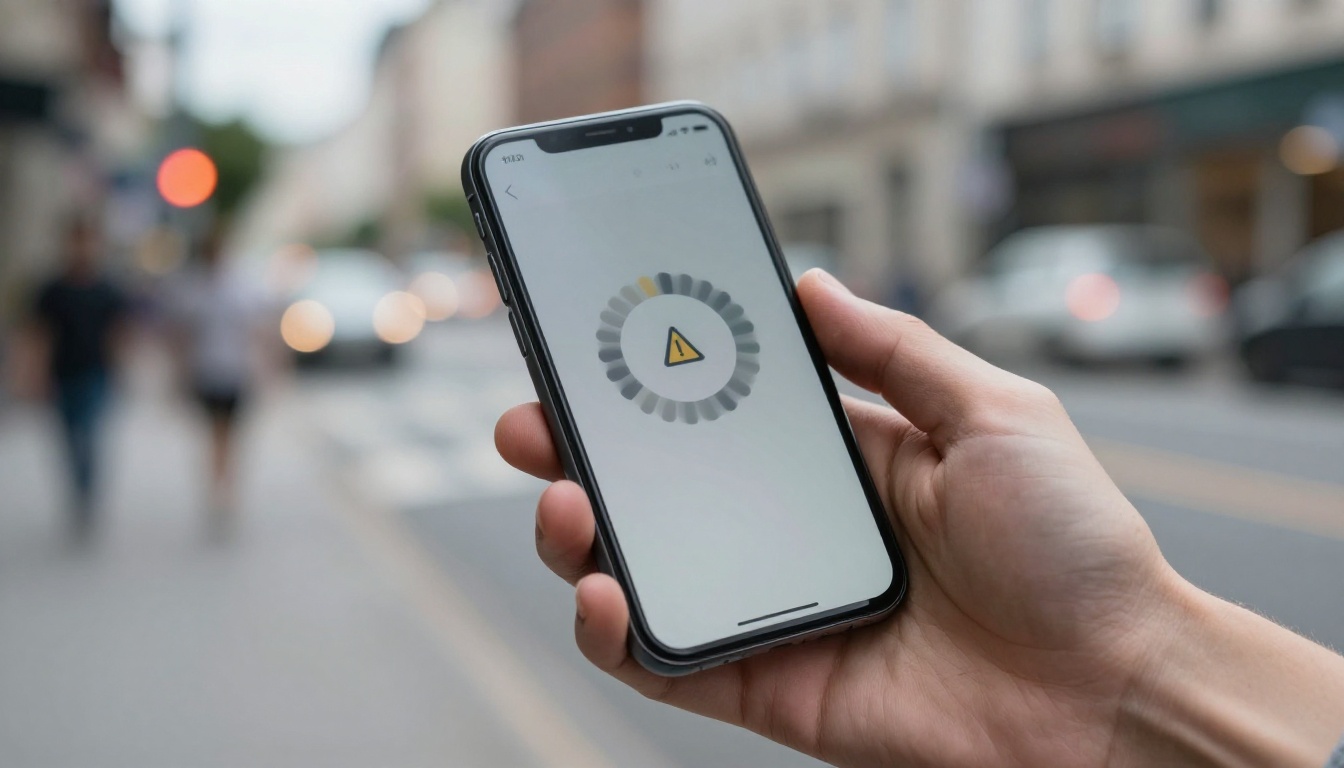
Chiedi ai destinatari che hanno problemi da mobile di provare:
- Passare dai dati mobili al Wi-Fi
- Disattivare la Modalità Risparmio energia o la Modalità Risparmio dati
- Aprire il link direttamente in Chrome o Safari invece che in un browser interno all’app
- Disattivare temporaneamente le estensioni che bloccano i contenuti
I browser interni alle app, come quelli di Instagram, Gmail o LinkedIn, sono noti per rimuovere JavaScript. Consiglia sempre di aprire il link in un browser completo.
Blocchi di rete e firewall
È la categoria che sorprende di più, perché il problema è completamente invisibile. Il link funziona, il browser è moderno, ma il destinatario non riesce ancora ad aprire il flipbook. Se quei destinatari lavorano in una scuola, in un ospedale o in una grande azienda, quasi sicuramente c’è un blocco di rete.
I firewall aziendali bloccano senza farsi notare
Le reti aziendali usano l’ispezione profonda dei pacchetti e il filtraggio degli URL per bloccare intere categorie di contenuti. Le piattaforme di pubblicazione digitale, l’hosting di contenuti multimediali esterni e i visualizzatori di contenuti in cloud finiscono spesso nelle categorie bloccate, soprattutto in:
- Sanità (la conformità HIPAA attiva spesso un filtraggio aggressivo)
- Finanza (le normative della SEC portano a un blocco esteso degli URL)
- Istruzione (le scuole K-12 bloccano spesso i domini non inseriti nella lista bianca)
- Enti governativi (politiche rigide sui contenuti per tutti i media esterni)

La soluzione non dipende da te, ma da loro. Puoi però renderla più facile:
- Chiedere al reparto informatico di inserire in lista bianca il dominio del tuo flipbook
- Offrire il download del PDF come alternativa (disponibile nei piani e prezzi di Flipbooks AI)
- Usare un dominio personalizzato, se la piattaforma lo supporta, perché a volte aggira i filtri per categoria
⚠️ Se più persone della stessa azienda segnalano problemi mentre altre riescono ad aprirlo senza difficoltà, quasi sicuramente la causa è un firewall aziendale.
Connessioni lente ed errori di timeout
I flipbook grandi, con molte pagine e immagini ad alta risoluzione, possono andare in timeout con connessioni lente. Un catalogo di 200 pagine con 10 MB di immagini non si carica con un segnale mobile 2G o con un Wi-Fi lento di un hotel. I destinatari vedono una pagina vuota o un indicatore di caricamento che gira all’infinito.
Soluzioni:
- Riduci le dimensioni del file prima del caricamento: comprimi le immagini prima di creare il PDF
- Attiva il caricamento progressivo se la piattaforma lo supporta (carica le pagine mentre scorri)
- Consiglia il download del PDF ai destinatari che si trovano in zone con connessione debole
Confusione sulla protezione con password
La protezione con password è una funzione preziosa, soprattutto per cataloghi riservati, report confidenziali o documenti interni. Ma è anche una delle cause più comuni del classico "nessuno riesce ad aprirlo".
Il destinatario non ha la password
Sembra ovvio, ma succede di continuo. Imposti una password, dimentichi di scriverla nell’email e i destinatari si trovano davanti a una richiesta di password senza sapere cosa digitare.
La soluzione: invia sempre la password nello stesso messaggio del link e indicala in modo chiaro. Alcuni mittenti inviano la password in un messaggio separato per sicurezza, ed è una scelta giusta, ma assicurati che arrivi.
Errori di maiuscole e problemi di copia e incolla
Le password fanno distinzione tra maiuscole e minuscole. Quando i destinatari copiano una password da un’email o da un’app di messaggistica, la correzione automatica o la punteggiatura intelligente possono cambiare dei caratteri senza che se ne accorgano. Un apostrofo dritto diventa curvo. Le lettere maiuscole vengono convertite in minuscole. La password non funziona e il destinatario non capisce il motivo.
Buone pratiche per condividere flipbook protetti da password:
| Problema | Causa | Soluzione |
|---|
| Caratteri sbagliati | La correzione automatica altera la password incollata | Digita la password a mano ed evita i caratteri speciali |
| Password scaduta | La piattaforma ha cambiato la password | Controlla la password attuale nella dashboard |
| Password non ricevuta | Inviata in un messaggio separato | Reinvia con un oggetto chiaro |
| Maiuscole non corrispondenti | Il destinatario l’ha scritta in modo diverso | Usa password tutte in minuscolo, quando possibile |
| Tastiera del telefono | Mette in maiuscolo la prima lettera in automatico | Chiedi ai destinatari di controllare maiuscole e minuscole prima di inviare |
💡 Per una condivisione ampia, valuta di rimuovere la password e usare un URL meno esposto. Riserva le password ai documenti davvero sensibili.
Risolvi il problema su Flipbooks AI passo dopo passo
Se usi Flipbooks AI e il tuo flipbook non si apre per nessuno, ecco la sequenza esatta da seguire.
Passo 1: controlla le impostazioni di condivisione
- Accedi al tuo account Flipbooks AI
- Apri il flipbook che dà problemi
- Clicca su Condividi o Impostazioni
- Verifica che la visibilità sia impostata su Pubblico o Chiunque abbia il link
- Se è impostata su Privato, passa a Pubblico e salva
Passo 2: rigenera il link
- Nel pannello di condivisione, cerca il link di condivisione attuale
- Se c’è un pulsante "Copia link", usalo invece di copiare dalla barra del browser
- Incollalo in una nuova finestra in incognito per verificarlo subito
- Se il link è rotto o restituisce un errore, usa l’opzione "Genera nuovo link"
Passo 3: passa al link diretto
I flipbook incorporati (tramite iframe) hanno più probabilità di essere bloccati da browser, ad blocker e firewall rispetto ai link diretti. Se finora hai condiviso un codice di incorporamento, prova a passare all’URL diretto.
Lo strumento Incorpora flipbook nel sito web di Flipbooks AI genera entrambe le opzioni. Per email e messaggi usa sempre il link diretto. Riserva gli incorporamenti alle pagine web di cui controlli l’ambiente di hosting.
Passo 4: prova su più dispositivi
Prima di inviare di nuovo il link al tuo pubblico, provalo tu stesso su:
- Un browser desktop in modalità incognito
- Un telefono con dati mobili (non Wi-Fi)
- Un browser diverso da quello che usi di solito
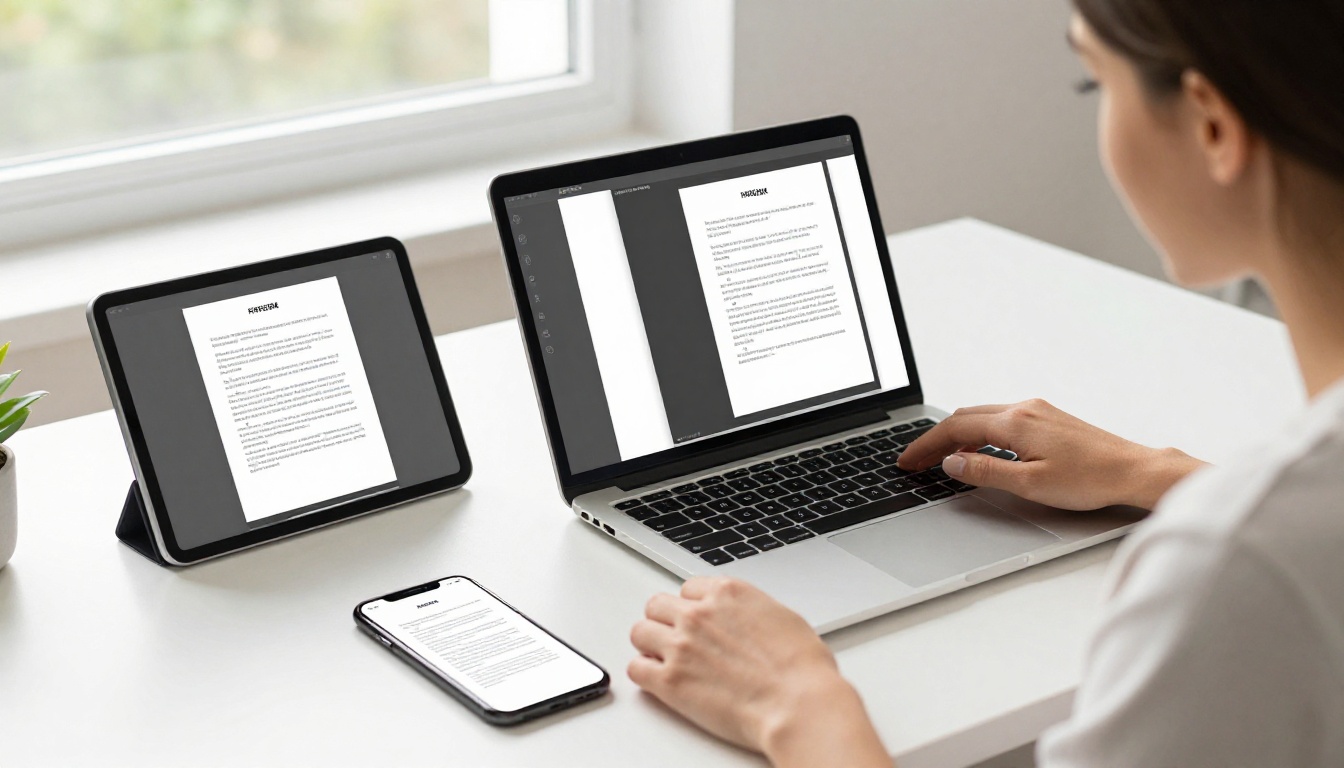
Questo test su tre dispositivi individua il 90% dei problemi prima che raggiungano di nuovo il tuo pubblico.
Cosa significano davvero i messaggi di errore
Non tutti i problemi di accesso mostrano lo stesso errore. Sapere a quale causa corrisponde ciascun errore fa risparmiare parecchio tempo nella risoluzione dei problemi.
| Messaggio di errore | Cosa significa | Cosa fare |
|---|
| "Access Denied" o "403 Forbidden" | Le impostazioni di privacy limitano l’accesso | Cambia la visibilità in Pubblico |
| "Page Not Found" o "404" | Il link è rotto o il flipbook è stato eliminato | Rigenera il link |
| "Content Blocked" | Un’estensione del browser o la rete lo sta filtrando | Prova un altro browser o un’altra rete |
| "Unable to Load" o indicatore che gira all’infinito | Connessione lenta o file troppo grande | Comprimi il PDF, prova con una connessione più veloce |
| Richiesta di password (inattesa) | La protezione con password è attiva | Condividi la password con i destinatari |
| "This content isn't available" | Il dominio è bloccato da un firewall | Contatta il reparto informatico del destinatario per la lista bianca |
Evita i problemi prima che si presentino
Risolvere una condivisione rotta a posteriori è frustrante. Creare abitudini che prevengono il problema richiede pochi minuti e fa risparmiare ore.
Fai sempre una prova prima di condividere
È l’abitudine più importante in assoluto. Dopo aver pubblicato un flipbook, prima di inviarlo a chiunque:
- Copia il link di condivisione
- Apri una nuova finestra in incognito o privata
- Incolla il link e verifica che il flipbook si apra completamente
- Sfoglia alcune pagine per confermare che il caricamento funzioni
- Se hai usato una password, prova a inserirla anche tu
Scegli il metodo di condivisione giusto
Pubblici diversi hanno bisogno di formati di condivisione diversi. Usare il formato sbagliato nel contesto sbagliato è la ricetta per gli errori di accesso.

Formato di condivisione per caso d’uso:
| Caso d’uso | Formato migliore | Perché |
|---|
| Newsletter via email | Link diretto | Gli incorporamenti raramente funzionano nei client di posta |
| Sito web o articolo del blog | Codice di incorporamento (iframe) | Tiene i lettori sul tuo sito |
| Post sui social media | Link diretto con anteprima | Le piattaforme eliminano gli iframe |
| Documento interno aziendale | Link protetto da password | Sicuro senza richiedere un accesso |
| Distribuzione stampata o fisica | QR code che porta al link diretto | Si scansiona, nessuna digitazione necessaria |
| Grande pubblico aziendale | Dominio personalizzato + URL in lista bianca | Riduce i blocchi dei firewall |
Su Flipbooks AI hai già tutti questi formati di condivisione. Il Convertitore da PDF a flipbook gestisce la conversione, e il pannello di condivisione ti offre in un unico posto link diretti, codici di incorporamento e QR code.
✅ Con il piano Professional ottieni anche statistiche che mostrano esattamente chi ha aperto il flipbook, quando e da dove. Se nessuno lo ha aperto, lo saprai subito. Confronta i piani per vedere cosa è incluso.
Un’ultima cosa da sapere
Se crei flipbook regolarmente, che si tratti di un catalogo prodotti, di una carta del ristorante, di una brochure immobiliare o di un report annuale, i problemi di accesso descritti in questo articolo si ripeteranno. Stabilire fin dall’inizio abitudini di condivisione coerenti evita che diventino un problema ricorrente.
Una checklist da tenere a portata di mano:
Flipbooks AI ti dà il controllo su ognuno di questi punti senza alcuna configurazione tecnica. Crea il tuo account per realizzare il tuo primo flipbook o per sistemare quello che ti dà problemi in questo momento. E quando sarai pronto a vedere chi apre davvero i tuoi contenuti, consulta i prezzi per i piani che includono statistiche in tempo reale e strumenti per generare contatti.



