Ein Flipbook zu teilen sollte mühelos sein. Du erstellst es, schickst den Link, und dein Publikum öffnet es in Sekunden. Doch wenn Empfänger melden, dass sie es gar nicht öffnen können, während du auf deinem eigenen Bildschirm eine funktionierende Version siehst, sorgt das für echte Verwirrung. Die gute Nachricht: Dieses Problem lässt sich fast immer auf eine von fünf behebbaren Ursachen zurückführen. Flipbooks AI gibt dir die Werkzeuge, um jede davon schnell zu finden und zu lösen.
Warum niemand dein Flipbook öffnen kann
Bevor wir zu den Lösungen kommen, hilft es zu wissen, warum das überhaupt passiert. Ein Flipbook, das auf deinem Bildschirm perfekt funktioniert, aber bei allen anderen scheitert, ist fast nie ein Problem der Datei selbst. Das Problem liegt darin, wie es geteilt wird, mit wem es geteilt wird und was auf der Seite des Empfängers passiert.
Die häufigsten Ursachen, nach Häufigkeit sortiert:
- Datenschutzeinstellungen auf privat oder eingeschränkt gesetzt
- Ein kaputter, abgelaufener oder unvollständiger Freigabelink
- Inkompatibler Browser oder veraltete Software
- Firewalls im Firmen- oder Schulnetzwerk
- Passwortschutz ohne klare Anleitung
Datenschutzeinstellungen sind Ursache Nummer 1
Das ist die Falle, in die die meisten Leute tappen. Du erstellst ein Flipbook, testest es selbst während du angemeldet bist, und es öffnet sich einwandfrei. Dann teilst du den Link, und deine Empfänger landen auf einer Meldung „Zugriff verweigert“ oder auf einer Anmeldeaufforderung, die sie nicht überwinden können.
Warum? Weil dein Konto authentifiziert ist. Du siehst die private Version. Deine Empfänger sind nicht angemeldet, also werden sie blockiert.
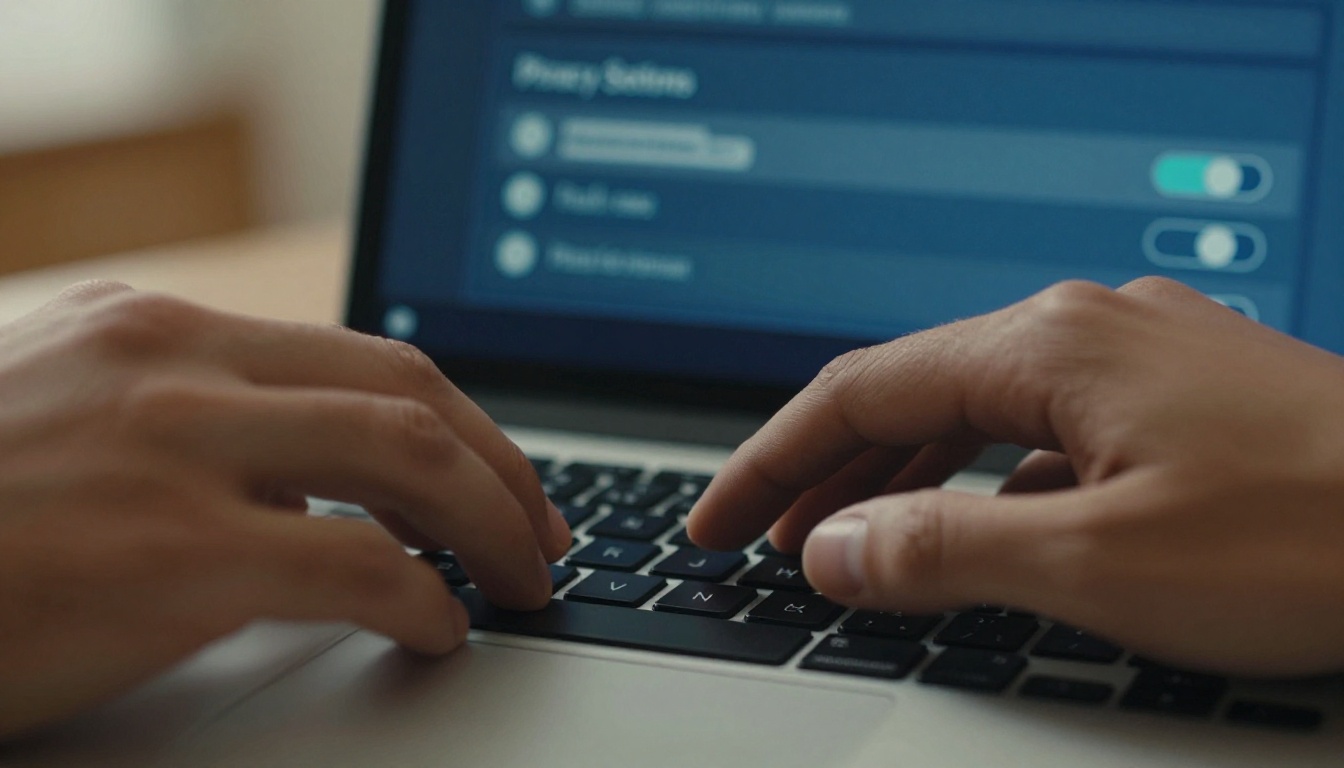
Die Lösung ist einfach: Öffne die Freigabeeinstellungen deines Flipbooks und ändere die Sichtbarkeit von Privat auf Öffentlich oder Jeder mit dem Link. Bei Flipbooks AI erledigst du das im Freigabe-Panel deines Flipbooks. Dort kannst du den öffentlichen Zugriff aktivieren, ohne den Passwortschutz zu entfernen, falls du zusätzlich eine Sicherheitsebene möchtest.
⚠️ Melde dich immer von deinem Konto ab und teste den Link in einem privaten bzw. Inkognito-Fenster deines Browsers, bevor du ihn teilst. So siehst du genau das, was deine Empfänger sehen.
Kaputte oder abgelaufene Freigabelinks
Die zweithäufigste Ursache ist ein Link, der einfach nicht funktioniert. Das passiert öfter, als du denkst, aus mehreren Gründen:
- Der Link wurde falsch kopiert (in einem E-Mail-Programm abgeschnitten)
- Das Flipbook wurde gelöscht oder verschoben, nachdem der Link erstellt wurde
- Die Plattform hat die URLs nach einem Systemupdate neu erzeugt
- Du hast einen Vorschau-Link statt des veröffentlichten Links geteilt
Zur Überprüfung füge den Link in einen Browser ein, den du für die Plattform noch nie benutzt hast. Wenn er einen 404-Fehler anzeigt oder auf eine Startseite weiterleitet, ist der Link selbst das Problem. Geh zurück zu deinem Flipbook-Dashboard, erzeuge den Freigabelink neu und kopiere ihn frisch. Vermeide E-Mail-Programme, die lange URLs automatisch umbrechen, denn dabei bricht der Link oft mitten in einem Zeichen.
💡 Kurze Links sind in E-Mails zuverlässiger. Wenn deine Flipbook-Plattform eine Kurz-URL oder eine eigene Domain anbietet, nutze sie beim Versand per E-Mail.
Probleme mit Browser und Gerät
Selbst bei einem korrekt geteilten, öffentlich zugänglichen Flipbook können manche Empfänger es immer noch nicht öffnen. Der nächste Ort, an dem du suchen solltest, ist ihr Browser oder ihr Gerät.
Veraltete Browser blockieren Flipbooks
Moderne Flipbooks nutzen HTML5-, WebGL- und JavaScript-Funktionen, die Browser von vor einigen Jahren schlicht nicht unterstützen. Wenn ein Empfänger Internet Explorer, eine veraltete Version von Chrome oder einen von der Firma gesperrten Browser nutzt, sieht er möglicherweise eine leere Seite oder eine Fehlermeldung.
Browserkompatibilität auf einen Blick:
| Browser | Mindestversion | Hinweise |
|---|
| Chrome | 90+ | Beste Leistung, empfohlen |
| Firefox | 88+ | Voll kompatibel |
| Safari | 14+ | Funktioniert auf macOS und iOS |
| Edge | 90+ | Chromium-basiert, solide Unterstützung |
| Internet Explorer | Beliebig | Wird nicht unterstützt, Punkt |
| Samsung Internet | 14+ | Gute Unterstützung auf dem Smartphone |
Wenn dein Empfänger bei einer älteren Version hängt, bitte ihn, Chrome oder Firefox auszuprobieren. Beide sind kostenlose Downloads und erhalten automatische Updates.
✅ Wenn dein Publikum auch technisch weniger versierte Leute umfasst, nenne die Browser-Anforderung in deiner Versandnachricht: „Am besten in Chrome oder Firefox ansehen.“
Mobile Geräte mit strengen Einstellungen
Probleme beim mobilen Zugriff sind eine eigene Kategorie. Auf iOS und Android können Flipbooks aus mehreren Gründen nicht laden:
- Der Energiesparmodus auf dem iPhone begrenzt das Laden im Hintergrund
- Der Datensparmodus auf Android blockiert das Laden großer Inhalte
- Ältere iOS-Versionen (unter 14) können bestimmte HTML5-Funktionen nicht darstellen
- Aggressive Content-Blocker aus datenschutzorientierten Apps
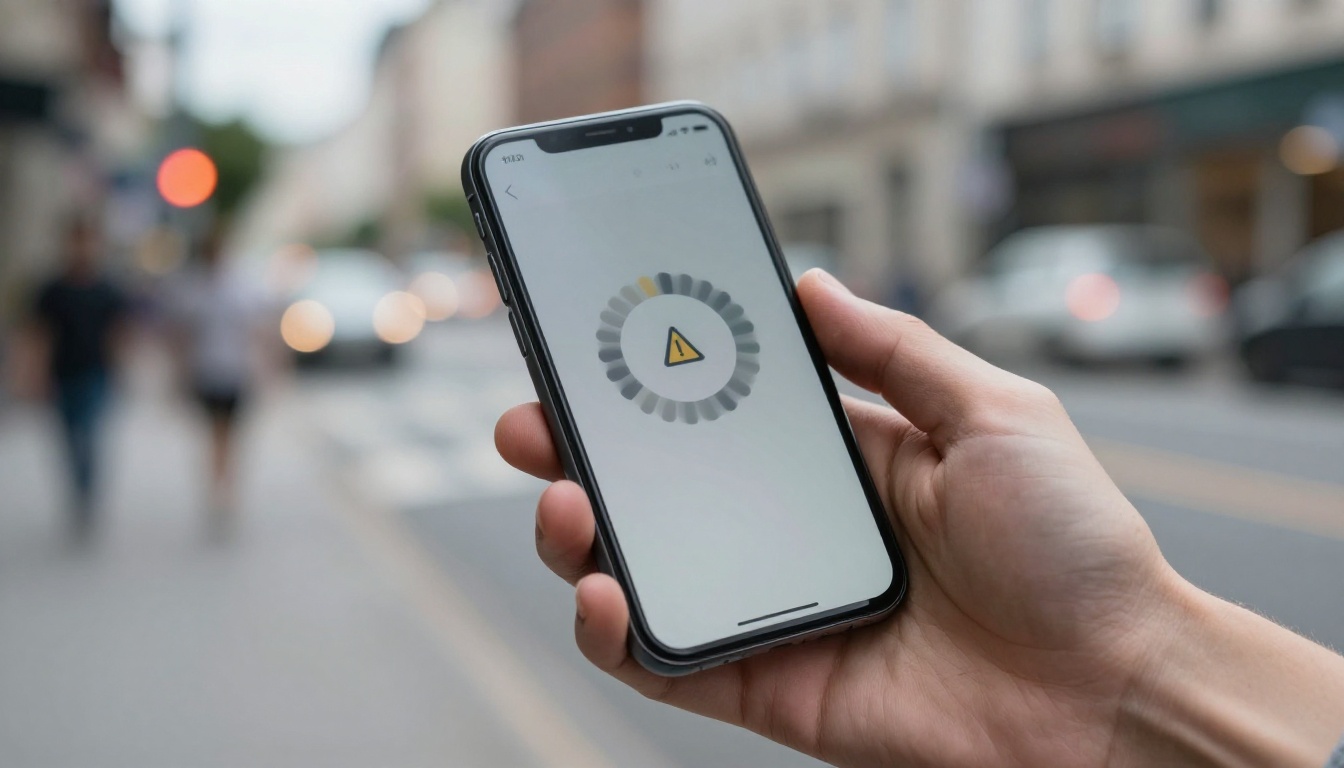
Bitte Empfänger mit mobilen Problemen, diese Schritte auszuprobieren:
- Vom Mobilfunk auf WLAN wechseln
- Energiesparmodus oder Datensparmodus ausschalten
- Den Link direkt in Chrome oder Safari öffnen, statt in einem In-App-Browser
- Content-Blocker-Erweiterungen vorübergehend deaktivieren
In-App-Browser, etwa der in Instagram, Gmail oder LinkedIn, entfernen bekanntlich oft JavaScript. Empfiehl daher immer, den Link in einem vollwertigen Browser zu öffnen.
Netzwerk- und Firewall-Sperren
Das ist die Kategorie, die die meisten überrascht, denn das Problem ist völlig unsichtbar. Der Link funktioniert, der Browser ist modern, und trotzdem kann der Empfänger das Flipbook nicht öffnen. Wenn diese Empfänger an einer Schule, in einem Krankenhaus oder einem großen Konzern sitzen, hast du es mit ziemlicher Sicherheit mit einer Netzwerksperre zu tun.
Firewalls in Unternehmen sind stille Blocker
Firmennetzwerke nutzen Deep Packet Inspection und URL-Filter, um ganze Inhaltskategorien zu sperren. Plattformen für digitale Publikationen, externes Medien-Hosting und cloudbasierte Inhaltsbetrachter fallen häufig in gesperrte Kategorien, besonders in:
- Gesundheitswesen (die HIPAA-Compliance löst oft aggressives Filtern aus)
- Finanzwesen (SEC-Vorschriften führen zu breiter URL-Sperrung)
- Bildung (K-12-Schulen blockieren üblicherweise Domains, die nicht auf der Whitelist stehen)
- Behörden (strenge Inhaltsrichtlinien für alle externen Medien)

Die Lösung liegt hier nicht bei dir, sondern bei ihnen. Du kannst es ihnen aber leichter machen, indem du:
- die IT-Abteilung bittest, die Domain deines Flipbooks auf die Whitelist zu setzen
- einen PDF-Download als Ersatz anbietest (verfügbar in den Flipbooks AI Preisen)
- eine eigene Domain nutzt, sofern deine Plattform das unterstützt, denn eine eigene Domain umgeht Kategoriefilter manchmal
⚠️ Wenn mehrere Leute aus derselben Firma Probleme melden, andere es aber problemlos öffnen können, steckt mit großer Wahrscheinlichkeit eine Firewall dahinter.
Langsame Verbindungen und Zeitüberschreitungen
Große Flipbooks mit vielen Seiten und hochauflösenden Bildern können bei langsamen Verbindungen zu Zeitüberschreitungen führen. Ein 200-seitiger Katalog mit 10 MB Bildern lädt nicht über ein 2G-Mobilfunksignal oder ein langsames Hotel-WLAN. Empfänger sehen dann eine leere Seite oder einen endlos drehenden Ladekreis.
Dagegen hilft Folgendes:
- Dateigröße vor dem Hochladen verringern: Komprimiere die Bilder, bevor du die PDF erstellst
- Progressives Laden aktivieren, falls deine Plattform es unterstützt (lädt Seiten beim Scrollen nach)
- PDF-Download empfehlen für Empfänger in Gegenden mit schwachem Netz
Verwirrung um den Passwortschutz
Der Passwortschutz ist eine wertvolle Funktion, besonders für private Kataloge, vertrauliche Berichte oder interne Dokumente. Er ist aber auch eine der häufigsten Ursachen für „Niemand kann das öffnen“.
Empfänger haben das Passwort nicht
Das klingt offensichtlich, passiert aber ständig. Du legst ein Passwort fest, vergisst, es in der E-Mail mitzuschicken, und die Empfänger stehen vor einer Passwortabfrage, ohne zu wissen, was sie eingeben sollen.
Die Lösung: Schicke das Passwort immer in derselben Nachricht wie den Link und beschrifte es deutlich. Manche Absender schicken das Passwort aus Sicherheitsgründen in einer separaten Nachricht. Das ist klug, du solltest aber sicherstellen, dass sie ankommt.
Fehler bei Groß- und Kleinschreibung und Kopierprobleme
Passwörter unterscheiden zwischen Groß- und Kleinschreibung. Wenn Empfänger ein Passwort aus einer E-Mail oder einer Messaging-App kopieren, können die automatische Korrektur oder typografische Anführungszeichen Zeichen unbemerkt verändern. Ein gerader Apostroph wird zu einem geschwungenen. Großbuchstaben werden automatisch kleingeschrieben. Das Passwort funktioniert dann nicht, ohne dass der Empfänger weiß, warum.
Bewährte Methoden für das Teilen passwortgeschützter Flipbooks:
| Problem | Ursache | Lösung |
|---|
| Falsche Zeichen | Die automatische Korrektur verändert das eingefügte Passwort | Passwort manuell eintippen, Sonderzeichen vermeiden |
| Abgelaufenes Passwort | Die Plattform hat das Passwort geändert | Aktuelles Passwort im Dashboard prüfen |
| Passwort nicht angekommen | In einer separaten Nachricht gesendet | Mit klarem Betreff erneut senden |
| Groß-/Kleinschreibung falsch | Empfänger hat es anders eingegeben | Nach Möglichkeit nur Passwörter in Kleinbuchstaben verwenden |
| Mobile Tastatur | Erster Buchstabe wird automatisch großgeschrieben | Empfänger bitten, vor dem Absenden die Feststelltaste zu prüfen |
💡 Wenn du breit teilst, entferne das Passwort lieber und nutze stattdessen eine weniger öffentliche URL. Reserviere Passwörter für wirklich sensible Dokumente.
Bei Flipbooks AI Schritt für Schritt beheben
Wenn du Flipbooks AI nutzt und dein Flipbook für niemanden geöffnet werden kann, arbeite diese genaue Reihenfolge durch.
Schritt 1: Freigabeeinstellungen prüfen
- Melde dich bei deinem Flipbooks AI Konto an
- Öffne das Flipbook, das Probleme macht
- Klicke auf Teilen oder Einstellungen
- Prüfe, ob die Sichtbarkeit auf Öffentlich oder Jeder mit dem Link steht
- Steht sie auf Privat, stelle sie auf Öffentlich um und speichere
Schritt 2: Link neu erzeugen
- Suche im Freigabe-Panel nach der aktuellen Freigabe-URL
- Gibt es eine Schaltfläche „Link kopieren“, nutze sie, statt den Link aus der Adressleiste des Browsers zu kopieren
- Füge ihn sofort in ein neues Inkognito-Fenster ein und teste ihn
- Ist der Link kaputt oder zeigt er einen Fehler, nutze die Option „Neuen Link erzeugen“
Schritt 3: Auf den direkten Link umstellen
Eingebettete Flipbooks (über ein iframe) werden von Browsern, Werbeblockern und Firewalls eher blockiert als direkte Links. Wenn du bisher einen Einbettungscode geteilt hast, versuche stattdessen die direkte URL.
Das Werkzeug Flipbook auf Website einbetten bei Flipbooks AI erzeugt beide Optionen. Für E-Mails und Messaging verwende immer den direkten Link. Reserviere Einbettungen für Webseiten, deren Hosting du kontrollierst.
Schritt 4: Auf mehreren Geräten testen
Bevor du den Link erneut an dein Publikum schickst, teste ihn selbst auf:
- einem Desktop-Browser im Inkognito-Modus
- einem Smartphone im Mobilfunknetz (nicht WLAN)
- einem anderen Browser als dem, den du üblicherweise nutzt
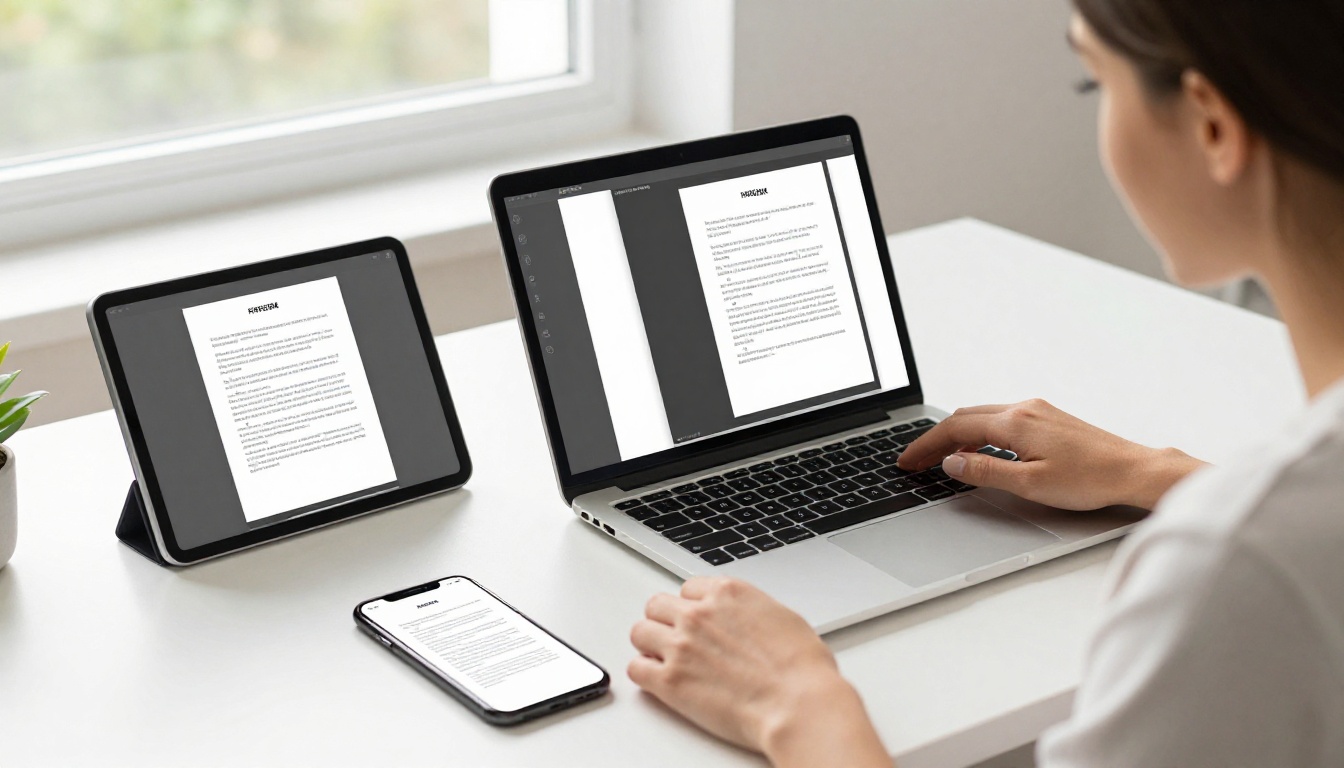
Dieser Test mit drei Geräten erkennt 90 % der Probleme, bevor sie ein zweites Mal bei deinem Publikum ankommen.
Was Fehlermeldungen wirklich bedeuten
Nicht jeder Zugriffsfehler zeigt dieselbe Meldung. Wenn du weißt, welche Meldung zu welcher Ursache gehört, sparst du viel Zeit bei der Fehlersuche.
| Fehlermeldung | Was sie bedeutet | Was zu tun ist |
|---|
| „Access Denied“ oder „403 Forbidden“ | Die Datenschutzeinstellungen beschränken den Zugriff | Sichtbarkeit auf Öffentlich ändern |
| „Page Not Found“ oder „404“ | Der Link ist kaputt oder das Flipbook wurde gelöscht | Link neu erzeugen |
| „Content Blocked“ | Eine Browser-Erweiterung oder das Netzwerk filtert den Inhalt | Anderen Browser oder anderes Netzwerk nutzen |
| „Unable to Load“ oder endloser Ladekreis | Langsame Verbindung oder große Dateigröße | PDF komprimieren, im schnelleren Netz testen |
| Unerwartete Passwortabfrage | Passwortschutz ist aktiv | Empfängern das Passwort mitteilen |
| „This content isn't available“ | Die Domain wird von einer Firewall blockiert | Die IT-Abteilung des Empfängers um Freischaltung bitten |
Probleme vermeiden, bevor sie entstehen
Einen kaputten Freigabelink nachträglich zu reparieren ist frustrierend. Gewohnheiten, die das Problem verhindern, kosten nur Minuten und sparen Stunden.
Immer vor dem Teilen testen
Das ist die wichtigste Gewohnheit überhaupt. Bevor du ein veröffentlichtes Flipbook an jemanden schickst:
- Kopiere den Freigabelink
- Öffne ein frisches Inkognito- oder privates Browserfenster
- Füge den Link ein und prüfe, ob sich das Flipbook vollständig öffnet
- Blättere ein paar Seiten um, um zu prüfen, ob das Laden funktioniert
- Hast du ein Passwort vergeben, teste auch die Passworteingabe
Die richtige Freigabeform wählen
Verschiedene Publikumsgruppen brauchen verschiedene Freigabeformen. Das falsche Format im falschen Zusammenhang führt sicher zu Zugriffsproblemen.

Freigabeformat nach Anwendungsfall:
| Anwendungsfall | Bestes Format | Warum |
|---|
| E-Mail-Newsletter | Direkter Link | Einbettungen funktionieren in E-Mail-Programmen selten |
| Website oder Blogbeitrag | Einbettungscode (iframe) | Hält Leser auf deiner Seite |
| Social-Media-Beitrag | Direkter Link mit Vorschau | Plattformen entfernen iframes |
| Internes Unternehmensdokument | Passwortgeschützter Link | Sicher, ohne Anmeldepflicht |
| Druck und physische Verteilung | QR-Code mit direkter URL | Scanbar, ohne Eintippen |
| Großes Firmenpublikum | Eigene Domain + Whitelist-URL | Reduziert Firewall-Sperren |
Bei Flipbooks AI bekommst du all diese Freigabeformate direkt mit. Der PDF-zu-Flipbook-Konverter übernimmt die Umwandlung, und das Freigabe-Panel bietet direkte Links, Einbettungscodes und QR-Codes an einer Stelle.
✅ Im Professional-Tarif bekommst du außerdem Statistiken, die genau zeigen, wer das Flipbook wann und von wo geöffnet hat. Hat es niemand geöffnet, weißt du das sofort. Tarife vergleichen, um zu sehen, was enthalten ist.
Eine weitere Sache, die sich lohnt zu wissen
Wenn du regelmäßig Flipbooks erstellst, sei es ein Produktkatalog, eine Restaurantkarte, ein Immobilienprospekt oder ein Geschäftsbericht, werden sich die in diesem Artikel beschriebenen Zugriffsprobleme wiederholen. Stimmige Freigabegewohnheiten von Anfang an verhindern, dass daraus ein wiederkehrendes Problem wird.
Eine Checkliste, die du dir merken solltest:
Flipbooks AI gibt dir bei all diesen Punkten die Kontrolle, ohne technische Einrichtung. Erstelle dein Konto, um dein erstes Flipbook zu bauen oder das, das dir gerade Ärger macht, zu reparieren. Und wenn du sehen willst, wer deine Inhalte tatsächlich öffnet, schau dir die Preisoptionen an. Dort gibt es Tarife mit Echtzeit-Statistiken und Werkzeugen zur Kontaktgenerierung.



