Partager un flipbook devrait être sans effort. Vous le créez, vous envoyez le lien, et votre public l’ouvre en quelques secondes. Mais quand des destinataires signalent qu’ils n’arrivent pas du tout à l’ouvrir, alors que vous voyez une version qui fonctionne sur votre propre écran, cela crée une vraie confusion. La bonne nouvelle : ce problème se ramène presque toujours à l’une de cinq causes réparables. Flipbooks AI vous donne les outils pour diagnostiquer et résoudre chacune d’elles rapidement.
Pourquoi personne ne peut ouvrir votre flipbook
Avant de passer aux solutions, il est utile de comprendre pourquoi cela arrive. Un flipbook qui fonctionne parfaitement sur votre écran mais échoue pour tous les autres ne pose presque jamais de problème au niveau du fichier lui-même. Le problème se situe dans la manière dont il est partagé, avec qui il est partagé, et ce qui se passe du côté du destinataire.
Les causes les plus fréquentes, par ordre de fréquence :
- Paramètres de confidentialité réglés sur privé ou restreint
- Un lien de partage cassé, expiré ou incomplet
- Navigateur incompatible ou logiciel obsolète
- Pare-feu des réseaux d’entreprise ou d’établissements scolaires
- Protection par mot de passe sans instructions claires
Les paramètres de confidentialité sont la cause n° 1
C’est celle qui surprend le plus. Vous créez un flipbook, vous le testez vous-même en étant connecté, et il s’ouvre parfaitement. Puis vous partagez le lien, et vos destinataires tombent sur un message « Accès refusé » ou sur une demande de connexion qu’ils ne peuvent pas franchir.
Pourquoi ? Parce que votre compte est authentifié. Vous voyez la version privée. Vos destinataires ne sont pas connectés, ils sont donc bloqués.
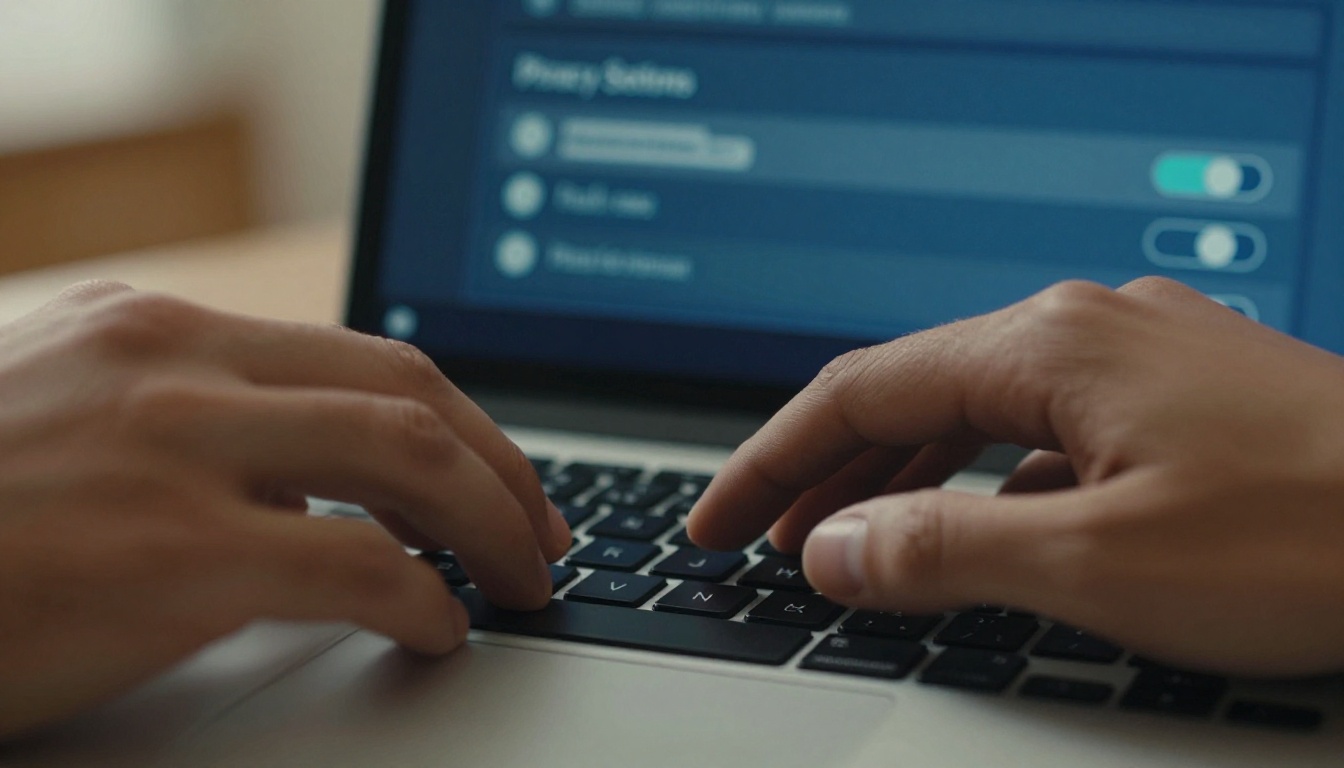
La solution est simple : allez dans les paramètres de partage de votre flipbook et passez la visibilité de Privé à Public ou Toute personne disposant du lien. Sur Flipbooks AI, cela se gère depuis le panneau de partage de votre flipbook, où vous pouvez activer l’accès public sans supprimer la protection par mot de passe si vous souhaitez conserver une couche de sécurité supplémentaire.
⚠️ Déconnectez-vous toujours de votre compte et testez le lien dans une fenêtre de navigation privée avant de le partager. Cela reproduit ce que voient réellement vos destinataires.
Liens de partage cassés ou expirés
La deuxième cause la plus fréquente est un lien qui ne fonctionne tout simplement pas. Cela arrive plus souvent qu’on ne le pense, pour plusieurs raisons :
- Le lien a été mal copié (tronqué dans un client de messagerie)
- Le flipbook a été supprimé ou déplacé après la création du lien
- La plateforme a régénéré les URL après une mise à jour du système
- Vous avez partagé un lien d’aperçu au lieu du lien publié
Pour vérifier, collez le lien dans un navigateur que vous n’avez jamais utilisé pour la plateforme. S’il renvoie une erreur 404 ou redirige vers une page d’accueil, c’est le lien lui-même qui pose problème. Retournez dans votre tableau de bord de flipbooks, régénérez le lien de partage et copiez-le à nouveau. Évitez les clients de messagerie qui coupent automatiquement les longues URL, car ils brisent souvent le lien au milieu d’un caractère.
💡 Les liens courts sont plus fiables dans un e-mail. Si votre plateforme de flipbooks propose une URL courte ou un domaine personnalisé, utilisez-le lorsque vous envoyez le lien par e-mail.
Problèmes de navigateur et d’appareil
Même avec un flipbook correctement partagé et accessible publiquement, certains destinataires n’arrivent toujours pas à l’ouvrir. Il faut alors regarder du côté de leur navigateur ou de leur appareil.
Les navigateurs obsolètes bloquent les flipbooks
Les flipbooks modernes utilisent des fonctionnalités HTML5, WebGL et JavaScript que les navigateurs d’il y a quelques années ne prennent tout simplement pas en charge. Si un destinataire utilise Internet Explorer, une ancienne version de Chrome ou un navigateur verrouillé par son entreprise, il peut voir une page blanche ou un message d’erreur.
Compatibilité des navigateurs en un coup d’œil :
| Navigateur | Version minimale | Remarques |
|---|
| Chrome | 90+ | Meilleures performances, recommandé |
| Firefox | 88+ | Entièrement compatible |
| Safari | 14+ | Fonctionne sur macOS et iOS |
| Edge | 90+ | Basé sur Chromium, bonne prise en charge |
| Internet Explorer | Toutes | Non pris en charge, point final |
| Samsung Internet | 14+ | Bonne prise en charge sur mobile |
Si votre destinataire utilise une ancienne version, demandez-lui d’essayer Chrome ou Firefox. Les deux sont gratuits et reçoivent des mises à jour automatiques.
✅ Pour un public qui comprend des personnes peu à l’aise avec la technologie, mentionnez la configuration requise dans votre message de partage : « Meilleure lecture avec Chrome ou Firefox. »
Appareils mobiles aux réglages stricts
Les échecs d’accès sur mobile forment une catégorie à part. Sur iOS et Android, les flipbooks peuvent ne pas se charger pour plusieurs raisons :
- Le mode Économie d’énergie de l’iPhone limite le chargement en arrière-plan
- Le mode Économiseur de données sur Android bloque le chargement des contenus volumineux
- Les anciennes versions d’iOS (antérieures à la 14) ne peuvent pas afficher certaines fonctionnalités HTML5
- Les bloqueurs de contenu trop stricts, issus d’applications axées sur la confidentialité
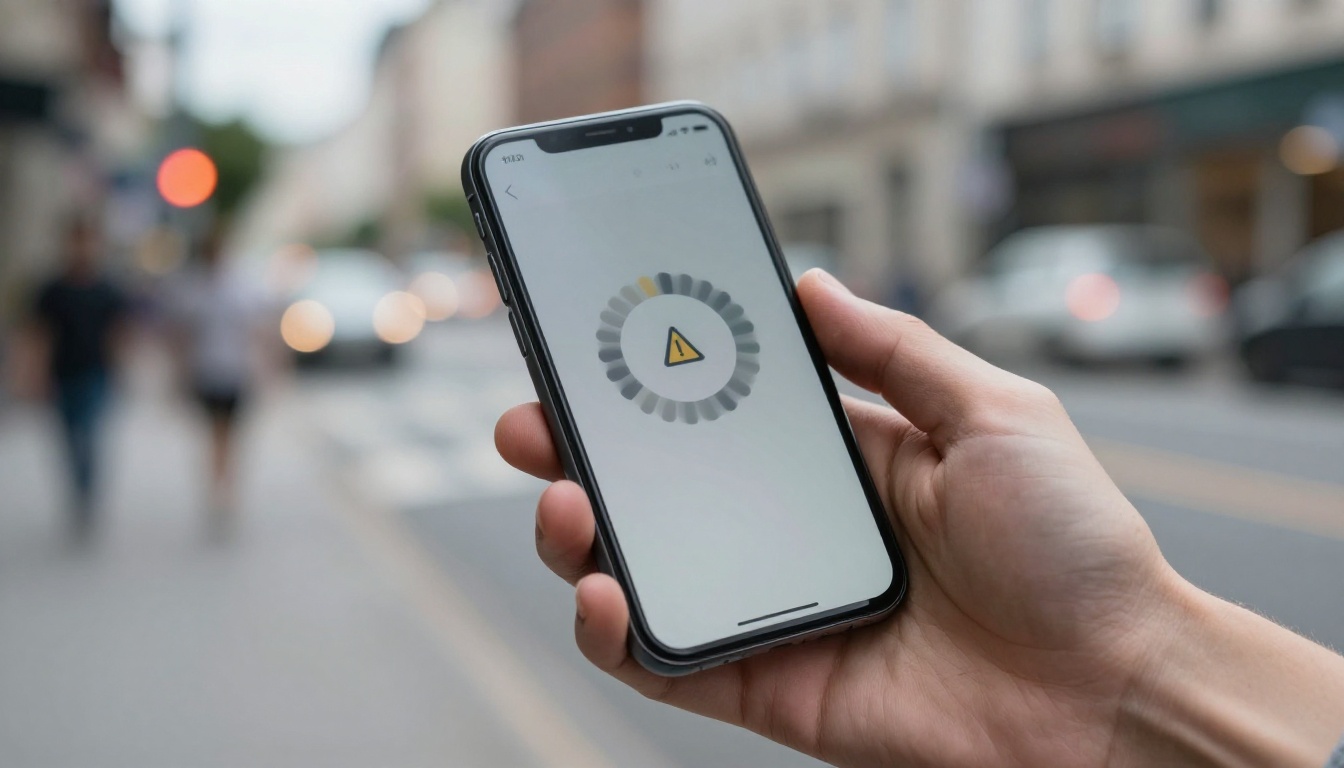
Demandez aux destinataires qui rencontrent des problèmes sur mobile d’essayer :
- Passer des données cellulaires au Wi-Fi
- Désactiver le mode Économie d’énergie ou l’Économiseur de données
- Ouvrir le lien directement dans Chrome ou Safari plutôt que dans un navigateur intégré à une application
- Désactiver temporairement les extensions de blocage de contenu
Les navigateurs intégrés, comme celui d’Instagram, de Gmail ou de LinkedIn, sont réputés pour bloquer JavaScript. Recommandez toujours d’ouvrir le lien dans un navigateur complet.
Blocages par les réseaux et les pare-feu
C’est la catégorie qui surprend le plus, car le problème est totalement invisible. Le lien fonctionne, le navigateur est récent, mais le destinataire ne parvient toujours pas à ouvrir le flipbook. Si ces destinataires travaillent dans un établissement scolaire, un hôpital ou une grande entreprise, vous avez presque certainement affaire à un blocage réseau.
Les pare-feu d’entreprise bloquent en silence
Les réseaux d’entreprise utilisent l’inspection approfondie des paquets et le filtrage des URL pour bloquer des catégories de contenus. Les plateformes de publication numérique, l’hébergement de médias externes et les visionneuses de contenus dans le cloud figurent souvent dans les catégories bloquées, en particulier dans :
- Santé (la conformité HIPAA déclenche souvent un filtrage agressif)
- Finance (les réglementations de la SEC entraînent un blocage large des URL)
- Éducation (les écoles K-12 bloquent souvent les domaines qui ne figurent pas sur une liste blanche)
- Administrations publiques (des politiques strictes sur tous les médias externes)

La solution ne dépend pas de vous, elle dépend de leur réseau. Mais vous pouvez faciliter les choses en :
- Demandant au service informatique d’autoriser le domaine de votre flipbook
- Proposant un téléchargement PDF en solution de secours (disponible dans les tarifs de Flipbooks AI)
- Utilisant un domaine personnalisé si votre plateforme le permet, car un domaine personnalisé contourne parfois les filtres par catégorie
⚠️ Si plusieurs personnes d’une même entreprise signalent des problèmes alors que d’autres peuvent l’ouvrir sans difficulté, un pare-feu d’entreprise est presque certainement en cause.
Connexions lentes et délais d’attente dépassés
Les flipbooks volumineux, avec de nombreuses pages et des images haute résolution, peuvent dépasser le délai d’attente sur les connexions lentes. Un catalogue de 200 pages avec 10 Mo d’images ne se chargera pas sur un réseau mobile 2G ou un Wi-Fi d’hôtel lent. Les destinataires voient alors une page blanche ou un indicateur de chargement qui tourne sans fin.
Solutions :
- Réduisez la taille du fichier avant l’import : compressez les images avant de créer le PDF
- Activez le chargement progressif si votre plateforme le permet (les pages se chargent au fil du défilement)
- Proposez le téléchargement du PDF aux destinataires situés dans des zones à faible connectivité
La confusion autour de la protection par mot de passe
La protection par mot de passe est une fonctionnalité précieuse, surtout pour les catalogues privés, les rapports confidentiels ou les documents internes. Mais c’est aussi l’une des causes les plus fréquentes du message « personne ne peut ouvrir ceci ».
Ils n’ont pas le mot de passe
C’est une évidence, mais cela arrive constamment. Vous définissez un mot de passe, vous oubliez de l’inclure dans l’e-mail, et vos destinataires se heurtent à une demande de mot de passe sans savoir quoi saisir.
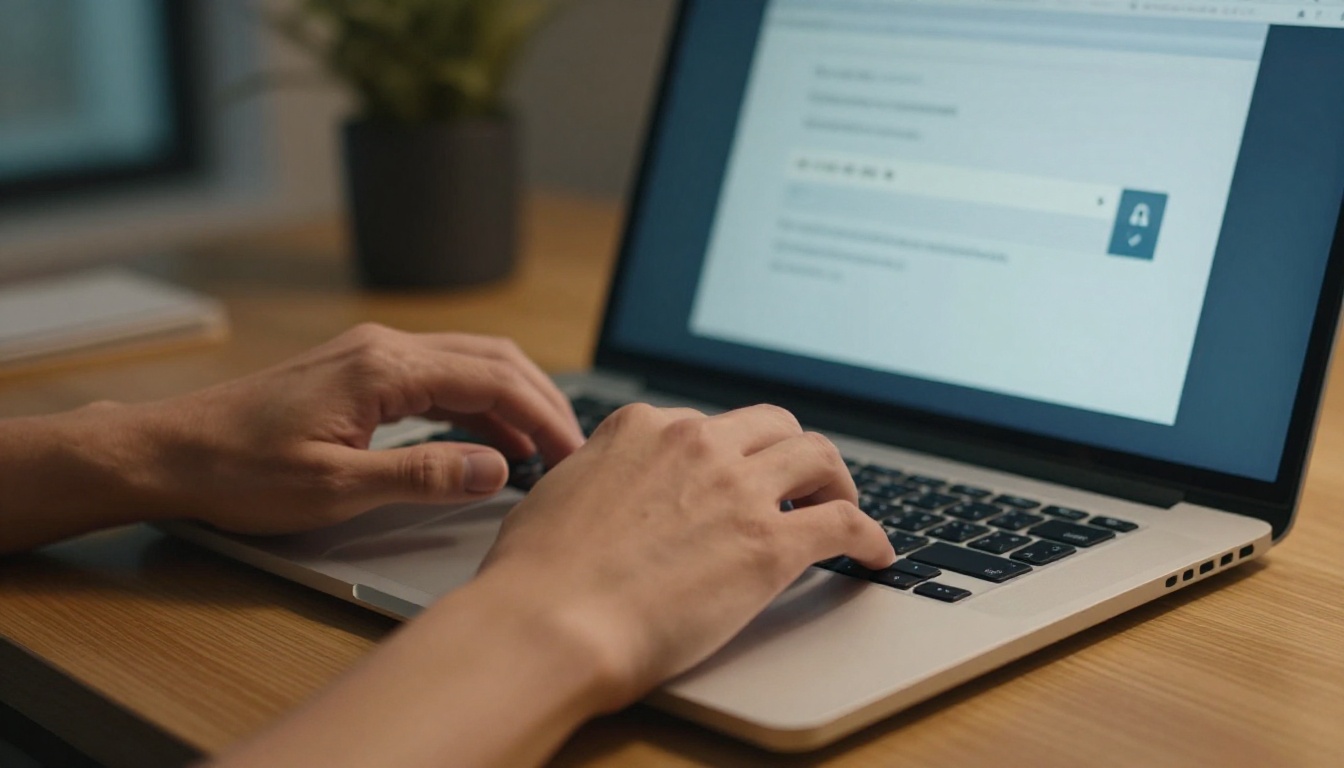
La solution : envoyez toujours le mot de passe dans le même message que le lien, et indiquez-le clairement. Certains expéditeurs envoient le mot de passe dans un message séparé par sécurité, ce qui est judicieux, mais assurez-vous qu’il parvienne bien à son destinataire.
Erreurs de casse et problèmes de copier-coller
Les mots de passe sont sensibles à la casse. Quand les destinataires copient un mot de passe depuis un e-mail ou une application de messagerie, la correction automatique ou la ponctuation intelligente peuvent modifier discrètement certains caractères. Une apostrophe droite devient courbe. Les majuscules passent en minuscules automatiquement. Le mot de passe ne fonctionne plus, sans que le destinataire sache pourquoi.
Bonnes pratiques pour partager des flipbooks protégés par mot de passe :
| Problème | Cause | Solution |
|---|
| Caractères incorrects | La correction automatique modifie le mot de passe collé | Saisissez le mot de passe manuellement, évitez les caractères spéciaux |
| Mot de passe expiré | La plateforme a changé le mot de passe | Vérifiez le mot de passe actuel dans votre tableau de bord |
| Mot de passe non reçu | Envoyé dans un message séparé | Renvoyez-le avec un objet explicite |
| Casse non concordante | Le destinataire l’a saisi différemment | Utilisez des mots de passe entièrement en minuscules lorsque c’est possible |
| Clavier mobile | Mise en majuscule automatique de la première lettre | Demandez aux destinataires de vérifier les majuscules avant de valider |
💡 Pour une diffusion large, envisagez de retirer le mot de passe et d’utiliser une URL moins exposée. Réservez les mots de passe aux documents réellement sensibles.
Réparer le problème sur Flipbooks AI, étape par étape
Si vous utilisez Flipbooks AI et que votre flipbook ne s’ouvre pour personne, voici la marche à suivre exacte.
Étape 1 : vérifier les paramètres de partage
- Connectez-vous à votre compte Flipbooks AI
- Ouvrez le flipbook qui pose problème
- Cliquez sur Partager ou Paramètres
- Vérifiez que la visibilité est réglée sur Public ou Toute personne disposant du lien
- Si elle est réglée sur Privé, passez-la sur Public et enregistrez
Étape 2 : régénérer votre lien
- Dans le panneau de partage, repérez l’URL de partage actuelle
- S’il existe un bouton « Copier le lien », utilisez-le plutôt que de copier depuis la barre du navigateur
- Collez-la dans une nouvelle fenêtre de navigation privée pour la tester immédiatement
- Si le lien est cassé ou renvoie une erreur, utilisez l’option « Générer un nouveau lien »
Étape 3 : passer au lien direct
Les flipbooks intégrés (via un iframe) sont plus souvent bloqués par les navigateurs, les bloqueurs de publicité et les pare-feu que les liens directs. Si vous avez partagé un code d’intégration, essayez plutôt l’URL directe.
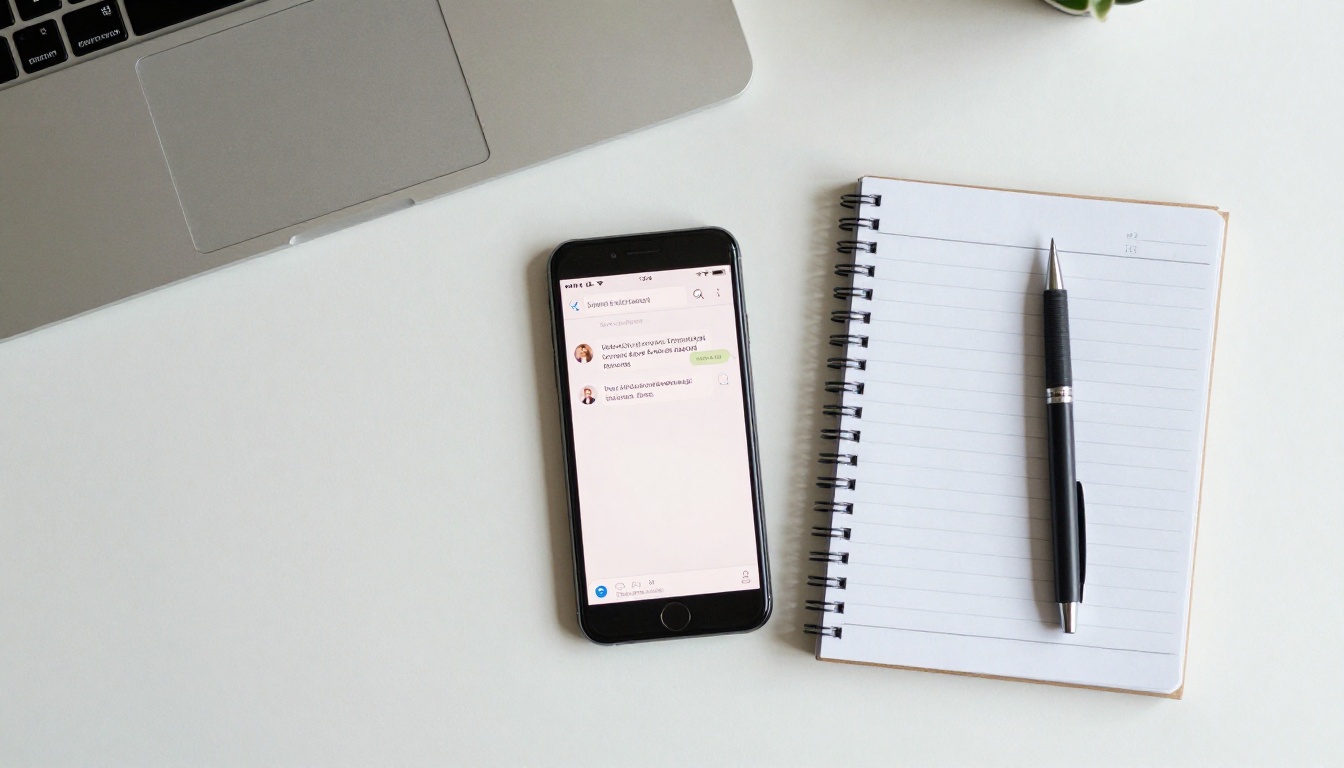
L’outil Intégrer un flipbook sur un site web de Flipbooks AI génère les deux options. Pour l’e-mail et la messagerie, utilisez toujours le lien direct. Réservez les intégrations aux pages web dont vous maîtrisez l’hébergement.
Étape 4 : tester sur plusieurs appareils
Avant de renvoyer le lien à votre public, testez-le vous-même sur :
- Un navigateur de bureau en mode navigation privée
- Un téléphone mobile en données cellulaires (et non en Wi-Fi)
- Un navigateur différent de celui que vous utilisez habituellement
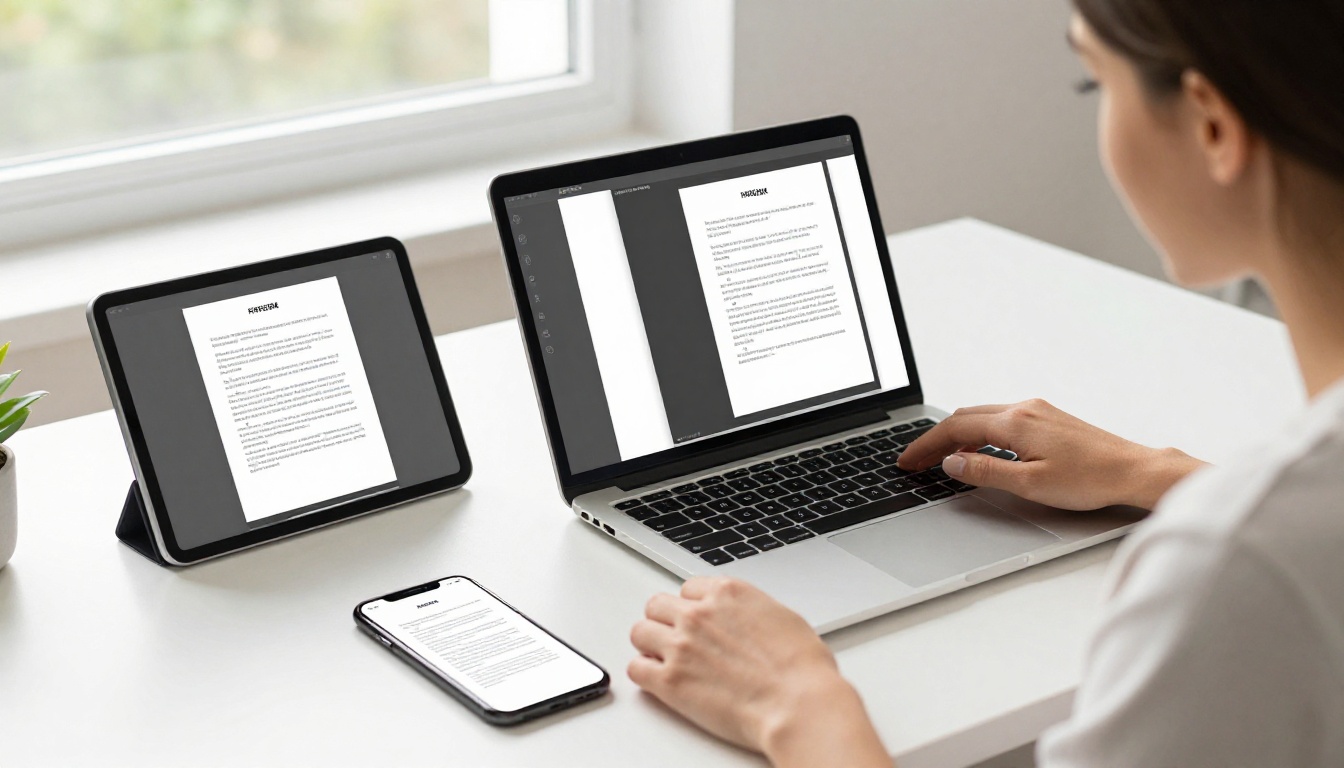
Ce test sur trois appareils permet de repérer 90 % des problèmes avant qu’ils n’atteignent une seconde fois votre public.
Ce que signifient réellement les messages d’erreur
Tous les échecs d’accès ne s’affichent pas avec la même erreur. Savoir à quelle cause correspond chaque erreur fait gagner un temps considérable.
| Message d’erreur | Ce que cela signifie | Que faire |
|---|
| « Accès refusé » ou « 403 Forbidden » | Les paramètres de confidentialité restreignent l’accès | Passez la visibilité sur Public |
| « Page introuvable » ou « 404 » | Le lien est cassé ou le flipbook a été supprimé | Régénérez le lien |
| « Contenu bloqué » | Une extension de navigateur ou le réseau le filtre | Essayez un autre navigateur ou un autre réseau |
| « Impossible de charger » ou indicateur qui tourne sans fin | Connexion lente ou fichier trop volumineux | Compressez le PDF, essayez sur une connexion plus rapide |
| Demande de mot de passe (inattendue) | La protection par mot de passe est active | Communiquez le mot de passe aux destinataires |
| « Ce contenu n’est pas disponible » | Le domaine est bloqué par un pare-feu | Contactez le service informatique du destinataire pour une autorisation |
Éviter les problèmes avant qu’ils n’apparaissent
Réparer un partage cassé après coup est frustrant. Prendre de bonnes habitudes qui évitent le problème prend quelques minutes et fait gagner des heures.
Toujours tester avant de partager
C’est l’habitude la plus importante. Après la publication de tout flipbook, et avant de l’envoyer à qui que ce soit :
- Copiez le lien de partage
- Ouvrez une nouvelle fenêtre de navigation privée
- Collez le lien et vérifiez que le flipbook s’ouvre complètement
- Tournez quelques pages pour confirmer que le chargement fonctionne
- Si vous avez utilisé un mot de passe, testez aussi sa saisie
Choisir le bon mode de partage
Chaque public a besoin d’un format de partage différent. Utiliser le mauvais format dans le mauvais contexte mène tout droit à des échecs d’accès.

Format de partage selon le cas d’usage :
| Cas d’usage | Format recommandé | Pourquoi |
|---|
| Lettre d’information par e-mail | Lien direct | Les intégrations fonctionnent rarement dans les clients de messagerie |
| Site web ou article de blog | Code d’intégration (iframe) | Garde les lecteurs sur votre site |
| Publication sur les réseaux sociaux | Lien direct avec aperçu | Les plateformes suppriment les iframes |
| Document interne à l’entreprise | Lien protégé par mot de passe | Sécurisé sans obligation de connexion |
| Diffusion imprimée ou physique | Code QR pointant vers l’URL directe | Scannable, sans saisie |
| Large public professionnel | Domaine personnalisé + URL autorisée | Réduit les blocages par les pare-feu |
Sur Flipbooks AI, tous ces formats de partage sont inclus. Le Convertisseur PDF vers flipbook gère la conversion, et le panneau de partage vous fournit au même endroit les liens directs, les codes d’intégration et les codes QR.
✅ Avec l’offre Professional, vous bénéficiez aussi de statistiques qui indiquent précisément qui a ouvert le flipbook, quand et depuis où. Si personne ne l’a ouvert, vous le saurez tout de suite. Comparez les offres pour voir ce qui est inclus.
Un autre point à connaître
Si vous créez régulièrement des flipbooks, qu’il s’agisse d’un catalogue produits, d’une carte de restaurant, d’une brochure immobilière ou d’un rapport annuel, les problèmes d’accès décrits dans cet article reviendront. Adopter dès le départ de bonnes habitudes de partage évite qu’ils deviennent un problème récurrent.
Une liste de contrôle à garder sous la main :
Flipbooks AI vous permet de maîtriser chacun de ces points sans aucune configuration technique. Créez votre compte pour réaliser votre premier flipbook ou réparer celui qui vous pose problème dès maintenant. Et quand vous voudrez savoir qui consulte réellement votre contenu, consultez les tarifs de Flipbooks AI pour découvrir les offres incluant les statistiques en temps réel et les outils de génération de prospects.



