Esas cajas de zapatos en el desván guardan algo irremplazable. Copias Kodachrome descoloridas de los años 1970, retratos en blanco y negro con bordes ondulados de los años 1950, instantáneas espontáneas de reuniones familiares que ya nadie recuerda con claridad. El problema es que una caja de zapatos no es una historia. Es un montón. Un flipbook convierte ese montón en algo con vida, algo que puedes sentir en las manos o compartir en una pantalla, algo que se despliega página a página como una pequeña película muda de la vida de tu familia. Flipbooks AI hace que la versión digital de esta experiencia sea sencilla y bonita, aunque tus fotos tengan décadas y las esquinas estén algo arrugadas.
Este es el proceso completo, desde sacar esas fotos del almacenamiento hasta compartir un flipbook digital terminado con familiares que nunca esperaron ver cobrar vida de repente a su abuelo caminando por un patio en 1963.
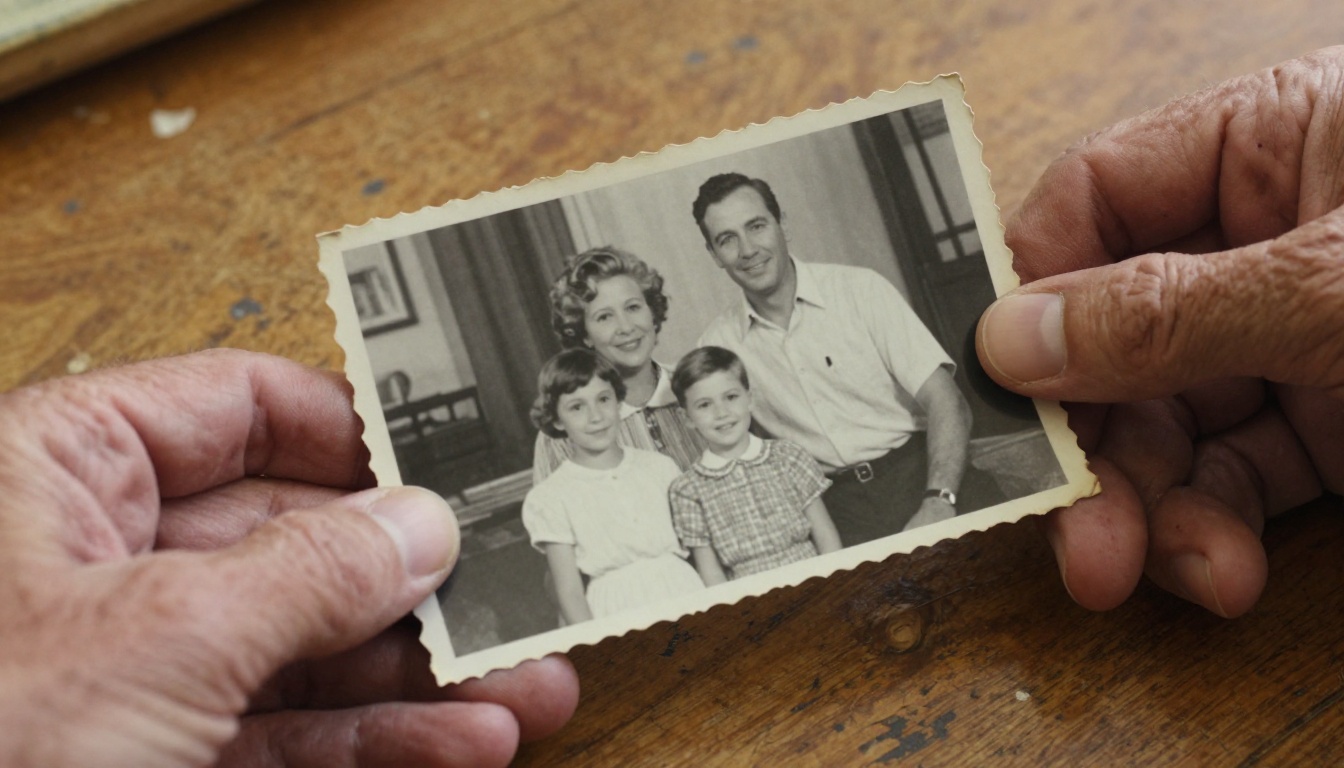
Por qué las fotos antiguas de familia cobran vida en un flipbook
Las fotos fijas son maravillosas, pero exigen mucho al espectador. Tienes que imaginar la historia tú mismo, pensar qué pasó antes y después del clic del obturador. Un flipbook elimina ese esfuerzo mental. Cuando las fotos se ordenan y se pasan en rápida sucesión, el cerebro completa los huecos y percibe movimiento, emoción y el paso del tiempo.
La magia del movimiento a partir de imágenes fijas
El efecto flipbook funciona con el mismo principio que el cine. Cada imagen es un fotograma, y cuando los fotogramas se mueven lo bastante rápido, el ojo los lee como una acción continua. Con fotos antiguas de familia, no solo estás animando imágenes. Estás animando la vida real de alguien. Una secuencia que muestra el primer cumpleaños de un bebé, luego a un niño pequeño caminando, después una foto escolar y por último un retrato de graduación crea una experiencia muy conmovedora en menos de diez segundos de paso de página.
Qué fotos funcionan mejor (y cuáles no)
No todas las fotos familiares sirven para un flipbook, y eso está perfectamente bien. Las que mejor funcionan comparten algunas cualidades.
Fotos que funcionan bien:
- Tomas secuenciales hechas en el mismo lugar, que muestran movimiento o el paso del tiempo
- Series de retratos de la misma persona a distintas edades
- Series de un evento de un mismo día (fiestas, cumpleaños, vacaciones)
- Secuencias de crecimiento de niños a lo largo de los años
- Fotos de acción espontáneas en las que los sujetos están en movimiento
Fotos para usar con moderación:
- Retratos formales muy posados sin ninguna conexión visual con las fotos cercanas
- Copias muy oscuras o muy dañadas sin algo de restauración previa
- Imágenes con orientaciones muy distintas (vertical mezclada al azar con horizontal)
💡 Consejo profesional: Cuanta más coherencia visual haya entre fotogramas, más suave y satisfactorio será el paso. Las fotos tomadas con la misma luz, en el mismo lugar o con el mismo sujeto funcionan mejor como secuencia.
Qué necesitas antes de empezar
Reunir y clasificar tu colección
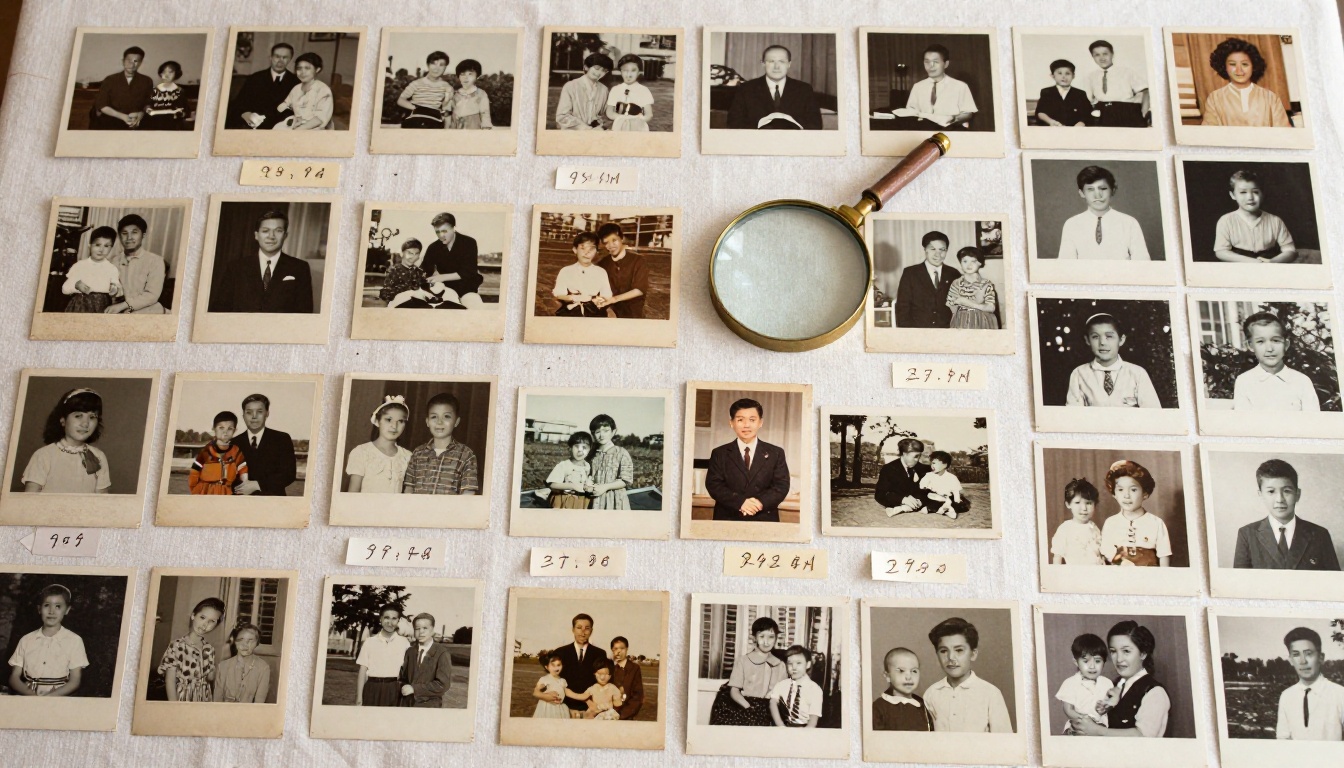
Antes de empezar a escanear, saca todo y haz una clasificación general. Este paso te ahorra muchísimo tiempo más adelante. Extiende las fotos sobre una mesa grande o en el suelo y agrúpalas por década, por persona o por evento. No necesitas un sistema perfecto. Solo necesitas categorías aproximadas para decidir después qué secuencias tienen material suficiente para convertirse en un flipbook.
Lista de equipo
Esto es lo que realmente necesitarás para completar este proyecto de principio a fin.
| Elemento | Uso | Notas |
|---|
| Escáner de cama plana | Digitalización de alta calidad | Epson Perfection V39 o similar |
| Cámara del teléfono | Método alternativo de escaneo | Usa una app de escaneo para mejores resultados |
| Paño de microfibra | Limpieza del cristal del escáner | Imprescindible para escaneos sin polvo |
| Guantes de algodón | Manipulación de originales frágiles | Evitan que se transfieran grasas a las copias |
| Disco duro externo o almacenamiento en la nube | Copia de seguridad de los archivos escaneados | Guarda siempre dos copias |
| Software de edición de fotos | Restauración básica | Adobe Lightroom, GIMP o Luminar |
| Herramienta para crear PDF | Preparación del archivo del flipbook | Adobe Acrobat, Canva o Word |
| Cuenta de Flipbooks AI | Publicación del flipbook final | Empezar es gratis |
⚠️ Advertencia: Nunca limpies las copias fotográficas antiguas con agua ni alcohol. Usa solo un paño de microfibra seco y limpio, y sujeta las fotos únicamente por los bordes.
Cómo escanear fotos antiguas para obtener los mejores resultados
La calidad de tus escaneos determina todo lo que viene después. Un escaneo de baja resolución produce un flipbook borroso. Dedicar unos minutos extra a hacer bien cada escaneo rinde muchísimo cuando ves el resultado final.
Ajustes del escáner de cama plana
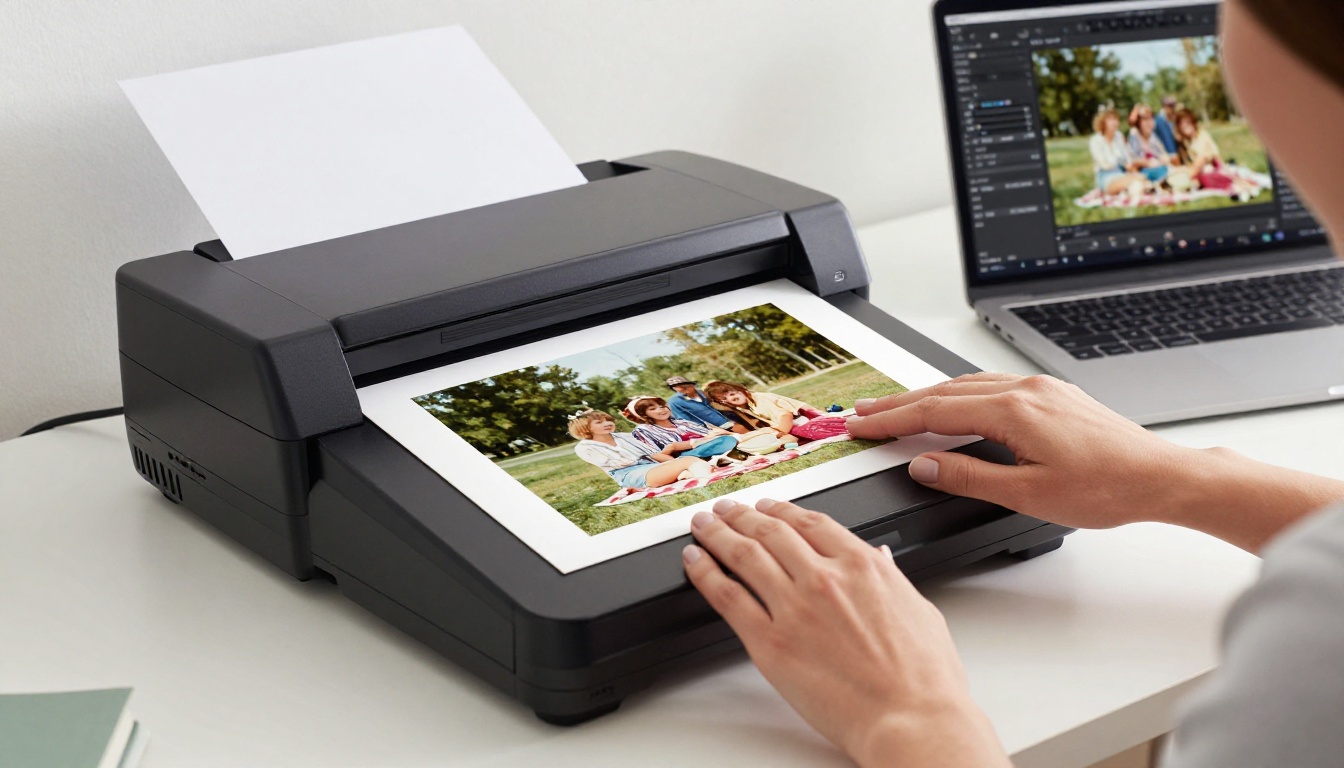
Un escáner de cama plana dedicado da los resultados más limpios para copias antiguas. Estos son los ajustes que más importan.
Resolución: Escanea a un mínimo de 600 DPI para copias estándar. Para copias pequeñas (tamaño cartera, tiras de fotomatón) o fotos que vayas a recortar mucho, usa 1200 DPI. Para negativos o diapositivas, usa 2400 DPI o más.
Modo de color: Usa color de 24 bits incluso para fotos en blanco y negro. Esto captura variaciones tonales sutiles que el modo de escala de grises puro no recoge y te da más flexibilidad durante la edición.
Formato de archivo: Guárdalo como TIFF para una calidad de archivo. Si el espacio de almacenamiento es un problema, un JPEG de alta calidad (calidad 95 o superior) funciona bien para el resultado del flipbook.
Eliminación de polvo: La mayoría de los escáneres de cama plana modernos incluyen una función ICE digital u otra similar de reducción de polvo y rayones. Úsala en copias a color. Desactívala en fotos en blanco y negro, ya que puede eliminar detalles reales de la imagen.
Usar tu teléfono como escáner
Una buena cámara de teléfono puede producir resultados sorprendentemente excelentes con fotos antiguas. La clave es controlar la luz.
- Coloca las fotos sobre una superficie plana y mate de color negro para eliminar reflejos
- Fotografía con luz de día brillante, uniforme e indirecta (cerca de una ventana, pero no con sol directo)
- Usa una app de escaneo como Microsoft Lens, Google PhotoScan o el escaneo de documentos integrado de Apple en lugar de la app de cámara normal
- Sostén el teléfono directamente encima, perfectamente paralelo a la foto, para evitar distorsiones
- Bloquea la exposición manteniendo pulsada la foto antes de disparar
Guía de formatos y resolución de archivos
| Tipo de escaneo | DPI recomendados | Formato | Tamaño de archivo típico |
|---|
| Copia a color estándar (4x6") | 600 DPI | TIFF o JPEG | 10-25 MB |
| Copias pequeñas (cartera, fotomatón) | 1200 DPI | TIFF | 30-60 MB |
| Copias en blanco y negro | 600-800 DPI | TIFF | 8-20 MB |
| Diapositivas y negativos | 2400+ DPI | TIFF | 80-200 MB |
| Fotos ya digitales | Resolución nativa | JPEG | Varía |
💡 Consejo profesional: Crea una convención coherente para nombrar los archivos desde el principio. Algo como 1965_summer_vacation_001.jpg hace que clasificar y ordenar sea mucho más fácil después.
Cómo organizar tus fotos para ordenarlas en el flipbook
Una vez que tus fotos están escaneadas y respaldadas, empieza el trabajo creativo de verdad: decidir qué foto va dónde y en qué orden.
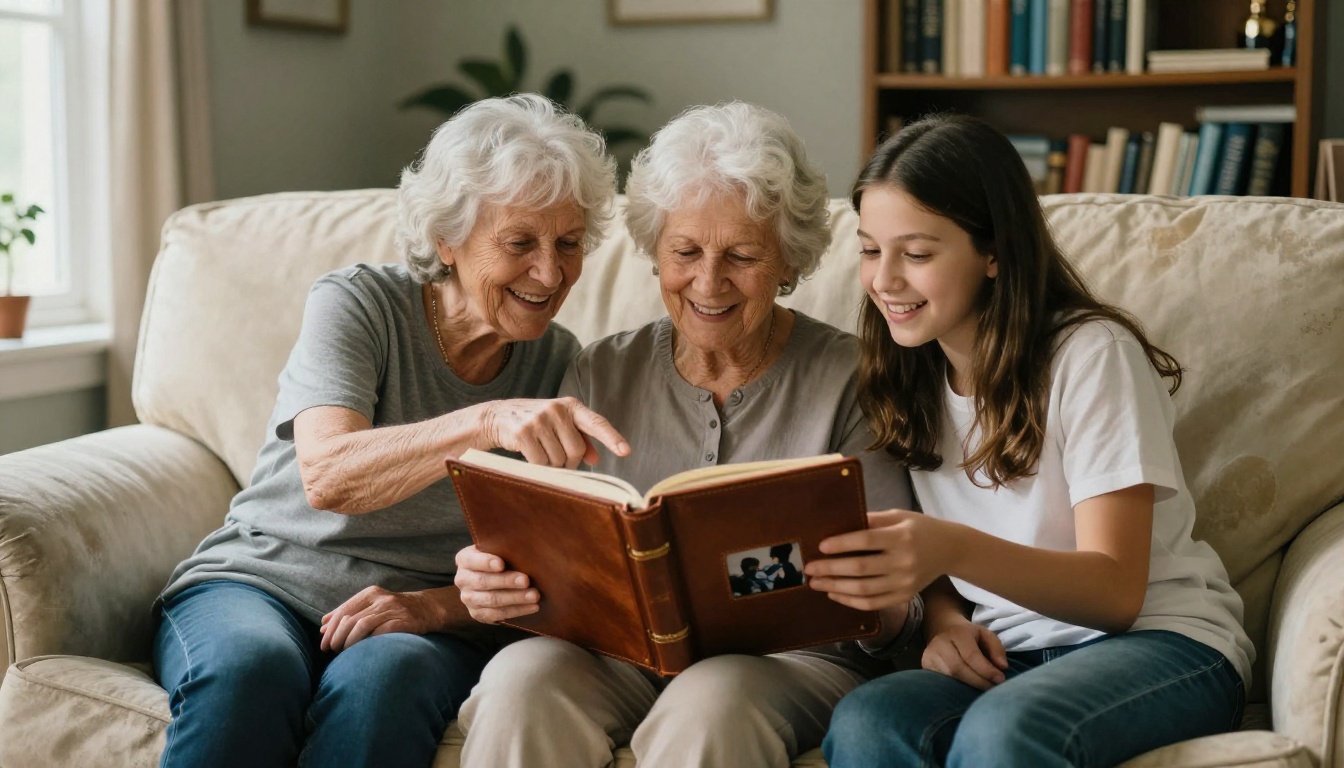
Cuántas fotos necesitas realmente
Es la pregunta que más gente hace primero. La respuesta sincera es: más de lo que crees, pero probablemente menos de las que tienes.
| Longitud del flipbook | Fotos necesarias | Duración del paso | Ideal para |
|---|
| Corto (paso de 30-60 seg) | 15-30 fotos | Recuerdo rápido | Un solo evento o una serie de retratos |
| Medio (paso de 1-2 min) | 30-60 fotos | Un arco narrativo satisfactorio | Años de infancia, retrospectiva de una década |
| Largo (paso de 3-5 min) | 60-150 fotos | Historia familiar completa | Historia de varias generaciones |
| Archivo extenso | Más de 150 fotos | Legado completo | Flipbook documental de toda la familia |
Para un primer proyecto, apunta al rango medio (30-60 fotos). Es manejable para escanear y fácil de ordenar y crea un resultado de verdad conmovedor sin volverse abrumador.
Orden cronológico frente a orden temático
Hay dos enfoques principales para ordenar, y ambos tienen mérito real.
El orden cronológico funciona mejor cuando tienes fotos que abarcan muchos años de la misma persona o familia. Ver envejecer a alguien a lo largo de un flipbook es una de las experiencias más emotivas que ofrece este formato. Empieza con la foto más antigua y termina con la más reciente.
El orden temático funciona mejor cuando tienes muchas fotos de un mismo tipo de evento en distintos años. Un flipbook navideño que muestra a la misma familia abriendo regalos entre 1968 y 2005 crea un efecto bellamente repetitivo y rítmico que parece un ritual recordado.
✅ Buena práctica: Antes de comprometerte con una secuencia, imprime miniaturas de todas las fotos seleccionadas en tamaño pequeño y colócalas físicamente sobre una mesa. Así puedes sentir el ritmo visual antes de invertir tiempo en el montaje digital.
Restaurar y editar tus fotos escaneadas
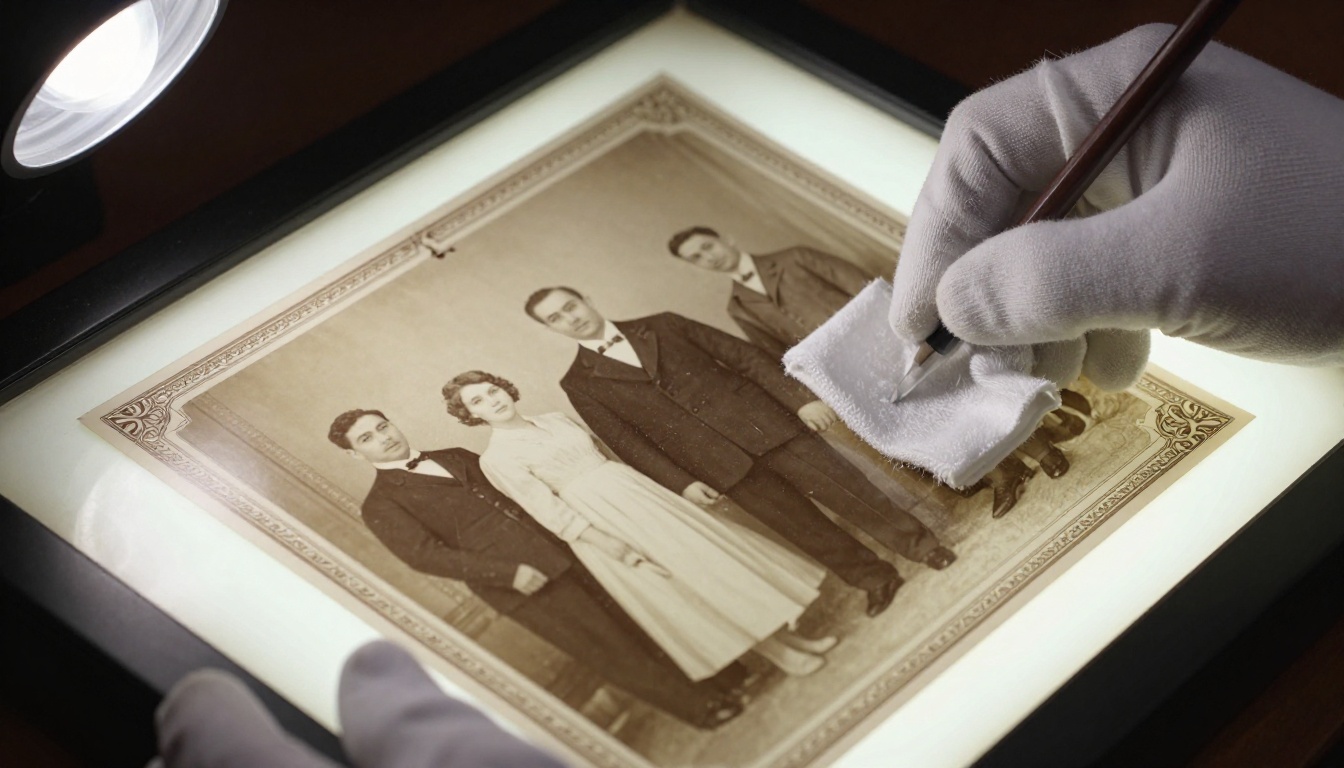
Las fotos antiguas suelen tener problemas: amarilleo, desvanecimiento, manchas de polvo, rayones y cambios de color. Un poco de edición ayuda mucho a que tu flipbook se vea cuidado en lugar de desgastado.
Arreglos rápidos que marcan una gran diferencia
No necesitas convertirte en experto en restauración fotográfica. Estos cuatro ajustes por sí solos mejoran notablemente la mayoría de las fotos antiguas.
- Corrección automática del balance de blancos: Las fotos antiguas a color tienden hacia el amarillo o el magenta con el tiempo. La mayoría de los programas de edición tienen una función de balance de blancos automático de un clic o de "eliminar dominante de color".
- Ajuste de exposición y contraste: Las fotos desvanecidas se ven lavadas. Aumenta un poco el contraste y aclara los medios tonos para recuperar la profundidad original.
- Eliminación de manchas de polvo: Usa el pincel corrector o el tampón de clonar para quitar las motas de polvo del escaneo. Empieza por las manchas grandes y evidentes.
- Recorte para mantener la coherencia: Decide una relación de aspecto coherente para todas las imágenes de tu flipbook (16:9 funciona bien en digital). Recorta todas las fotos a esta proporción antes de montarlas.
Herramientas gratuitas para restaurar fotos
| Herramienta | Plataforma | Ideal para | Costo |
|---|
| GIMP | Windows/Mac/Linux | Control total de la edición | Gratis |
| Lightroom Mobile | iOS/Android | Ediciones rápidas por lotes | Gratis (limitado) |
| Remini | iOS/Android | Nitidez de rostros con IA | Gratis (limitado) |
| Luminar Neo | Windows/Mac | Restauración de un clic | De pago |
| Google Photos | Web/Móvil | Mejora automática, enderezar | Gratis |
💡 Consejo profesional: Edita todas las fotos de tu flipbook en una sola sesión por lotes, con los mismos ajustes. La coherencia visual entre páginas hace que el paso de página final resulte fluido y deliberado, en lugar de a trompicones.
Crear tu flipbook digital con Flipbooks AI
Aquí es donde tus fotos familiares escaneadas, ordenadas y editadas se convierten en algo realmente fácil de compartir. Flipbooks AI convierte tu colección de fotos en un flipbook digital de paso de página bonito que funciona en cualquier dispositivo y puede compartirse con un solo enlace.
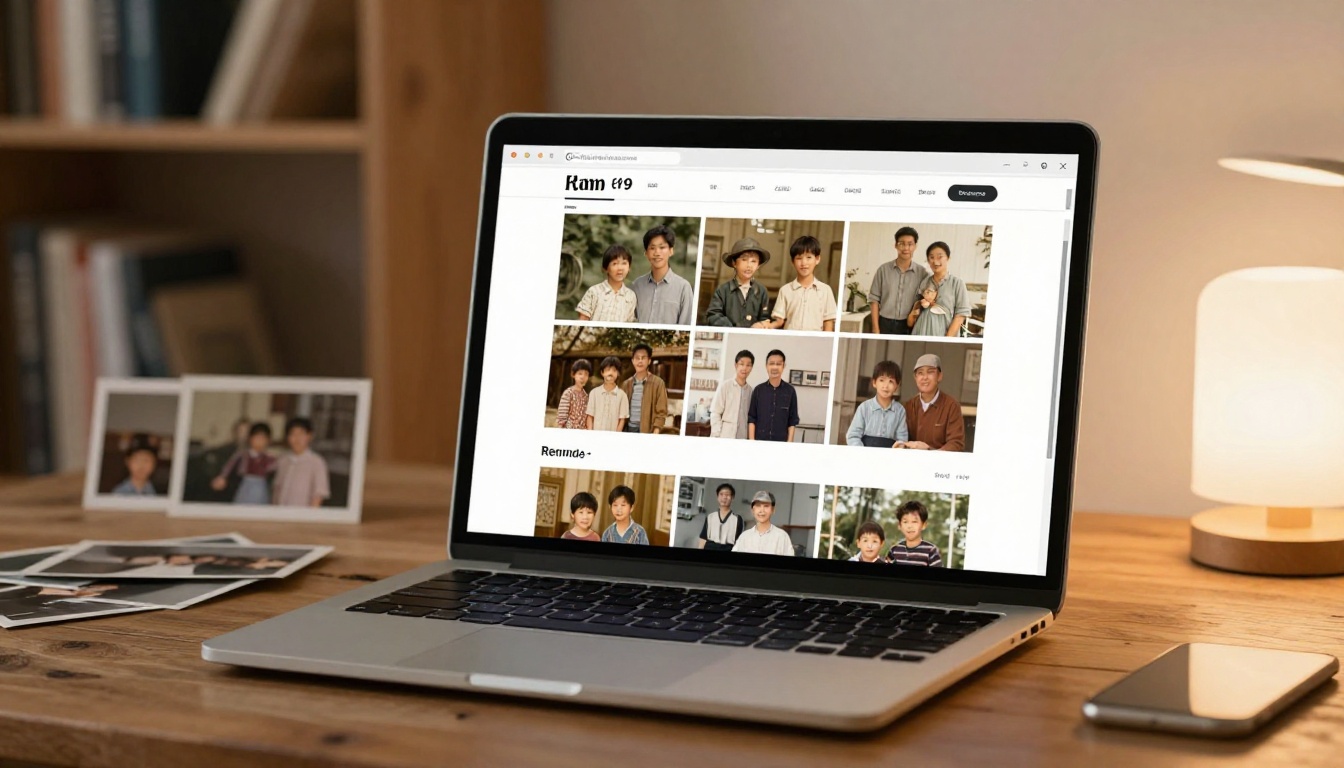
Paso 1: Prepara tu PDF
Antes de subir nada a Flipbooks AI, debes reunir tus fotos ordenadas en un único archivo PDF. Cada página del PDF se convierte en una página del flipbook.
- En Canva: Crea una presentación, define las dimensiones que elijas, coloca una foto por diapositiva y luego exporta como PDF
- En Adobe Acrobat: Usa Archivo > Crear > Combinar archivos, añade tus fotos en orden y guarda como PDF
- En Microsoft Word: Inserta cada foto a página completa, una por página, y luego Guardar como PDF
- En Apple Pages: Un enfoque similar, una imagen a página completa por página, y exporta como PDF
Mantén todas las imágenes con las mismas dimensiones dentro del PDF. Mezclar orientaciones vertical y horizontal en un mismo flipbook crea transiciones bruscas.
Paso 2: Crea tu cuenta y sube el archivo
Crea una cuenta gratuita en Flipbooks AI. El proceso de subida tarda menos de un minuto:
- Haz clic en Nuevo flipbook desde tu panel
- Arrastra y suelta tu archivo PDF o haz clic para buscarlo
- Espera a la conversión, que normalmente termina en 30-60 segundos para una colección de fotos estándar
- Tu flipbook estará listo para previsualizar de inmediato
Paso 3: Personaliza la presentación
Este paso marca la diferencia entre un buen flipbook y uno excelente. Flipbooks AI te da control sobre el aspecto de la experiencia final y la sensación que transmite.
- Imagen de portada: Elige una página específica o sube una imagen de portada dedicada
- Color de fondo: Elige un color que combine con la época de tus fotos (crema cálido para lo vintage, blanco limpio para colecciones modernas)
- Sonido de paso de página: Activa el sutil efecto de sonido de paso de página para una sensación táctil, especialmente eficaz en álbumes familiares que parecen físicos
- Título y descripción: Añade el nombre de la familia, el rango de fechas y una breve dedicatoria
Paso 4: Configura la privacidad y las opciones para compartir
Las fotos antiguas de familia son personales. Flipbooks AI incluye protección con contraseña para que compartas tu flipbook solo con familiares que tengan el enlace y la contraseña. Es ideal para colecciones de herencias delicadas que no querrías que aparecieran indexadas públicamente.
Opciones para compartir disponibles:
- Enlace directo: Envíalo por correo electrónico, WhatsApp o el chat grupal de la familia
- Código para incrustar: Incrusta el flipbook directamente en un sitio web familiar o en una página conmemorativa
- Compartir en redes: Comparte en plataformas sociales directamente desde el visor del flipbook
- Protección con contraseña: Restringe el acceso solo a los familiares invitados
Paso 5: Añade multimedia y anotaciones (opcional)
Si tienes clips de video o grabaciones de audio digitalizados junto con tus fotos, Flipbooks AI permite incrustar video y audio directamente en las páginas del flipbook. Imagina un flipbook con las fotos de la abuela y una grabación de su voz en la última página. La herramienta Portafolio de fotografía y el Conversor de PDF a flipbook general admiten la incrustación de contenido multimedia enriquecido.
Comparación de planes de Flipbooks AI
| Función | Free | Standard | Professional |
|---|
| Número de flipbooks | 1 | Ilimitados | Ilimitados |
| Protección con contraseña | No | Sí | Sí |
| Marca personalizada | No | Sí | Sí |
| Analíticas | No | No | Sí |
| Descargas sin conexión | No | No | Sí |
| Herramientas de captación de contactos | No | No | Sí |
| Marcas de agua | Ninguna | Ninguna | Ninguna |
| Incrustación de video/audio | No | Sí | Sí |
✅ Buena práctica: Empieza con el plan gratuito para probar tu primer flipbook familiar. Pasa al plan Standard cuando estés listo para crear varios álbumes y compartirlos en privado con la familia.
Compartir y conservar tu flipbook familiar
Compartir entre generaciones
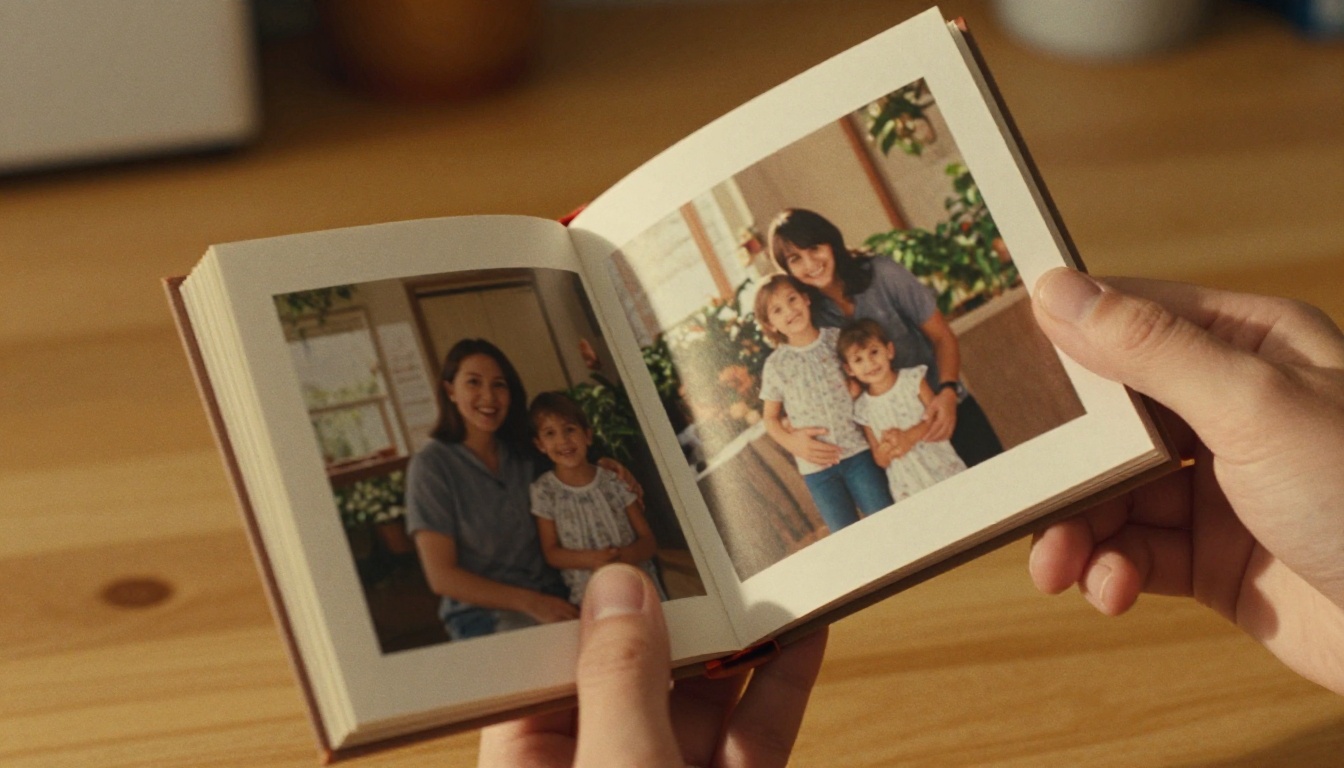
Una de las ventajas más prácticas del formato de flipbook digital es lo fácil que llega a personas con distintos niveles de comodidad con la tecnología. Una abuela que no sabe moverse en una carpeta de almacenamiento en la nube puede hacer clic en un enlace de un correo y ver de inmediato la historia de su familia reproduciéndose en un visor de flipbooks. Sin descargar apps ni necesidad de que quien lo ve inicie sesión.
Escenarios para compartir que funcionan especialmente bien:
- Reuniones navideñas: Comparte el enlace en el chat grupal de la familia antes de una fiesta. Se convierte en un punto de partida para la conversación y en una experiencia compartida
- Homenajes y aniversarios: Un flipbook que cuenta la vida de alguien es un tributo muy significativo que puede compartirse con todos los asistentes
- Reuniones familiares: Crea un flipbook con la historia de la familia y muéstralo en una laptop o una tableta durante la reunión
- Familia a distancia: Los parientes que no pueden asistir en persona también pueden vivir el impacto emocional de ver décadas de historia familiar en movimiento
Proteger y archivar tu trabajo
Crear el flipbook es solo la mitad de la tarea de conservación. La otra mitad es asegurarse de que los archivos originales estén protegidos.
- Copia de seguridad en la nube: Guarda tus escaneos maestros en TIFF o JPEG de alta calidad en al menos dos ubicaciones en la nube (Google Drive e iCloud, por ejemplo)
- Copia de seguridad en disco externo: Guarda una copia física en un disco duro externo almacenado fuera de tu casa
- Revisión anual: Pon un recordatorio en el calendario para verificar una vez al año que tus copias de seguridad están intactas
- Comparte los archivos originales: Envía por correo los escaneos originales a varios familiares para que ningún punto único de fallo pueda destruir la colección
⚠️ Advertencia: Los formatos de almacenamiento digital quedan obsoletos. JPEG y TIFF están muy consolidados y es poco probable que dejen de poder leerse, pero guarda siempre tus originales en formatos ampliamente compatibles en lugar de formatos de software propietario.
De un flipbook a un archivo familiar completo
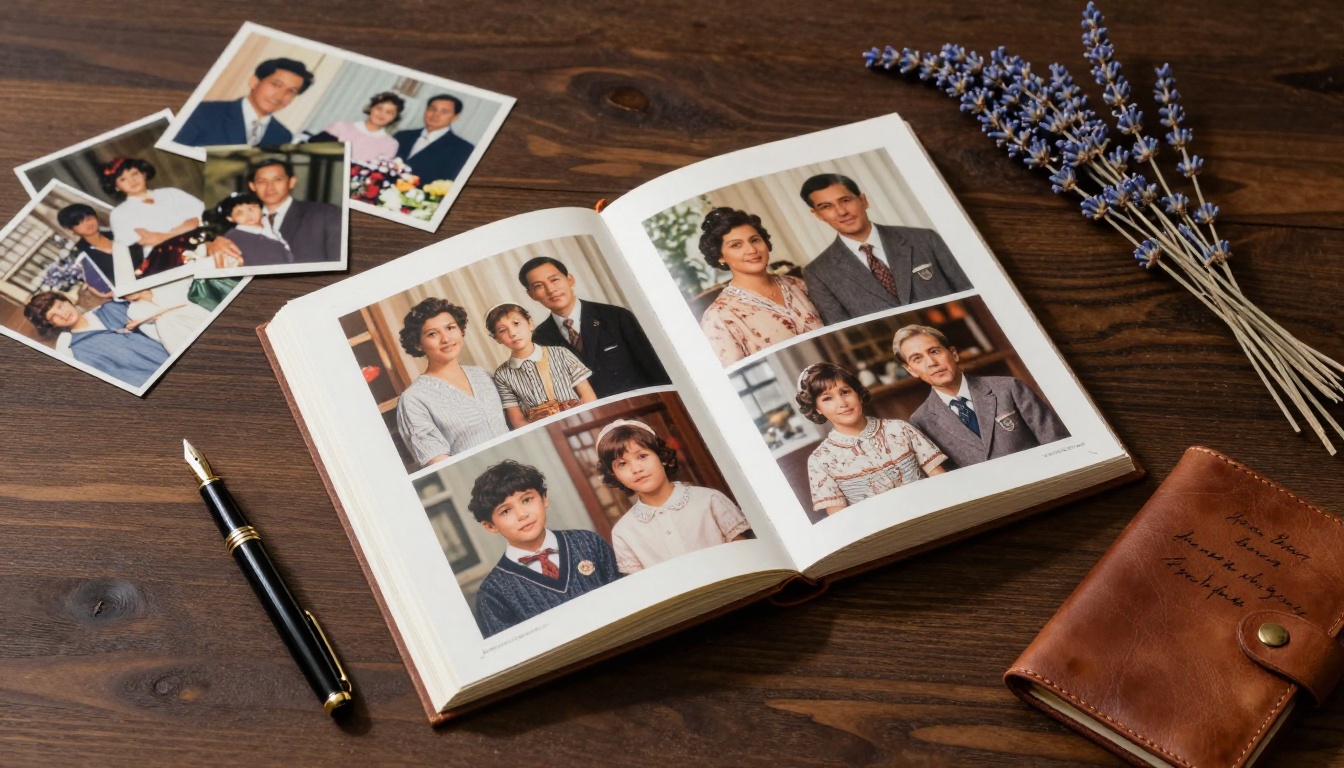
Una vez que has hecho tu primer flipbook, el proceso se vuelve intuitivo. Muchas familias terminan creando una biblioteca completa: un flipbook por década, uno por persona, uno por rama familiar. La herramienta Flipbook de álbum de boda funciona muy bien para conservar fotos antiguas de bodas en particular. El Creador de flipbooks de anuario es perfecto para los años escolares. Explora todas las herramientas de flipbook para encontrar el formato que mejor se adapta a cada colección de tu archivo.
El plan Professional incluye estadísticas de lectura para que veas qué familiares han abierto realmente cada flipbook y cuánto tiempo han pasado con él, una información curiosamente conmovedora cuando sabes lo que contiene.
La historia de tu familia merece algo mejor que una caja de zapatos
Cada año, más copias antiguas se desvanecen sin remedio. Cada año, quedan menos familiares que recuerden el contexto detrás de cada foto. La ventana para conservar estas historias en un formato significativo es real, y no es ilimitada.
La buena noticia: no tienes que hacerlo todo de una vez. Empieza con una caja de zapatos. Saca veinte fotos que formen claramente una secuencia. Escanéalas durante un fin de semana. Arma un PDF. Súbelo a Flipbooks AI y mira cómo décadas de historia familiar cobran vida en menos de un minuto de paso de página.
Ese primer flipbook te lleva unas horas en total. Cada uno posterior lleva menos tiempo. Y el resultado, una herencia digital que cualquier familiar, en cualquier parte del mundo, puede abrir en su teléfono y disfrutar, vale mucho más que el tiempo que cuesta.
¿Listo para empezar? Crea tu cuenta gratuita y sube hoy mismo tu primera colección de fotos familiares. Cuando quieras más funciones, explora los planes de precios para encontrar el que mejor se adapte a tu archivo familiar. Y si quieres ver todas las herramientas especializadas disponibles para distintos tipos de colecciones de fotos, explora flipbooksai.com/tools para ver la gama completa de opciones.



