Quelle scatole di scarpe in soffitta custodiscono qualcosa di insostituibile. Stampe Kodachrome sbiadite degli anni Settanta, ritratti in bianco e nero con i bordi festonati degli anni Cinquanta, istantanee di riunioni di famiglia che ormai nessuno ricorda bene. Il problema è che una scatola di scarpe non è una storia. È un mucchio. Un flipbook trasforma quel mucchio in qualcosa di vivo, qualcosa che puoi sentire tra le mani o condividere su uno schermo, qualcosa che si svolge pagina dopo pagina come un piccolo film muto della vita della tua famiglia. Flipbooks AI rende la versione digitale di questa esperienza semplicissima, anche se le tue foto hanno decenni e gli angoli un po’ stropicciati.
Ecco il processo completo, dal momento in cui tiri fuori quelle foto dall’archivio fino alla condivisione del flipbook finito con familiari che non si aspettavano di vedere il nonno camminare in un cortile nel 1963 prendere vita all’improvviso.
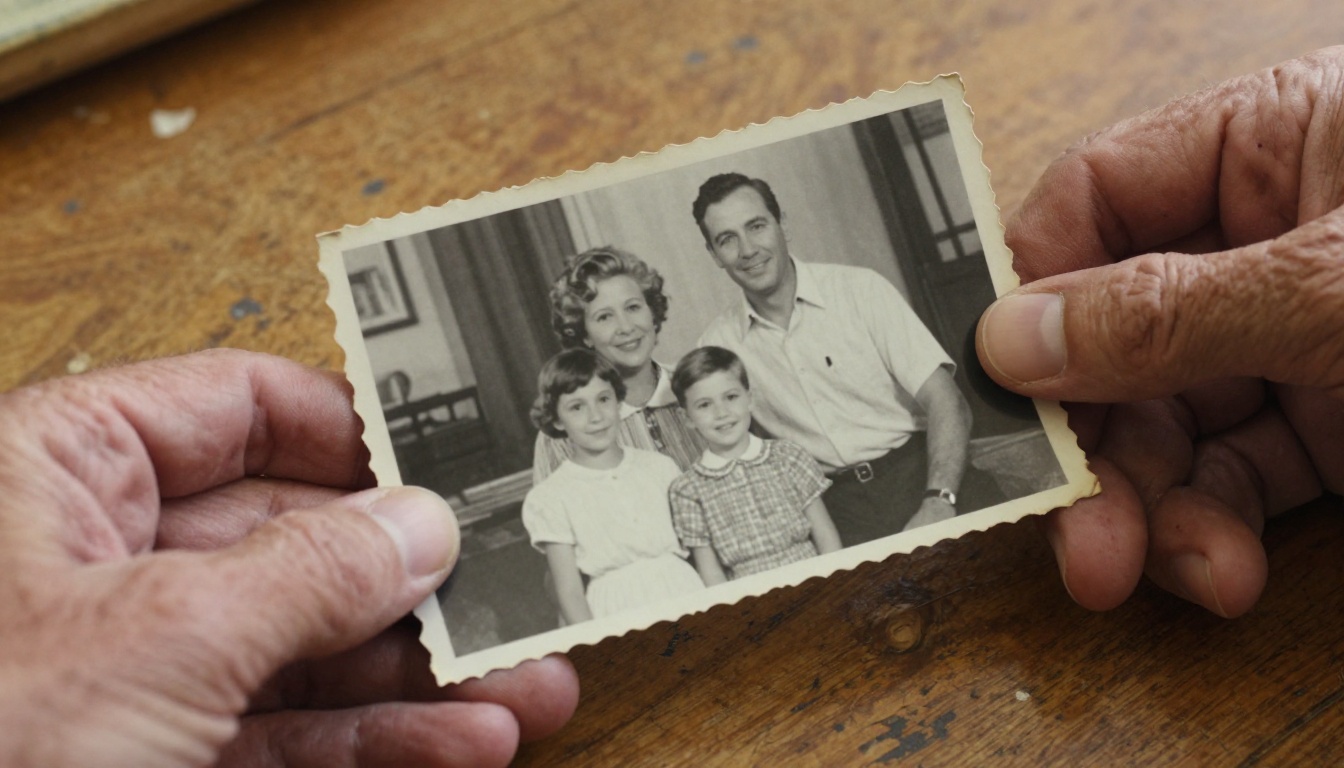
Perché le vecchie foto di famiglia prendono vita in un flipbook
Le foto statiche sono meravigliose, ma chiedono molto a chi le guarda. Devi fornire tu la storia, immaginare cosa è successo prima e dopo lo scatto. Un flipbook toglie questo lavoro mentale. Quando le foto sono ordinate e sfogliate in rapida successione, il cervello riempie i vuoti e percepisce movimento, emozione e il passare del tempo.
La magia del movimento nelle immagini ferme
L’effetto flipbook funziona secondo lo stesso principio del cinema. Ogni immagine è un fotogramma, e quando i fotogrammi scorrono abbastanza veloci, l’occhio li legge come un’azione continua. Con le vecchie foto di famiglia non stai solo animando immagini. Stai animando la vita vera di qualcuno. Una sequenza che mostra il primo compleanno di un bambino, poi un bimbo che cammina, poi una foto della scuola, poi un ritratto della laurea crea un’esperienza profondamente emozionante in meno di dieci secondi di sfoglio.
Quali foto funzionano meglio (e quali no)
Non tutte le foto di famiglia sono adatte a un flipbook, e va benissimo così. Quelle che funzionano meglio hanno alcune qualità in comune.
Foto che funzionano bene:
- Scatti in sequenza fatti nello stesso luogo, che mostrano movimento o il passare del tempo
- Sequenze di ritratti della stessa persona a età diverse
- Serie di eventi di un unico giorno (feste, compleanni, vacanze)
- Sequenze di crescita dei bambini nel corso degli anni
- Scatti d’azione spontanei in cui i soggetti sono in movimento
Foto da usare con parsimonia:
- Ritratti formali molto posati senza un legame visivo con gli scatti vicini
- Stampe molto scure o gravemente danneggiate, senza prima un po’ di restauro
- Immagini con orientamenti molto diversi (verticali e orizzontali mescolate a caso)
💡 Consiglio pratico: Più coerenza visiva c’è tra un fotogramma e l’altro, più fluido e soddisfacente sarà lo sfoglio. Le foto scattate con la stessa luce, nello stesso luogo o con lo stesso soggetto funzionano meglio come sequenza.
Cosa ti serve prima di iniziare
Raccogliere e ordinare la tua collezione
Prima di iniziare la scansione, tira fuori tutto e fai una selezione a grandi linee. Questo passaggio ti fa risparmiare un sacco di tempo più avanti. Disponi le foto su un grande tavolo o sul pavimento e raggruppale per decennio, per persona o per evento. Non serve un sistema perfetto. Bastano categorie approssimative, così poi potrai capire quali sequenze hanno abbastanza materiale per diventare un flipbook.
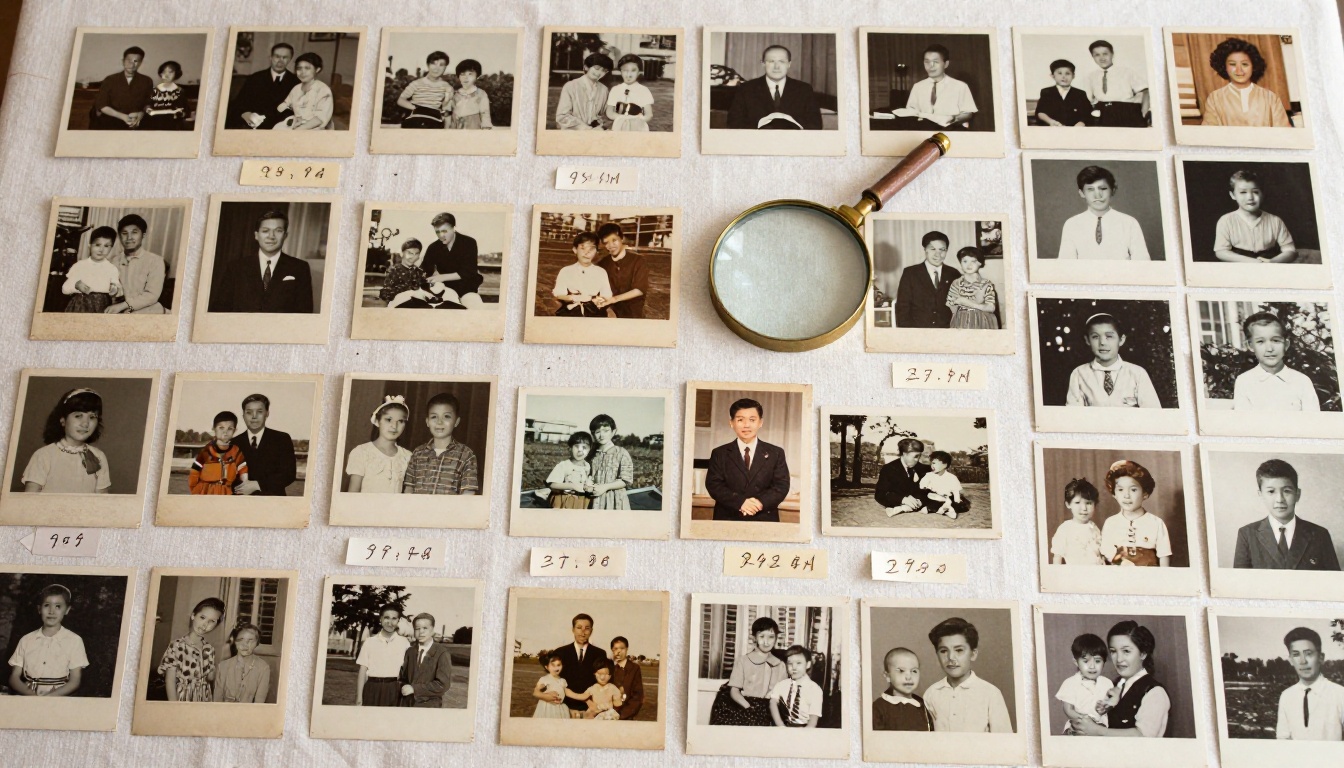
Lista di controllo dell’attrezzatura
Ecco cosa ti servirà davvero per completare questo progetto dall’inizio alla fine.
| Articolo | Scopo | Note |
|---|
| Scanner piano | Digitalizzazione di alta qualità | Epson Perfection V39 o simili |
| Fotocamera dello smartphone | Metodo di scansione alternativo | Usa un’app di scansione per i risultati migliori |
| Panno in microfibra | Pulizia del vetro dello scanner | Essenziale per scansioni senza polvere |
| Guanti di cotone | Manipolazione di originali delicati | Evita il trasferimento di grasso sulle stampe |
| Hard disk esterno o archiviazione cloud | Backup dei file scansionati | Conserva sempre due copie |
| Software di editing fotografico | Restauro di base | Adobe Lightroom, GIMP o Luminar |
| Strumento per creare PDF | Preparazione del file del flipbook | Adobe Acrobat, Canva o Word |
| Account Flipbooks AI | Pubblicazione del flipbook finale | Gratis per iniziare |
⚠️ Attenzione: Non pulire mai le vecchie stampe fotografiche con acqua o alcol. Usa solo un panno in microfibra asciutto e pulito e maneggia le stampe solo dai bordi.
Come scansionare le vecchie foto per ottenere i risultati migliori
La qualità delle scansioni determina tutto il resto. Una scansione a bassa risoluzione produce un flipbook sfocato. Dedicare qualche minuto in più a fare bene ogni scansione ripaga moltissimo quando vedi il risultato finale.
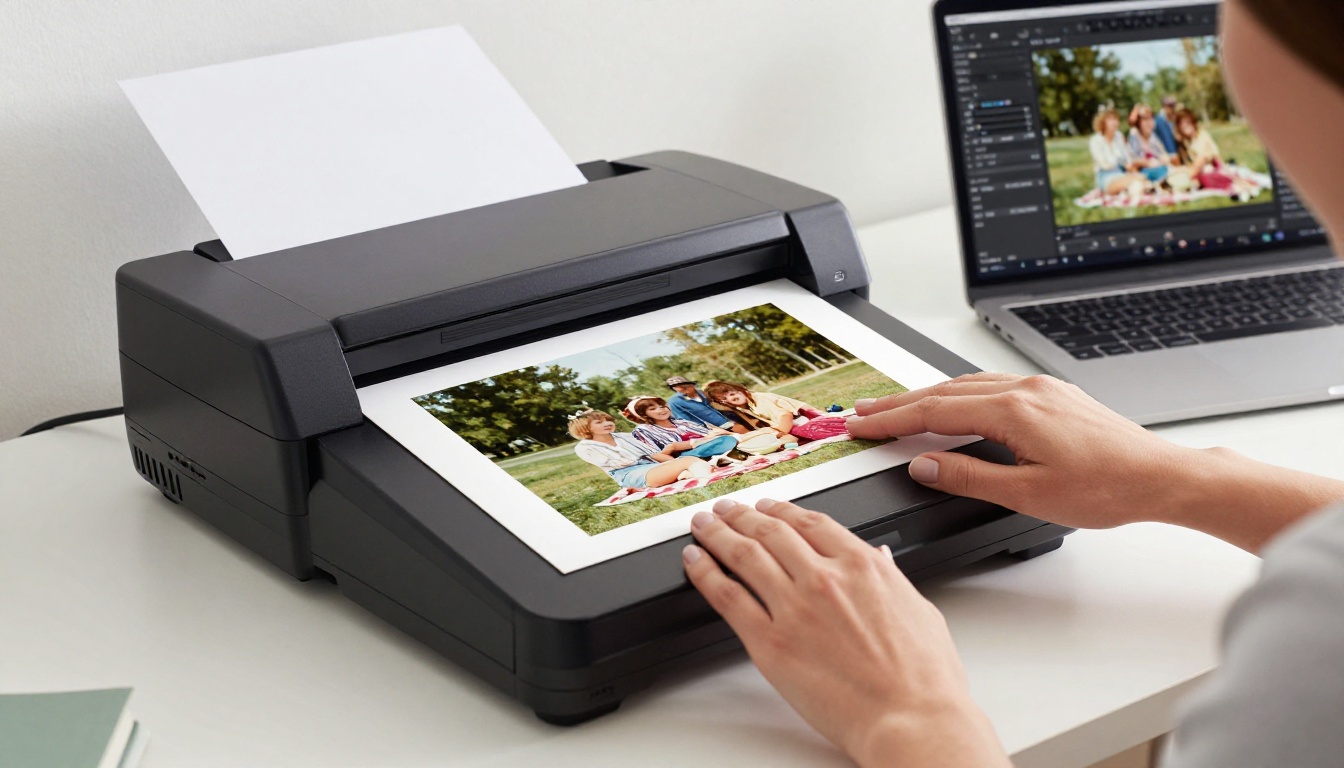
Impostazioni dello scanner piano
Uno scanner piano dedicato dà i risultati più puliti per le vecchie stampe. Ecco le impostazioni che contano di più.
Risoluzione: Scansiona a un minimo di 600 DPI per le stampe standard. Per le stampe piccole (formato portafoglio, strisce da cabina fotografica) o per le foto che vuoi ritagliare molto, usa 1200 DPI. Per negativi o diapositive, vai a 2400 DPI o più.
Modalità colore: Usa 24 bit a colori anche per le foto in bianco e nero. Così si catturano le sottili variazioni tonali che la scala di grigi pura non registra, e hai più margine in fase di modifica.
Formato file: Salva in TIFF per una qualità d’archivio. Se lo spazio di archiviazione è un problema, anche un JPEG di alta qualità (qualità 95 o superiore) va benissimo per l’output del flipbook.
Rimozione della polvere: La maggior parte degli scanner piani moderni include una funzione ICE digitale o simile per ridurre polvere e graffi. Usala sulle stampe a colori. Disattivala per le foto in bianco e nero, perché può eliminare dettagli reali dell’immagine.
Usare lo smartphone come scanner
Una buona fotocamera per smartphone può dare risultati sorprendentemente ottimi con le vecchie foto. La chiave è controllare la luce.
- Appoggia le foto su una superficie nera opaca e piatta per eliminare i riflessi
- Scatta con una luce diurna indiretta, chiara e uniforme (vicino a una finestra ma non sotto il sole diretto)
- Usa un’app di scansione come Microsoft Lens, Google PhotoScan o la scansione documenti integrata di Apple, invece dell’app fotocamera normale
- Tieni il telefono esattamente sopra la foto, perfettamente parallelo ad essa, per evitare distorsioni
- Blocca l’esposizione tenendo premuto sulla foto prima di scattare
Guida a formato file e risoluzione
| Tipo di scansione | DPI consigliati | Formato | Dimensione tipica del file |
|---|
| Stampa standard a colori (4x6") | 600 DPI | TIFF o JPEG | 10-25 MB |
| Stampe di piccolo formato (portafoglio, cabina fotografica) | 1200 DPI | TIFF | 30-60 MB |
| Stampe in bianco e nero | 600-800 DPI | TIFF | 8-20 MB |
| Diapositive e negativi | 2400+ DPI | TIFF | 80-200 MB |
| Foto già digitali | Risoluzione nativa | JPEG | Variabile |
💡 Consiglio pratico: Stabilisci fin dall’inizio una convenzione coerente per i nomi dei file. Qualcosa come 1965_summer_vacation_001.jpg rende l’ordinamento e la sequenza molto più semplici in seguito.
Organizzare le foto per la sequenza del flipbook
Una volta scansionate e salvate le foto, inizia il vero lavoro creativo: decidere quali foto vanno dove e in che ordine.
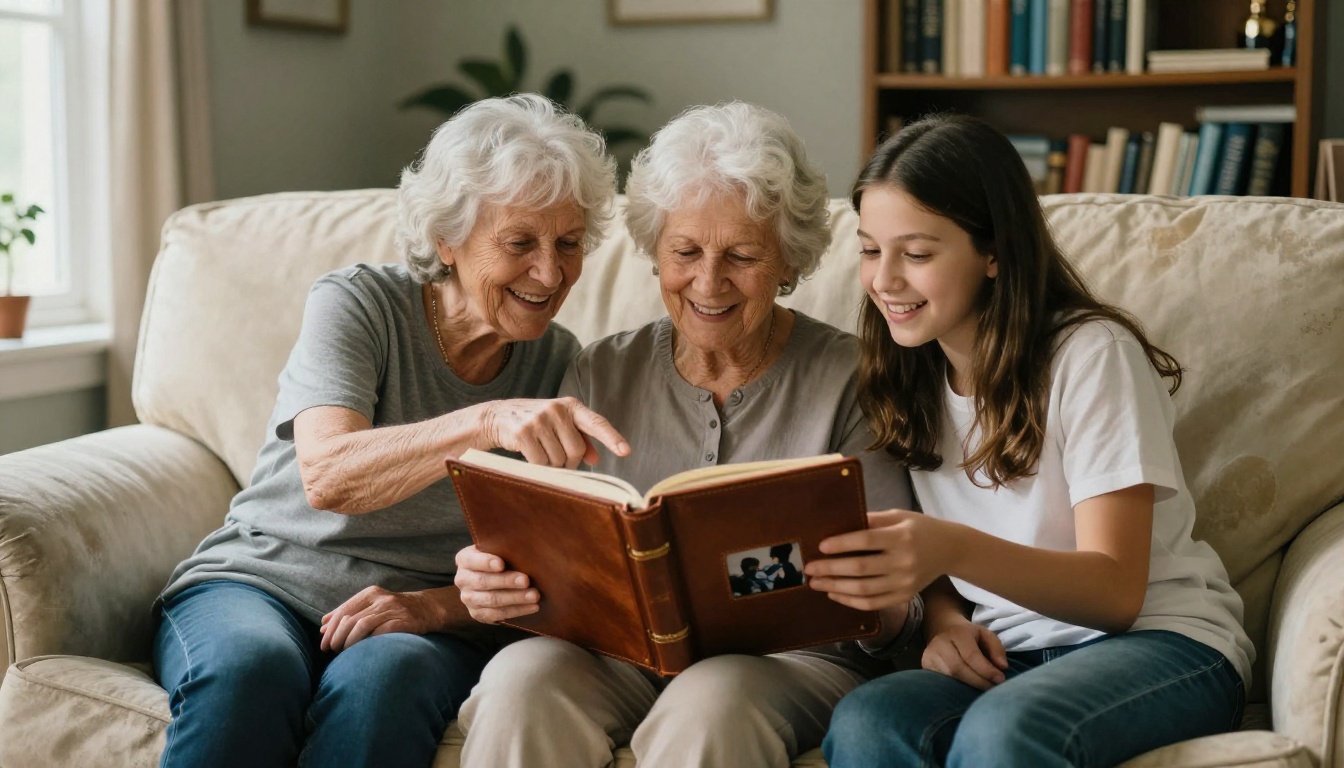
Quante foto ti servono davvero
È la domanda che la maggior parte delle persone si fa per prima. La risposta onesta è: più di quanto pensi, ma probabilmente meno di quante ne hai.
| Lunghezza del flipbook | Foto necessarie | Durata dello sfoglio | Ideale per |
|---|
| Breve (sfoglio di 30-60 secondi) | 15-30 foto | Ricordo rapido | Singolo evento o serie di ritratti |
| Media (sfoglio di 1-2 minuti) | 30-60 foto | Storia appagante | Anni dell’infanzia, retrospettiva di un decennio |
| Lunga (sfoglio di 3-5 minuti) | 60-150 foto | Storia familiare completa | Storia di più generazioni |
| Archivio esteso | Più di 150 foto | Eredità completa | Flipbook documentario dell’intera famiglia |
Per un primo progetto, punta alla fascia media (30-60 foto). È gestibile da scansionare, facile da sequenziare e crea un risultato davvero emozionante senza diventare opprimente.
Ordine cronologico o tematico
Ci sono due approcci principali per ordinare le sequenze, e tutti e due hanno un valore reale.
L’ordine cronologico funziona meglio quando hai foto che coprono molti anni della stessa persona o della stessa famiglia. Vedere qualcuno invecchiare in un flipbook è una delle esperienze più potenti dal punto di vista emotivo che questo formato offre. Inizia dalla foto più antica e chiudi con la più recente.
L’ordine tematico funziona meglio quando hai molte foto dello stesso tipo di evento in anni diversi. Un flipbook di Natale che mostra la stessa famiglia mentre apre i regali dal 1968 al 2005 crea un effetto ripetitivo e ritmico, che sembra un rito ricordato.
✅ Buona pratica: Prima di scegliere una sequenza, stampa miniature di tutte le foto selezionate in piccolo e disponile fisicamente su un tavolo. Così puoi sentire il ritmo visivo prima di investire tempo nell’assemblaggio digitale.
Restaurare e modificare le foto scansionate
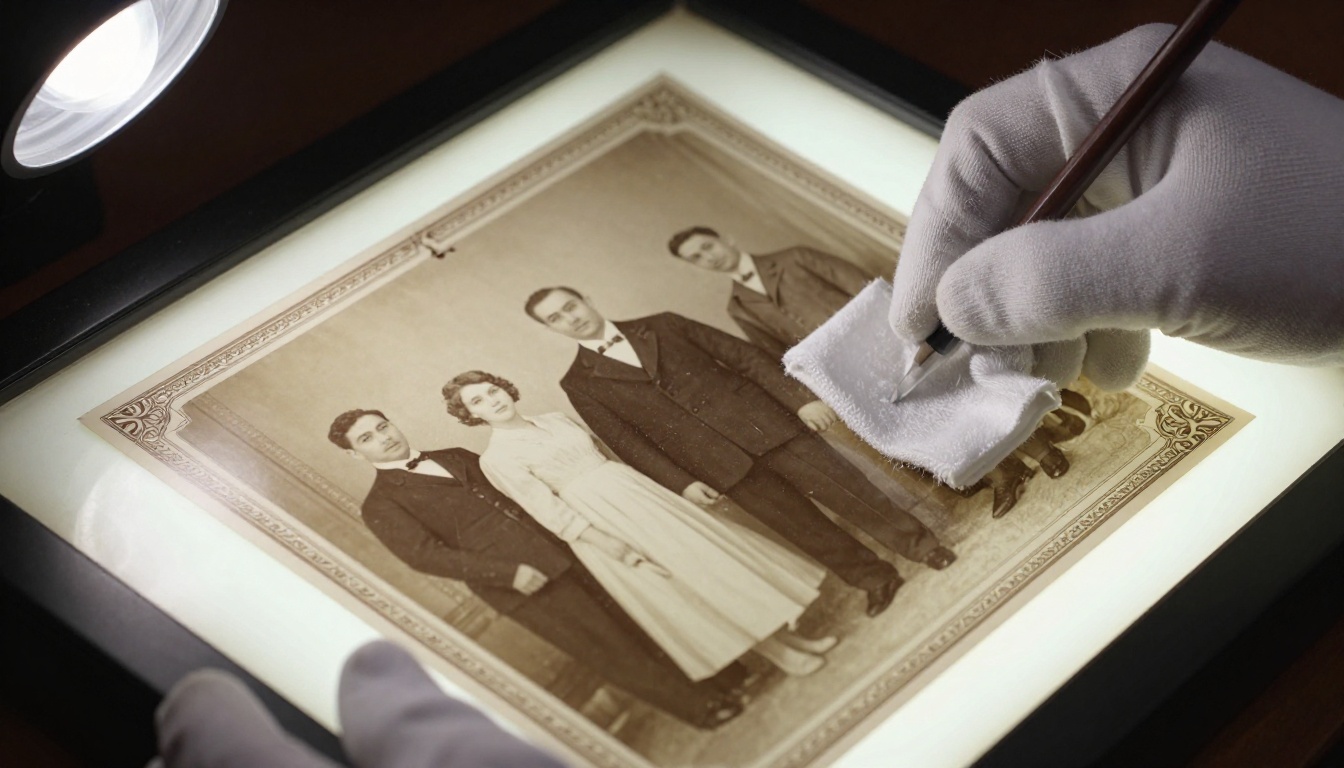
Le vecchie foto spesso hanno problemi: ingiallimento, sbiadimento, macchie di polvere, graffi e viraggi di colore. Un po’ di modifica aiuta molto a far sembrare il tuo flipbook curato invece che consumato dal tempo.
Correzioni rapide che fanno una grande differenza
Non devi diventare un esperto di restauro fotografico. Questi quattro interventi, da soli, migliorano moltissimo la maggior parte delle vecchie foto.
- Correzione automatica del bilanciamento del bianco: Le vecchie foto a colori virano verso il giallo o il magenta con il tempo. La maggior parte dei programmi di editing ha una correzione automatica del bilanciamento del bianco con un clic o una funzione “rimuovi dominante di colore”.
- Regolazione di esposizione e contrasto: Le foto sbiadite sembrano slavate. Aumenta leggermente il contrasto e schiarisci i mezzitoni per ripristinare la profondità originale.
- Rimozione delle macchie di polvere: Usa il pennello correttivo o il timbro clone per eliminare i puntini di polvere dalla scansione. Concentrati prima sulle macchie grandi e visibili.
- Ritaglia per coerenza: Scegli un rapporto d’aspetto uniforme per tutte le immagini del flipbook (16:9 funziona bene per il digitale). Ritaglia tutte le foto a questo rapporto prima dell’assemblaggio.
Strumenti gratuiti per il restauro fotografico
| Strumento | Piattaforma | Ideale per | Costo |
|---|
| GIMP | Windows/Mac/Linux | Pieno controllo nella modifica | Gratuito |
| Lightroom Mobile | iOS/Android | Modifiche rapide in blocco | Gratuito (limitato) |
| Remini | iOS/Android | Nitidezza dei volti con l’IA | Gratuito (limitato) |
| Luminar Neo | Windows/Mac | Restauro con un clic | A pagamento |
| Google Photos | Web/Mobile | Miglioramento automatico, raddrizzamento | Gratuito |
💡 Consiglio pratico: Modifica tutte le foto del flipbook in un’unica sessione in blocco, usando le stesse regolazioni. La coerenza visiva tra i fotogrammi rende lo sfoglio fluido e voluto, invece che a scatti.
Creare il tuo flipbook digitale con Flipbooks AI
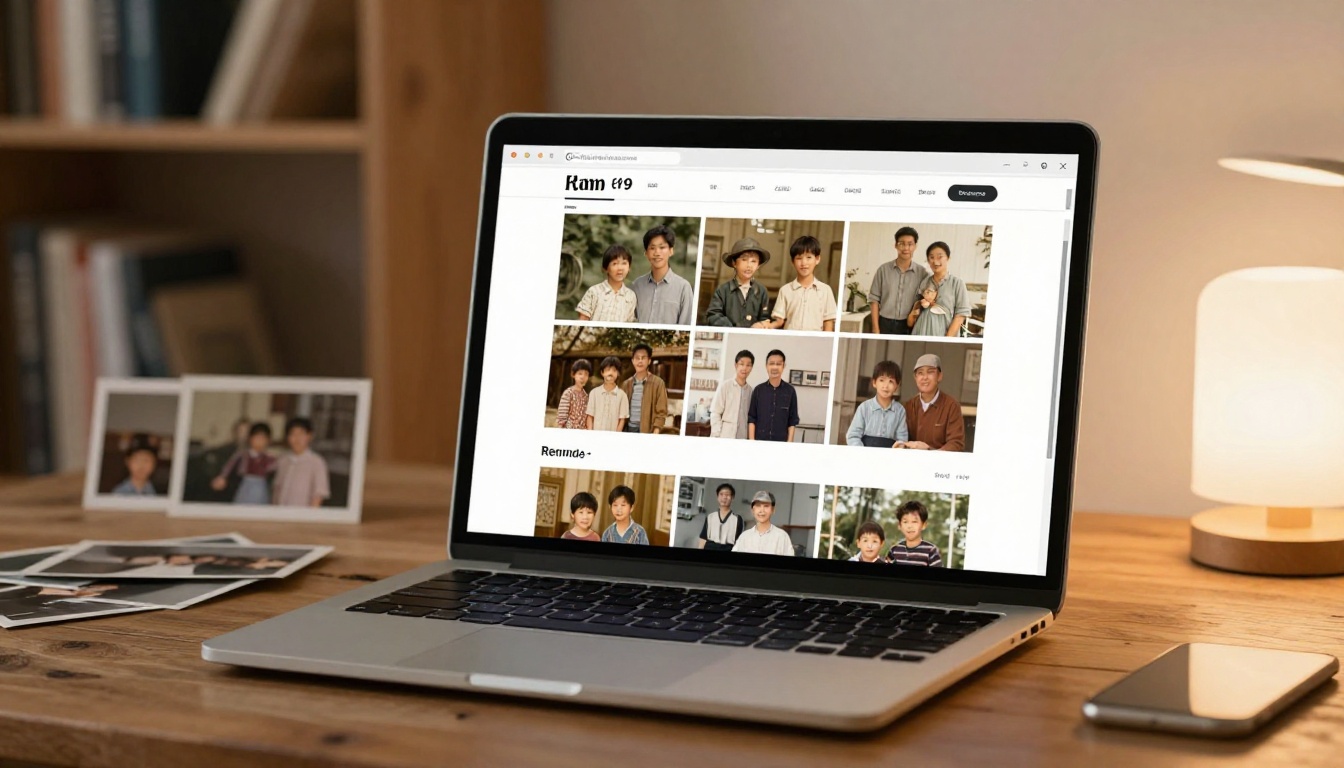
È qui che le tue foto di famiglia scansionate, ordinate e modificate diventano qualcosa di davvero condivisibile. Flipbooks AI converte la tua collezione di foto in un bellissimo flipbook digitale a sfoglio di pagina, che funziona su qualsiasi dispositivo e si può condividere con un solo link.
Passo 1: prepara il tuo PDF
Prima di caricare su Flipbooks AI, devi raccogliere le foto ordinate in un unico file PDF. Ogni pagina del PDF diventa una pagina del flipbook.
- In Canva: crea una presentazione, imposta le dimensioni che preferisci, inserisci una foto per diapositiva, poi esporta in PDF
- In Adobe Acrobat: usa File > Crea > Combina file, aggiungi le foto in ordine, salva come PDF
- In Microsoft Word: inserisci ogni foto a pagina intera, una per pagina, poi salva con nome come PDF
- In Apple Pages: procedimento simile, un’immagine a pagina intera per pagina, poi esporta in PDF
Mantieni tutte le immagini con le stesse dimensioni all’interno del PDF. Mescolare orientamento verticale e orizzontale in un unico flipbook crea transizioni fastidiose.
Passo 2: crea il tuo account e carica
Crea un account gratuito su Flipbooks AI. Il caricamento richiede meno di un minuto:
- Clicca su Nuovo flipbook dalla tua dashboard
- Trascina il file PDF nell’area di caricamento oppure clicca per sfogliare i file
- Attendi la conversione, che per una collezione di foto standard si completa di solito in 30-60 secondi
- Il tuo flipbook è subito pronto per l’anteprima
Passo 3: personalizza la presentazione
Questo passaggio distingue un buon flipbook da uno ottimo. Flipbooks AI ti dà il controllo sull’aspetto e sulla resa dell’esperienza finale.
- Immagine di copertina: imposta una pagina specifica oppure carica un’immagine di copertina dedicata
- Colore di sfondo: scegli un colore che si accordi all’epoca delle tue foto (color crema caldo per il vintage, bianco pulito per le collezioni moderne)
- Suono di sfoglio: attiva il suono discreto di sfoglio di pagina per un effetto tattile, particolarmente adatto agli album di famiglia che sembrano oggetti reali
- Titolo e descrizione: aggiungi il nome della famiglia, l’intervallo di date e una breve dedica
Passo 4: imposta privacy e opzioni di condivisione
Le vecchie foto di famiglia sono personali. Flipbooks AI include la protezione con password così puoi condividere il tuo flipbook solo con i familiari che hanno il link e la password. È l’ideale per collezioni di eredità delicate che non vorresti far indicizzare pubblicamente.
Opzioni di condivisione disponibili:
- Link diretto: invia via email, WhatsApp o nella chat di gruppo di famiglia
- Codice di incorporamento: incorpora il flipbook direttamente in un sito di famiglia o in una pagina commemorativa
- Condivisione sui social: condividi direttamente sulle piattaforme social dal visualizzatore del flipbook
- Protezione con password: limita l’accesso ai soli familiari invitati
Passo 5: aggiungi contenuti multimediali e annotazioni (facoltativo)
Se hai digitalizzato clip video o registrazioni audio insieme alle foto, Flipbooks AI permette di incorporare video e audio direttamente nelle pagine del flipbook. Immagina un flipbook con le foto della nonna e, nell’ultima pagina, la registrazione della sua voce. Lo strumento Creatore di flipbook di portfolio fotografici e il Convertitore da PDF a flipbook generico supportano entrambi l’incorporamento di contenuti multimediali ricchi.
Confronto tra i piani di Flipbooks AI
| Funzione | Free | Standard | Professional |
|---|
| Numero di flipbook | 1 | Illimitati | Illimitati |
| Protezione con password | No | Sì | Sì |
| Marchio personalizzato | No | Sì | Sì |
| Analisi | No | No | Sì |
| Download offline | No | No | Sì |
| Strumenti di generazione contatti | No | No | Sì |
| Filigrane | Nessuna | Nessuna | Nessuna |
| Incorporamento video/audio | No | Sì | Sì |
✅ Buona pratica: Inizia con il piano gratuito per provare il tuo primo flipbook di famiglia. Passa al piano Standard quando sei pronto a creare più album e condividerli in privato con la famiglia.
Condividere e conservare il tuo flipbook di famiglia
Condividere tra generazioni
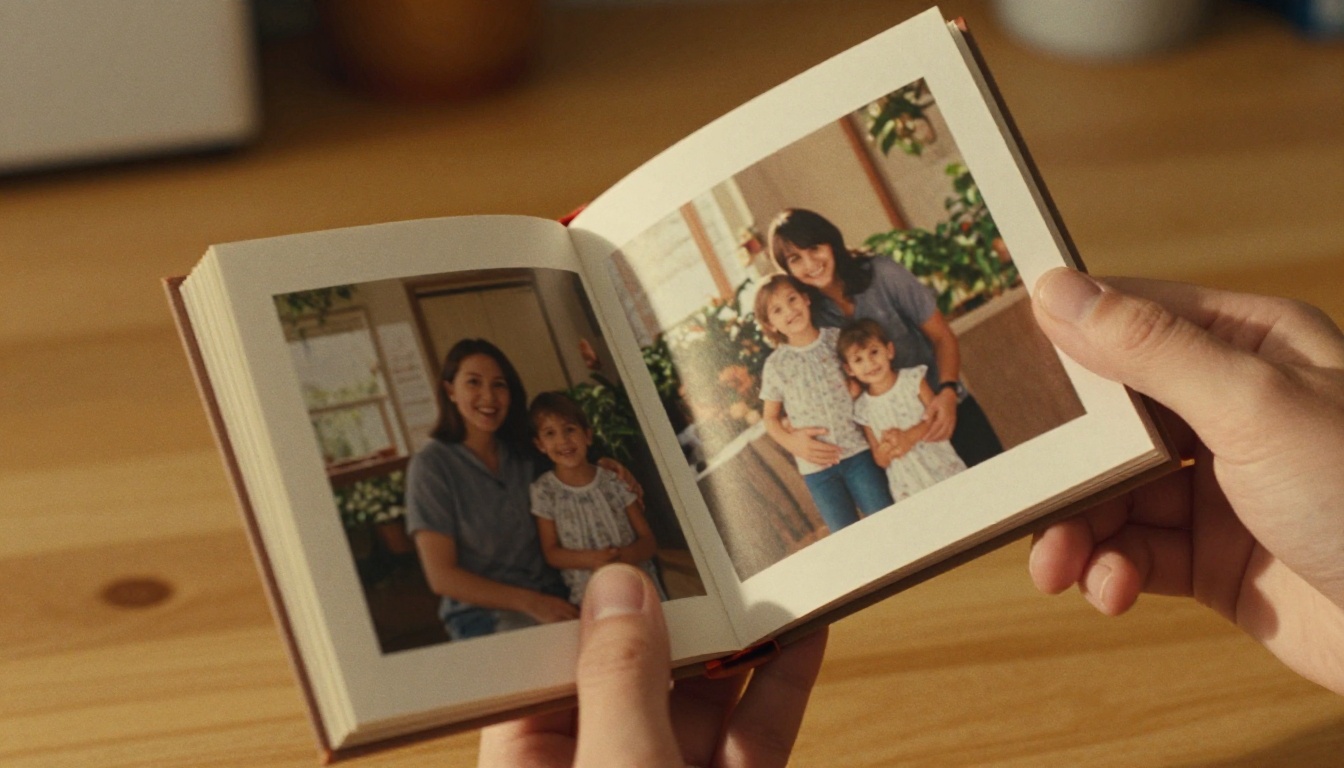
Uno dei vantaggi più pratici del formato flipbook digitale è quanto facilmente raggiunge persone con livelli diversi di familiarità con la tecnologia. Una nonna che non sa muoversi in una cartella del cloud può cliccare un link in un’email e vedere subito la storia della sua famiglia prendere vita in un visualizzatore di flipbook. Nessun download di app, nessun accesso richiesto dal lato di chi guarda.
Scenari di condivisione che funzionano particolarmente bene:
- Riunioni per le feste: condividi il link nella chat di gruppo di famiglia prima di una festività. Diventa un argomento di conversazione e un’esperienza condivisa
- Commemorazioni e anniversari: un flipbook che racconta la vita di qualcuno è un omaggio profondamente significativo, che si può condividere con tutti i presenti
- Riunioni di famiglia: crea un flipbook con la storia della famiglia e mostralo su un portatile o un tablet alla riunione
- Familiari lontani: i parenti che non possono essere presenti fisicamente possono comunque vivere l’impatto emotivo di vedere decenni di storia familiare in movimento
Proteggere e archiviare il tuo lavoro
Creare il flipbook è solo metà del lavoro di conservazione. L’altra metà consiste nel proteggere i file originali.
- Backup nel cloud: conserva i tuoi TIFF master o le scansioni JPEG di alta qualità in almeno due posizioni cloud (Google Drive e iCloud, per esempio)
- Backup su disco esterno: tieni una copia fisica su un hard disk esterno conservato separatamente da casa tua
- Controllo annuale: imposta un promemoria nel calendario per verificare che i backup siano integri una volta all’anno
- Condividi i file originali: invia via email le foto scansionate originali a più familiari, così nessun singolo punto di guasto può distruggere la collezione
⚠️ Attenzione: I formati di archiviazione digitale diventano obsoleti. JPEG e TIFF sono entrambi molto consolidati e difficilmente diventeranno illeggibili, ma conserva sempre i tuoi originali in formati ampiamente supportati, non in formati di software proprietari.
Da un flipbook a un archivio di famiglia completo
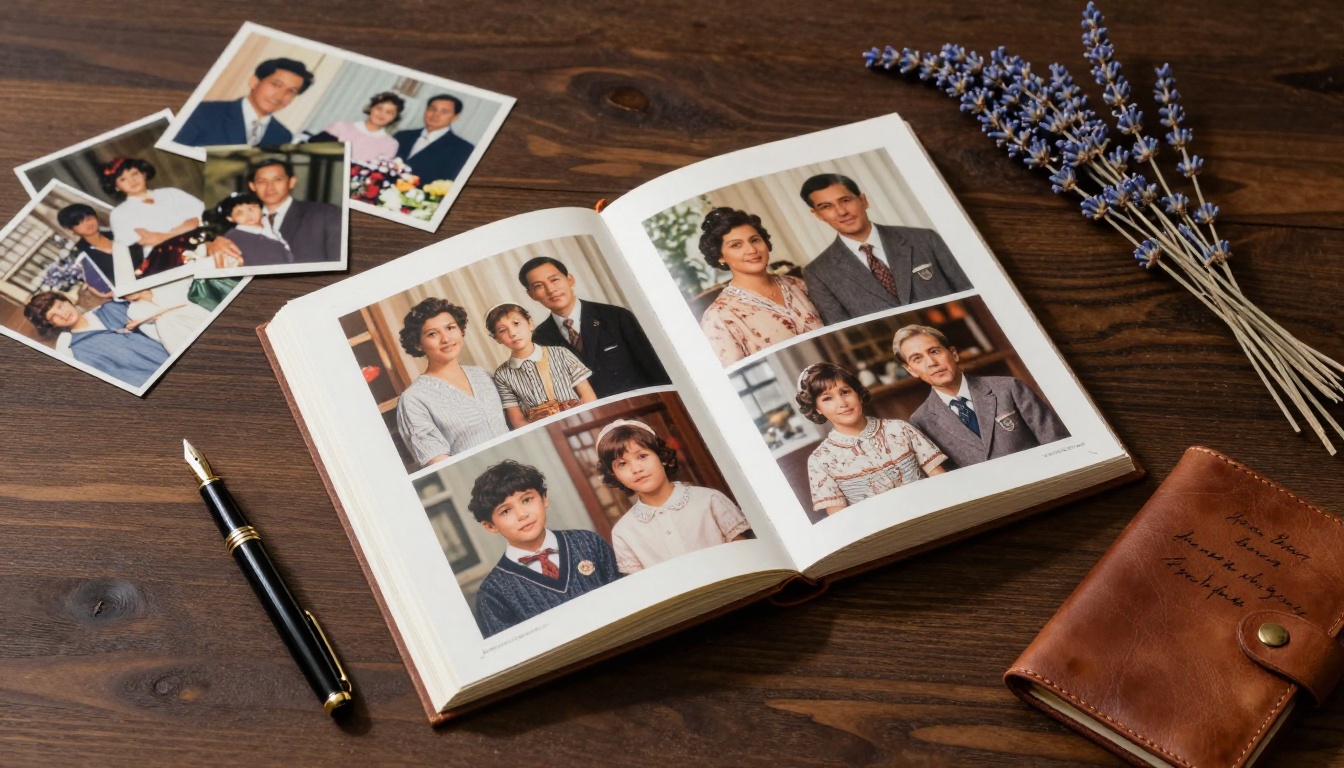
Una volta fatto il primo flipbook, il processo diventa intuitivo. Molte famiglie finiscono per costruire un’intera libreria: un flipbook per decennio, uno per persona, uno per ramo familiare. Lo strumento Flipbook per album di nozze funziona molto bene per conservare in particolare le vecchie foto di matrimonio. Il Creatore di flipbook di annuari è perfetto per gli anni scolastici. Sfoglia tutti gli strumenti per flipbook per trovare il formato più adatto a ogni collezione del tuo archivio.
Il piano Professional include le statistiche di lettura, così puoi vedere quali familiari hanno davvero aperto e si sono soffermati su ciascun flipbook, un’informazione stranamente commovente quando sai cosa c’è dentro.
La storia della tua famiglia merita più di una scatola di scarpe
Ogni anno, più vecchie stampe sbiadiscono oltre ogni possibilità di recupero. Ogni anno, i familiari che ricordano il contesto di ogni foto diventano sempre meno. La finestra per conservare queste storie in un formato significativo è reale, e non è illimitata.
La buona notizia: non devi farlo tutto in una volta. Inizia da una scatola di scarpe. Tira fuori venti foto che formano chiaramente una sequenza. Scansionale in un fine settimana. Assembla un PDF. Caricalo su Flipbooks AI e guarda decenni di storia familiare prendere vita in meno di un minuto di sfoglio.
Il primo flipbook richiede in tutto poche ore. Ogni successivo ne richiede meno. E il risultato, un’eredità digitale che qualsiasi familiare, ovunque nel mondo, può aprire sul proprio telefono e vivere, vale molto più del tempo che costa.
Pronto a iniziare? Crea il tuo account gratuito e carica oggi la tua prima collezione di foto di famiglia. Quando sarai pronto per altre funzioni, scopri i piani e i prezzi per trovare quello più adatto al tuo archivio di famiglia. E se vuoi vedere tutti gli strumenti specializzati disponibili per i diversi tipi di collezioni di foto, sfoglia flipbooksai.com/tools per l’intera gamma di opzioni.



