Ces boîtes à chaussures au grenier renferment quelque chose d’irremplaçable. Des tirages Kodachrome délavés des années 1970, des portraits en noir et blanc aux bords dentelés des années 1950, des instantanés pris lors de réunions de famille dont plus personne ne se souvient vraiment. Le problème, c’est qu’une boîte à chaussures n’est pas un récit. C’est un tas. Un flipbook transforme ce tas en quelque chose de vivant, que l’on peut sentir entre ses mains ou partager à l’écran, quelque chose qui se déroule de page en page comme un petit film muet de la vie de votre famille. Flipbooks AI rend la version numérique de cette expérience d’une grande simplicité, même si vos photos ont plusieurs décennies et sont légèrement froissées aux coins.
Voici le processus complet, depuis la sortie de ces photos du lieu de stockage jusqu’au partage d’un flipbook numérique achevé avec des membres de la famille qui ne s’attendaient jamais à voir leur grand-père traverser une cour en 1963 reprendre vie sous leurs yeux.
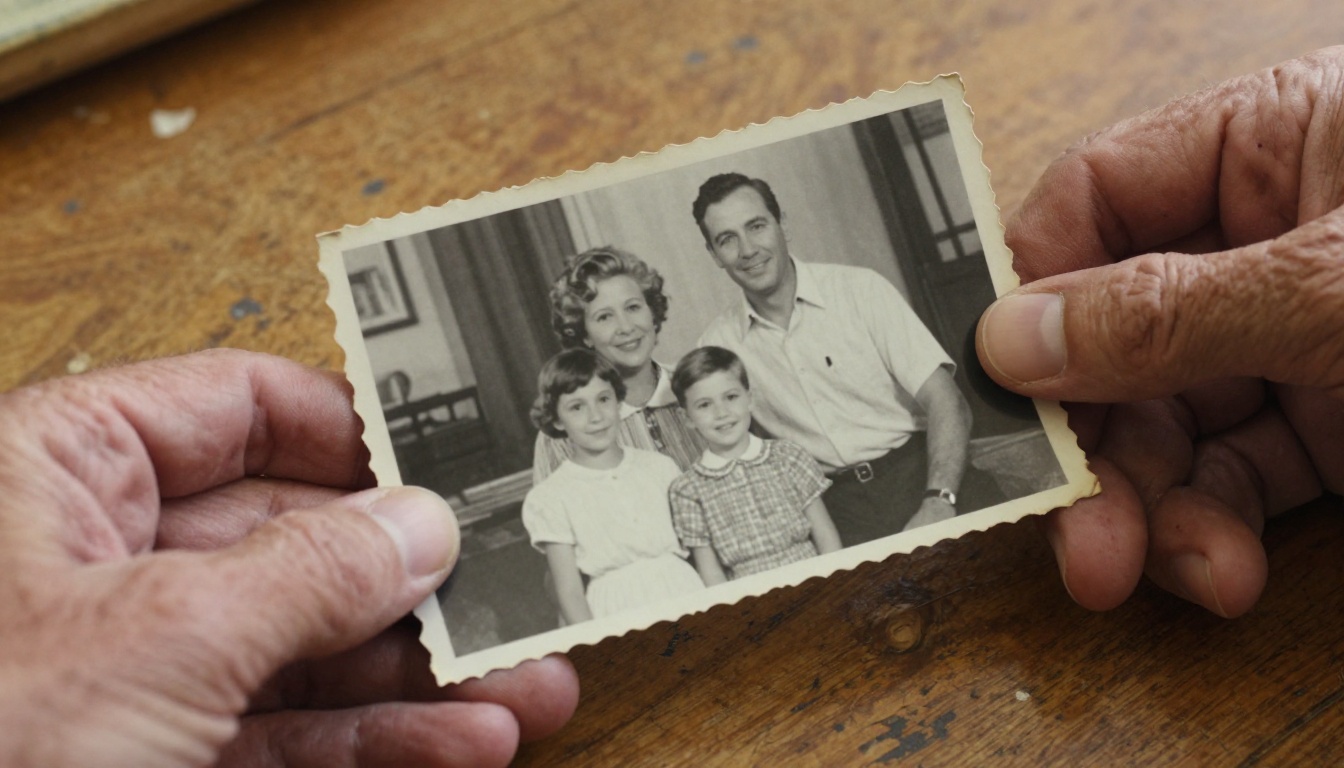
Pourquoi les vieilles photos de famille prennent vie dans un flipbook
Les photos fixes sont merveilleuses, mais elles demandent beaucoup au spectateur. Vous devez imaginer vous-même le récit, ce qui s’est passé avant et après le déclic de l’obturateur. Un flipbook supprime ce travail mental. Lorsque les photos sont ordonnées et feuilletées en succession rapide, le cerveau comble les vides et perçoit le mouvement, l’émotion et le temps qui passe.
La magie du mouvement à partir d’images fixes
L’effet flipbook repose sur le même principe que le cinéma. Chaque image est une vignette, et lorsque les vignettes défilent assez vite, l’œil les perçoit comme une action continue. Avec de vieilles photos de famille, vous ne faites pas seulement animer des images. Vous faites animer la vie réelle de quelqu’un. Une séquence montrant un premier anniversaire de bébé, puis un tout-petit qui marche, puis une photo de classe, puis un portrait de remise de diplôme crée une expérience profondément émouvante en moins de dix secondes de feuilletage.
Quelles photos fonctionnent le mieux (et lesquelles non)
Toutes les photos de famille ne se prêtent pas à un flipbook, et c’est parfaitement normal. Celles qui fonctionnent le mieux partagent quelques qualités.
Photos qui fonctionnent bien :
- Prises de vue en séquence réalisées au même endroit, montrant un mouvement ou le temps qui passe
- Séries de portraits d’une même personne à différents âges
- Séries d’événements d’une même journée (fêtes, anniversaires, vacances)
- Séquences de croissance d’enfants sur plusieurs années
- Instantanés d’action où les sujets sont en plein mouvement
Photos à utiliser avec parcimonie :
- Portraits officiels très mis en scène, sans lien visuel avec les autres clichés
- Tirages très sombres ou fortement endommagés, sans un minimum de retouche préalable
- Images aux orientations radicalement différentes (portrait et paysage mélangés au hasard)
💡 Astuce pro : Plus la cohérence visuelle entre les vignettes est forte, plus le feuilletage est fluide et satisfaisant. Des photos prises avec la même lumière, au même endroit ou montrant le même sujet fonctionnent mieux en séquence.
Ce dont vous avez besoin avant de commencer
Rassembler et trier votre collection
Avant de commencer la numérisation, sortez tout et faites un tri grossier. Cette étape vous fera gagner énormément de temps par la suite. Étalez les photos sur une grande table ou au sol, et regroupez-les par décennie, par personne ou par événement. Pas besoin d’un système parfait. Il vous faut seulement des catégories approximatives pour décider ensuite quelles séquences contiennent assez de matière pour devenir un flipbook.
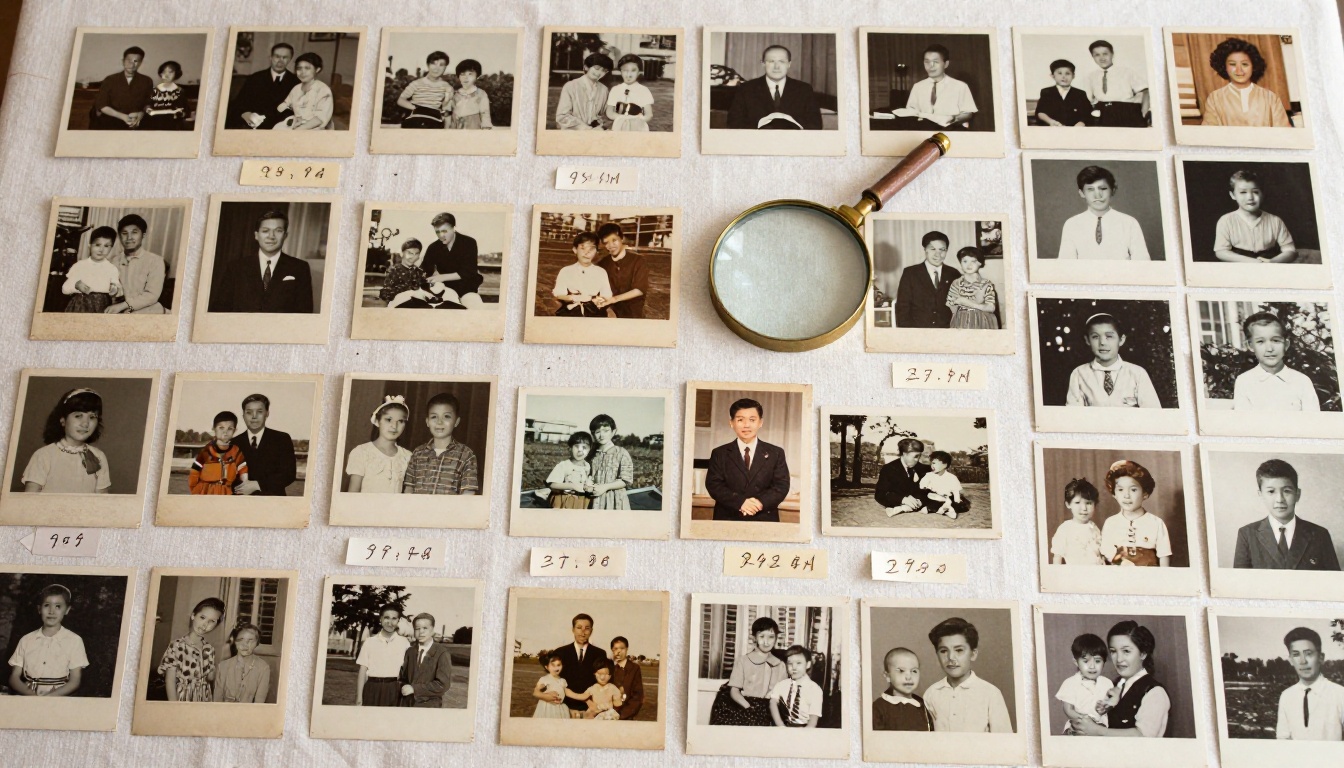
Liste du matériel
Voici ce dont vous aurez concrètement besoin pour mener ce projet du début à la fin.
| Élément | Usage | Remarques |
|---|
| Scanner à plat | Numérisation de haute qualité | Epson Perfection V39 ou équivalent |
| Appareil photo du smartphone | Autre méthode de numérisation | Utilisez une application de numérisation pour de meilleurs résultats |
| Chiffon en microfibre | Nettoyage de la vitre du scanner | Indispensable pour des scans sans poussière |
| Gants en coton | Manipulation des originaux fragiles | Évite le transfert de graisse sur les tirages |
| Disque dur externe ou stockage en nuage | Sauvegarde des fichiers numérisés | Conservez toujours deux copies |
| Logiciel de retouche photo | Restauration de base | Adobe Lightroom, GIMP ou Luminar |
| Outil de création de PDF | Préparation du fichier du flipbook | Adobe Acrobat, Canva ou Word |
| Compte Flipbooks AI | Publication du flipbook final | Gratuit pour commencer |
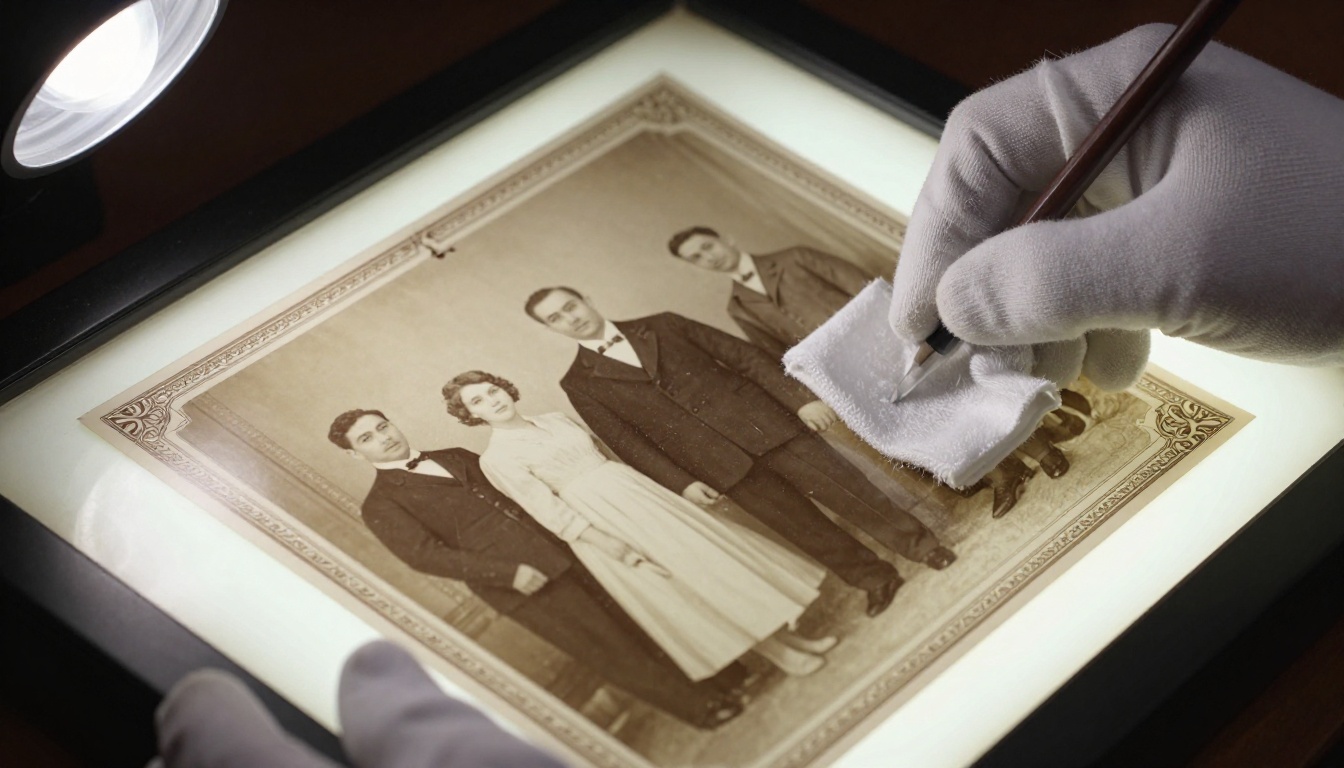
⚠️ Attention : Ne nettoyez jamais les anciens tirages photographiques avec de l’eau ou de l’alcool. Utilisez uniquement un chiffon en microfibre sec et propre, et ne touchez les tirages que par les bords.
La qualité de vos scans conditionne tout le reste. Un scan à basse résolution produit un flipbook flou. Consacrer quelques minutes supplémentaires à chaque scan est très rentable lorsque vous voyez le résultat final.
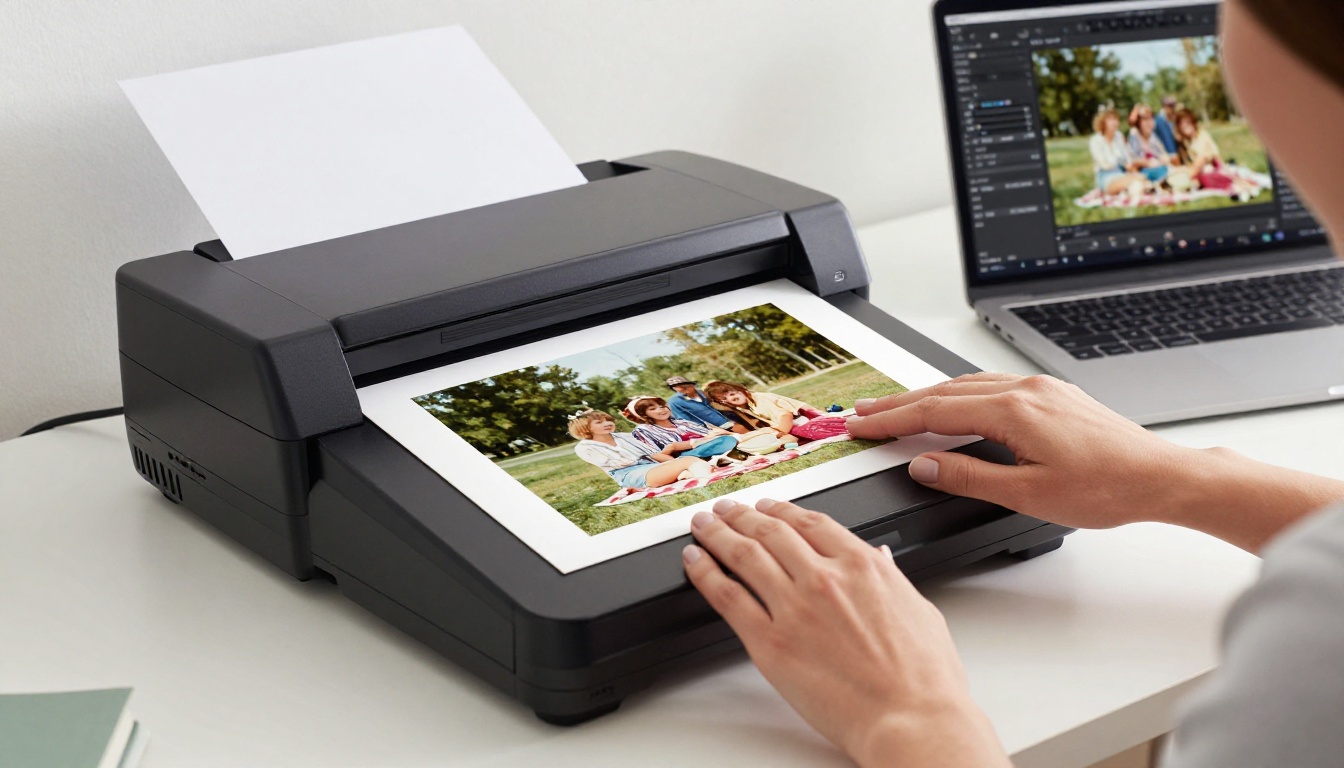
Réglages du scanner à plat
Un scanner à plat dédié offre les meilleurs résultats pour les anciens tirages. Voici les réglages les plus importants.
Résolution : Numérisez à 600 DPI au minimum pour les tirages standard. Pour les petits tirages (format portefeuille, bandes de photomaton) ou les photos que vous comptez beaucoup recadrer, utilisez 1200 DPI. Pour les négatifs ou les diapositives, passez à 2400 DPI ou plus.
Mode couleur : Utilisez 24 bits même pour les photos en noir et blanc. Cela capture des variations tonales subtiles que le mode niveaux de gris pur ne voit pas, et vous laisse plus de souplesse lors de la retouche.
Format de fichier : Enregistrez en TIFF pour une qualité d’archivage. Si l’espace de stockage est un problème, un JPEG de bonne qualité (qualité 95 ou plus) convient parfaitement pour le flipbook.
Suppression de la poussière : La plupart des scanners à plat modernes disposent d’une fonction ICE numérique ou d’une réduction similaire de la poussière et des rayures. Utilisez-la sur les tirages couleur. Désactivez-la pour les photos en noir et blanc, car elle peut supprimer de véritables détails de l’image.
Utiliser votre smartphone comme scanner
Un bon appareil photo de smartphone peut donner des résultats étonnamment bons pour les vieilles photos. Le plus important est de maîtriser la lumière.
- Posez les photos sur une surface noire mate et plate pour éliminer les reflets
- Photographiez en lumière du jour vive, uniforme et indirecte (près d’une fenêtre, mais pas en plein soleil)
- Utilisez une application de numérisation comme Microsoft Lens, Google PhotoScan ou la numérisation de documents intégrée d’Apple plutôt que l’application appareil photo classique
- Tenez le téléphone directement au-dessus, parfaitement parallèle à la photo, pour éviter la déformation
- Verrouillez l’exposition en appuyant longuement sur la photo avant de prendre le cliché
Guide des formats de fichier et de la résolution
| Type de numérisation | DPI recommandé | Format | Taille de fichier typique |
|---|
| Tirage couleur standard (4x6") | 600 DPI | TIFF ou JPEG | 10-25 Mo |
| Petits tirages (portefeuille, borne photo) | 1200 DPI | TIFF | 30-60 Mo |
| Tirages noir et blanc | 600-800 DPI | TIFF | 8-20 Mo |
| Diapositives et négatifs | 2400+ DPI | TIFF | 80-200 Mo |
| Photos déjà numériques | Résolution native | JPEG | Variable |
💡 Astuce pro : Adoptez dès le début une convention de nommage cohérente des fichiers. Quelque chose comme 1965_summer_vacation_001.jpg rend le tri et l’ordonnancement beaucoup plus simples par la suite.
Organiser vos photos pour l’ordonnancement du flipbook
Une fois vos photos numérisées et sauvegardées, le vrai travail créatif commence : décider quelle photo va où, et dans quel ordre.
Combien de photos vous faut-il vraiment
C’est la première question que la plupart des gens se posent. La réponse honnête : davantage que vous ne le pensez, mais sans doute moins que vous n’en avez.
| Longueur du flipbook | Photos nécessaires | Durée de feuilletage | Idéal pour |
|---|
| Courte (feuilletage de 30 à 60 s) | 15-30 photos | Souvenir rapide | Événement unique ou série de portraits |
| Moyenne (feuilletage de 1 à 2 min) | 30-60 photos | Récit satisfaisant | Années d’enfance, rétrospective d’une décennie |
| Longue (feuilletage de 3 à 5 min) | 60-150 photos | Histoire complète de la famille | Récit sur plusieurs générations |
| Archive étendue | 150+ photos | Héritage complet | Documentaire familial complet en flipbook |
Pour un premier projet, visez la gamme moyenne (30 à 60 photos). Elle est facile à numériser, simple à ordonner et donne un résultat réellement émouvant, sans devenir écrasante.
Ordre chronologique ou thématique
Il existe deux grandes approches pour l’ordonnancement, et les deux ont de réels mérites.
L’ordre chronologique convient le mieux lorsque vous disposez de photos couvrant de nombreuses années pour une même personne ou une même famille. Voir quelqu’un vieillir au fil d’un flipbook est l’une des expériences les plus émouvantes qu’offre ce format. Commencez par la photo la plus ancienne et terminez par la plus récente.
L’ordre thématique convient le mieux lorsque vous avez beaucoup de photos d’un même type d’événement à travers les années. Un flipbook de Noël montrant la même famille ouvrant ses cadeaux de 1968 à 2005 crée un effet répétitif et rythmé, qui ressemble à un rituel dont on se souvient.
✅ Bonne pratique : Avant de vous engager sur une séquence, imprimez des miniatures de toutes les photos sélectionnées en petit format et disposez-les physiquement sur une table. Cela vous permet de sentir le rythme visuel avant d’investir du temps dans l’assemblage numérique.
Restaurer et retoucher vos photos numérisées
Les vieilles photos présentent souvent des défauts : jaunissement, décoloration, taches de poussière, rayures et dérives de couleur. Quelques retouches font une grande différence pour que votre flipbook paraisse soigné plutôt qu’usé par le temps.
Des corrections rapides qui font une grande différence
Vous n’avez pas besoin de devenir un expert en restauration photo. Ces quatre réglages suffisent à améliorer nettement la plupart des vieilles photos.
- Correction automatique de la balance des blancs : Les anciennes photos couleur virent au jaune ou au magenta avec le temps. La plupart des logiciels de retouche proposent une correction automatique en un clic ou une fonction « supprimer la dominante de couleur ».
- Réglage de l’exposition et du contraste : Les photos délavées paraissent fades. Augmentez légèrement le contraste et éclaircissez les tons moyens pour restaurer la profondeur d’origine.
- Suppression des taches de poussière : Utilisez le pinceau de correction ou le tampon de duplication pour retirer les poussières du scan. Commencez par les grosses taches les plus visibles.
- Recadrage pour la cohérence : Choisissez un format d’image uniforme pour toutes les images de votre flipbook (le 16:9 convient bien au numérique). Recadrez toutes les photos à ce format avant l’assemblage.
Outils gratuits pour la restauration photo
| Outil | Plateforme | Idéal pour | Coût |
|---|
| GIMP | Windows/Mac/Linux | Contrôle complet de la retouche | Gratuit |
| Lightroom Mobile | iOS/Android | Retouches par lot rapides | Gratuit (limité) |
| Remini | iOS/Android | Netteté des visages assistée par IA | Gratuit (limité) |
| Luminar Neo | Windows/Mac | Restauration en un clic | Payant |
| Google Photos | Web/Mobile | Amélioration automatique, redressement | Gratuit |
💡 Astuce pro : Retouchez toutes les photos de votre flipbook en une seule session par lot, avec les mêmes réglages. La cohérence visuelle entre les vignettes rend le feuilletage fluide et maîtrisé, plutôt que saccadé.
Créer votre flipbook numérique avec Flipbooks AI
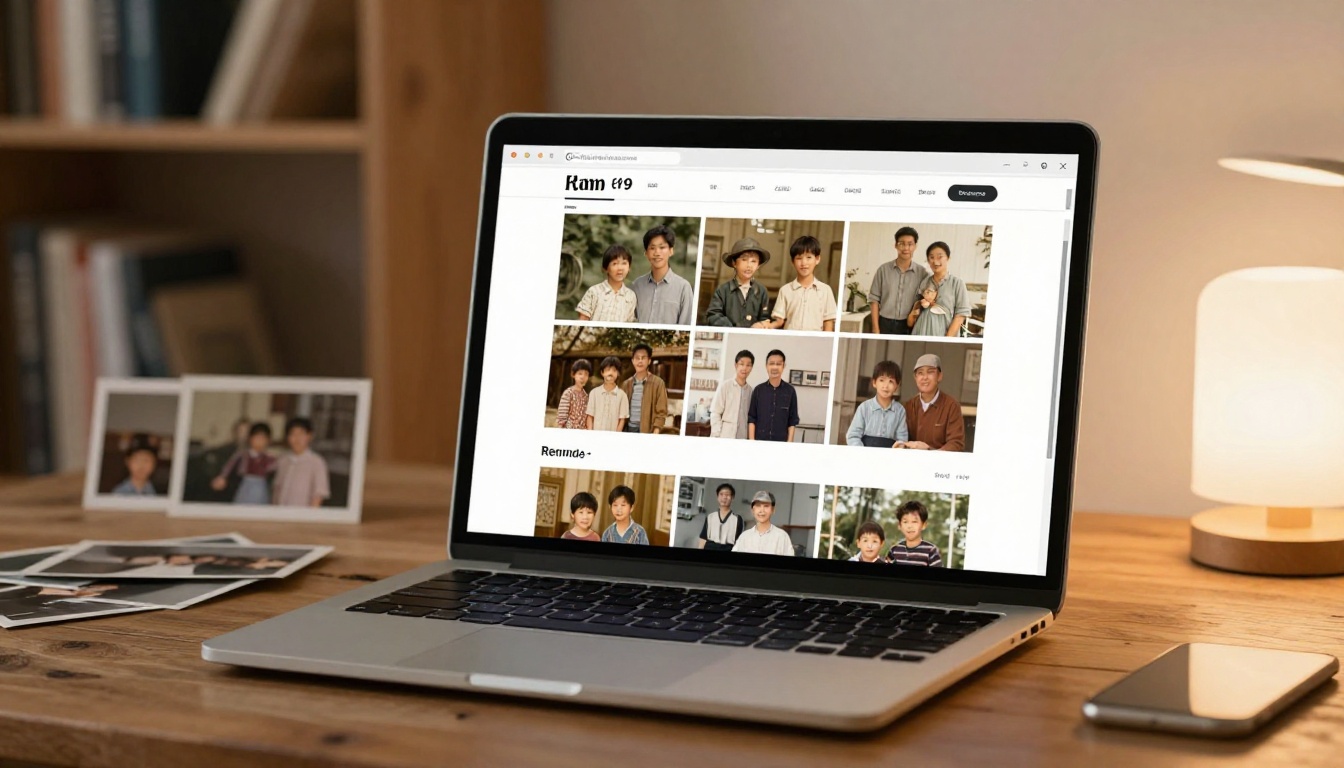
C’est ici que vos photos de famille numérisées, ordonnées et retouchées deviennent quelque chose de vraiment partageable. Flipbooks AI transforme votre collection de photos en un flipbook numérique à feuilleter, qui fonctionne sur tous les appareils et se partage avec un seul lien.
Étape 1 : préparer votre PDF
Avant d’importer vos photos dans Flipbooks AI, vous devez regrouper vos photos ordonnées dans un seul fichier PDF. Chaque page du PDF devient une page du flipbook.
- Dans Canva : créez une présentation, définissez vos dimensions, placez une photo par diapositive, puis exportez en PDF
- Dans Adobe Acrobat : allez dans Fichier > Créer > Combiner des fichiers, ajoutez vos photos dans l’ordre, puis enregistrez en PDF
- Dans Microsoft Word : insérez chaque photo en pleine page, une par page, puis enregistrez sous PDF
- Dans Apple Pages : même principe, une image pleine page par page, puis exportez en PDF
Gardez toutes les images aux mêmes dimensions dans le PDF. Mélanger des orientations portrait et paysage dans un même flipbook crée des transitions brusques.
Étape 2 : créer votre compte et importer
Créez un compte gratuit sur Flipbooks AI. L’import prend moins d’une minute :
- Cliquez sur Nouveau flipbook depuis votre tableau de bord
- Glissez-déposez votre fichier PDF ou cliquez pour le parcourir
- Attendez la conversion, qui prend en général 30 à 60 secondes pour une collection de photos standard
- Votre flipbook est immédiatement prêt à être prévisualisé
Étape 3 : personnaliser la présentation
Cette étape fait la différence entre un bon flipbook et un excellent. Flipbooks AI vous permet de contrôler l’apparence de l’expérience finale.
- Image de couverture : Choisissez une page précise ou importez une image de couverture dédiée
- Couleur de fond : Choisissez une couleur qui s’accorde à l’époque de vos photos (crème chaud pour le vintage, blanc net pour les collections modernes)
- Son de tourne de page : Activez le discret effet sonore de tourne de page pour une sensation tactile, particulièrement efficace pour des albums de famille qui paraissent physiques
- Titre et description : Ajoutez le nom de la famille, la période couverte et une courte dédicace
Étape 4 : définir les options de confidentialité et de partage
Les vieilles photos de famille sont personnelles. Flipbooks AI inclut une protection par mot de passe qui vous permet de partager votre flipbook uniquement avec les membres de la famille qui possèdent le lien et le mot de passe. C’est idéal pour les collections d’héritage sensibles que vous ne voudriez pas voir indexées publiquement.
Options de partage disponibles :
- Lien direct : Envoyez-le par e-mail, WhatsApp ou dans le groupe de discussion de la famille
- Code d’intégration : Intégrez le flipbook directement sur un site familial ou une page commémorative
- Partage sur les réseaux sociaux : Partagez directement le flipbook sur les plateformes sociales depuis la visionneuse
- Protection par mot de passe : Limitez l’accès aux seuls membres de la famille invités
Étape 5 : ajouter du multimédia et des annotations (facultatif)
Si vous avez numérisé des vidéos ou des enregistrements audio en complément de vos photos, Flipbooks AI permet d’intégrer directement vidéo et audio dans les pages du flipbook. Imaginez un flipbook des photos de grand-mère avec l’enregistrement de sa voix sur la dernière page. L’outil Portfolio photo et le Convertisseur PDF vers flipbook prennent tous deux en charge l’intégration de contenus multimédias enrichis.
Comparatif des offres de Flipbooks AI
| Fonctionnalité | Free | Standard | Professional |
|---|
| Nombre de flipbooks | 1 | Illimité | Illimité |
| Protection par mot de passe | Non | Oui | Oui |
| Marque personnalisée | Non | Oui | Oui |
| Statistiques | Non | Non | Oui |
| Téléchargements hors ligne | Non | Non | Oui |
| Outils de génération de prospects | Non | Non | Oui |
| Filigranes | Aucun | Aucun | Aucun |
| Intégration vidéo/audio | Non | Oui | Oui |
✅ Bonne pratique : Commencez avec l’offre gratuite pour tester votre premier flipbook familial. Passez à Standard lorsque vous serez prêt à créer plusieurs albums et à les partager en privé avec votre famille.
Partager et préserver votre flipbook familial
Partager entre les générations
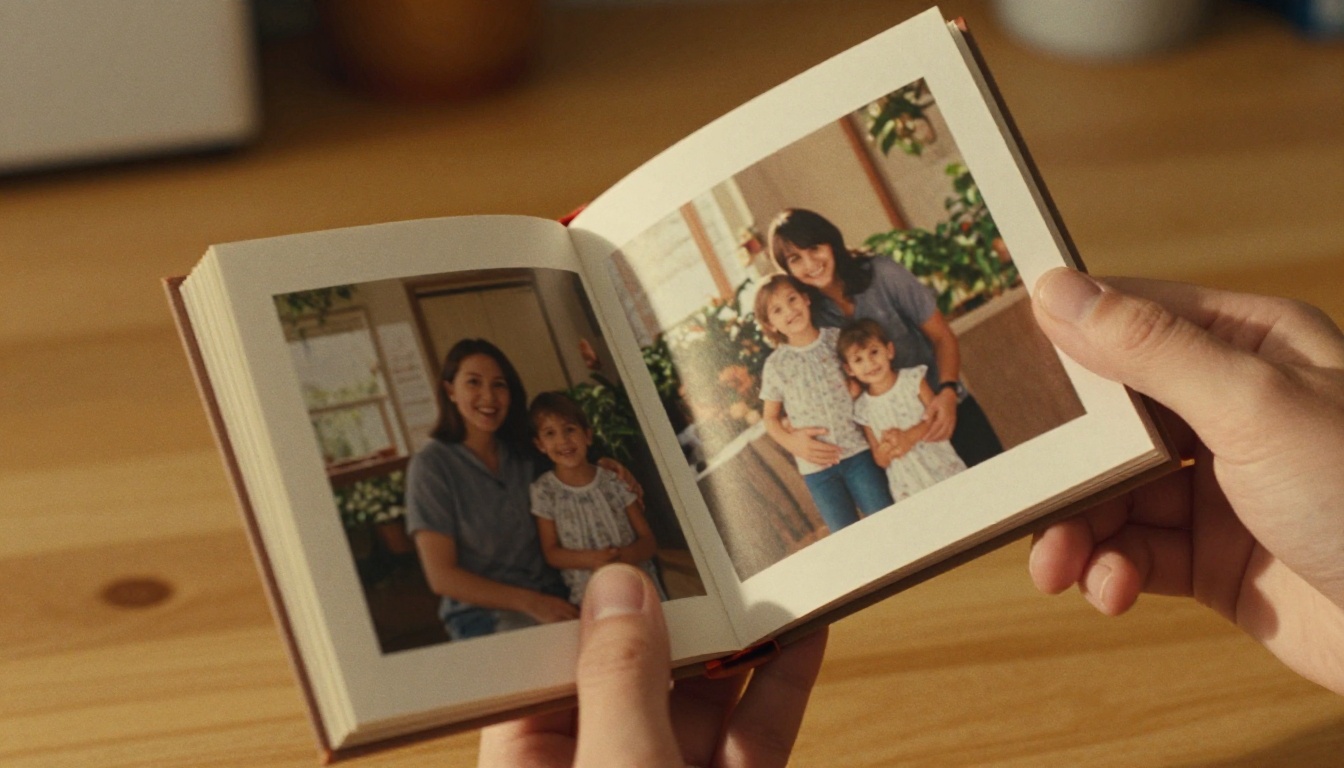
L’un des avantages les plus concrets du format flipbook numérique est la facilité avec laquelle il atteint des personnes aux niveaux d’aisance technique très différents. Une grand-mère qui ne sait pas naviguer dans un dossier de stockage en nuage peut cliquer sur un lien dans un e-mail et voir immédiatement l’histoire de sa famille défiler dans une visionneuse de flipbook. Aucune application à télécharger, aucune connexion nécessaire du côté de celui qui consulte.
Scénarios de partage particulièrement efficaces :
- Réunions de fêtes : Partagez le lien dans le groupe de discussion de la famille avant les fêtes. Il devient un sujet de conversation et une expérience commune
- Commémorations et anniversaires : Un flipbook retraçant la vie de quelqu’un est un hommage profondément touchant, que l’on peut partager avec tous les invités
- Réunions de famille : Créez un flipbook de l’histoire familiale et affichez-le sur un ordinateur portable ou une tablette lors de la réunion
- Famille éloignée : Les proches qui ne peuvent pas se déplacer peuvent tout de même ressentir l’impact émotionnel de voir des décennies d’histoire familiale en mouvement
Protéger et archiver votre travail
Créer le flipbook ne représente que la moitié de la tâche de préservation. L’autre moitié consiste à protéger les fichiers sources.
- Sauvegarde en nuage : Conservez vos scans maîtres en TIFF ou en JPEG de haute qualité dans au moins deux emplacements en nuage (Google Drive et iCloud, par exemple)
- Sauvegarde sur disque externe : Gardez une sauvegarde physique sur un disque dur externe, rangé à un autre endroit que votre domicile
- Contrôle annuel : Programmez un rappel dans votre agenda pour vérifier une fois par an que vos sauvegardes sont intactes
- Partagez les fichiers sources : Envoyez les photos numérisées originales à plusieurs membres de la famille, afin qu’aucun point de défaillance unique ne puisse détruire la collection
⚠️ Attention : Les formats de stockage numérique deviennent obsolètes. Le JPEG et le TIFF sont tous deux très bien établis et peu susceptibles de devenir illisibles, mais conservez toujours vos originaux dans des formats largement pris en charge plutôt que dans des formats propres à un logiciel.
D’un premier flipbook à une archive familiale complète
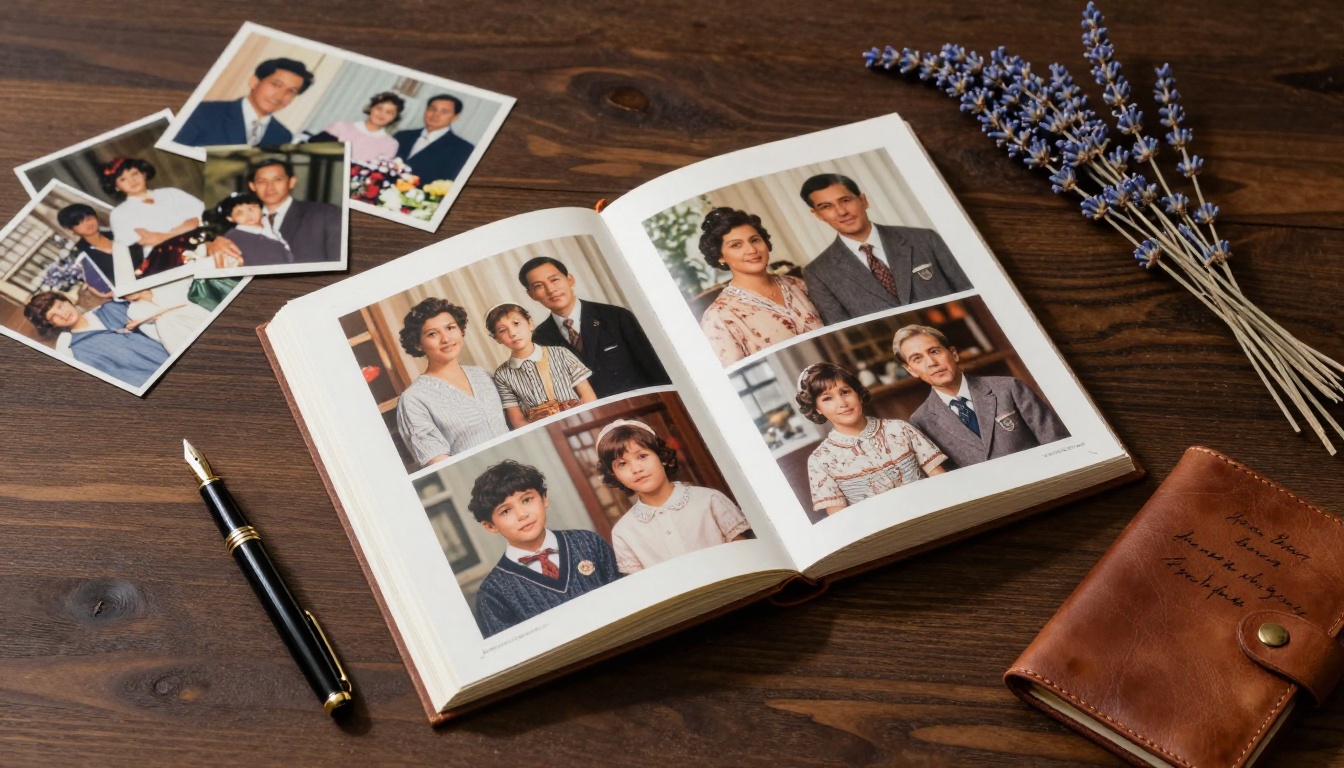
Une fois votre premier flipbook réalisé, le procédé devient intuitif. Beaucoup de familles finissent par constituer une véritable bibliothèque : un flipbook par décennie, un par personne, un par branche familiale. L’outil Flipbook album de mariage convient parfaitement pour préserver spécifiquement les vieilles photos de mariage. Le Créateur de flipbooks d'annuaire scolaire est idéal pour les années scolaires. Parcourez tous les outils flipbook pour trouver le format qui convient à chaque collection de votre archive.
L’offre Professional inclut les statistiques, afin que vous puissiez voir quels membres de la famille ont réellement ouvert chaque flipbook et y ont passé du temps, une information étrangement émouvante quand on sait ce qu’il contient.
L’histoire de votre famille mérite mieux qu’une boîte à chaussures
Chaque année, davantage de vieux tirages s’effacent irrémédiablement. Chaque année, les membres de la famille qui se souviennent du contexte de chaque photo deviennent moins nombreux. La fenêtre pour préserver ces histoires dans un format qui a du sens est réelle, et elle n’est pas illimitée.
La bonne nouvelle : vous n’avez pas besoin de tout faire d’un coup. Commencez par une seule boîte à chaussures. Sortez vingt photos qui forment clairement une séquence. Numérisez-les pendant un week-end. Assemblez un PDF. Importez-le sur Flipbooks AI et regardez des décennies d’histoire familiale prendre vie en moins d’une minute de feuilletage.
Ce premier flipbook prend quelques heures au total. Chaque suivant demande moins de temps. Et le résultat, un héritage numérique que tout membre de la famille, où qu’il se trouve dans le monde, peut ouvrir sur son téléphone et découvrir, vaut bien plus que le temps qu’il coûte.
Prêt à commencer ? Créez votre compte gratuit et importez dès aujourd’hui votre première collection de photos de famille. Quand vous voudrez davantage de fonctionnalités, découvrez les offres pour trouver celle qui convient à votre collection familiale. Et si vous souhaitez découvrir tous les outils spécialisés pour différents types de collections photo, parcourez flipbooksai.com/tools pour l’éventail complet des options.



