Die Schuhkartons auf dem Dachboden enthalten etwas Unersetzliches. Verblasste Kodachrome-Abzüge aus den 1970er-Jahren, Schwarzweiß-Porträts mit Zackenrand aus den 1950ern, spontane Schnappschüsse von Familientreffen, an die sich kaum noch jemand genau erinnert. Das Problem: Ein Schuhkarton ist keine Geschichte. Er ist ein Haufen. Ein Flipbook macht aus diesem Haufen etwas Lebendiges, etwas, das du in der Hand spüren oder auf einem Bildschirm teilen kannst, etwas, das wie ein kleiner stummer Film über Seiten abläuft und das Leben deiner Familie erzählt. Flipbooks AI macht die digitale Version dieses Erlebnisses wunderbar einfach, auch wenn deine Fotos jahrzehntealt sind und an den Ecken leicht geknickt.
Hier ist der komplette Ablauf, vom Herausholen der Fotos aus dem Lager bis zum Teilen eines fertigen digitalen Flipbooks mit Familienmitgliedern, die nie erwartet hätten, dass der Großvater, wie er 1963 über einen Hof geht, plötzlich wieder lebendig wird.
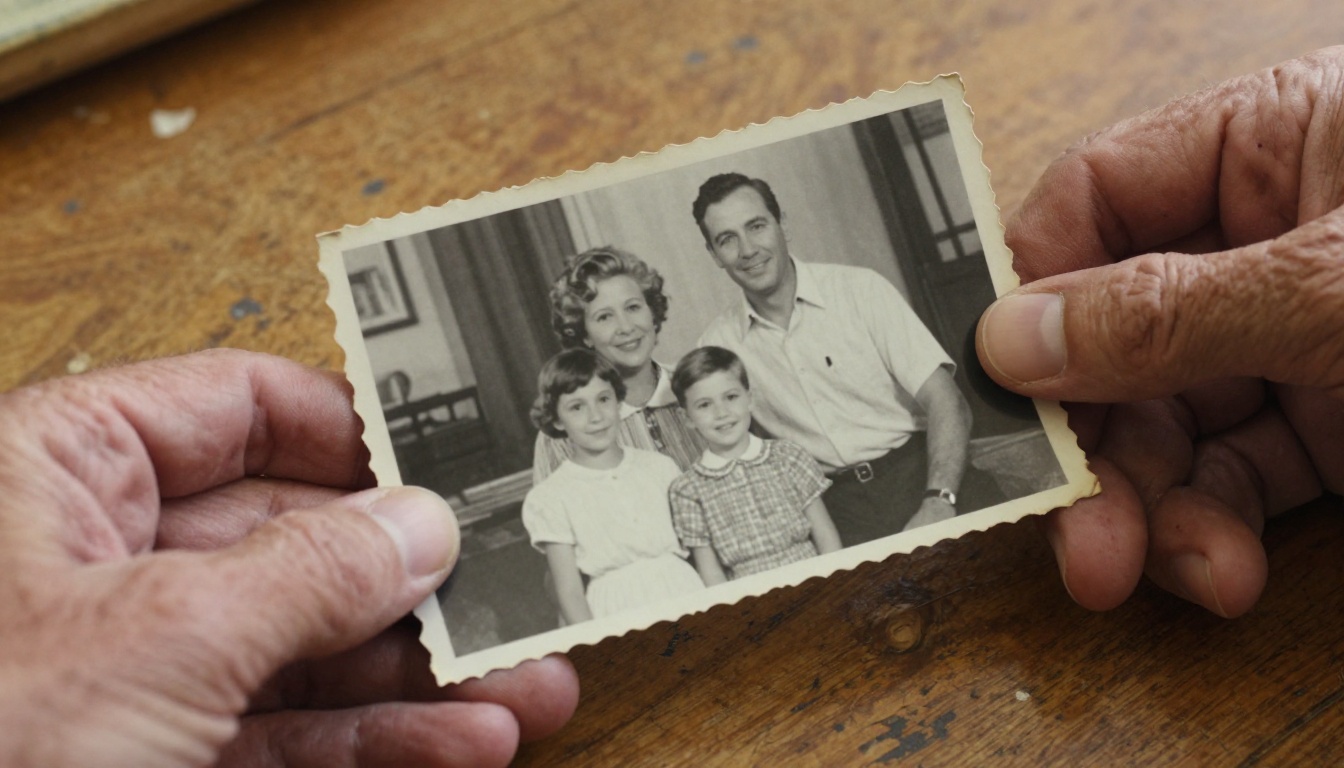
Warum alte Familienfotos im Flipbook lebendig werden
Statische Fotos sind wunderbar, aber sie verlangen dem, der sie ansieht, viel ab. Du musst die Geschichte selbst ergänzen und dir vorstellen, was vor und nach dem Klick des Auslösers passiert ist. Ein Flipbook nimmt dir diese Denkarbeit ab. Wenn Fotos in der richtigen Reihenfolge schnell hintereinander umgeblättert werden, ergänzt das Gehirn die Lücken und nimmt Bewegung, Gefühl und vergehende Zeit wahr.
Die Magie der Bewegung aus Standbildern
Der Flipbook-Effekt funktioniert nach demselben Prinzip wie das Kino. Jedes Bild ist ein Einzelbild, und wenn die Bilder schnell genug wechseln, liest das Auge sie als fortlaufende Handlung. Bei alten Familienfotos animierst du nicht nur Bilder. Du animierst das wirkliche Leben von jemandem. Eine Abfolge, die einen ersten Geburtstag zeigt, dann ein Kleinkind beim Laufen, dann ein Schulfoto und dann ein Abschlussporträt, schafft in weniger als zehn Sekunden Umblättern ein tief bewegendes Erlebnis.
Welche Fotos am besten funktionieren (und welche nicht)
Nicht jedes Familienfoto eignet sich für ein Flipbook, und das ist völlig in Ordnung. Die Fotos, die am besten funktionieren, haben einige gemeinsame Eigenschaften.
Fotos, die gut funktionieren:
- Aufeinanderfolgende Aufnahmen am selben Ort, die Bewegung oder vergehende Zeit zeigen
- Porträtserien derselben Person in verschiedenen Altersstufen
- Ereignisserien von einem einzigen Tag (Feiertage, Geburtstage, Urlaube)
- Wachstumsreihen von Kindern über Jahre hinweg
- Spontane Actionfotos, auf denen die Personen gerade in Bewegung sind
Fotos, die man sparsam verwenden sollte:
- Stark inszenierte förmliche Porträts ohne visuelle Verbindung zu den umgebenden Aufnahmen
- Sehr dunkle oder stark beschädigte Abzüge, die vorher nicht restauriert wurden
- Bilder mit stark unterschiedlicher Ausrichtung (Hochformat und Querformat wahllos gemischt)
💡 Profi-Tipp: Je mehr visuelle Übereinstimmung es zwischen den Einzelbildern gibt, desto geschmeidiger und befriedigender ist das Umblättern. Fotos, die beim gleichen Licht, am gleichen Ort oder mit demselben Motiv entstanden sind, funktionieren als Reihe am besten.
Was du vor dem Start brauchst
Sammlung zusammentragen und sortieren
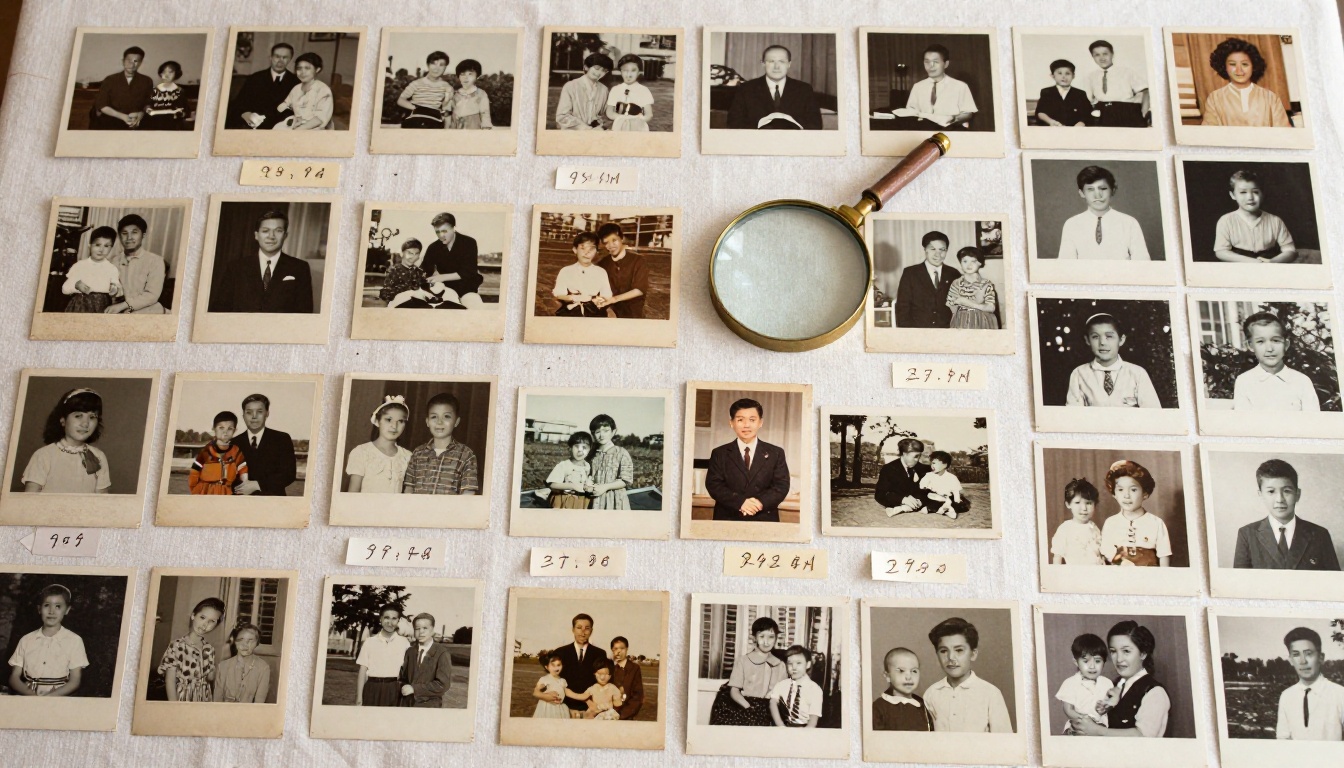
Bevor das Scannen beginnt, holst du alles heraus und sortierst grob. Dieser Schritt spart dir später enorm viel Zeit. Lege die Fotos auf einen großen Tisch oder eine freie Bodenfläche und gruppiere sie nach Jahrzehnt, nach Person oder nach Ereignis. Du brauchst kein perfektes System. Du brauchst nur grobe Kategorien, damit du später entscheiden kannst, welche Reihen genug Material für ein Flipbook haben.
Checkliste für die Ausrüstung
Das brauchst du realistisch, um dieses Projekt von Anfang bis Ende abzuschließen.
| Artikel | Zweck | Hinweise |
|---|
| Flachbettscanner | Hochwertige Digitalisierung | Epson Perfection V39 oder ähnlich |
| Smartphone-Kamera | Alternative Scanmethode | Für beste Ergebnisse eine Scan-App verwenden |
| Mikrofasertuch | Reinigung der Scannerscheibe | Unverzichtbar für staubfreie Scans |
| Baumwollhandschuhe | Umgang mit empfindlichen Originalen | Verhindert Fettabdrücke auf den Abzügen |
| Externe Festplatte oder Cloud-Speicher | Sicherung der gescannten Dateien | Immer zwei Kopien aufbewahren |
| Bildbearbeitungssoftware | Einfache Restaurierung | Adobe Lightroom, GIMP oder Luminar |
| Tool zur PDF-Erstellung | Vorbereitung der Flipbook-Datei | Adobe Acrobat, Canva oder Word |
| Konto bei Flipbooks AI | Veröffentlichung des fertigen Flipbooks | Der Einstieg ist kostenlos |
⚠️ Warnung: Reinige alte fotografische Abzüge niemals mit Wasser oder Alkohol. Verwende nur ein trockenes, sauberes Mikrofasertuch und fasse die Fotos nur an den Rändern an.
Wie du alte Fotos für beste Ergebnisse scannst
Die Qualität deiner Scans bestimmt alles, was danach kommt. Ein Scan mit niedriger Auflösung ergibt ein verschwommenes Flipbook. Ein paar zusätzliche Minuten für jeden Scan lohnen sich enorm, wenn du das Endergebnis siehst.
Einstellungen des Flachbettscanners
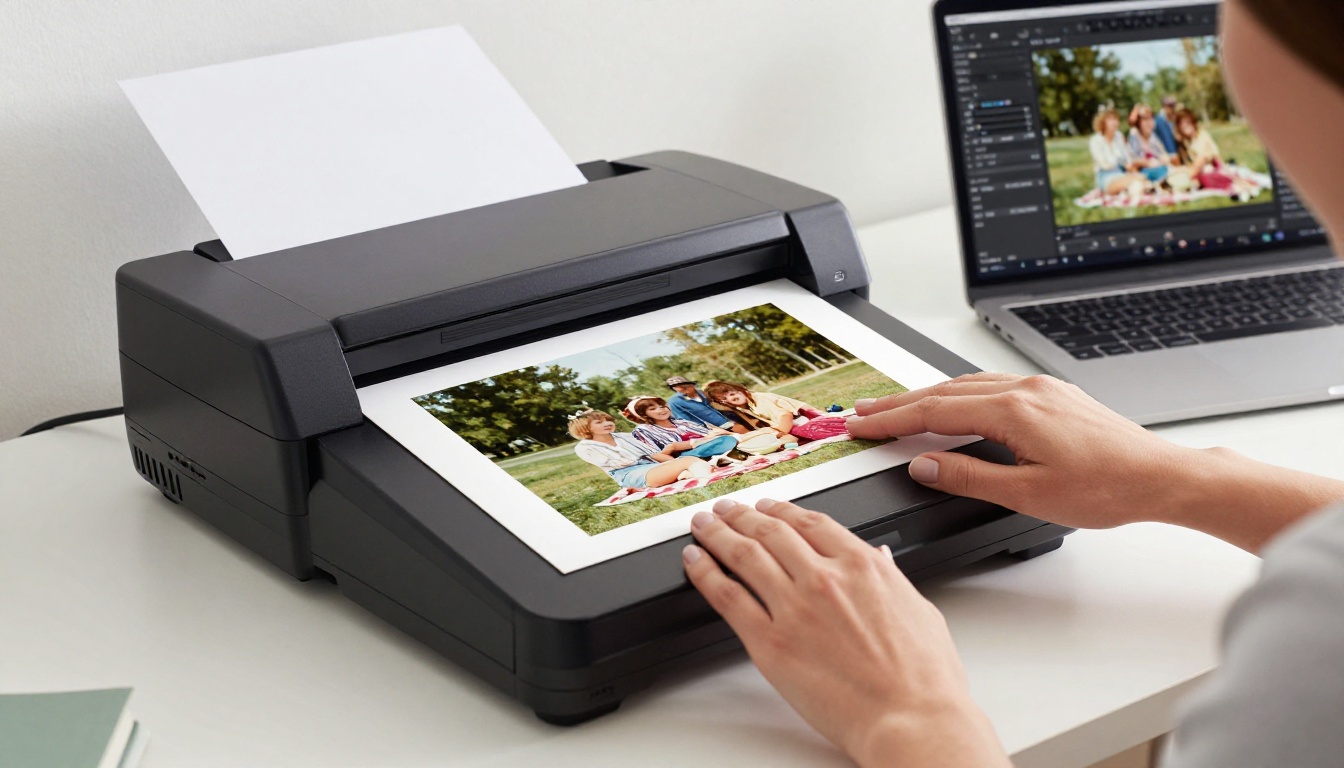
Ein eigenes Flachbettgerät liefert bei alten Abzügen die saubersten Ergebnisse. Hier sind die wichtigsten Einstellungen.
Auflösung: Scanne Standardabzüge mit mindestens 600 DPI. Für kleine Abzüge (Passbildgröße, Fotoautomaten-Streifen) oder Fotos, die du stark zuschneiden willst, nimm 1200 DPI. Für Negative oder Dias gehe auf 2400 DPI oder höher.
Farbmodus: Verwende 24-Bit-Farbe, auch bei Schwarzweißfotos. So werden feine Tonwertunterschiede erfasst, die der reine Graustufenmodus verliert, und du hast beim Bearbeiten mehr Spielraum.
Dateiformat: Speichere für die Archivierung als TIFF. Wenn der Speicherplatz knapp ist, funktioniert hochwertiges JPEG (Qualität 95 oder höher) für die Flipbook-Ausgabe gut.
Staubentfernung: Die meisten modernen Flachbettscanner haben eine digitale ICE-Funktion oder eine ähnliche Staub- und Kratzerreduzierung. Nutze sie bei Farbabzügen. Schalte sie bei Schwarzweißfotos aus, denn sie kann echte Bilddetails entfernen.
Dein Smartphone als Scanner verwenden
Eine gute Smartphone-Kamera kann bei alten Fotos überraschend gute Ergebnisse liefern. Entscheidend ist die Kontrolle des Lichts.
- Lege die Fotos auf eine flache, matt-schwarze Unterlage, um Spiegelungen zu vermeiden
- Fotografiere bei hellem, gleichmäßigem, indirektem Tageslicht (in Fensternähe, aber nicht in direkter Sonne)
- Verwende eine Scan-App wie Microsoft Lens, Google PhotoScan oder die eingebaute Dokumentenfunktion von Apple statt der normalen Kamera-App
- Halte das Telefon direkt von oben, genau parallel zum Foto, um Verzerrungen zu vermeiden
- Belichtung sperren, indem du vor dem Auslösen auf das Foto tippst und gedrückt hältst
Leitfaden zu Dateiformat und Auflösung
| Scan-Art | Empfohlene DPI | Format | Typische Dateigröße |
|---|
| Standardfarbabzug (4x6") | 600 DPI | TIFF oder JPEG | 10-25 MB |
| Kleine Abzüge (Passbild, Automat) | 1200 DPI | TIFF | 30-60 MB |
| Schwarzweißabzüge | 600-800 DPI | TIFF | 8-20 MB |
| Dias und Negative | 2400+ DPI | TIFF | 80-200 MB |
| Bereits digitale Fotos | Originalauflösung | JPEG | Unterschiedlich |
💡 Profi-Tipp: Lege von Anfang an eine einheitliche Namenskonvention für Dateien fest. Etwas wie 1965_summer_vacation_001.jpg macht das Sortieren und Ordnen später deutlich einfacher.
Deine Fotos für die Reihenfolge im Flipbook ordnen
Sobald deine Fotos gescannt und gesichert sind, beginnt die eigentliche kreative Arbeit: entscheiden, welches Foto wohin kommt und in welcher Reihenfolge.
Wie viele Fotos du tatsächlich brauchst
Das ist die Frage, die die meisten Leute zuerst stellen. Die ehrliche Antwort lautet: mehr, als du denkst, aber wahrscheinlich weniger, als du hast.
| Länge des Flipbooks | Benötigte Fotos | Umblätterdauer | Ideal für |
|---|
| Kurz (30-60 Sek. Umblättern) | 15-30 Fotos | Schnelles Andenken | Einzelnes Ereignis oder Porträtserie |
| Mittel (1-2 Min. Umblättern) | 30-60 Fotos | Befriedigender Erzählbogen | Kindheitsjahre, Rückblick auf ein Jahrzehnt |
| Lang (3-5 Min. Umblättern) | 60-150 Fotos | Vollständige Familiengeschichte | Generationenübergreifende Geschichte |
| Umfangreiches Archiv | 150+ Fotos | Vollständiges Vermächtnis | Komplettes Familien-Dokumentarflipbook |
Für ein erstes Projekt strebe den mittleren Bereich an (30-60 Fotos). Das lässt sich gut scannen und leicht ordnen und ergibt ein wirklich bewegendes Ergebnis, ohne zu überfordern.
Chronologische oder thematische Ordnung
Es gibt zwei wichtige Ansätze für die Reihenfolge, und beide haben echten Wert.
Die chronologische Ordnung eignet sich am besten, wenn du Fotos derselben Person oder Familie aus vielen Jahren hast. Zu sehen, wie jemand im Flipbook altert, gehört zu den emotional stärksten Erlebnissen, die dieses Format bietet. Beginne mit dem ältesten Foto und ende mit dem neuesten.
Die thematische Ordnung eignet sich am besten, wenn du viele Fotos von einer einzigen Art Ereignis aus verschiedenen Jahren hast. Ein Weihnachts-Flipbook, das dieselbe Familie beim Auspacken der Geschenke von 1968 bis 2005 zeigt, erzeugt einen wunderschön wiederkehrenden, rhythmischen Effekt, der sich wie ein erinnertes Ritual anfühlt.
✅ Bewährte Methode: Bevor du dich auf eine Reihenfolge festlegst, drucke Vorschaubilder aller ausgewählten Fotos klein aus und lege sie physisch auf einem Tisch aus. So spürst du den visuellen Rhythmus, bevor du Zeit in die digitale Zusammenstellung investierst.
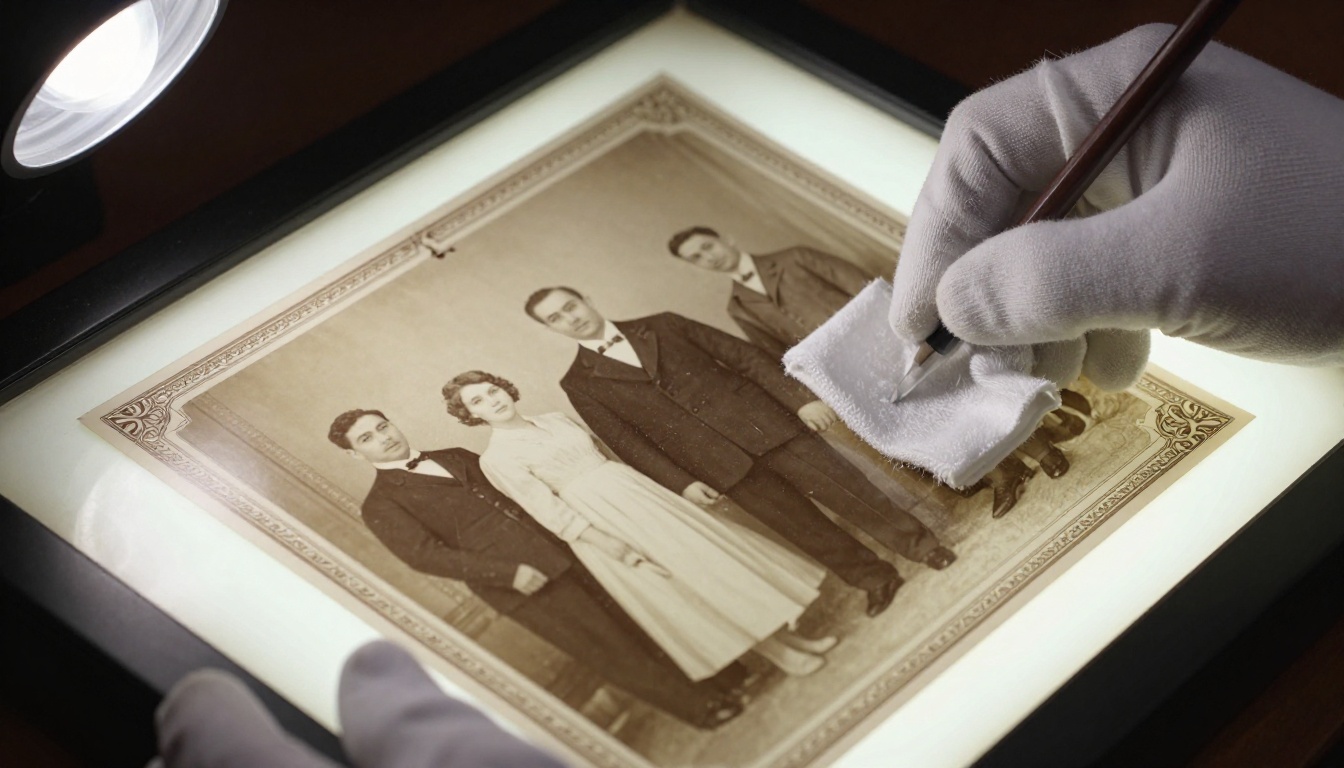
Gescannte Fotos restaurieren und bearbeiten
Alte Fotos haben oft Probleme: Vergilbung, Verblassen, Staubflecken, Kratzer und Farbverschiebungen. Ein wenig Bearbeitung trägt viel dazu bei, dass dein Flipbook gepflegt statt verwittert wirkt.
Schnelle Korrekturen mit großer Wirkung
Du musst kein Experte für Fotorestaurierung werden. Allein diese vier Anpassungen verbessern die meisten alten Fotos deutlich.
- Automatische Weißabgleich-Korrektur: Alte Farbfotos verschieben sich mit der Zeit zu Gelb oder Magenta. Die meisten Bearbeitungsprogramme haben einen Ein-Klick-Weißabgleich oder die Funktion „Farbstich entfernen“.
- Belichtung und Kontrast anpassen: Verblasste Fotos wirken ausgewaschen. Erhöhe den Kontrast leicht und hebe die Mitteltöne an, um die ursprüngliche Tiefe wiederherzustellen.
- Staubflecken entfernen: Nutze den Reparaturpinsel oder den Kopierstempel, um Staubpartikel aus dem Scan zu entfernen. Konzentriere dich zuerst auf große, offensichtliche Flecken.
- Für Einheitlichkeit zuschneiden: Lege ein einheitliches Seitenverhältnis für alle Flipbook-Bilder fest (16:9 eignet sich gut für digitale Ausgabe). Schneide alle Fotos vor der Zusammenstellung auf dieses Verhältnis zu.
Kostenlose Werkzeuge zur Fotorestaurierung
| Werkzeug | Plattform | Ideal für | Kosten |
|---|
| GIMP | Windows/Mac/Linux | Volle Kontrolle beim Bearbeiten | Kostenlos |
| Lightroom Mobile | iOS/Android | Schnelle Stapelbearbeitung | Kostenlos (eingeschränkt) |
| Remini | iOS/Android | KI-gestützte Gesichtsschärfung | Kostenlos (eingeschränkt) |
| Luminar Neo | Windows/Mac | Restaurierung mit einem Klick | Kostenpflichtig |
| Google Photos | Web/Mobil | Automatische Verbesserung, Gerade ausrichten | Kostenlos |
💡 Profi-Tipp: Bearbeite alle Fotos für dein Flipbook in einer Stapelsitzung mit denselben Einstellungen. Visuelle Einheitlichkeit zwischen den Einzelbildern sorgt dafür, dass das Umblättern glatt und gewollt wirkt statt ruckelig.
Dein digitales Flipbook mit Flipbooks AI erstellen
Hier werden deine gescannten, geordneten und bearbeiteten Familienfotos zu etwas wirklich Teilbarem. Flipbooks AI verwandelt deine Fotosammlung in ein schönes, digitales Flipbook mit Umblättereffekt, das auf jedem Gerät funktioniert und mit einem einzigen Link geteilt werden kann.
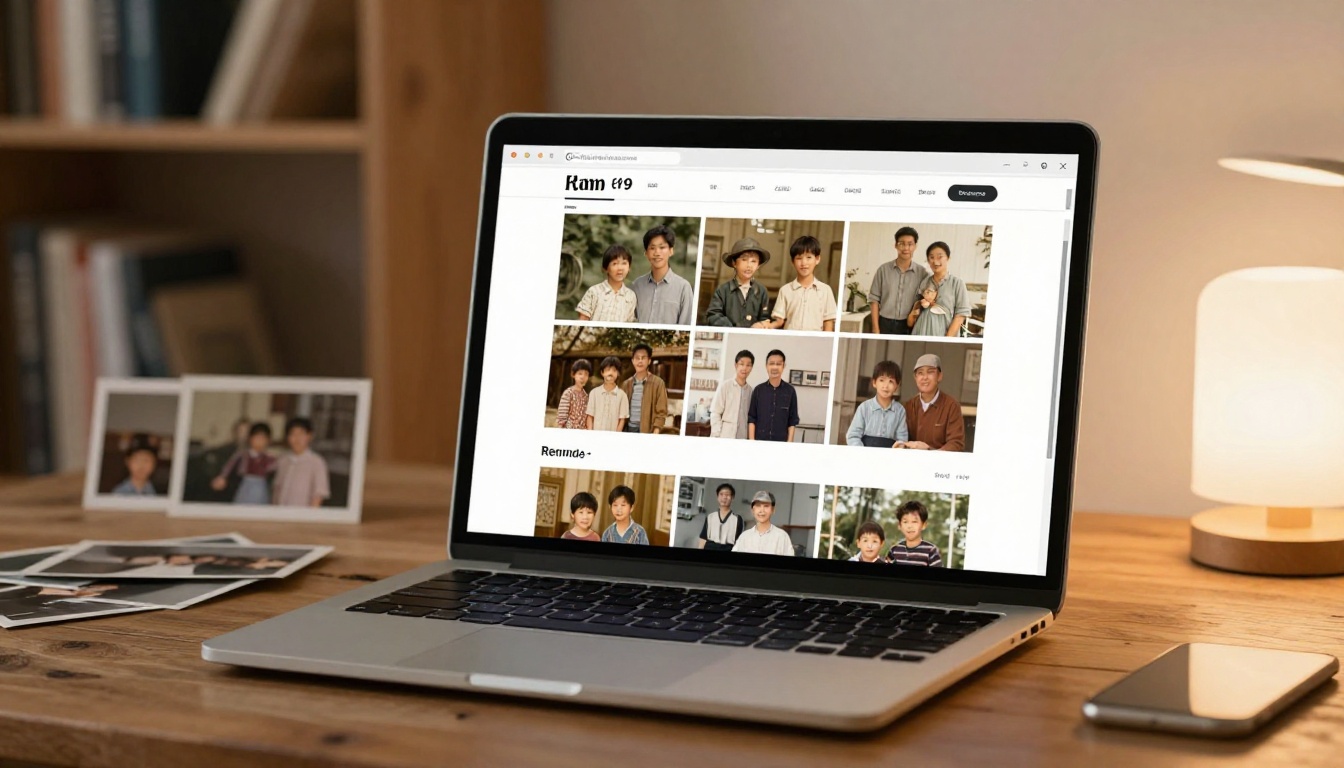
Schritt 1: Bereite dein PDF vor
Bevor du bei Flipbooks AI hochlädst, musst du deine geordneten Fotos zu einer einzigen PDF-Datei zusammenstellen. Jede Seite des PDFs wird zu einer Seite des Flipbooks.
- In Canva: Erstelle eine Präsentation, lege deine gewünschten Maße fest, platziere ein Foto pro Folie und exportiere sie dann als PDF
- In Adobe Acrobat: Verwende Datei > Erstellen > Dateien kombinieren, füge deine Fotos in der richtigen Reihenfolge hinzu und speichere als PDF
- In Microsoft Word: Füge jedes Foto als Vollseite ein, eines pro Seite, und speichere dann als PDF
- In Apple Pages: Ähnliches Vorgehen, ein randloses Vollbild pro Seite, dann als PDF exportieren
Behalte bei allen Bildern im PDF dieselben Abmessungen bei. Wenn du Hoch- und Querformat in einem Flipbook mischst, entstehen harte, ruckelige Übergänge.
Schritt 2: Konto erstellen und hochladen
Erstelle ein kostenloses Konto bei Flipbooks AI. Der Upload dauert weniger als eine Minute:
- Klicke in deinem Dashboard auf Neues Flipbook
- Ziehe dein PDF per Drag-and-Drop in den Upload-Bereich oder klicke, um es auszuwählen
- Warte auf die Umwandlung, die bei einer typischen Fotosammlung meist 30-60 Sekunden dauert
- Dein Flipbook ist sofort zur Vorschau bereit
Schritt 3: Die Präsentation anpassen
Dieser Schritt macht aus einem guten Flipbook ein großartiges. Flipbooks AI gibt dir die Kontrolle darüber, wie das fertige Erlebnis aussieht und wirkt.
- Titelbild: Lege eine bestimmte Seite fest oder lade ein eigenes Titelbild hoch
- Hintergrundfarbe: Wähle eine Farbe, die zur Epoche deiner Fotos passt (warmes Creme für Vintage, klares Weiß für moderne Sammlungen)
- Umblätter-Sound: Aktiviere den dezenten Umblättergeräusch-Effekt für ein haptisches Gefühl, besonders wirkungsvoll bei Familienalben, die sich physisch anfühlen sollen
- Titel und Beschreibung: Füge den Familiennamen, den Zeitraum und eine kurze Widmung hinzu
Schritt 4: Datenschutz und Freigabeoptionen festlegen
Alte Familienfotos sind persönlich. Flipbooks AI bietet Passwortschutz, damit du dein Flipbook nur mit Familienmitgliedern teilst, die den Link und das Passwort haben. Das eignet sich ideal für empfindliche Erbstücke, die du nicht öffentlich auffindbar machen möchtest.
Verfügbare Freigabeoptionen:
- Direkter Link: Per E-Mail, WhatsApp oder in den Familien-Gruppenchat senden
- Einbettungscode: Bette das Flipbook direkt auf einer Familienwebsite oder Gedenkseite ein
- Soziale Freigabe: Teile direkt aus dem Flipbook-Betrachter auf sozialen Plattformen
- Passwortschutz: Beschränke den Zugriff auf eingeladene Familienmitglieder
Schritt 5: Multimedia und Anmerkungen hinzufügen (optional)
Wenn du digitalisierte Videoclips oder Audioaufnahmen neben deinen Fotos hast, unterstützt Flipbooks AI das Einbetten von Video und Audio direkt in Flipbook-Seiten. Stell dir ein Flipbook mit Fotos der Großmutter vor und auf der letzten Seite eine Aufnahme ihrer Stimme. Das Fotografie-Portfolio-Werkzeug und der allgemeine PDF-zu-Flipbook-Konverter unterstützen beide die Einbettung von reichhaltigen Medien.
Vergleich der Tarife von Flipbooks AI
| Funktion | Free | Standard | Professional |
|---|
| Anzahl der Flipbooks | 1 | Unbegrenzt | Unbegrenzt |
| Passwortschutz | Nein | Ja | Ja |
| Individuelles Branding | Nein | Ja | Ja |
| Analysen | Nein | Nein | Ja |
| Offline-Downloads | Nein | Nein | Ja |
| Tools zur Kontaktgewinnung | Nein | Nein | Ja |
| Wasserzeichen | Keine | Keine | Keine |
| Video-/Audio-Einbettung | Nein | Ja | Ja |
✅ Bewährte Methode: Starte mit dem kostenlosen Tarif, um dein erstes Familien-Flipbook zu testen. Wechsle zu Standard, wenn du mehrere Alben erstellen und sie privat mit der Familie teilen möchtest.
Dein Familien-Flipbook teilen und bewahren
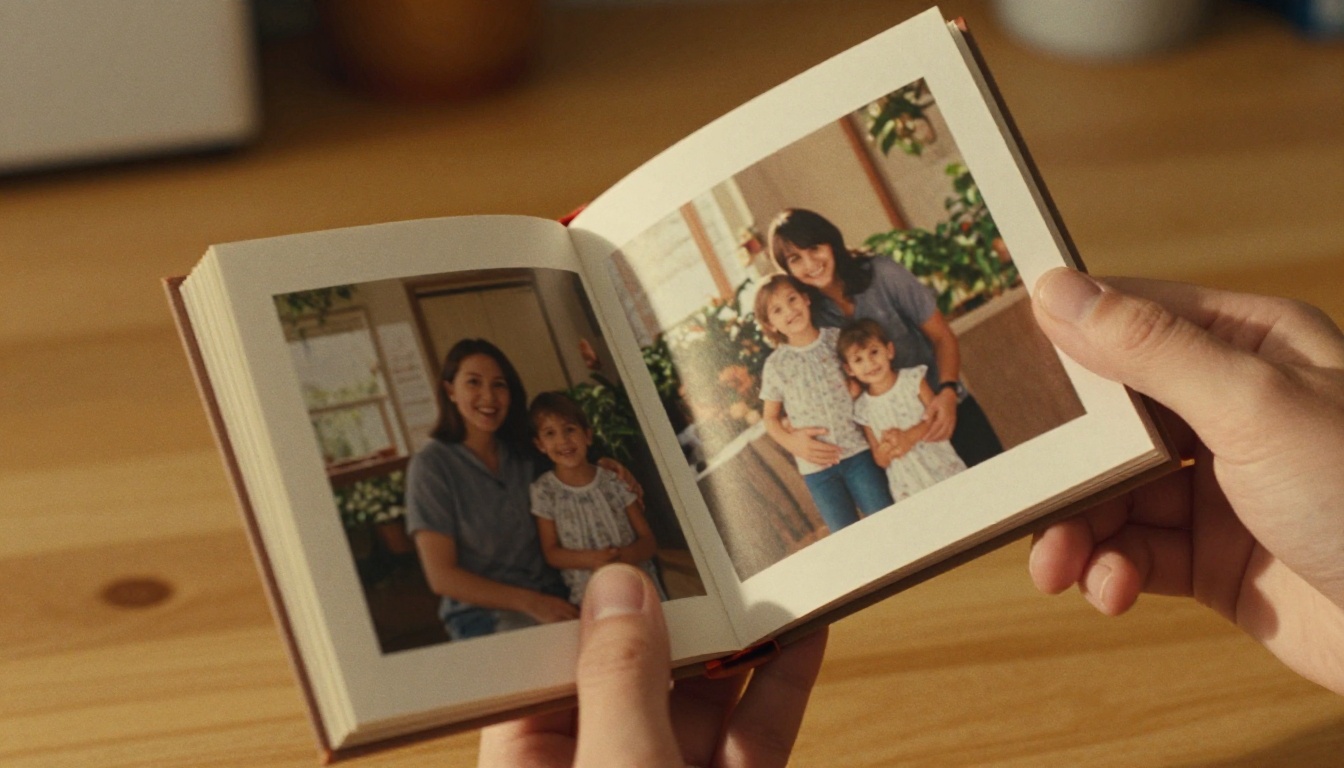
Teilen über Generationen hinweg
Einer der praktischsten Vorteile des digitalen Flipbook-Formats ist, wie leicht es Menschen mit ganz unterschiedlichem technischem Können erreicht. Eine Großmutter, die sich in einem Cloud-Speicherordner nicht zurechtfindet, kann in einer E-Mail auf einen Link klicken und sofort ihre Familiengeschichte in einem Flipbook-Betrachter ablaufen sehen. Keine App-Downloads, keine Anmeldung auf Seiten derer nötig, die es öffnen.
Teilszenarien, die besonders gut funktionieren:
- Feiertagsfeiern: Teile den Link vor einem Feiertag im Familien-Gruppenchat. Er wird zum Gesprächsanlass und zu einem gemeinsamen Erlebnis
- Gedenkfeiern und Jahrestage: Ein Flipbook über das Leben eines Menschen ist eine zutiefst bedeutungsvolle Würdigung, die mit allen Anwesenden geteilt werden kann
- Familientreffen: Erstelle ein Flipbook zur Familiengeschichte und zeige es beim Treffen auf einem Laptop oder Tablet
- Familie in der Ferne: Verwandte, die nicht persönlich dabei sein können, können trotzdem die emotionale Wirkung erleben, Jahrzehnte Familiengeschichte in Bewegung zu sehen
Deine Arbeit schützen und archivieren
Ein Flipbook zu erstellen ist nur die halbe Aufgabe der Bewahrung. Die andere Hälfte besteht darin, dafür zu sorgen, dass die Quelldateien geschützt sind.
- Cloud-Sicherung: Speichere deine Master-TIFFs oder hochwertigen JPEG-Scans an mindestens zwei Cloud-Orten (zum Beispiel Google Drive und iCloud)
- Sicherung auf externer Festplatte: Bewahre eine physische Sicherung auf einer externen Festplatte auf, die getrennt von deinem Zuhause lagert
- Jährliche Kontrolle: Setze dir eine Kalendererinnerung, um einmal im Jahr zu prüfen, ob deine Sicherungen intakt sind
- Quelldateien teilen: Schicke die originalen Scans an mehrere Familienmitglieder, damit kein einzelner Ausfallpunkt die Sammlung zerstören kann
⚠️ Warnung: Digitale Speicherformate werden veraltet. JPEG und TIFF sind beide sehr etabliert und werden vermutlich nicht unlesbar, aber bewahre deine Originale immer in weit verbreiteten Formaten auf statt in proprietären Softwareformaten.
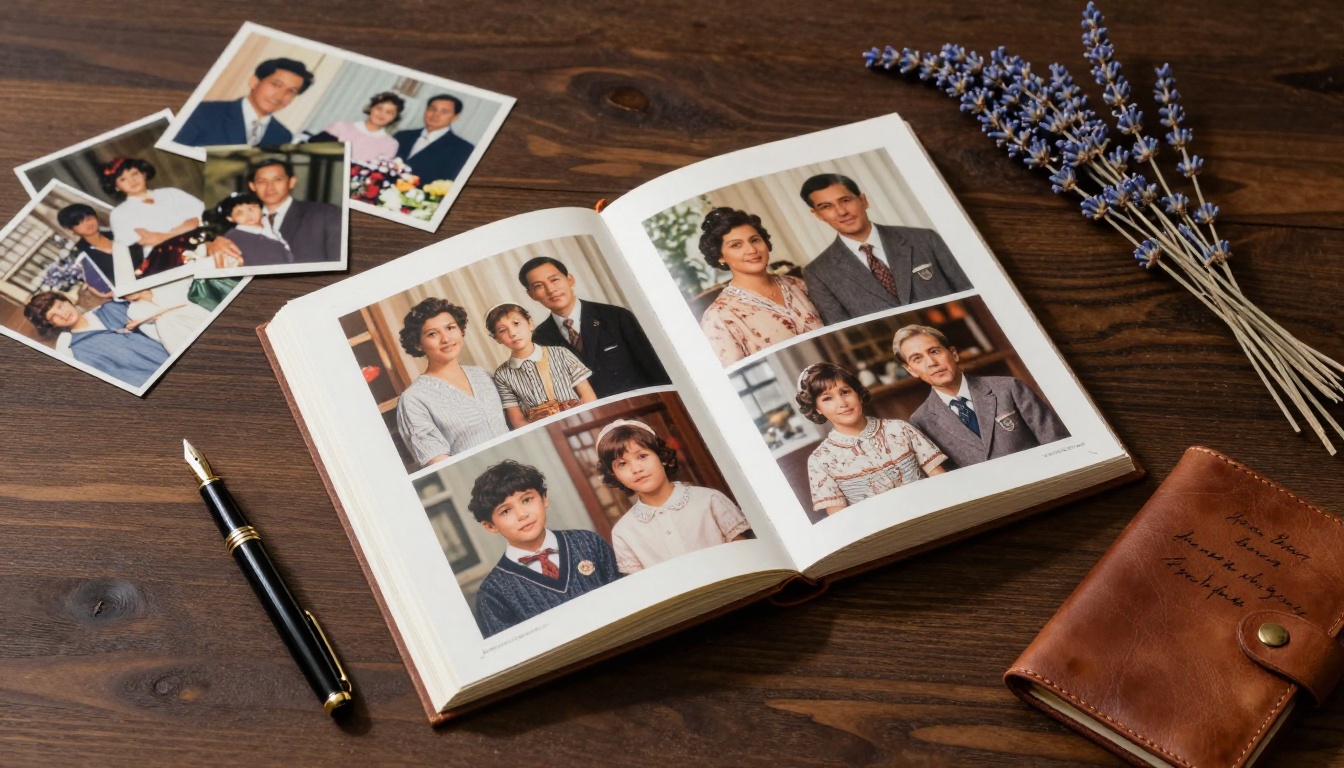
Vom ersten Flipbook zu einem vollständigen Familienarchiv
Sobald du dein erstes Flipbook gemacht hast, wird der Ablauf intuitiv. Viele Familien bauen am Ende eine ganze Bibliothek auf: ein Flipbook pro Jahrzehnt, eins pro Person, eins pro Familienzweig. Das Hochzeitsalbum-Flipbook-Werkzeug eignet sich wunderbar, um gerade alte Hochzeitsfotos zu bewahren. Der Jahrbuch-Flipbook-Ersteller ist perfekt für Schuljahre. Durchsuche alle Flipbook-Werkzeuge, um das Format zu finden, das zu jeder Sammlung in deinem Archiv passt.
Der Professional-Tarif enthält Analysen, sodass du siehst, welche Familienmitglieder jedes Flipbook tatsächlich geöffnet und sich Zeit dafür genommen haben. Das sind seltsam bewegende Informationen, wenn man weiß, was darin steckt.
Die Geschichte deiner Familie verdient mehr als einen Schuhkarton
Jedes Jahr verblassen mehr alte Abzüge bis zur Unkenntlichkeit. Jedes Jahr werden die Familienmitglieder weniger, die den Zusammenhang hinter jedem Foto kennen. Das Zeitfenster, diese Geschichten in einem bedeutungsvollen Format zu bewahren, ist real, und es ist nicht unbegrenzt.
Die gute Nachricht: Du musst nicht alles auf einmal tun. Fang mit einem Schuhkarton an. Nimm zwanzig Fotos heraus, die eindeutig eine Reihe bilden. Scanne sie an einem Wochenende ein. Stelle ein PDF zusammen. Lade es bei Flipbooks AI hoch und sieh zu, wie Jahrzehnte Familiengeschichte in weniger als einer Minute Umblättern lebendig werden.
Das erste Flipbook dauert insgesamt ein paar Stunden. Jedes weitere braucht weniger Zeit. Und das Ergebnis, ein digitales Erbstück, das jedes Familienmitglied überall auf der Welt auf dem Telefon öffnen und erleben kann, ist weit mehr wert als der Aufwand.
Bereit loszulegen? Erstelle dein kostenloses Konto und lade noch heute deine erste Familienfotosammlung hoch. Wenn du bereit für mehr Funktionen bist, entdecke die Preise, um den Tarif zu finden, der zu deinem Familienarchiv passt. Und wenn du alle spezialisierten Werkzeuge für verschiedene Arten von Fotosammlungen sehen möchtest, durchstöbere flipbooksai.com/tools für die volle Auswahl an Möglichkeiten.



