Crear un flipbook que funcione para todos parece sencillo hasta que lo intentas. Quienes usan lectores de pantalla, quienes navegan solo con teclado y las personas con baja visión tienen una experiencia completamente distinta a la de quienes ven y usan el ratón, y la mayoría de las publicaciones digitales les falla en las primeras tres páginas. Si publicas flipbooks en Flipbooks AI, esta guía cubre cada paso para cerrar esa brecha de forma permanente.
La estimación mundial de personas que usan lectores de pantalla ronda las decenas de millones, y JAWS, NVDA y VoiceOver concentran la gran mayoría del uso. Estas herramientas convierten el texto en pantalla, las imágenes (mediante texto alternativo) y los elementos de la interfaz en voz sintetizada o en salida braille. Un flipbook creado sin tenerlos en cuenta ofrece un muro de silencio o una serie de anuncios sin sentido. Eso no es un problema de contenido: es un problema de estructura.
Por qué la accesibilidad en los flipbooks importa
La magnitud real del problema
Más de 253 millones de personas viven con algún tipo de discapacidad visual en todo el mundo. Los lectores de pantalla son solo una categoría de tecnología de asistencia: las pantallas braille, el acceso por interruptor, el control por voz y el software de ampliación también interactúan con los documentos digitales de formas distintas. Cuando un flipbook falla con una de estas herramientas, falla para ese usuario en todos los sentidos y de forma permanente.
Más allá de la discapacidad, la accesibilidad mejora la experiencia de todos. Una mejor estructura de texto ayuda a los buscadores a indexar tu contenido. Las jerarquías de encabezados bien hechas agilizan la navegación para todos los lectores. El alto contraste ayuda a quien lee en un teléfono bajo el sol. Las Pautas de Accesibilidad al Contenido Web (WCAG) 2.1 del W3C definen el estándar internacional, y se espera que las plataformas que publican contenido en la web cumplan como mínimo el nivel de conformidad AA.
Lo que exige WCAG 2.1 AA
Los cuatro principios de WCAG son Perceptible, Operable, Comprensible y Robusto, a menudo abreviados como POUR. En un flipbook, eso se traduce directamente en decisiones prácticas de publicación:
| Principio | Qué significa para los flipbooks |
|---|
| Perceptible | Todas las imágenes tienen texto alternativo descriptivo. Ningún contenido depende solo del color. |
| Operable | Todos los elementos interactivos se pueden alcanzar con el teclado. Ninguna interacción con tiempo límite atrapa al usuario. |
| Comprensible | El idioma del documento está declarado. La estructura de encabezados es lógica y coherente. |
| Robusto | El código es válido y compatible con las tecnologías de asistencia actuales. |
⚠️ Los flipbooks creados a partir de exportaciones de PDF compuestas solo por imágenes fallan por defecto los cuatro principios de WCAG. La solución debe aplicarse antes y durante el proceso de exportación, no después de publicar.
El caso legal y de negocio
En Estados Unidos, la ADA y la Sección 508 exigen que el contenido digital sea accesible para las organizaciones obligadas. La Directiva europea de accesibilidad web extiende requisitos similares a los Estados miembros. Las demandas colectivas contra PDF y publicaciones digitales inaccesibles han aumentado mucho desde 2018. Adaptar después el contenido inaccesible suele costar entre tres y cinco veces más que crearlo bien desde el principio.

Las barreras principales en los flipbooks estándar
Exportaciones de páginas solo con imágenes
El fallo de accesibilidad más común en los flipbooks empieza antes de que intervenga la plataforma. Cuando un PDF se crea exportando un diseño desde Adobe InDesign, Canva o PowerPoint con la opción de exportación "Aplanar" o "Imprimir", cada página se convierte en una imagen plana de mapa de bits. No existe una capa de texto. Los lectores de pantalla anuncian la página como una imagen en blanco sin descripción, y quienes usan el teclado no pueden llegar a ningún elemento de ella.
La solución es sencilla: exporta siempre a PDF con las opciones "Conservar texto" o "PDF etiquetado" activadas. En InDesign, usa el modo de exportación "PDF interactivo" con las etiquetas de accesibilidad activadas. En Canva, exporta como "PDF (impresión)" y confirma que el texto no está convertido en contornos.
Falta de texto alternativo en las imágenes
Incluso cuando existe una capa de texto, las imágenes del flipbook no tienen una descripción propia. Una foto de producto, una infografía o un elemento decorativo de fondo se leen igual para un lector de pantalla si no se aplica un atributo alt. El criterio WCAG 1.1.1 exige una alternativa de texto para todas las imágenes que no sean decorativas, sin excepciones para el contenido comercial o de marca.
Orden de lectura deficiente
Los lectores de pantalla anuncian el contenido en el orden del documento, es decir, la secuencia en la que aparecen los elementos en el código subyacente o en el árbol de etiquetas del PDF. Un diseño de dos columnas etiquetado de izquierda a derecha según la posición física, y no según el orden lógico de lectura, hace que el lector salte entre columnas a mitad de frase. Esto desorienta y, con frecuencia, resulta incomprensible para quien escucha.
Trampas de teclado
Las animaciones de paso de página programadas en JavaScript a veces atrapan el foco del teclado dentro del bucle de la animación, de modo que es imposible pasar al siguiente elemento de la página o llegar a un control de navegación. Cualquier elemento interactivo del flipbook que capture la entrada del teclado debe ofrecer una salida clara, normalmente con la tecla Escape.
El texto alternativo bien hecho
Cómo escribir descripciones que de verdad ayuden
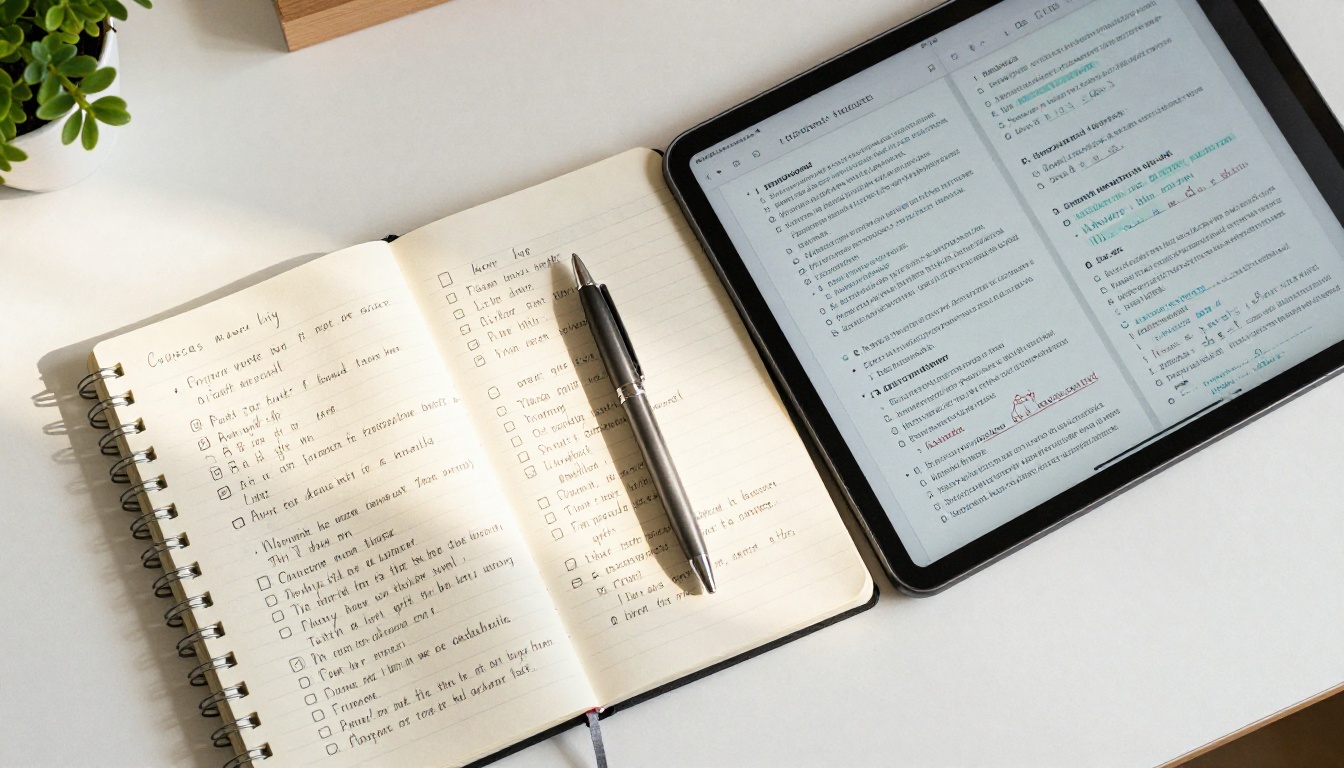
El texto alternativo no es un pie de foto. Es un sustituto funcional de la imagen. Quien usa un lector de pantalla lo escucha en lugar de ver la imagen, así que debe transmitir la misma información que la imagen aporta en su contexto.
Ejemplos de texto alternativo deficiente:
Ejemplos de texto alternativo bueno:
Bar chart showing 40% growth in online catalog conversions from Q1 to Q3 2024Woman reviewing product samples in a bright fashion showroom, three fabric swatches visibleSpring 2025 product catalog page displaying seasonal collection with brand logo at top center
La prueba: si tapas la imagen y lees en voz alta el texto alternativo, ¿alguien entendería lo que se pierde? Si la respuesta es sí, el texto alternativo funciona.
Cuándo dejar el texto alternativo vacío
Las imágenes decorativas, los separadores visuales y las texturas de fondo no transmiten información. Para ellos, usa un atributo alt vacío (alt=""). Los lectores de pantalla omiten por completo el texto alternativo vacío, y eso es lo correcto. Nunca omitas el atributo alt: si falta, algunos lectores de pantalla anuncian el nombre del archivo, lo cual es peor que el silencio.
💡 En las exportaciones de PDF accesibles, marca las imágenes decorativas como "Artefacto" en el árbol de etiquetas para lograr el mismo efecto que alt="" en HTML.
Cómo tratar gráficos y tablas complejos
En las infografías y los gráficos de datos, el texto alternativo por sí solo rara vez basta. Los datos completos deberían estar disponibles en una tabla contigua o en una transcripción de texto enlazada. El criterio WCAG 1.1.1 permite que las imágenes complejas remitan a una descripción más larga en otra parte del documento. En un flipbook, una nota al pie o una sección desplegable puede cumplir esa función sin alterar la disposición visual.

Etiquetas ARIA y estructura semántica
Rol, nombre y valor
ARIA (Accessible Rich Internet Applications) es una especificación que permite a los autores web añadir información semántica a los elementos HTML que no tienen un significado propio. En los flipbooks que se muestran a través de interfaces web, estas propiedades ARIA afectan directamente al comportamiento del lector de pantalla:
| Propiedad ARIA | Función | Ejemplo |
|---|
role | Define qué tipo de elemento es | role="navigation" |
aria-label | Proporciona un nombre accesible | aria-label="Page 3 of 24" |
aria-describedby | Hace referencia a una descripción más larga | aria-describedby="chart-desc" |
aria-hidden | Quita el elemento del árbol de accesibilidad | aria-hidden="true" en elementos decorativos |
aria-live | Anuncia los cambios de contenido dinámico | aria-live="polite" en las notificaciones de paso de página |
✅ Usa los elementos HTML nativos siempre que existan. Un <button> es siempre preferible a un <div role="button">, porque incluye un comportamiento de teclado y una gestión del foco integrados.
Los puntos de referencia que usan los lectores de pantalla
Quienes usan lectores de pantalla navegan por puntos de referencia: regiones etiquetadas con roles ARIA como main, navigation, search y complementary. Un flipbook incrustado en una página web debería exponer:
- Un punto de referencia
navigation para los controles de página (anterior, siguiente, ir a página)
- Un punto de referencia
main que envuelva el contenido de la página activa
- Un punto de referencia
complementary para el índice, cuando esté visible
- Un punto de referencia
search si hay una función de búsqueda en las páginas
Sin estos puntos de referencia, quienes usan lectores de pantalla deben recorrer cada elemento uno por uno con el tabulador, sin forma de saltar a la sección que buscan.
Títulos de página y navegación accesibles
Cada paso de página supone un cambio de contexto. Cuando el usuario pasa de la página 3 a la 4, el lector de pantalla debe anunciar esa transición. Para ello hace falta una región aria-live que se actualice en cada cambio de página. El anuncio debe ser concreto: "Página 4 de 24: Especificaciones del producto" es mucho más útil que "Página actualizada."

Navegación con teclado y orden de foco
El orden de tabulación sigue el orden de lectura
La tecla Tab debe mover el foco entre los elementos interactivos en el mismo orden en que los leería una persona que ve: de izquierda a derecha y de arriba abajo, salvo que un atributo de idioma indique lectura de derecha a izquierda. En un flipbook, eso significa:
- El botón del índice (si está presente)
- El botón de página anterior
- El área de contenido de la página actual
- El botón de página siguiente
- Los controles de zoom y pantalla completa
- Las opciones para compartir y descargar
Cualquier desviación de este orden genera confusión. Un diseño CSS que reordena visualmente los elementos sin actualizar el orden del DOM es una causa frecuente de secuencias de tabulación rotas, sobre todo en diseños adaptables.
Los enlaces de salto ahorran tiempo
Quien usa un lector de pantalla y recorre un catálogo de 50 páginas pulsando Tab en cada elemento de cada página necesitaría miles de pulsaciones. Los enlaces de salto resuelven esto. Un enlace "Saltar al contenido de la página" al principio del contenedor del flipbook permite a quienes usan el teclado saltarse los controles de navegación e ir directamente al texto del documento.
Los enlaces de salto suelen estar ocultos visualmente hasta que reciben el foco, mediante CSS que los sitúa fuera de la pantalla y los muestra al :focus. No deben configurarse como display: none, porque eso los saca por completo del orden de foco.
💡 En documentos largos, un enlace "Saltar al índice" suele ser más útil que un enlace "Saltar a la página uno". Ofrece opciones que coincidan con la forma real en que la gente lee.
Cómo probar los indicadores de foco
Cada elemento enfocable debe mostrar un indicador de foco visible cuando está activo. El anillo de foco predeterminado del navegador cumple este requisito, pero los reinicios de CSS que usan outline: none suelen eliminarlo. WCAG 2.1 exige que el foco sea visible. WCAG 2.2 eleva la exigencia con tamaños mínimos y requisitos de contraste específicos para los indicadores de foco.
Revisa cada elemento interactivo de tu flipbook recorriéndolo con el tabulador sin usar el ratón. Si en algún momento no puedes identificar qué elemento tiene el foco, el indicador de foco necesita trabajo.

Cómo crear un flipbook accesible con Flipbooks AI
Flipbooks AI te ofrece un flujo de trabajo estructurado para producir y publicar publicaciones digitales accesibles sin escribir código. Este es el proceso completo, desde el archivo de origen hasta la publicación.
Paso 1: prepara tu PDF para la accesibilidad
Antes de subir el archivo, asegúrate de que tu PDF cumpla estos requisitos en la aplicación de origen:
- Exporta como PDF etiquetado: en InDesign, activa "Crear PDF etiquetado" en las opciones de exportación. En Microsoft Word, usa "Guardar como PDF" con "Etiquetas de estructura del documento para accesibilidad" marcada.
- Define el orden de lectura: revisa el panel de Artículos en InDesign o el Comprobador de accesibilidad en Word y Acrobat para confirmar que el contenido fluye en orden lógico.
- Añade texto alternativo a las imágenes: en InDesign, haz clic derecho en cada imagen, selecciona Opciones de exportación de objeto e introduce el texto alternativo en el campo correspondiente. En Word, haz clic derecho en las imágenes y usa "Editar texto alternativo".
- Indica el idioma del documento: en Acrobat Pro, define el idioma del documento en Archivo > Propiedades > Avanzadas. En Word, define el idioma de edición en Revisar > Idioma.
Paso 2: sube y convierte
Ve a Flipbooks AI y crea tu cuenta o inicia sesión. Desde el panel de control:
- Haz clic en Nuevo flipbook y selecciona Subir PDF.
- Arrastra tu PDF accesible al cuadro de subida o usa el cuadro de diálogo para elegir el archivo.
- La plataforma procesa tu PDF y conserva la capa de texto y la estructura de etiquetas de tu exportación etiquetada.
- Cuando termina el procesamiento, la vista previa del flipbook se abre automáticamente.
✅ Flipbooks AI conserva la capa de texto subyacente de los PDF etiquetados, lo que significa que los lectores de pantalla pueden acceder al texto real del documento en lugar de leer una imagen de página.

Paso 3: configura los ajustes de accesibilidad
Desde el editor del flipbook, revisa estos ajustes de accesibilidad:
- Controles de navegación de página: confirma que "Mostrar navegación de página" esté activado. Estos controles son accesibles con el teclado de forma predeterminada.
- Índice: activa el índice y llénalo. Así se crea una estructura de navegación con puntos de referencia para quienes usan lectores de pantalla.
- Idioma: confirma que el idioma del flipbook coincida con el idioma de tu documento. Esto afecta directamente a cómo los lectores de pantalla pronuncian el contenido.
- Adaptable a móviles: activa el diseño adaptable para móviles. Los lectores de pantalla en dispositivos móviles (VoiceOver en iOS, TalkBack en Android) se comportan de forma distinta a los de equipo de escritorio, y el diseño adaptable garantiza un orden de foco coherente en todos los tamaños de pantalla.
Paso 4: revisa y publica
Usa la vista previa integrada para confirmar que:
- Los pasos de página se anuncian con claridad
- Los botones de navegación se pueden alcanzar con el teclado
- El índice funciona
- La tecnología de asistencia puede leer el contenido de texto
Luego publica con el método para compartir que elijas: enlace directo, código para incrustar o acceso protegido con contraseña (disponible en el plan Standard y superiores).
💡 El Publicador de ebooks interactivos y el flipbook de manual de formación admiten exportaciones de texto estructurado, lo que los convierte en mejores puntos de partida para flipbooks accesibles que las plantillas pensadas primero para el diseño.

Prueba tu flipbook con lectores de pantalla reales
NVDA en Windows
NVDA (NonVisual Desktop Access) es un lector de pantalla gratuito y de código abierto, muy usado para pruebas de accesibilidad. Después de instalar NVDA:
- Abre tu flipbook publicado en Chrome o Firefox.
- Pulsa Insert+F7 para abrir la lista de elementos y revisa qué encabezados, enlaces y puntos de referencia se anuncian.
- Recorre con el tabulador todos los elementos interactivos y confirma que cada uno tiene una etiqueta clara.
- Usa las teclas de flecha para leer el contenido de la página y verifica que el texto es accesible y no se anuncia como imagen.
- Pasa las páginas con los botones de navegación del flipbook mientras NVDA está activo y confirma que cada cambio de página se anuncia.
VoiceOver en Mac y iOS
VoiceOver viene integrado en macOS e iOS. En Mac, actívalo con Command+F5. Usa el rotor web de VoiceOver (Control+Option+U) para listar encabezados, enlaces y elementos de formulario. En iOS, desliza hacia la derecha para recorrer los elementos y confirma que las etiquetas de los botones de paso de página son claras ("Página siguiente" en lugar de un "botón" sin nombre).
Cómo se ve una prueba fallida
| Fallo | Lo que anuncia el lector de pantalla | Comportamiento correcto |
|---|
| Página solo con imagen | "Imagen" sin descripción | Contenido de la página leído como texto estructurado |
| Botón sin etiqueta | "Botón" sin contexto | "Página siguiente, botón" |
| Orden de lectura roto | Columnas mezcladas a mitad de frase | Columna izquierda completa y luego columna derecha |
| Falta de texto alternativo | Nombre de archivo como img_0423.jpg | Texto alternativo descriptivo y útil |
| Trampa de teclado | El foco se queda atrapado en la animación de la página | El tabulador sale de la animación sin problema |
| Sin anuncio de cambio de página | Silencio tras el paso de página | "Página 4 de 24: Título de la sección" |
Buenas prácticas que vale la pena adoptar ya
Estas acciones tienen el mayor impacto en la mayor variedad de flipbooks, sin importar la categoría del contenido.
El contraste de color no es opcional
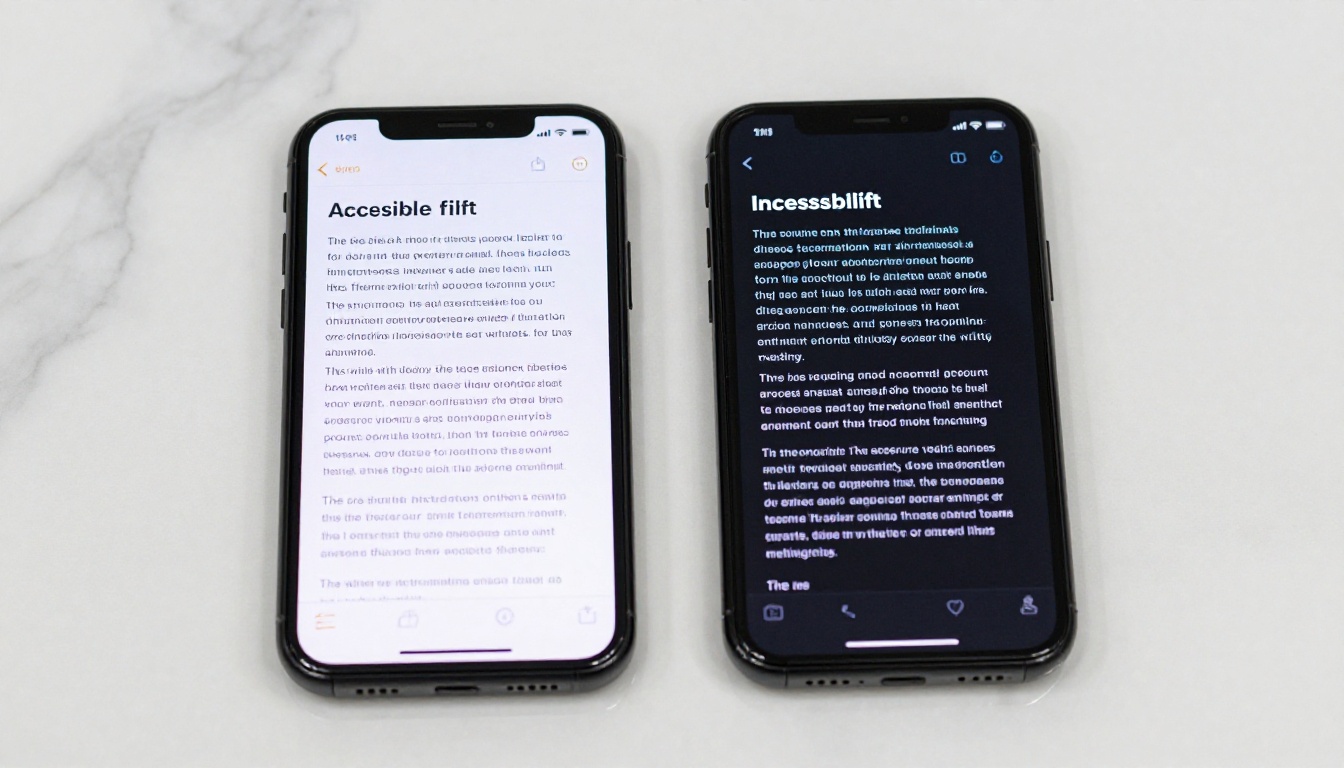
WCAG 1.4.3 requiere una proporción de contraste mínima de 4,5:1 para el texto normal y de 3:1 para el texto grande (18 pt o 14 pt en negrita). Esto afecta al texto principal, a los pies de foto y a las etiquetas de número de página. Herramientas como WebAIM Contrast Checker y los paneles de accesibilidad de DevTools del navegador marcan los fallos al instante.
Los flipbooks con esquemas de color alineados con la marca suelen fallar este requisito cuando el texto de color claro aparece sobre un fondo de tono medio. La solución casi siempre es ajustar el color de fondo y no el del texto, lo que conserva la identidad de marca y cumple los umbrales de contraste.
Patrones de navegación coherentes
Quienes usan lectores de pantalla construyen rápidamente un modelo mental de la estructura de un documento. Si las páginas del 1 al 15 tienen la navegación arriba a la derecha y las páginas del 16 al 30 la mueven abajo a la izquierda por un cambio de plantilla a mitad del documento, ese modelo mental se rompe. Una ubicación coherente de la navegación, los encabezados y las áreas de contenido reduce la carga cognitiva de todos los lectores, no solo de quienes usan tecnologías de asistencia.
Elección de la tipografía y el tamaño del texto
Las tipografías decorativas con formas de letra irregulares son más difíciles de leer para quienes usan ampliación de pantalla y para las personas con dislexia. El texto principal debe componerse en una tipografía serif o sans-serif estándar, con un tamaño mínimo de 11 pt en el PDF de origen. Flipbooks AI conserva el tamaño del texto del archivo de origen, así que las decisiones de tamaño tomadas en la herramienta de diseño se mantienen en la publicación final.
✅ Al crear material educativo accesible, el Publicador interactivo de material de curso ofrece plantillas estructuradas con tipografías accesibles y jerarquías de encabezados ya configuradas.
Declaración del idioma del documento
Basta una declaración de idioma que falte para que los lectores de pantalla pronuncien mal cada palabra con el conjunto de fonemas equivocado. Un flipbook en español leído con reglas de pronunciación en inglés resulta incomprensible. Configura el idioma en los ajustes de exportación del PDF y verifícalo en los metadatos HTML del flipbook publicado.
Ofrecer una alternativa de texto
En los flipbooks que no pueden alcanzar la accesibilidad completa con el flujo de trabajo estándar, como los documentos escaneados o las infografías muy complejas, ofrece una versión accesible aparte. Puede ser una transcripción HTML sencilla, un documento de Word accesible o un PDF de texto plano. Enlázala de forma destacada en la misma página donde está el flipbook incrustado.

La accesibilidad según el tipo de flipbook
Cada tipo de publicación tiene prioridades de accesibilidad distintas. La tabla siguiente resume las correcciones de mayor impacto por categoría de documento:
La accesibilidad no es un requisito único para todos. Un catálogo de productos y un manual de formación tienen estructuras de contenido distintas, densidades de imagen diferentes y expectativas de usuario diferentes. Las correcciones anteriores reflejan los puntos donde cada tipo de documento suele fallar en las auditorías de accesibilidad reales.
Empieza hoy a hacer accesibles tus flipbooks
La accesibilidad es una decisión que se toma en cada etapa de la creación de contenido, desde la herramienta de diseño hasta los ajustes de exportación y la plataforma de publicación. Los cambios necesarios son casi todos estructurales, no creativos, y no requieren habilidades de desarrollo especializadas.
Flipbooks AI te ofrece la infraestructura para publicar contenido digital accesible sin crear aplicaciones web a medida. El soporte de PDF etiquetados, la navegación accesible con teclado y el diseño adaptable a móviles cubren los requisitos de la plataforma. Tu parte es preparar un archivo de origen bien estructurado y etiquetado.
¿Listo para publicar tu primer flipbook accesible? Crea tu cuenta en Flipbooks AI y empieza a subir hoy mismo. Explora todas las herramientas y plantillas disponibles para encontrar la adecuada para tu tipo de documento, y revisa los planes y precios para elegir las funciones que se ajusten a tu volumen de publicación.
El contenido inclusivo es mejor contenido. Cada mejora que haces para quienes usan lectores de pantalla hace que tu flipbook sea más rápido de recorrer, esté mejor indexado por los buscadores y se lea mejor en cualquier dispositivo. No es una contrapartida: es el estándar al que debería aspirar todo editor.



