Creare un flipbook che funzioni per tutti sembra semplice finché non ci provi davvero. Chi usa uno screen reader, chi naviga solo con la tastiera e chi ha una vista ridotta vive un'esperienza molto diversa da quella di chi usa il mouse e vede bene, e la maggior parte delle pubblicazioni digitali li delude già entro le prime tre pagine. Se pubblichi flipbook su Flipbooks AI, questa guida ti accompagna in ogni passaggio per colmare questo divario in modo definitivo.
La stima globale delle persone che usano uno screen reader è nell'ordine delle decine di milioni, e JAWS, NVDA e VoiceOver coprono da soli la stragrande maggioranza degli utilizzi. Questi strumenti trasformano il testo a schermo, le immagini (tramite il testo alternativo) e gli elementi dell'interfaccia in voce sintetica o in output braille. Un flipbook costruito senza pensare a loro diventa un muro di silenzio o un flusso di annunci privi di senso. Non è un problema di contenuto: è un problema strutturale.
Perché l'accessibilità nei flipbook conta
La vera portata del problema
Oltre 253 milioni di persone nel mondo convivono con una qualche forma di disabilità visiva. Gli screen reader sono solo una categoria di tecnologie assistive: anche i display braille, l'accesso tramite interruttori, il controllo vocale e i software di ingrandimento interagiscono con i documenti digitali, ciascuno a modo suo. Quando un flipbook non funziona per uno di questi strumenti, per quell'utente non funziona affatto, e in modo permanente.
Al di là della disabilità, l'accessibilità migliora l'esperienza di tutti. Una struttura del testo migliore aiuta i motori di ricerca a indicizzare i tuoi contenuti. Gerarchie di titoli corrette rendono la navigazione più rapida per ogni lettore. Il contrasto elevato aiuta chi legge su un telefono alla luce intensa del sole. Le Web Content Accessibility Guidelines (WCAG) 2.1 del W3C definiscono lo standard internazionale, e le piattaforme che pubblicano contenuti sul web dovrebbero rispettare almeno il livello di conformità AA.
Cosa richiede WCAG 2.1 AA
I quattro principi di WCAG sono Percepibile, Utilizzabile, Comprensibile e Robusto, spesso abbreviati in POUR. Per un flipbook, questo si traduce direttamente in scelte pratiche di pubblicazione:
| Principio | Cosa significa per i flipbook |
|---|
| Percepibile | Tutte le immagini hanno un testo alternativo descrittivo. Nessun contenuto si basa solo sul colore. |
| Utilizzabile | Tutti gli elementi interattivi sono raggiungibili da tastiera. Nessuna interazione a tempo intrappola gli utenti. |
| Comprensibile | La lingua del documento è dichiarata. La struttura dei titoli è logica e coerente. |
| Robusto | Il markup è valido e compatibile con le tecnologie assistive attuali. |
⚠️ I flipbook costruiti su esportazioni PDF di sole immagini non rispettano, per impostazione predefinita, tutti e quattro i principi WCAG. La correzione va fatta prima e durante l'esportazione, non dopo la pubblicazione.
Il caso legale e di business
Negli Stati Uniti, l'ADA e la Sezione 508 richiedono l'accessibilità dei contenuti digitali alle organizzazioni che rientrano nel loro campo di applicazione. La Direttiva europea sull'accessibilità dei siti web estende requisiti simili a tutti gli Stati membri. Le azioni collettive contro PDF e pubblicazioni digitali non accessibili sono aumentate in modo netto dal 2018. Rendere accessibile un contenuto a posteriori costa di solito da tre a cinque volte più che costruirlo correttamente fin dall'inizio.

Le barriere principali nei flipbook standard
Esportazioni fatte solo di immagini
Il problema di accessibilità più comune nei flipbook nasce prima ancora che entri in gioco la piattaforma. Quando un PDF viene creato esportando un progetto da Adobe InDesign, Canva o PowerPoint con le impostazioni "Appiattisci" o "Stampa", ogni pagina diventa un'immagine raster piatta. Non esiste alcun livello di testo, gli screen reader annunciano la pagina come un'immagine vuota senza descrizione e chi usa la tastiera non riesce a raggiungere nessun elemento al suo interno.
La soluzione è semplice: esporta sempre in PDF con le opzioni "Conserva testo" o "PDF con tag" attive. In InDesign, usa la modalità di esportazione "PDF interattivo" con i tag di accessibilità attivati. In Canva, esporta come "PDF (Stampa)" e verifica che il testo non sia convertito in tracciati.
Testo alternativo mancante sulle immagini
Anche quando esiste un livello di testo, le immagini del flipbook non hanno una descrizione intrinseca. Una foto di prodotto, un'infografica o un elemento di sfondo decorativo risultano identici per uno screen reader, a meno che non sia applicato un attributo alt. Il criterio WCAG 1.1.1 richiede un'alternativa testuale per tutte le immagini non decorative, senza eccezioni per i contenuti commerciali o di marca.
Ordine di lettura errato
Gli screen reader annunciano i contenuti nell'ordine del documento, cioè nella sequenza in cui gli elementi compaiono nel markup sottostante o nell'albero dei tag del PDF. Un layout a due colonne i cui elementi sono etichettati da sinistra a destra secondo la posizione fisica, anziché secondo l'ordine logico di lettura, fa saltare il lettore da una colonna all'altra a metà frase. Questo disorienta e spesso rende incomprensibile ciò che si ascolta.
Trappole da tastiera
Le animazioni di sfoglio di pagina realizzate con JavaScript a volte intrappolano il focus della tastiera dentro il ciclo dell'animazione, rendendo impossibile superare il flipbook o raggiungere un controllo di navigazione. Ogni elemento interattivo del flipbook che cattura l'input da tastiera deve offrire una via d'uscita chiara, di solito con il tasto Esc.
Il testo alternativo fatto bene
Scrivere descrizioni che aiutano davvero
Il testo alternativo non è una didascalia. È un sostituto funzionale dell'immagine. Chi usa uno screen reader lo ascolta al posto di vedere l'immagine, quindi deve trasmettere le stesse informazioni che l'immagine fornisce nel contesto.
Esempi di testo alternativo debole:
Esempi di testo alternativo efficace:
Bar chart showing 40% growth in online catalog conversions from Q1 to Q3 2024Woman reviewing product samples in a bright fashion showroom, three fabric swatches visibleSpring 2025 product catalog page displaying seasonal collection with brand logo at top center
La prova: se copri l'immagine e leggi ad alta voce il testo alternativo, qualcuno capirebbe che cosa si sta perdendo? Se sì, il testo alternativo funziona.
Quando lasciare vuoto il testo alternativo
Immagini decorative, separatori visivi e texture di sfondo non trasmettono informazioni. Per questi elementi, usa un attributo alt vuoto (alt=""). Gli screen reader ignorano del tutto il testo alternativo vuoto, ed è il comportamento corretto. Non omettere mai del tutto l'attributo alt: un attributo mancante fa sì che alcuni screen reader annuncino il nome del file, cosa peggiore del silenzio.
💡 Nelle esportazioni PDF accessibili, contrassegna le immagini decorative come "Artefatto" nell'albero dei tag per ottenere lo stesso effetto di alt="" in HTML.
Gestire grafici e tabelle complessi
Per infografiche e grafici di dati, il solo testo alternativo raramente basta. I dati completi dovrebbero essere disponibili in una tabella adiacente o in una trascrizione testuale collegata. Il criterio WCAG 1.1.1 consente alle immagini complesse di rimandare a una descrizione più lunga altrove nel documento. In un flipbook, una nota a piè di pagina o una sezione espandibile può svolgere questa funzione senza disturbare il layout visivo.

Etichette ARIA e struttura semantica
Ruolo, nome e valore
ARIA (Accessible Rich Internet Applications) è una specifica che permette agli autori web di aggiungere informazioni semantiche agli elementi HTML che non hanno un significato predefinito. Per i flipbook distribuiti tramite interfacce web, queste proprietà ARIA incidono direttamente sul comportamento dello screen reader:
| Proprietà ARIA | Scopo | Esempio |
|---|
role | Definisce che tipo di elemento è | role="navigation" |
aria-label | Fornisce un nome accessibile | aria-label="Page 3 of 24" |
aria-describedby | Rimanda a una descrizione più lunga | aria-describedby="chart-desc" |
aria-hidden | Rimuove l'elemento dall'albero di accessibilità | aria-hidden="true" sugli elementi decorativi |
aria-live | Annuncia le modifiche di contenuto dinamico | aria-live="polite" sulle notifiche di sfoglio di pagina |
✅ Usa gli elementi HTML nativi ogni volta che esistono. Un <button> è sempre preferibile a un <div role="button">, perché porta con sé il comportamento da tastiera e la gestione del focus.
I landmark che usano gli screen reader
Chi usa uno screen reader naviga per landmark: regioni etichettate con ruoli ARIA come main, navigation, search e complementary. Un flipbook incorporato in una pagina web dovrebbe esporre:
- Un landmark
navigation per i controlli di pagina (precedente, successiva, vai a pagina)
- Un landmark
main che racchiude il contenuto della pagina attiva
- Un landmark
complementary per l'indice, quando è visibile
- Un landmark
search se è presente una funzione di ricerca nelle pagine
Senza questi landmark, chi usa uno screen reader deve scorrere ogni elemento in sequenza, senza un modo per saltare alla sezione che gli interessa.
Titoli di pagina accessibili e navigazione
Ogni sfoglio di pagina è un cambio di contesto. Quando l'utente passa dalla pagina 3 alla pagina 4, lo screen reader dovrebbe annunciare quel passaggio. Serve una regione aria-live che si aggiorni a ogni cambio di pagina. L'annuncio deve essere specifico: "Pagina 4 di 24: Specifiche del prodotto" è molto più utile di "Pagina aggiornata."

Navigazione da tastiera e ordine del focus
L'ordine di tabulazione segue l'ordine di lettura
Il tasto Tab dovrebbe spostare il focus tra gli elementi interattivi nello stesso ordine in cui una persona che vede li leggerebbe: da sinistra a destra, dall'alto in basso, a meno che un attributo di lingua non indichi una scrittura da destra a sinistra. In un flipbook, questo significa:
- Il pulsante dell'indice (se presente)
- Il pulsante della pagina precedente
- L'area del contenuto della pagina corrente
- Il pulsante della pagina successiva
- I controlli di zoom e schermo intero
- Le opzioni di condivisione e di scaricamento
Ogni scostamento da questo ordine crea confusione. Il layout CSS che riordina visivamente gli elementi senza aggiornare l'ordine nel DOM è una causa comune di sequenze di tabulazione rotte, soprattutto nei layout adattivi.
I link di salto fanno risparmiare tempo
Chi usa uno screen reader e scorre un catalogo di 50 pagine premendo Tab su ogni elemento di ogni pagina dovrebbe compiere migliaia di pressioni di tasto. I link di salto risolvono questo problema. Un link "Vai al contenuto della pagina" in cima al contenitore del flipbook permette a chi usa la tastiera di saltare i controlli di navigazione e di arrivare direttamente al testo del documento.
I link di salto sono di solito nascosti visivamente finché non ricevono il focus, con un CSS che li posiziona fuori schermo e li mostra su :focus. Non devono essere impostati su display: none, perché così vengono rimossi del tutto dall'ordine del focus.
💡 Per i documenti lunghi, un link "Vai all'indice" è spesso più utile di un link "Vai alla prima pagina". Offri agli utenti opzioni che corrispondano a come leggono davvero.
Verificare gli indicatori di focus
Ogni elemento raggiungibile da tastiera deve mostrare un indicatore di focus visibile quando è attivo. Il contorno di focus predefinito del browser soddisfa questo requisito, ma spesso viene rimosso dai reset CSS che usano outline: none. WCAG 2.1 richiede che il focus sia visibile. WCAG 2.2 alza l'asticella con requisiti specifici di dimensione minima e contrasto per gli indicatori di focus.
Controlla ogni elemento interattivo del flipbook scorrendolo con Tab con il mouse scollegato. Se in qualche momento non riesci a capire quale elemento ha il focus, l'indicatore di focus va sistemato.

Come creare un flipbook accessibile con Flipbooks AI
Flipbooks AI ti offre un flusso di lavoro strutturato per produrre e pubblicare pubblicazioni digitali accessibili senza scrivere codice. Ecco il processo completo, dal file sorgente alla versione pubblicata.
Passo 1: prepara il tuo PDF per l'accessibilità
Prima di caricare, assicurati che il tuo PDF rispetti questi requisiti nell'applicazione di origine:
- Esporta come PDF con tag: in InDesign, attiva "Crea PDF con tag" nelle opzioni di esportazione. In Microsoft Word, usa "Salva come PDF" con l'opzione "Tag della struttura del documento per l'accessibilità" selezionata.
- Imposta l'ordine di lettura: controlla il pannello Articoli in InDesign oppure il Verificatore di accessibilità in Word e Acrobat, per confermare che il contenuto segua un ordine logico.
- Aggiungi il testo alternativo alle immagini: in InDesign, fai clic destro su ogni immagine, seleziona Opzioni di esportazione oggetto e inserisci il testo nel campo Testo alternativo. In Word, fai clic destro sulle immagini e usa "Modifica testo alternativo".
- Specifica la lingua del documento: in Acrobat Pro, imposta la lingua del documento da File > Proprietà > Avanzate. In Word, imposta la lingua di modifica da Revisione > Lingua.
Passo 2: carica e converti
Vai su Flipbooks AI e crea il tuo account oppure accedi. Dalla dashboard:
- Fai clic su Nuovo flipbook e seleziona Carica PDF.
- Trascina il tuo PDF accessibile nell'area di caricamento oppure usa la finestra di selezione file.
- La piattaforma elabora il PDF, conservando il livello di testo e la struttura dei tag dell'esportazione con tag.
- Al termine dell'elaborazione, l'anteprima del flipbook si apre automaticamente.
✅ Flipbooks AI conserva il livello di testo sottostante dei PDF con tag, il che significa che gli screen reader possono leggere il testo reale del documento invece di scandire un'immagine della pagina.

Passo 3: configura le impostazioni di accessibilità
Dall'editor del flipbook, controlla queste impostazioni per l'accessibilità:
- Controlli di navigazione delle pagine: verifica che "Mostra navigazione pagine" sia attivo. Questi controlli sono accessibili da tastiera per impostazione predefinita.
- Indice: attiva e compila l'indice. Crea una struttura di navigazione con landmark per chi usa uno screen reader.
- Impostazione della lingua: verifica che la lingua del flipbook corrisponda alla lingua del documento. Questo incide direttamente sulla pronuncia dei contenuti da parte dello screen reader.
- Adattività per il mobile: attiva il layout adattivo per i dispositivi mobili. Gli screen reader mobili (VoiceOver su iOS, TalkBack su Android) si comportano in modo diverso da quelli per computer desktop, e un design adattivo garantisce un ordine del focus coerente a tutte le dimensioni dello schermo.
Passo 4: verifica e pubblica
Usa l'anteprima integrata per confermare che:
- Gli sfogli di pagina vengono annunciati chiaramente
- I pulsanti di navigazione sono raggiungibili da tastiera
- L'indice è funzionante
- Il contenuto testuale è leggibile dalle tecnologie assistive
Poi pubblica con il metodo di condivisione che preferisci: link diretto, codice di incorporamento oppure accesso protetto da password (disponibile con il piano Standard e superiori).
💡 Gli strumenti Editore di ebook interattivi e Flipbook per manuali di formazione supportano esportazioni di testo strutturate, e per questo sono punti di partenza migliori per i flipbook accessibili rispetto ai modelli orientati al design.

Testare il flipbook con screen reader veri
NVDA su Windows
NVDA (NonVisual Desktop Access) è uno screen reader gratuito e open source, molto usato per i test di accessibilità. Dopo aver installato NVDA:
- Apri il flipbook pubblicato in Chrome o Firefox.
- Premi Insert+F7 per aprire l'elenco degli elementi e verificare quali titoli, link e landmark vengono annunciati.
- Scorri con Tab tutti gli elementi interattivi e verifica che ciascuno abbia un'etichetta significativa.
- Usa i tasti freccia per leggere il contenuto della pagina e verifica che il testo sia accessibile e non venga annunciato come immagine.
- Sfoglia le pagine con i pulsanti di navigazione del flipbook mentre NVDA è in esecuzione, e verifica che ogni cambio di pagina venga annunciato.
VoiceOver su Mac e iOS
VoiceOver è integrato in macOS e iOS. Su Mac, attivalo con Command+F5. Usa il rotore web di VoiceOver (Control+Option+U) per elencare titoli, link e campi dei moduli. Su iOS, scorri verso destra per spostarti tra gli elementi e verifica che le etichette dei pulsanti di sfoglio siano significative ("Pagina successiva" invece di un generico "pulsante" senza nome).
Com'è un test fallito
| Modalità di errore | Cosa annuncia lo screen reader | Comportamento corretto |
|---|
| Pagina di sola immagine | "Immagine" senza descrizione | Contenuto della pagina letto come testo strutturato |
| Etichetta del pulsante mancante | "Pulsante" senza contesto | "Pagina successiva, pulsante" |
| Ordine di lettura errato | Colonne intrecciate a metà frase | Prima tutta la colonna sinistra, poi quella destra |
| Testo alternativo mancante | Nome file come img_0423.jpg | Testo alternativo descrittivo e significativo |
| Trappola da tastiera | Focus bloccato dentro l'animazione della pagina | Tab esce dall'animazione liberamente |
| Nessun annuncio di cambio pagina | Silenzio dopo lo sfoglio | "Pagina 4 di 24: Titolo della sezione" |
Buone pratiche da adottare subito
Queste azioni hanno il massimo impatto sulla gamma più ampia di tipi di flipbook, qualunque sia la categoria del contenuto.
Il contrasto dei colori non è facoltativo
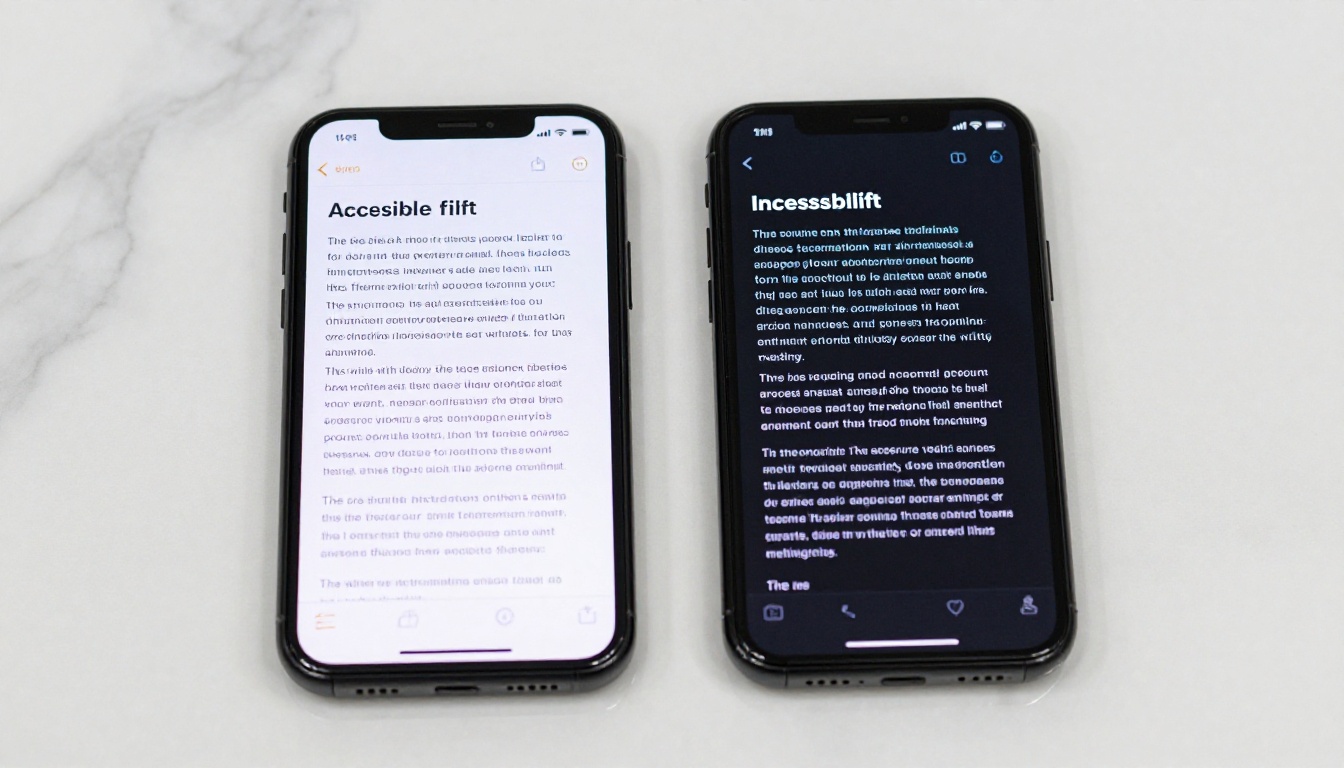
WCAG 1.4.3 richiede un rapporto di contrasto minimo di 4,5:1 per il testo normale e di 3:1 per il testo grande (18 pt o 14 pt in grassetto). Questo vale per il corpo del testo, le didascalie e le etichette dei numeri di pagina. Strumenti come il WebAIM Contrast Checker e i pannelli di accessibilità degli strumenti per sviluppatori del browser segnalano subito gli errori.
I flipbook con schemi di colore coerenti con il marchio spesso non superano questo requisito quando il testo chiaro sta su uno sfondo di tono medio. La correzione, quasi sempre, è modificare il colore dello sfondo invece di quello del testo: così l'identità del marchio resta intatta e le soglie di contrasto vengono rispettate.
Schemi di navigazione coerenti
Chi usa uno screen reader costruisce in fretta un modello mentale della struttura di un documento. Se le pagine da 1 a 15 hanno la navigazione in alto a destra e le pagine da 16 a 30 la spostano in basso a sinistra a causa di un cambio di modello a metà documento, quel modello mentale si rompe. Una collocazione coerente di navigazione, titoli e aree di contenuto riduce il carico cognitivo per tutti i lettori, non solo per chi usa tecnologie assistive.
Scelta del carattere e dimensione del testo
I caratteri decorativi con forme irregolari sono più difficili da leggere per chi usa l'ingrandimento e per le persone con dislessia. Il testo del corpo dovrebbe usare un carattere standard con o senza grazie, con una dimensione minima di 11 pt nel PDF di origine. Flipbooks AI conserva la dimensione del testo del file sorgente, quindi le scelte fatte nello strumento di design passano anche nella versione pubblicata.
✅ Quando prepari materiali didattici accessibili, il Editore di materiale didattico interattivo offre modelli strutturati con caratteri accessibili e gerarchie di titoli già impostate.
Dichiarazione della lingua del documento
Una sola dichiarazione di lingua mancante fa sì che lo screen reader pronunci ogni parola con le regole fonetiche sbagliate. Un flipbook in spagnolo letto con la pronuncia inglese è incomprensibile. Imposta la lingua nelle opzioni di esportazione del PDF e verificala nei metadati HTML del flipbook pubblicato.
Fornire un'alternativa testuale
Per i flipbook che non possono raggiungere la piena accessibilità con il flusso di lavoro standard, come documenti scansionati o infografiche molto complesse, fornisci una versione accessibile separata. Può trattarsi di una trascrizione HTML semplice, di un documento Word accessibile o di un PDF di solo testo. Collegala in modo ben visibile nella stessa pagina dove è incorporato il flipbook.

Accessibilità per tipo di flipbook
Tipi di pubblicazione diversi hanno priorità di accessibilità diverse. La tabella seguente riassume gli interventi con il maggiore impatto per categoria di documento:
L'accessibilità non ha una misura unica. Un catalogo prodotti e un manuale di formazione hanno strutture di contenuto diverse, densità di immagini diverse e aspettative diverse da parte degli utenti. Gli interventi sopra riflettono i punti in cui ciascun tipo di documento tipicamente fallisce nelle verifiche di accessibilità reali.
Inizia oggi a rendere accessibili i tuoi flipbook
L'accessibilità è una scelta che si fa in ogni fase della creazione dei contenuti, dallo strumento di design alle impostazioni di esportazione fino alla piattaforma di pubblicazione. Le modifiche necessarie sono quasi interamente strutturali, non creative, e non richiedono competenze di sviluppo specialistiche.
Flipbooks AI fornisce l'infrastruttura per pubblicare contenuti digitali accessibili senza costruire applicazioni web su misura. Il supporto ai PDF con tag, la navigazione accessibile da tastiera e il design adattivo per il mobile coprono i requisiti a livello di piattaforma. Il tuo compito è portare un file sorgente ben strutturato e con i tag corretti.
Pronto a pubblicare il tuo primo flipbook accessibile? Crea il tuo account su Flipbooks AI e inizia a caricare oggi stesso. Esplora tutti gli strumenti e modelli disponibili per trovare quello più adatto al tuo tipo di documento, e consulta i piani tariffari per scegliere le funzioni in linea con il volume delle tue pubblicazioni.
I contenuti inclusivi sono contenuti migliori. Ogni miglioramento che fai per chi usa uno screen reader rende il tuo flipbook più veloce da navigare, meglio indicizzato dai motori di ricerca e più leggibile su ogni dispositivo. Non è un compromesso: è lo standard al quale ogni editore dovrebbe tendere.



