Ein Flipbook zu machen, das für alle funktioniert, klingt einfach, bis man es wirklich versucht. Screenreader-Nutzer, Personen, die nur die Tastatur verwenden, und Menschen mit eingeschränktem Sehvermögen erleben etwas ganz anderes als sehende Nutzer mit der Maus. Die meisten digitalen Publikationen scheitern schon auf den ersten drei Seiten. Wenn du Flipbooks auf Flipbooks AI veröffentlichst, zeigt dir diese Anleitung jeden Schritt, um diese Lücke dauerhaft zu schließen.
Die weltweite Schätzung der Menschen, die Screenreader nutzen, liegt im zweistelligen Millionenbereich. JAWS, NVDA und VoiceOver machen zusammen den allergrößten Teil der Nutzung aus. Diese Werkzeuge wandeln Text auf dem Bildschirm, Bilder (über Alt-Text) und Oberflächenelemente in synthetische Sprache oder Braille-Ausgabe um. Ein Flipbook, das ohne diese Nutzer im Blick gebaut wurde, liefert entweder eine Wand aus Stille oder einen Strom bedeutungsloser Ansagen. Das ist kein Inhaltsproblem, sondern ein strukturelles.
Warum Barrierefreiheit bei Flipbooks wichtig ist
Das wahre Ausmaß des Problems
Weltweit leben mehr als 253 Millionen Menschen mit einer Form der Sehbeeinträchtigung. Screenreader sind nur eine Kategorie unterstützender Technologien. Braille-Displays, Schaltersteuerung, Sprachsteuerung und Vergrößerungssoftware arbeiten alle auf unterschiedliche Weise mit digitalen Dokumenten. Wenn ein Flipbook für eines dieser Werkzeuge versagt, versagt es für diesen Nutzer dauerhaft in jeder Hinsicht.
Barrierefreiheit verbessert das Erlebnis aber nicht nur für Menschen mit Behinderung, sondern für alle. Eine bessere Textstruktur hilft Suchmaschinen, deine Inhalte zu indexieren. Saubere Überschriftenhierarchien machen die Navigation für alle Leserinnen und Leser schneller. Hoher Kontrast hilft Menschen, die ihr Telefon in praller Sonne benutzen. Die Web Content Accessibility Guidelines (WCAG) 2.1 des W3C legen den internationalen Standard fest. Plattformen, die Inhalte im Web veröffentlichen, sollen mindestens die Konformitätsstufe AA erfüllen.
Was WCAG 2.1 AA verlangt
Die vier Prinzipien von WCAG lauten Wahrnehmbar, Bedienbar, Verständlich und Robust, im Englischen oft als POUR abgekürzt. Für ein Flipbook übersetzt sich das direkt in praktische Entscheidungen beim Veröffentlichen:
| Prinzip | Was es für Flipbooks bedeutet |
|---|
| Wahrnehmbar | Alle Bilder haben aussagekräftige Alt-Texte. Kein Inhalt hängt allein von der Farbe ab. |
| Bedienbar | Alle interaktiven Elemente sind per Tastatur erreichbar. Keine zeitgesteuerten Interaktionen fangen Nutzer ein. |
| Verständlich | Die Dokumentsprache ist angegeben. Die Überschriftenstruktur ist logisch und konsistent. |
| Robust | Das Markup ist gültig und mit aktuellen unterstützenden Technologien kompatibel. |
⚠️ Flipbooks, die auf reinen Bild-PDF-Exporten basieren, scheitern standardmäßig an allen vier WCAG-Prinzipien. Die Korrektur muss vor und während des Exports passieren, nicht erst nach der Veröffentlichung.
Der rechtliche und geschäftliche Hintergrund
In den USA verlangen der ADA und der Section 508 digitale Barrierefreiheit für betroffene Organisationen. Die EU-Richtlinie über die Barrierefreiheit von Websites erweitert ähnliche Anforderungen auf alle Mitgliedstaaten. Sammelklagen gegen unzugängliche PDFs und digitale Publikationen haben seit 2018 stark zugenommen. Die nachträgliche Korrektur unzugänglicher Inhalte kostet in der Regel drei- bis fünfmal so viel wie ein Aufbau, der von Anfang an richtig ist.
Die zentralen Barrieren in Standard-Flipbooks
Exporte, die nur aus Bildern bestehen
Der häufigste Barrierefreiheitsfehler bei Flipbooks beginnt, bevor die Plattform überhaupt ins Spiel kommt. Wenn ein PDF aus einem Design in Adobe InDesign, Canva oder PowerPoint exportiert wird, und zwar mit den Exporteinstellungen „Reduzieren“ oder „Drucken“, wird jede Seite zu einem flachen Rasterbild. Eine Textebene existiert dann nicht. Screenreader kündigen die Seite als leeres Bild ohne Beschreibung an, und Tastaturnutzer können kein einziges Element darauf erreichen.
Die Lösung ist einfach: Exportiere immer als PDF mit aktivierter Option „Text erhalten“ oder „Tagged PDF“. In InDesign verwendest du den Exportmodus „Interaktives PDF“ mit eingeschalteten Barrierefreiheits-Tags. In Canva exportierst du als „PDF (Druck)“ und prüfst, ob der Text nicht in Pfade umgewandelt wurde.
Fehlende Alt-Texte bei Bildern
Selbst wenn eine Textebene existiert, haben Bilder im Flipbook keine eingebaute Beschreibung. Ein Produktfoto, eine Infografik oder ein dekoratives Hintergrundelement wirken für einen Screenreader alle gleich, solange kein Alt-Attribut gesetzt ist. WCAG 1.1.1 verlangt für alle nicht dekorativen Bilder eine Textalternative, ohne Ausnahmen für kommerzielle oder markenbezogene Inhalte.
Schlechte Lesereihenfolge
Screenreader lesen Inhalte in Dokumentreihenfolge vor, also in der Reihenfolge, in der die Elemente im zugrunde liegenden Markup oder im PDF-Tag-Baum erscheinen. Ein zweispaltiges Layout, bei dem die Spalten nach ihrer physischen Position von links nach rechts getaggt sind statt in logischer Lesereihenfolge, springt mitten im Satz zwischen den Spalten hin und her. Das verwirrt und ist für Zuhörende oft unverständlich.
Tastaturfallen
Umblätteranimationen, die mit JavaScript umgesetzt sind, halten den Tastaturfokus manchmal in der Animationsschleife gefangen. Dann lässt sich das Flipbook nicht mehr mit Tab verlassen, und man erreicht keine Navigationssteuerung. Jedes interaktive Flipbook-Element, das Tastatureingaben abfängt, muss einen klaren Ausweg bieten, meist über die Esc-Taste.
Alt-Texte richtig gemacht
Beschreibungen schreiben, die wirklich helfen
Ein Alt-Text ist keine Bildunterschrift. Er ist ein funktionaler Ersatz für das Bild. Screenreader-Nutzer hören ihn statt das Bild zu sehen. Deshalb muss er dieselbe Information vermitteln, die das Bild im Zusammenhang liefert.
Beispiele für schlechte Alt-Texte:
Beispiele für gute Alt-Texte:
Bar chart showing 40% growth in online catalog conversions from Q1 to Q3 2024Woman reviewing product samples in a bright fashion showroom, three fabric swatches visibleSpring 2025 product catalog page displaying seasonal collection with brand logo at top center
Der Test: Wenn du das Bild abdeckst und den Alt-Text laut vorliest, würde dann jemand verstehen, was ihm fehlt? Wenn ja, funktioniert der Alt-Text.
Wann der Alt-Text leer bleiben sollte
Dekorative Bilder, optische Trenner und Hintergrundstrukturen vermitteln keine Information. Bei ihnen verwendest du ein leeres Alt-Attribut (alt=""). Screenreader überspringen leeren Alt-Text vollständig, und das ist richtiges Verhalten. Lass das Alt-Attribut niemals ganz weg: Fehlt es, kündigen manche Screenreader stattdessen den Dateinamen an, und das ist schlimmer als Stille.
💡 Markiere in barrierefreien PDF-Exporten dekorative Bilder im Tag-Baum als „Artefakt“. So erzielst du dieselbe Wirkung wie alt="" in HTML.
Komplexe Diagramme und Tabellen bearbeiten
Bei Infografiken und Datendiagrammen reicht Alt-Text allein selten aus. Die vollständigen Daten sollten als angrenzende Tabelle oder als verlinkte Textabschrift verfügbar sein. WCAG 1.1.1 erlaubt es komplexen Bildern, auf eine längere Beschreibung an anderer Stelle im Dokument zu verweisen. In einem Flipbook kann eine Fußnote oder ein aufklappbarer Abschnitt diesen Zweck erfüllen, ohne das visuelle Layout zu stören.

ARIA-Labels und semantische Struktur
Rolle, Name und Wert
ARIA (Accessible Rich Internet Applications) ist eine Spezifikation, mit der Webautoren semantische Informationen zu HTML-Elementen hinzufügen können, die von sich aus keine Bedeutung tragen. Bei Flipbooks, die über Weboberflächen ausgeliefert werden, beeinflussen diese ARIA-Eigenschaften direkt das Verhalten von Screenreadern:
| ARIA-Eigenschaft | Zweck | Beispiel |
|---|
role | Legt fest, um welche Art von Element es sich handelt | role="navigation" |
aria-label | Liefert einen zugänglichen Namen | aria-label="Page 3 of 24" |
aria-describedby | Verweist auf eine längere Beschreibung | aria-describedby="chart-desc" |
aria-hidden | Entfernt das Element aus dem Barrierefreiheitsbaum | aria-hidden="true" bei dekorativen Elementen |
aria-live | Kündigt dynamische Inhaltsänderungen an | aria-live="polite" bei Hinweisen zum Seitenumblättern |
✅ Verwende überall dort native HTML-Elemente, wo es sie gibt. Ein <button> ist immer einem <div role="button"> vorzuziehen, weil es integriertes Tastaturverhalten und Fokusverwaltung mitbringt.
Landmarken, die Screenreader nutzen
Screenreader-Nutzer navigieren über Landmarken: Bereiche, die mit ARIA-Rollen wie main, navigation, search und complementary gekennzeichnet sind. Ein Flipbook, das in eine Webseite eingebettet ist, sollte Folgendes bereitstellen:
- Eine
navigation-Landmarke für die Seitensteuerung (zurück, weiter, zu Seite springen)
- Eine
main-Landmarke, die den Inhalt der aktiven Seite umschließt
- Eine
complementary-Landmarke für das Inhaltsverzeichnis, wenn es sichtbar ist
- Eine
search-Landmarke, wenn eine Seitensuche vorhanden ist
Ohne diese Landmarken müssen Screenreader-Nutzer jedes Element nacheinander mit Tab durchlaufen und können nicht direkt in den gewünschten Abschnitt springen.
Zugängliche Seitentitel und Navigation
Jedes Seitenumblättern ist ein Kontextwechsel. Wenn ein Nutzer von Seite 3 auf Seite 4 blättert, sollte der Screenreader diesen Übergang ansagen. Dafür braucht es einen aria-live-Bereich, der sich bei jedem Seitenwechsel aktualisiert. Die Ansage sollte konkret sein: „Seite 4 von 24: Produktspezifikationen“ ist deutlich hilfreicher als „Seite aktualisiert.“

Tastaturnavigation und Fokusreihenfolge
Die Tab-Reihenfolge folgt der Lesereihenfolge
Die Tab-Taste sollte den Fokus durch die interaktiven Elemente in derselben Reihenfolge bewegen, in der ein sehender Mensch sie lesen würde: von links nach rechts und von oben nach unten, es sei denn, ein Sprachattribut legt eine Schreibrichtung von rechts nach links fest. Bei einem Flipbook bedeutet das:
- Der Schalter für das Inhaltsverzeichnis (falls vorhanden)
- Die Schaltfläche für die vorherige Seite
- Der Bereich mit dem aktuellen Seiteninhalt
- Die Schaltfläche für die nächste Seite
- Zoom- und Vollbildsteuerung
- Optionen zum Teilen und Herunterladen
Jede Abweichung von dieser Reihenfolge sorgt für Verwirrung. CSS-Layouts, die Elemente optisch umordnen, ohne die DOM-Reihenfolge anzupassen, sind eine häufige Ursache für kaputte Tab-Abfolgen, besonders bei responsiven Layouts.
Skip-Links sparen Zeit
Ein Screenreader-Nutzer, der bei einem Katalog mit 50 Seiten auf jeder Seite jedes Element mit Tab durchläuft, bräuchte Tausende Tastenanschläge. Skip-Links lösen dieses Problem. Ein Link „Zum Seiteninhalt springen“ ganz oben im Flipbook-Container lässt Tastaturnutzer die Navigationssteuerung überspringen und direkt zum Dokumenttext gelangen.
Skip-Links sind meist visuell versteckt, bis sie den Fokus erhalten. Dafür positioniert CSS sie außerhalb des sichtbaren Bereichs und blendet sie beim :focus wieder ein. Sie dürfen nicht auf display: none gesetzt werden, denn dadurch fallen sie vollständig aus der Fokusreihenfolge.
💡 Bei langen Dokumenten ist ein Link „Zum Inhaltsverzeichnis springen“ oft nützlicher als ein Link „Zu Seite eins springen“. Biete Nutzern Optionen, die zu ihrer tatsächlichen Leseweise passen.
Fokusanzeigen testen
Jedes fokussierbare Element muss bei Aktivierung eine sichtbare Fokusanzeige zeigen. Der standardmäßige Fokusrahmen des Browsers erfüllt diese Anforderung, wird aber oft durch CSS-Resets entfernt, die outline: none verwenden. WCAG 2.1 verlangt, dass der Fokus sichtbar ist. WCAG 2.2 legt mit konkreten Mindestgrößen und Kontrastwerten für Fokusanzeigen noch höhere Maßstäbe an.
Prüfe jedes interaktive Element in deinem Flipbook, indem du die Maus abziehst und nur mit der Tab-Taste hindurchnavigierst. Wenn du an irgendeiner Stelle nicht erkennen kannst, welches Element den Fokus hat, braucht die Fokusanzeige Nacharbeit.

So erstellst du ein barrierefreies Flipbook mit Flipbooks AI
Flipbooks AI bietet dir einen strukturierten Ablauf, um barrierefreie digitale Publikationen ohne Programmieren zu erstellen und zu veröffentlichen. Hier ist der vollständige Prozess von der Quelldatei bis zur veröffentlichten Ausgabe.
Schritt 1: Bereite dein PDF auf Barrierefreiheit vor
Bevor du hochlädst, stelle in deiner Quellanwendung sicher, dass dein PDF diese Anforderungen erfüllt:
- Als Tagged PDF exportieren: In InDesign aktivierst du in den Exportoptionen „Tagged PDF erstellen“. In Microsoft Word verwendest du „Als PDF speichern“ mit aktiviertem Häkchen bei „Dokumentstrukturtags für die Barrierefreiheit“.
- Lesereihenfolge festlegen: Prüfe das Bedienfeld „Artikel“ in InDesign oder die Barrierefreiheitsprüfung in Word und Acrobat, um zu bestätigen, dass der Inhalt in logischer Reihenfolge verläuft.
- Alt-Texte für Bilder hinzufügen: Klicke in InDesign mit der rechten Maustaste auf jedes Bild, wähle „Objekt-Exportoptionen“ und trage den Alt-Text im Feld „Alt-Text“ ein. In Word klickst du mit der rechten Maustaste auf Bilder und wählst „Alternativtext bearbeiten“.
- Dokumentsprache festlegen: In Acrobat Pro legst du die Dokumentsprache unter Datei > Eigenschaften > Erweitert fest. In Word stellst du die Bearbeitungssprache unter Überprüfen > Sprache ein.
Schritt 2: Hochladen und umwandeln
Öffne Flipbooks AI und erstelle dein Konto oder melde dich an. Im Dashboard gehst du so vor:
- Klicke auf Neues Flipbook und wähle PDF hochladen.
- Ziehe dein barrierefreies PDF in den Upload-Bereich oder nutze den Dateiauswahldialog.
- Die Plattform verarbeitet dein PDF und behält die Textebene und die Tag-Struktur aus deinem getaggten Export bei.
- Sobald die Verarbeitung abgeschlossen ist, öffnet sich die Flipbook-Vorschau automatisch.
✅ Flipbooks AI behält die zugrunde liegende Textebene aus getaggten PDFs bei. Screenreader können dadurch auf den tatsächlichen Dokumenttext zugreifen, statt ein Seitenbild abzutasten.

Schritt 3: Barrierefreiheitseinstellungen konfigurieren
Prüfe im Flipbook-Editor diese Einstellungen für die Barrierefreiheit:
- Seitensteuerung: Stelle sicher, dass „Seitennavigation anzeigen“ aktiviert ist. Diese Steuerelemente sind standardmäßig per Tastatur bedienbar.
- Inhaltsverzeichnis: Aktiviere das Inhaltsverzeichnis und befülle es. So entsteht eine Landmarken-Navigationsstruktur für Screenreader-Nutzer.
- Spracheinstellung: Stelle sicher, dass die Flipbook-Sprache zur Dokumentsprache passt. Das beeinflusst direkt, wie Screenreader Inhalte aussprechen.
- Mobile Ansicht: Aktiviere das responsive Layout für mobile Geräte. Mobile Screenreader (VoiceOver unter iOS, TalkBack unter Android) verhalten sich anders als Desktop-Screenreader, und responsives Design sorgt in allen Bildschirmgrößen für eine konsistente Fokusreihenfolge.
Schritt 4: Prüfen und veröffentlichen
Nutze die integrierte Vorschau, um Folgendes zu prüfen:
- Seitenwechsel werden klar angesagt
- Navigationsschaltflächen sind per Tastatur erreichbar
- Das Inhaltsverzeichnis funktioniert
- Der Textinhalt ist für unterstützende Technologien lesbar
Veröffentliche dann mit der Freigabemethode deiner Wahl: direkter Link, Einbettungscode oder passwortgeschützter Zugang (verfügbar ab dem Standard-Tarif und höher).
💡 Die Werkzeuge Interaktiver E-Book-Herausgeber und Schulungshandbuch-Flipbook unterstützen strukturierte Textexporte. Dadurch sind sie bessere Ausgangspunkte für barrierefreie Flipbooks als designorientierte Vorlagen.

Dein Flipbook mit echten Screenreadern testen
NVDA unter Windows
NVDA (NonVisual Desktop Access) ist ein kostenloser Screenreader mit offenem Quellcode, der häufig für Barrierefreiheitstests genutzt wird. Nach der Installation von NVDA gehst du so vor:
- Öffne dein veröffentlichtes Flipbook in Chrome oder Firefox.
- Drücke Einfg+F7, um die Elementliste zu öffnen und zu prüfen, welche Überschriften, Links und Landmarken angesagt werden.
- Navigiere mit Tab durch alle interaktiven Elemente und prüfe, ob jedes eine aussagekräftige Beschriftung hat.
- Lies den Seiteninhalt mit den Pfeiltasten und prüfe, ob der Text zugänglich ist und nicht als Bild angesagt wird.
- Blättere mit den Navigationsschaltflächen des Flipbooks, während NVDA läuft, und prüfe, ob jeder Seitenwechsel angesagt wird.
VoiceOver auf Mac und iOS
VoiceOver ist in macOS und iOS integriert. Auf dem Mac aktivierst du es mit Befehl+F5. Mit dem Web-Rotor von VoiceOver (Control+Option+U) listest du Überschriften, Links und Formularelemente auf. Unter iOS wischst du nach rechts, um durch die Elemente zu gehen, und prüfst, ob die Beschriftungen der Umblätter-Schaltflächen aussagekräftig sind („Nächste Seite“ statt einer unbeschrifteten „Taste“).
Wie ein fehlgeschlagener Test aussieht
| Fehlerart | Was der Screenreader ansagt | Richtiges Verhalten |
|---|
| Seite nur als Bild | „Bild“ ohne Beschreibung | Seiteninhalt wird als strukturierter Text gelesen |
| Fehlendes Schaltflächen-Label | „Schaltfläche“ ohne Kontext | „Nächste Seite, Schaltfläche“ |
| Fehlerhafte Lesereihenfolge | Spalten mitten im Satz verschachtelt | Linke Spalte vollständig, dann rechte Spalte |
| Fehlender Alt-Text | Dateiname wie img_0423.jpg | Aussagekräftiger beschreibender Alt-Text |
| Tastaturfalle | Fokus bleibt in der Seitenanimation hängen | Tab verlässt die Animation ungehindert |
| Keine Ansage bei Seitenwechsel | Stille nach dem Umblättern | „Seite 4 von 24: Abschnittstitel“ |
Bewährte Methoden, die du jetzt übernehmen solltest
Diese Maßnahmen haben die größte Wirkung über die breiteste Palette von Flipbook-Typen hinweg, unabhängig von der Inhaltskategorie.
Farbkontrast ist nicht verhandelbar
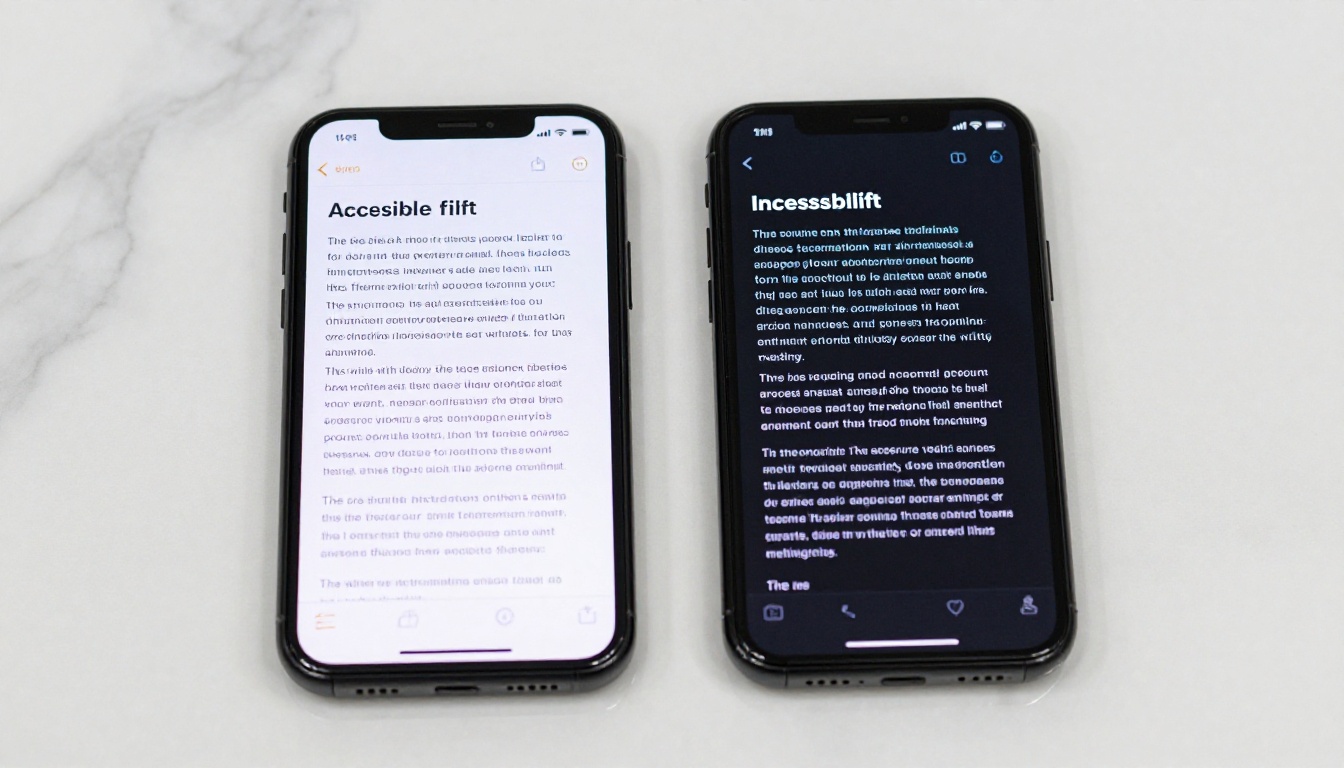
WCAG 1.4.3 verlangt ein Mindestkontrastverhältnis von 4,5:1 für normalen Text und 3:1 für großen Text (18 pt oder 14 pt fett). Das betrifft Fließtext, Bildunterschriften und Seitenzahlen. Werkzeuge wie der WebAIM Contrast Checker und die Barrierefreiheits-Panels in den Browser-Entwicklertools zeigen Fehler sofort an.
Flipbooks mit markenkonformen Farbschemata scheitern an dieser Anforderung oft, wenn helle Schrift auf einem mittelhellen Hintergrund steht. Die Lösung besteht fast immer darin, die Hintergrundfarbe anzupassen statt die Textfarbe. So bleibt die Markenidentität erhalten und die Kontrastgrenzen werden trotzdem eingehalten.
Konsistente Navigationsmuster
Screenreader-Nutzer bauen schnell ein mentales Modell von der Struktur eines Dokuments auf. Wenn die Seiten 1 bis 15 die Navigation oben rechts haben und die Seiten 16 bis 30 sie wegen eines Vorlagenwechsels unten links platzieren, bricht dieses Modell zusammen. Eine konsistente Platzierung von Navigation, Überschriften und Inhaltsbereichen senkt die kognitive Last für alle Leserinnen und Leser, nicht nur für Nutzer unterstützender Technologien.
Schriftwahl und Textgröße
Dekorative Schriften mit unregelmäßigen Buchstabenformen sind für Nutzer mit Vergrößerungssoftware und für Menschen mit Legasthenie schwerer zu erfassen. Fließtext sollte im Quell-PDF in einer Standard-Serifen- oder Serifenlosschrift mit mindestens 11 pt gesetzt sein. Flipbooks AI übernimmt die Textgröße aus der Quelldatei. Entscheidungen zur Schriftgröße, die im Gestaltungswerkzeug getroffen werden, bleiben daher in der veröffentlichten Ausgabe erhalten.
✅ Wenn du barrierefreie Lernmaterialien erstellst, bietet der Interaktive Kursmaterial-Herausgeber strukturierte Vorlagen mit bereits festgelegten barrierefreien Schriftarten und Überschriftenhierarchien.
Angabe der Dokumentsprache
Eine einzige fehlende Sprachangabe führt dazu, dass Screenreader jedes Wort mit dem falschen Phonemsatz aussprechen. Ein spanisches Flipbook, das nach englischen Aussprachregeln gelesen wird, ist unverständlich. Lege die Sprache in deinen PDF-Exporteinstellungen fest und prüfe sie in den HTML-Metadaten des veröffentlichten Flipbooks.
Eine Textalternative bereitstellen
Bei Flipbooks, die sich über den Standardablauf nicht vollständig barrierefrei machen lassen, etwa bei gescannten Dokumenten oder sehr komplexen Infografiken, stellst du eine separate barrierefreie Version bereit. Das kann eine einfache HTML-Abschrift, ein barrierefreies Word-Dokument oder ein Nur-Text-PDF sein. Verlinke sie gut sichtbar auf derselben Seite wie das eingebettete Flipbook.

Barrierefreiheit nach Flipbook-Typ
Unterschiedliche Publikationstypen haben unterschiedliche Prioritäten bei der Barrierefreiheit. Die Tabelle unten fasst die wirkungsvollsten Korrekturen nach Dokumentkategorie zusammen:
Barrierefreiheit ist keine Einheitslösung. Ein Produktkatalog und ein Schulungshandbuch haben unterschiedliche Inhaltsstrukturen, unterschiedliche Bilddichten und unterschiedliche Erwartungen der Nutzer. Die oben genannten Korrekturen spiegeln wider, wo jeder Dokumenttyp in realen Barrierefreiheitsprüfungen typischerweise scheitert.
Fang heute an, deine Flipbooks barrierefrei zu machen
Barrierefreiheit ist eine Entscheidung, die in jeder Phase der Inhaltserstellung fällt, vom Gestaltungswerkzeug über die Exporteinstellungen bis zur Veröffentlichungsplattform. Die nötigen Änderungen sind fast ausschließlich struktureller Natur, nicht gestalterischer, und sie erfordern keine besonderen Entwicklerkenntnisse.
Flipbooks AI stellt die Infrastruktur bereit, um barrierefreie digitale Inhalte zu veröffentlichen, ohne eigene Webanwendungen zu bauen. Die Unterstützung für getaggte PDFs, die per Tastatur bedienbare Navigation und das mobil responsive Design übernehmen die Anforderungen auf Plattformebene. Deine Aufgabe ist es, eine gut strukturierte, sauber getaggte Quelldatei zu liefern.
Bereit, dein erstes barrierefreies Flipbook zu veröffentlichen? Erstelle dein Konto bei Flipbooks AI und fang noch heute an, Dateien hochzuladen. Sieh dir alle verfügbaren Werkzeuge und Vorlagen an, um das passende für deinen Dokumenttyp zu finden, und prüfe die Preispläne, um die Funktionen zu wählen, die zu deinem Veröffentlichungsvolumen passen.
Inklusive Inhalte sind bessere Inhalte. Jede Verbesserung für Screenreader-Nutzer macht dein Flipbook schneller zu navigieren, besser von Suchmaschinen indexiert und auf jedem Gerät besser lesbar. Das ist kein Kompromiss, sondern der Maßstab, an dem sich jeder Publisher messen lassen sollte.



