Criar um flipbook que funcione para todo mundo parece simples até você tentar. Quem usa leitor de tela, quem navega só pelo teclado e quem tem baixa visão enfrenta uma experiência totalmente diferente da de quem enxerga e usa mouse, e a maioria das publicações digitais falha com essas pessoas já nas três primeiras páginas. Se você publica flipbooks no Flipbooks AI, este passo a passo cobre cada etapa para fechar essa lacuna de vez.
A estimativa global de pessoas que usam leitores de tela fica na casa das dezenas de milhões, com JAWS, NVDA e VoiceOver respondendo, juntos, pela grande maioria do uso. Essas ferramentas convertem o texto da tela, as imagens (por meio do texto alternativo) e os elementos da interface em fala sintetizada ou em saída em braille. Um flipbook criado sem pensar nelas entrega um silêncio total ou uma sequência de anúncios sem sentido. Isso não é um problema de conteúdo: é um problema de estrutura.
Por que a acessibilidade em flipbooks importa
A escala real do problema
Mais de 253 milhões de pessoas no mundo convivem com algum tipo de deficiência visual. Leitores de tela são apenas uma categoria de tecnologia assistiva: displays braille, acesso por interruptor, controle por voz e softwares de ampliação também interagem com documentos digitais de formas diferentes. Quando um flipbook falha para uma dessas ferramentas, ele falha por completo para aquela pessoa, de forma permanente.
Além da deficiência, a acessibilidade melhora a experiência de todos. Uma estrutura de texto melhor ajuda os mecanismos de busca a indexar seu conteúdo. Hierarquias de títulos bem definidas deixam a navegação mais rápida para todos os leitores. Alto contraste ajuda quem lê no celular sob sol forte. As Diretrizes de Acessibilidade para Conteúdo Web (WCAG) 2.1, do W3C, definem o padrão internacional, e as plataformas que publicam conteúdo na web devem atender, no mínimo, ao nível de conformidade AA.
O que o WCAG 2.1 AA exige
Os quatro princípios do WCAG são Perceptível, Operável, Compreensível e Robusto, muitas vezes abreviados como POUR. Para um flipbook, isso se traduz diretamente em decisões práticas de publicação:
| Princípio | O que significa para flipbooks |
|---|
| Perceptível | Todas as imagens têm texto alternativo descritivo. Nenhum conteúdo depende só da cor. |
| Operável | Todos os elementos interativos são acessíveis pelo teclado. Nenhuma interação com tempo limite prende o usuário. |
| Compreensível | O idioma do documento está declarado. A estrutura de títulos é lógica e coerente. |
| Robusto | A marcação é válida e compatível com as tecnologias assistivas atuais. |
⚠️ Flipbooks criados a partir de exportações de PDF só com imagens falham nos quatro princípios do WCAG por padrão. A correção precisa acontecer antes e durante o processo de exportação, não depois da publicação.
O caso jurídico e de negócios
Nos Estados Unidos, a ADA e a Seção 508 exigem acessibilidade em conteúdo digital para as organizações abrangidas. A Diretiva Europeia de Acessibilidade Web estende requisitos semelhantes aos Estados-membros. Ações coletivas contra PDFs e publicações digitais inacessíveis cresceram muito desde 2018. O custo de adaptar um conteúdo inacessível depois de pronto costuma ser de três a cinco vezes maior do que criá-lo corretamente desde o início.
As principais barreiras nos flipbooks comuns
Exportações de páginas só com imagens
A falha de acessibilidade mais comum em flipbooks começa antes mesmo de a plataforma entrar em cena. Quando um PDF é criado exportando um design do Adobe InDesign, do Canva ou do PowerPoint com as configurações de exportação "Achatar" ou "Imprimir", cada página vira uma imagem rasterizada e plana. Não existe camada de texto. Os leitores de tela anunciam a página como uma imagem em branco, sem descrição, e quem usa só o teclado não consegue chegar a nenhum elemento dela.
A correção é simples: exporte sempre para PDF com as opções "Preservar texto" ou "PDF com marcações" ativadas. No InDesign, use o modo de exportação "PDF interativo" com as marcações de acessibilidade ligadas. No Canva, exporte como "PDF (impressão)" e confirme que o texto não está convertido em contornos.
Falta de texto alternativo nas imagens
Mesmo quando existe uma camada de texto, as imagens dentro do flipbook não trazem descrição própria. Uma foto de produto, um infográfico ou um elemento decorativo de fundo aparecem idênticos para um leitor de tela, a menos que um atributo alt seja aplicado. O WCAG 1.1.1 exige uma alternativa em texto para todas as imagens não decorativas, sem exceções para conteúdo comercial ou com marca.
Ordem de leitura ruim
Os leitores de tela anunciam o conteúdo na ordem do documento, que é a sequência em que os elementos aparecem na marcação subjacente ou na árvore de tags do PDF. Um layout de duas colunas em que as colunas são marcadas da esquerda para a direita, pela posição física e não pela ordem lógica de leitura, faz o leitor pular de uma coluna para a outra no meio de uma frase. Isso desorienta e, muitas vezes, deixa o ouvinte sem entender nada.
Armadilhas de teclado
Animações de virada de página implementadas com JavaScript às vezes prendem o foco do teclado dentro do loop da animação, tornando impossível avançar pela tecla Tab para além do flipbook ou chegar a um controle de navegação. Qualquer elemento interativo do flipbook que capture a entrada do teclado precisa oferecer uma saída clara, normalmente pela tecla Esc.
Texto alternativo feito direito
Escrever descrições que realmente ajudam
Texto alternativo não é legenda. Ele é uma substituição funcional da imagem. Quem usa leitor de tela o ouve no lugar de ver a imagem, então ele precisa transmitir a mesma informação que a imagem oferece no contexto.
Exemplos de texto alternativo ruim:
Exemplos de texto alternativo bom:
Bar chart showing 40% growth in online catalog conversions from Q1 to Q3 2024Woman reviewing product samples in a bright fashion showroom, three fabric swatches visibleSpring 2025 product catalog page displaying seasonal collection with brand logo at top center
O teste: se você cobrisse a imagem e lesse o texto alternativo em voz alta, a pessoa entenderia o que está perdendo? Se sim, o texto alternativo está funcionando.
Quando deixar o texto alternativo vazio
Imagens decorativas, separadores visuais e texturas de fundo não transmitem informação. Para elas, use um atributo alt vazio (alt=""). Leitores de tela ignoram totalmente o texto alternativo vazio, e isso é o comportamento correto. Nunca omita o atributo alt por completo: sem ele, alguns leitores de tela anunciam o nome do arquivo, o que é pior do que o silêncio.
💡 Em exportações de PDF acessíveis, marque imagens decorativas como "Artefato" na árvore de tags para obter o mesmo efeito de alt="" no HTML.
Como lidar com gráficos e tabelas complexos
Para infográficos e gráficos de dados, o texto alternativo sozinho raramente basta. Os dados completos devem estar disponíveis em uma tabela ao lado ou em uma transcrição de texto com link. O WCAG 1.1.1 permite que imagens complexas façam referência a uma descrição mais longa em outra parte do documento. Em um flipbook, uma nota de rodapé ou uma seção expansível pode cumprir esse papel sem prejudicar o layout visual.

Rótulos ARIA e estrutura semântica
Papel, nome e valor
ARIA (Accessible Rich Internet Applications) é uma especificação que permite aos autores web acrescentar informação semântica a elementos HTML que não têm significado próprio. Para flipbooks entregues por interfaces web, estas propriedades ARIA afetam diretamente o comportamento do leitor de tela:
| Propriedade ARIA | Finalidade | Exemplo |
|---|
role | Define que tipo de elemento é este | role="navigation" |
aria-label | Fornece um nome acessível | aria-label="Page 3 of 24" |
aria-describedby | Faz referência a uma descrição mais longa | aria-describedby="chart-desc" |
aria-hidden | Remove o elemento da árvore de acessibilidade | aria-hidden="true" em itens decorativos |
aria-live | Anuncia mudanças de conteúdo dinâmico | aria-live="polite" nas notificações de virada de página |
✅ Use elementos HTML nativos sempre que existirem. Um <button> é sempre preferível a um <div role="button">, porque ele já traz comportamento de teclado e gerenciamento de foco embutidos.
Marcos que os leitores de tela usam
Quem usa leitor de tela navega por marcos: regiões identificadas por papéis ARIA como main, navigation, search e complementary. Um flipbook incorporado em uma página web deve expor:
- Um marco
navigation para os controles de página (anterior, próxima, ir para a página)
- Um marco
main envolvendo o conteúdo da página ativa
- Um marco
complementary para o sumário, quando ele estiver visível
- Um marco
search se houver um recurso de busca nas páginas
Sem esses marcos, quem usa leitor de tela precisa percorrer cada elemento em sequência pela tecla Tab, sem jeito de pular direto para a seção que deseja.
Títulos de página acessíveis e navegação
Cada virada de página é uma mudança de contexto. Quando o usuário passa da página 3 para a página 4, o leitor de tela deve anunciar essa transição. Isso exige uma região aria-live que se atualiza a cada mudança de página. O anúncio deve ser específico: "Página 4 de 24: Especificações do produto" é muito mais útil do que "Página atualizada."

Navegação por teclado e ordem de foco
A ordem de tabulação segue a ordem de leitura
A tecla Tab deve mover o foco pelos elementos interativos na mesma ordem em que uma pessoa que enxerga os leria: da esquerda para a direita, de cima para baixo, a menos que um atributo de idioma indique leitura da direita para a esquerda. Em um flipbook, isso significa:
- A alternância do sumário (se houver)
- O botão de página anterior
- A área do conteúdo da página atual
- O botão de próxima página
- Controles de zoom e tela cheia
- Opções de compartilhamento e download
Qualquer desvio dessa ordem gera confusão. Layouts em CSS que reordenam visualmente os elementos sem atualizar a ordem no DOM são uma causa comum de sequências de tabulação quebradas, sobretudo em layouts responsivos.
Links de atalho economizam tempo
Um usuário de leitor de tela que navega por um catálogo de 50 páginas apertando Tab em cada elemento de cada página precisaria de milhares de toques de tecla. Os links de atalho resolvem isso. Um link "Ir para o conteúdo da página" no topo do contêiner do flipbook permite que quem usa o teclado pule os controles de navegação e vá direto para o texto do documento.
Os links de atalho costumam ficar ocultos visualmente até receber foco, usando CSS que os posiciona fora da tela e os revela ao :focus. Eles não devem ser definidos como display: none, porque isso os remove totalmente da ordem de foco.
💡 Um link "Ir para o sumário" costuma ser mais útil do que um link "Ir para a primeira página" em documentos longos. Dê aos usuários opções que correspondam ao modo como eles realmente leem.
Testar os indicadores de foco
Todo elemento focável precisa mostrar um indicador de foco visível quando estiver ativo. O anel de foco padrão do navegador atende a esse requisito, mas costuma ser removido por resets de CSS que usam outline: none. O WCAG 2.1 exige que o foco seja visível. O WCAG 2.2 eleva a régua com requisitos específicos de tamanho mínimo e contraste para os indicadores de foco.
Teste cada elemento interativo do seu flipbook navegando com Tab sem usar o mouse. Se você não conseguir identificar qual elemento está em foco em algum momento, o indicador de foco precisa de ajustes.

O Flipbooks AI oferece um fluxo estruturado para produzir e publicar publicações digitais acessíveis sem escrever código. Veja o processo completo, do arquivo de origem até a publicação.
Passo 1: prepare seu PDF para acessibilidade
Antes de enviar, confirme que seu PDF atende a estes requisitos no aplicativo de origem:
- Exporte como PDF com marcações: no InDesign, ative "Criar PDF com marcações" nas opções de exportação. No Microsoft Word, use "Salvar como PDF" com "Marcas de estrutura do documento para acessibilidade" marcado.
- Defina a ordem de leitura: revise o painel Artigos no InDesign ou o Verificador de Acessibilidade no Word e no Acrobat para confirmar que o conteúdo segue uma ordem lógica.
- Adicione texto alternativo às imagens: no InDesign, clique com o botão direito em cada imagem, selecione Opções de Exportação do Objeto e insira o texto alternativo no campo correspondente. No Word, clique com o botão direito nas imagens e use "Editar Texto Alternativo".
- Defina o idioma do documento: no Acrobat Pro, defina o idioma em Arquivo > Propriedades > Avançado. No Word, defina o idioma de revisão em Revisão > Idioma.
Passo 2: envie e converta
Acesse o Flipbooks AI e crie uma conta ou entre na sua. No painel:
- Clique em Novo flipbook e selecione Enviar PDF.
- Arraste seu PDF acessível para a área de envio ou use a janela de seleção de arquivos.
- A plataforma processa seu PDF, preservando a camada de texto e a estrutura de tags da exportação marcada.
- Quando o processamento terminar, a prévia do flipbook abre automaticamente.
✅ O Flipbooks AI preserva a camada de texto subjacente de PDFs marcados, o que significa que os leitores de tela acessam o texto real do documento, em vez de ler uma imagem da página.
Passo 3: configure os ajustes de acessibilidade
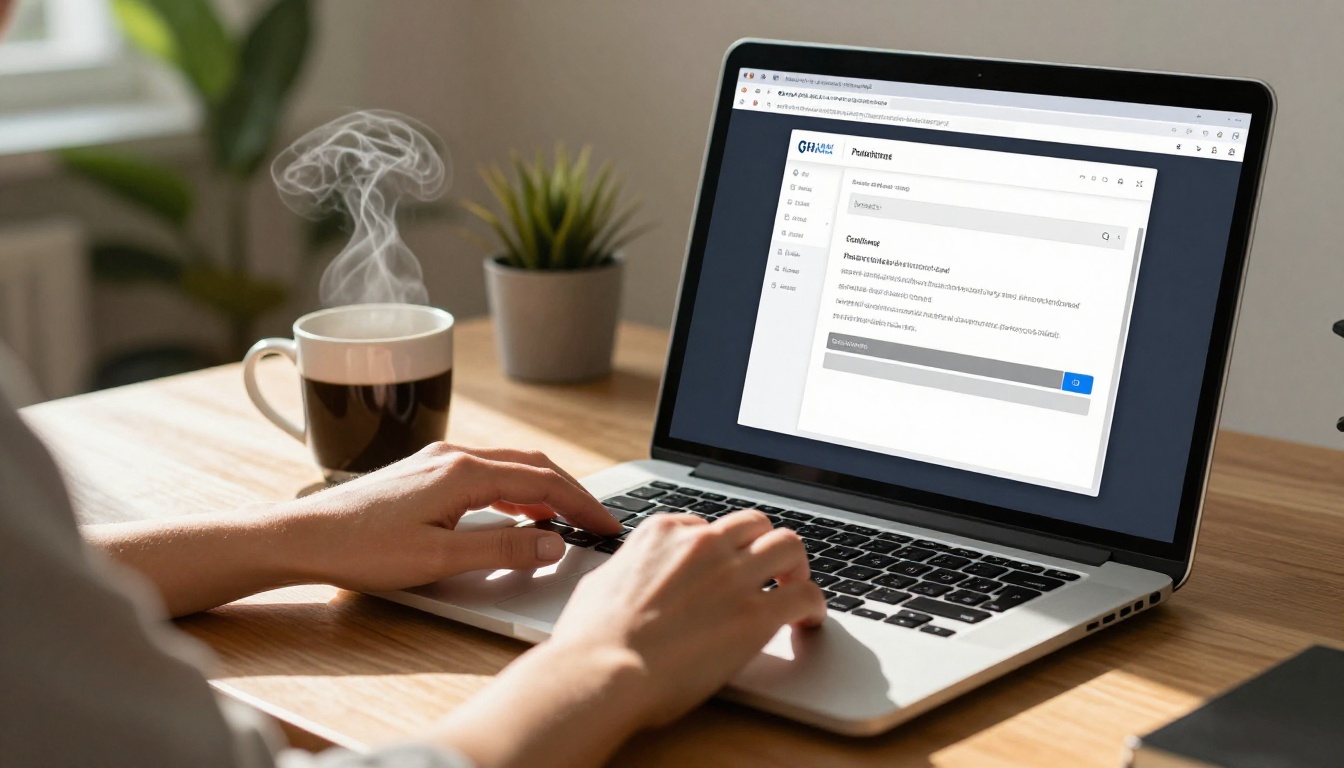
No editor do flipbook, revise estes ajustes de acessibilidade:
- Controles de navegação de página: confirme que "Mostrar navegação de página" está ativado. Esses controles são acessíveis pelo teclado por padrão.
- Sumário: ative e preencha o sumário. Ele cria uma estrutura de navegação por marcos para quem usa leitor de tela.
- Idioma: confirme que o idioma do flipbook corresponde ao idioma do documento. Isso afeta diretamente a pronúncia do conteúdo pelos leitores de tela.
- Layout responsivo para celular: ative o layout responsivo para celular. Leitores de tela em celulares (VoiceOver no iOS, TalkBack no Android) se comportam de forma diferente dos leitores de computador, e o design responsivo garante uma ordem de foco coerente em todos os tamanhos de tela.
Passo 4: revise e publique
Use a prévia integrada para confirmar que:
- As viradas de página são anunciadas com clareza
- Os botões de navegação podem ser acessados pelo teclado
- O sumário funciona
- O conteúdo do texto pode ser lido pela tecnologia assistiva
Depois, publique com o método de compartilhamento escolhido: link direto, código de incorporação ou acesso com senha (disponível no plano Standard e superiores).
💡 As ferramentas Editor de e-books interativos e Flipbook de manual de treinamento oferecem exportações de texto estruturado, o que as torna pontos de partida melhores para flipbooks acessíveis do que modelos voltados primeiro para o design.

NVDA no Windows
O NVDA (NonVisual Desktop Access) é um leitor de tela gratuito e de código aberto, muito usado em testes de acessibilidade. Depois de instalar o NVDA:
- Abra seu flipbook publicado no Chrome ou no Firefox.
- Pressione Insert+F7 para abrir a Lista de Elementos e verificar quais títulos, links e marcos são anunciados.
- Use Tab em todos os elementos interativos e confirme que cada um tem um rótulo significativo.
- Use as setas para ler o conteúdo da página e verifique se o texto é acessível e não é anunciado como imagem.
- Vire as páginas com os botões de navegação do flipbook enquanto o NVDA está rodando e confirme que cada mudança de página é anunciada.
VoiceOver no Mac e no iOS
O VoiceOver vem integrado ao macOS e ao iOS. No Mac, ative-o com Command+F5. Use o rotor da web do VoiceOver (Control+Option+U) para listar títulos, links e campos de formulário. No iOS, deslize para a direita para percorrer os elementos e confirme que os rótulos dos botões de virada de página são significativos ("Próxima página", e não um "botão" sem rótulo).
Como é um teste que falha
| Modo de falha | O que o leitor de tela anuncia | Comportamento correto |
|---|
| Página só com imagem | "Imagem" sem descrição | Conteúdo da página lido como texto estruturado |
| Botão sem rótulo | "Botão" sem contexto | "Próxima página, botão" |
| Ordem de leitura quebrada | Colunas misturadas no meio da frase | Coluna esquerda completa, depois a direita |
| Texto alternativo ausente | Nome de arquivo como img_0423.jpg | Texto alternativo descritivo e significativo |
| Armadilha de teclado | Foco preso dentro da animação da página | Tab sai da animação livremente |
| Sem anúncio de mudança de página | Silêncio após a virada de página | "Página 4 de 24: Título da seção" |
Boas práticas que vale adotar agora
Estas ações têm o maior impacto em toda a gama de tipos de flipbook, independentemente da categoria do conteúdo.
O contraste de cores não é opcional
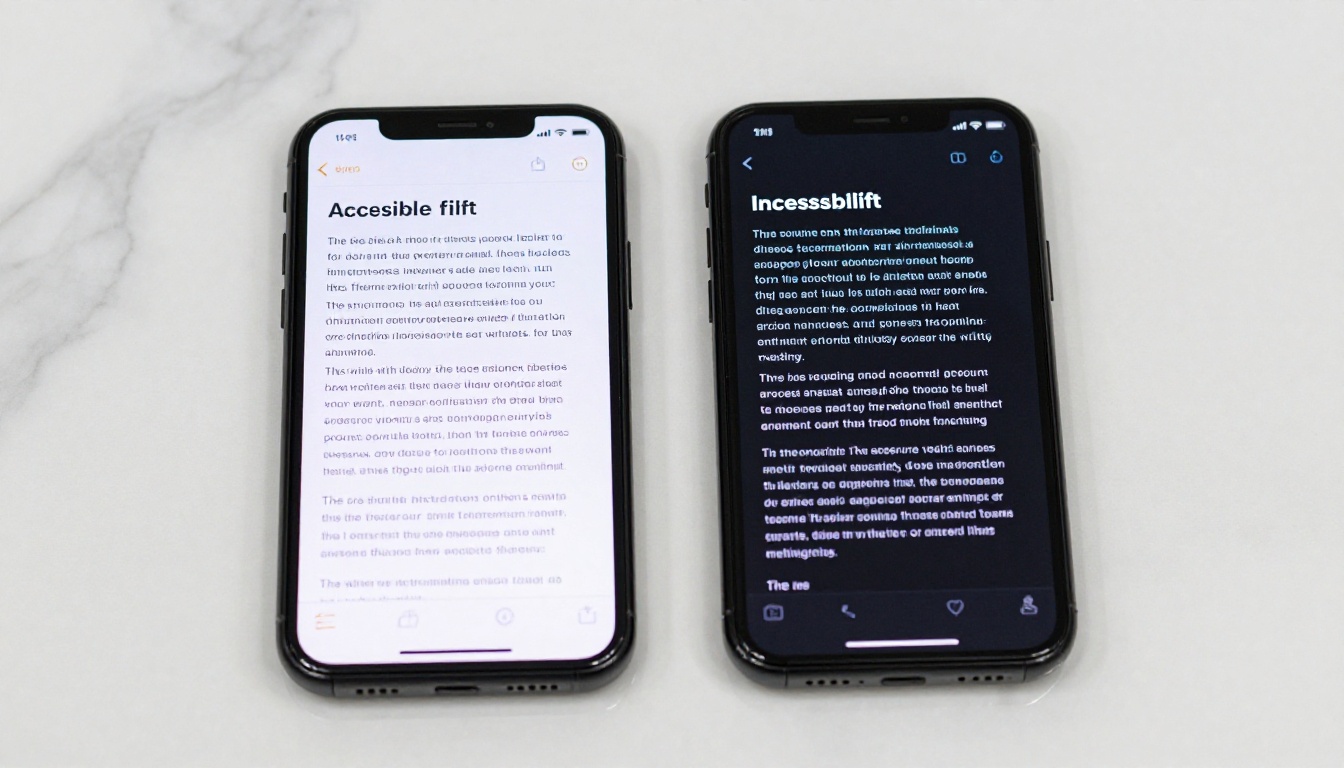
O WCAG 1.4.3 exige uma proporção mínima de contraste de 4,5:1 para texto normal e de 3:1 para texto grande (18 pt ou 14 pt em negrito). Isso vale para o texto corrido, as legendas e os rótulos de número de página. Ferramentas como o WebAIM Contrast Checker e os painéis de acessibilidade das ferramentas de desenvolvedor do navegador apontam as falhas na hora.
Flipbooks com esquemas de cores alinhados à marca costumam falhar nesse requisito quando texto em cor clara fica sobre um fundo de tom médio. A correção quase sempre é ajustar a cor de fundo, e não a do texto, o que preserva a identidade da marca e cumpre os limites de contraste.
Padrões de navegação coerentes
Quem usa leitor de tela cria rapidamente um modelo mental da estrutura de um documento. Se as páginas 1 a 15 têm navegação no canto superior direito e as páginas 16 a 30 a movem para o canto inferior esquerdo por causa de uma troca de modelo no meio do documento, esse modelo mental se desfaz. Manter a navegação, os títulos e as áreas de conteúdo sempre nos mesmos lugares reduz a carga cognitiva de todos os leitores, e não só de quem usa tecnologia assistiva.
Escolha de fonte e tamanho do texto
Fontes decorativas com formas de letra irregulares são mais difíceis de decifrar para quem usa ampliação de tela e para pessoas com dislexia. O texto corrido deve ser definido em uma fonte serifada ou sem serifa padrão, com tamanho mínimo de 11 pt no PDF de origem. O Flipbooks AI preserva o tamanho do texto do arquivo de origem, então as decisões de tamanho tomadas na ferramenta de design são mantidas na publicação final.
✅ Ao criar materiais educacionais acessíveis, o Editor de material de curso interativo oferece modelos estruturados com fontes acessíveis e hierarquias de títulos já prontas.
Declaração do idioma do documento
Uma única declaração de idioma ausente faz os leitores de tela pronunciarem cada palavra com o conjunto de fonemas errado. Um flipbook em espanhol lido com as regras de pronúncia do inglês fica incompreensível. Defina o idioma nas configurações de exportação do PDF e confirme-o nos metadados HTML do flipbook publicado.
Oferecer uma alternativa em texto
Para flipbooks em que a acessibilidade total não pode ser alcançada pelo fluxo padrão, como documentos digitalizados ou infográficos muito complexos, ofereça uma versão acessível separada. Pode ser uma transcrição em HTML simples, um documento do Word acessível ou um PDF de texto puro. Coloque um link para ela em destaque na mesma página em que o flipbook está incorporado.

Acessibilidade por tipo de flipbook
Tipos diferentes de publicação têm prioridades de acessibilidade diferentes. A tabela abaixo resume as correções de maior impacto por categoria de documento:
Acessibilidade não tem um modelo único. Um catálogo de produtos e um manual de treinamento têm estruturas de conteúdo diferentes, densidades de imagem diferentes e expectativas de usuário diferentes. As correções acima refletem onde cada tipo de documento costuma falhar em auditorias de acessibilidade do mundo real.
Comece hoje a tornar seus flipbooks acessíveis
Acessibilidade é uma escolha feita em cada etapa da criação de conteúdo, desde a ferramenta de design até as configurações de exportação e a plataforma de publicação. As mudanças necessárias são quase inteiramente estruturais, não criativas, e não exigem habilidades especializadas de desenvolvimento.
O Flipbooks AI oferece a infraestrutura para publicar conteúdo digital acessível sem criar aplicações web sob medida. O suporte a PDF com marcações, a navegação acessível pelo teclado e o design responsivo para celular cuidam dos requisitos no nível da plataforma. Seu papel é trazer um arquivo de origem bem estruturado e com as marcações corretas.
Pronto para publicar seu primeiro flipbook acessível? Crie sua conta no Flipbooks AI e comece a enviar seus arquivos hoje. Veja todas as ferramentas e modelos disponíveis para encontrar a opção certa para seu tipo de documento, e confira os planos e preços para escolher os recursos que combinam com o seu volume de publicações.
Conteúdo inclusivo é um conteúdo melhor. Cada melhoria que você faz para quem usa leitor de tela deixa seu flipbook mais rápido de navegar, melhor indexado pelos mecanismos de busca e mais legível em qualquer dispositivo. Isso não é uma contrapartida: é o padrão que todo publicador deveria adotar.



