Créer un flipbook accessible à tous semble simple jusqu’à ce qu’on s’y mette vraiment. Les utilisateurs de lecteurs d’écran, ceux qui naviguent uniquement au clavier et les personnes malvoyantes vivent une expérience totalement différente de celle des utilisateurs voyants à la souris, et la plupart des publications numériques échouent auprès d’eux dès les trois premières pages. Si vous publiez des flipbooks sur Flipbooks AI, ce guide détaille chaque étape pour combler cet écart durablement.
On estime à des dizaines de millions le nombre de personnes qui utilisent un lecteur d’écran dans le monde, JAWS, NVDA et VoiceOver représentant à eux seuls la grande majorité des usages. Ces outils transforment le texte affiché, les images (via le texte alternatif) et les éléments de l’interface en parole de synthèse ou en sortie braille. Un flipbook conçu sans eux se traduit par un silence total ou un flot d’annonces dénuées de sens. Ce n’est pas un problème de contenu : c’est un problème de structure.
Pourquoi l’accessibilité des flipbooks compte
L’ampleur réelle du problème
Plus de 253 millions de personnes dans le monde vivent avec une forme de déficience visuelle. Les lecteurs d’écran ne sont qu’une catégorie des technologies d’assistance : les plages braille, l’accès par contacteur, la commande vocale et les logiciels d’agrandissement interagissent eux aussi avec les documents numériques, chacun à sa façon. Lorsqu’un flipbook échoue avec l’un de ces outils, il échoue pour cet utilisateur sur toute la ligne, et durablement.
Au-delà du handicap, l’accessibilité améliore l’expérience de tous. Une meilleure structure du texte aide les moteurs de recherche à indexer votre contenu. Des hiérarchies de titres claires facilitent la navigation pour tous les lecteurs. Un fort contraste aide ceux qui lisent sur un téléphone en plein soleil. Les Web Content Accessibility Guidelines (WCAG) 2.1 du W3C définissent la norme internationale, et les plateformes qui publient du contenu sur le web doivent au minimum respecter le niveau de conformité AA.
Ce qu’exigent les WCAG 2.1 AA
Les quatre principes des WCAG sont : perceptible (Perceivable), utilisable (Operable), compréhensible (Understandable) et robuste (Robust), souvent résumés par l’acronyme POUR. Pour un flipbook, cela se traduit directement par des choix concrets au moment de la publication :
| Principe | Ce que cela signifie pour les flipbooks |
|---|
| Perceptible | Toutes les images ont un texte alternatif descriptif. Aucun contenu ne repose uniquement sur la couleur. |
| Utilisable | Tous les éléments interactifs sont accessibles au clavier. Aucune interaction limitée dans le temps ne piège l’utilisateur. |
| Compréhensible | La langue du document est déclarée. La structure des titres est logique et cohérente. |
| Robuste | Le balisage est valide et compatible avec les technologies d’assistance actuelles. |
⚠️ Les flipbooks créés à partir d’exports PDF composés uniquement d’images échouent par défaut sur les quatre principes des WCAG. La correction doit intervenir avant et pendant l’export, pas après la publication.
Les enjeux juridiques et commerciaux
Aux États-Unis, l’ADA et la Section 508 imposent l’accessibilité des contenus numériques aux organisations concernées. La directive européenne sur l’accessibilité des sites web étend des exigences similaires à l’ensemble des États membres. Les actions collectives visant les PDF et les publications numériques inaccessibles ont fortement augmenté depuis 2018. Corriger après coup un contenu inaccessible coûte généralement trois à cinq fois plus cher que de le construire correctement dès le départ.

Les principaux obstacles dans les flipbooks standard
Les exports constitués uniquement d’images
La défaillance d’accessibilité la plus courante d’un flipbook survient avant même que la plateforme n’intervienne. Lorsqu’un PDF est créé en exportant une maquette depuis Adobe InDesign, Canva ou PowerPoint avec les options d’export « Aplatir » ou « Impression », chaque page devient une image matricielle plate. Aucune couche de texte n’existe. Les lecteurs d’écran annoncent la page comme une image vide sans description, et les utilisateurs au clavier ne peuvent atteindre aucun élément.
La correction est simple : exportez toujours en PDF avec les options « Conserver le texte » ou « PDF balisé » activées. Dans InDesign, utilisez le mode d’export « PDF interactif » avec les balises d’accessibilité activées. Dans Canva, exportez en « PDF (impression) » et vérifiez que le texte n’est pas converti en contours.
Textes alternatifs manquants sur les images
Même lorsqu’une couche de texte existe, les images du flipbook n’ont aucune description intrinsèque. Une photo de produit, une infographie ou un élément de fond décoratif apparaissent tous de la même façon pour un lecteur d’écran, à moins qu’un attribut alt ne soit appliqué. Le critère WCAG 1.1.1 exige une alternative textuelle pour toutes les images non décoratives, sans exception pour le contenu commercial ou de marque.
Ordre de lecture défaillant
Les lecteurs d’écran annoncent le contenu dans l’ordre du document, c’est-à-dire la séquence dans laquelle les éléments apparaissent dans le balisage sous-jacent ou dans l’arborescence des balises du PDF. Une mise en page en deux colonnes dont les colonnes sont balisées de gauche à droite selon leur position physique, et non selon l’ordre logique de lecture, fait passer le lecteur d’une colonne à l’autre au milieu d’une phrase. C’est désorientant et souvent incompréhensible pour l’auditeur.
Pièges au clavier
Les animations de feuilletage réalisées en JavaScript piègent parfois le focus clavier à l’intérieur de la boucle d’animation, ce qui rend impossible de passer au-delà du flipbook ou d’atteindre un contrôle de navigation. Tout élément interactif du flipbook qui capte les saisies clavier doit proposer une sortie claire, généralement via la touche Échap.
Un texte alternatif bien conçu
Rédiger des descriptions réellement utiles
Le texte alternatif n’est pas une légende. C’est un substitut fonctionnel de l’image. L’utilisateur de lecteur d’écran l’entend à la place de voir l’image : il doit donc transmettre la même information que l’image, dans son contexte.
Exemples de textes alternatifs peu utiles :
Exemples de textes alternatifs efficaces :
Bar chart showing 40% growth in online catalog conversions from Q1 to Q3 2024Woman reviewing product samples in a bright fashion showroom, three fabric swatches visibleSpring 2025 product catalog page displaying seasonal collection with brand logo at top center
Le test : si vous cachiez l’image et lisiez le texte alternatif à voix haute, quelqu’un comprendrait-il ce qu’il manque ? Si oui, le texte alternatif remplit son rôle.
Quand laisser le texte alternatif vide
Les images décoratives, les séparateurs visuels et les textures d’arrière-plan ne transmettent aucune information. Pour ceux-ci, utilisez un attribut alt vide (alt=""). Les lecteurs d’écran ignorent entièrement un texte alternatif vide, ce qui est le comportement attendu. Ne supprimez jamais complètement l’attribut alt : son absence amène certains lecteurs d’écran à annoncer le nom du fichier, ce qui est pire que le silence.
💡 Dans les exports PDF accessibles, marquez les images décoratives comme « Artefact » dans l’arborescence des balises pour obtenir le même effet que alt="" en HTML.
Gérer les graphiques et tableaux complexes
Pour les infographies et les graphiques de données, le texte alternatif seul suffit rarement. Les données complètes doivent être disponibles dans un tableau adjacent ou une transcription textuelle liée. Le critère WCAG 1.1.1 permet à une image complexe de renvoyer à une description plus détaillée ailleurs dans le document. Dans un flipbook, une note de bas de page ou une section dépliable peut remplir ce rôle sans perturber la mise en page visuelle.

Étiquettes ARIA et structure sémantique
Rôle, nom et valeur
ARIA (Accessible Rich Internet Applications) est une spécification qui permet aux auteurs web d’ajouter une information sémantique aux éléments HTML qui n’en ont pas nativement. Pour les flipbooks diffusés via une interface web, ces propriétés ARIA influencent directement le comportement du lecteur d’écran :
| Propriété ARIA | Fonction | Exemple |
|---|
role | Définit le type de l’élément | role="navigation" |
aria-label | Fournit un nom accessible | aria-label="Page 3 of 24" |
aria-describedby | Renvoie vers une description plus longue | aria-describedby="chart-desc" |
aria-hidden | Retire l’élément de l’arborescence d’accessibilité | aria-hidden="true" sur les éléments décoratifs |
aria-live | Annonce les changements de contenu dynamique | aria-live="polite" sur les notifications de changement de page |
✅ Utilisez les éléments HTML natifs chaque fois qu’ils existent. Un <button> est toujours préférable à un <div role="button">, car il intègre un comportement clavier et une gestion du focus.
Les repères de navigation utilisés par les lecteurs d’écran
Les utilisateurs de lecteurs d’écran naviguent par repères : des régions étiquetées par des rôles ARIA comme main, navigation, search et complementary. Un flipbook intégré à une page web devrait exposer :
- Un repère
navigation pour les contrôles de page (précédent, suivant, aller à la page)
- Un repère
main englobant le contenu de la page active
- Un repère
complementary pour la table des matières, lorsqu’elle est visible
- Un repère
search si une fonction de recherche dans les pages est présente
Sans ces repères, les utilisateurs de lecteurs d’écran doivent parcourir chaque élément un par un avec la touche Tab, sans moyen de sauter directement à la section recherchée.
Titres de page et navigation accessibles
Chaque changement de page est un changement de contexte. Lorsqu’un utilisateur passe de la page 3 à la page 4, le lecteur d’écran doit annoncer cette transition. Cela suppose une région aria-live qui se met à jour à chaque changement de page. L’annonce doit être précise : « Page 4 sur 24 : Caractéristiques du produit » est bien plus utile que « Page mise à jour. »

Navigation au clavier et ordre du focus
L’ordre de tabulation suit l’ordre de lecture
La touche Tab doit faire passer le focus d’un élément interactif à l’autre dans l’ordre où une personne voyante les lirait : de gauche à droite, de haut en bas, sauf si un attribut de langue indique un sens de lecture de droite à gauche. Dans un flipbook, cela donne :
- La bascule de la table des matières (si présente)
- Le bouton de page précédente
- La zone de contenu de la page en cours
- Le bouton de page suivante
- Les commandes de zoom et de plein écran
- Les options de partage et de téléchargement
Tout écart par rapport à cet ordre crée de la confusion. Une mise en page CSS qui réordonne visuellement les éléments sans modifier l’ordre du DOM est une source fréquente d’ordres de tabulation cassés, surtout dans les mises en page adaptatives.
Les liens d’évitement font gagner du temps
Un utilisateur de lecteur d’écran qui parcourt un catalogue de 50 pages en appuyant sur Tab pour chaque élément de chaque page aurait besoin de milliers de frappes. Les liens d’évitement règlent ce problème. Un lien « Aller au contenu de la page » en haut du conteneur du flipbook permet aux utilisateurs au clavier de contourner les contrôles de navigation et d’accéder directement au texte du document.
Les liens d’évitement sont généralement masqués visuellement jusqu’à ce qu’ils reçoivent le focus, grâce à du CSS qui les place hors écran et les fait apparaître au :focus. Ils ne doivent pas être réglés sur display: none, car cela les retire totalement de l’ordre de focus.
💡 Un lien « Aller à la table des matières » est souvent plus utile qu’un lien « Aller à la page 1 » pour les documents longs. Proposez aux utilisateurs des options qui correspondent à leur façon réelle de lire.
Tester les indicateurs de focus
Chaque élément pouvant recevoir le focus doit afficher un indicateur visible lorsqu’il est actif. Le contour de focus par défaut du navigateur répond à cette exigence, mais il est souvent supprimé par des réinitialisations CSS utilisant outline: none. Les WCAG 2.1 exigent que le focus soit visible. Les WCAG 2.2 relèvent la barre avec des exigences précises de taille minimale et de contraste pour les indicateurs de focus.
Parcourez chaque élément interactif de votre flipbook avec la touche Tab, souris débranchée. Si vous ne pouvez pas identifier à un moment donné l’élément qui a le focus, l’indicateur de focus doit être revu.

Flipbooks AI vous propose un processus structuré pour produire et publier des publications numériques accessibles, sans écrire de code. Voici le processus complet, du fichier source à la publication.
Étape 1 : préparer votre PDF pour l’accessibilité
Avant l’import, vérifiez que votre PDF répond à ces exigences dans votre application source :
- Exporter en PDF balisé : dans InDesign, activez « Créer un PDF balisé » dans les options d’export. Dans Microsoft Word, utilisez « Enregistrer au format PDF » avec « Balises de structure du document pour l’accessibilité » cochée.
- Définir l’ordre de lecture : vérifiez le panneau Articles dans InDesign, ou le Vérificateur d’accessibilité dans Word et Acrobat, pour confirmer que le contenu suit un ordre logique.
- Ajouter un texte alternatif aux images : dans InDesign, faites un clic droit sur chaque image, sélectionnez « Options d’exportation d’objet » et saisissez le texte dans le champ « Texte alternatif ». Dans Word, faites un clic droit sur les images et utilisez « Modifier le texte de remplacement ».
- Indiquer la langue du document : dans Acrobat Pro, définissez la langue du document via Fichier > Propriétés > Avancé. Dans Word, définissez la langue de révision via Révision > Langue.
Étape 2 : importer et convertir
Rendez-vous sur Flipbooks AI, créez votre compte ou connectez-vous. Depuis le tableau de bord :
- Cliquez sur Nouveau flipbook puis sélectionnez Importer un PDF.
- Glissez votre PDF accessible dans la zone d’import, ou utilisez la boîte de dialogue de sélection de fichier.
- La plateforme traite votre PDF en conservant la couche de texte et la structure de balises de votre export balisé.
- Une fois le traitement terminé, l’aperçu du flipbook s’ouvre automatiquement.
✅ Flipbooks AI conserve la couche de texte sous-jacente des PDF balisés, ce qui permet aux lecteurs d’écran d’accéder au texte réel du document plutôt que de lire une image de page.
Étape 3 : configurer les réglages d’accessibilité
Depuis l’éditeur de flipbook, vérifiez ces réglages pour l’accessibilité :
- Contrôles de navigation des pages : vérifiez que « Afficher la navigation entre les pages » est activé. Ces contrôles sont accessibles au clavier par défaut.
- Table des matières : activez-la et renseignez-la. Elle crée une structure de navigation par repères pour les utilisateurs de lecteurs d’écran.
- Langue : vérifiez que la langue du flipbook correspond à celle du document. Cela influence directement la prononciation du contenu par les lecteurs d’écran.
- Affichage adaptatif sur mobile : activez la mise en page adaptative pour mobile. Les lecteurs d’écran mobiles (VoiceOver sur iOS, TalkBack sur Android) se comportent différemment des lecteurs de bureau, et une conception adaptative garantit un ordre de focus cohérent à toutes les tailles d’écran.
Étape 4 : vérifier et publier
Utilisez l’aperçu intégré pour vérifier que :
- Les changements de page sont annoncés clairement
- Les boutons de navigation sont accessibles au clavier
- La table des matières fonctionne
- Le contenu textuel est lisible par les technologies d’assistance
Publiez ensuite avec la méthode de partage de votre choix : lien direct, code d’intégration ou accès protégé par mot de passe (disponible à partir de l’offre Standard et supérieures).
💡 Les outils Éditeur de livre numérique interactif et Flipbook de manuel de formation prennent en charge les exports de texte structuré. Ils constituent donc de meilleurs points de départ pour des flipbooks accessibles que les modèles centrés sur la mise en page.

Tester votre flipbook avec de vrais lecteurs d’écran
NVDA sous Windows
NVDA (NonVisual Desktop Access) est un lecteur d’écran gratuit et open source, largement utilisé pour les tests d’accessibilité. Après l’installation de NVDA :
- Ouvrez votre flipbook publié dans Chrome ou Firefox.
- Appuyez sur Insert+F7 pour ouvrir la liste des éléments et vérifier les titres, liens et repères annoncés.
- Parcourez tous les éléments interactifs avec Tab et vérifiez que chacun possède une étiquette explicite.
- Utilisez les flèches du clavier pour lire le contenu des pages et vérifiez que le texte est accessible et n’est pas annoncé comme une image.
- Tournez les pages avec les boutons de navigation du flipbook pendant que NVDA est actif, et vérifiez que chaque changement de page est annoncé.
VoiceOver sur Mac et iOS
VoiceOver est intégré à macOS et à iOS. Sur Mac, activez-le avec Commande+F5. Utilisez le rotor web de VoiceOver (Contrôle+Option+U) pour lister les titres, liens et éléments de formulaire. Sur iOS, balayez vers la droite pour parcourir les éléments et vérifiez que les étiquettes des boutons de changement de page sont explicites (« Page suivante » plutôt qu’un « bouton » sans nom).
À quoi ressemble un test en échec
| Mode d’échec | Ce que le lecteur d’écran annonce | Comportement correct |
|---|
| Page composée d’une image uniquement | « Image » sans description | Contenu de la page lu comme un texte structuré |
| Étiquette de bouton manquante | « Bouton » sans contexte | « Page suivante, bouton » |
| Ordre de lecture défaillant | Colonnes entremêlées au milieu d’une phrase | Colonne de gauche complète, puis colonne de droite |
| Texte alternatif manquant | Nom de fichier, comme img_0423.jpg | Texte alternatif descriptif et pertinent |
| Piège au clavier | Focus bloqué dans l’animation de la page | La touche Tab quitte l’animation librement |
| Aucune annonce de changement de page | Silence après le feuilletage | « Page 4 sur 24 : titre de la section » |
Bonnes pratiques à adopter dès maintenant
Ces actions ont le plus fort impact sur la plus grande variété de flipbooks, quelle que soit la catégorie du contenu.
Le contraste des couleurs n’est pas facultatif
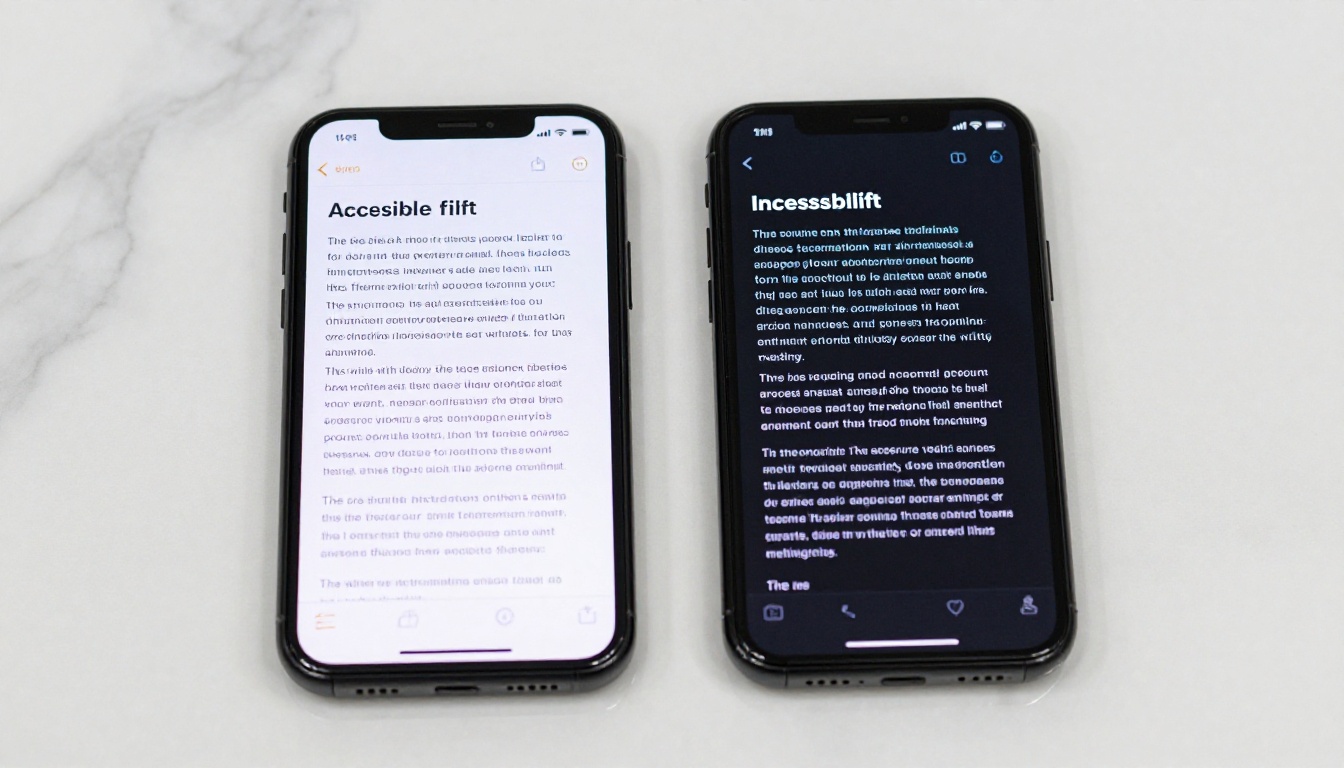
Le critère WCAG 1.4.3 exige un ratio de contraste minimal de 4,5:1 pour le texte normal et de 3:1 pour le grand texte (18 pt, ou 14 pt en gras). Cela concerne le corps du texte, les légendes et les libellés de numéros de page. Des outils comme le WebAIM Contrast Checker et les panneaux d’accessibilité des outils de développement du navigateur signalent immédiatement les échecs.
Les flipbooks dont les couleurs reprennent l’identité de marque échouent souvent à ce critère lorsque du texte clair se trouve sur un fond de ton moyen. La correction consiste presque toujours à modifier la couleur de fond plutôt que celle du texte, ce qui préserve l’identité de marque tout en respectant les seuils de contraste.
Des schémas de navigation cohérents
Les utilisateurs de lecteurs d’écran se font rapidement un modèle mental de la structure d’un document. Si les pages 1 à 15 placent la navigation en haut à droite, et que les pages 16 à 30 la déplacent en bas à gauche à cause d’un changement de modèle au milieu du document, ce modèle mental se brise. Un emplacement cohérent pour la navigation, les titres et les zones de contenu réduit la charge cognitive pour tous les lecteurs, et pas seulement pour ceux qui utilisent une technologie d’assistance.
Choix de police et taille du texte
Les polices décoratives aux formes de lettres irrégulières sont plus difficiles à déchiffrer pour les personnes qui utilisent un agrandissement d’écran et pour les personnes dyslexiques. Le corps du texte doit être composé dans une police standard avec ou sans empattements, à une taille d’au moins 11 pt dans le PDF source. Flipbooks AI conserve la taille du texte du fichier source : les choix de taille faits dans l’outil de conception sont donc repris dans la publication.
✅ Pour les supports pédagogiques accessibles, l’Éditeur de supports de cours interactifs propose des modèles structurés avec des choix de police accessibles et une hiérarchie de titres déjà en place.
Déclaration de la langue du document
Une seule déclaration de langue manquante amène les lecteurs d’écran à mal prononcer chaque mot, en appliquant le mauvais jeu de phonèmes. Un flipbook en espagnol lu avec les règles de prononciation anglaises est incompréhensible. Définissez la langue dans les réglages d’export de votre PDF, puis vérifiez-la dans les métadonnées HTML du flipbook publié.
Proposer une alternative textuelle
Pour les flipbooks dont l’accessibilité complète ne peut pas être atteinte avec le processus standard, comme les documents numérisés ou les infographies très complexes, proposez une version accessible séparée. Il peut s’agir d’une transcription HTML simple, d’un document Word accessible ou d’un PDF en texte brut. Renvoyez-y de façon bien visible, sur la même page que l’intégration du flipbook.

L’accessibilité selon le type de flipbook
Les différents types de publications n’ont pas les mêmes priorités d’accessibilité. Le tableau ci-dessous résume les corrections à plus fort impact par catégorie de document :
L’accessibilité ne se résume pas à une exigence unique. Un catalogue produit et un manuel de formation ne présentent pas les mêmes structures de contenu, les mêmes densités d’images ni les mêmes attentes de la part de leurs utilisateurs. Les corrections ci-dessus reflètent les points où chaque type de document échoue le plus souvent lors des audits d’accessibilité réels.
Commencez dès aujourd’hui à rendre vos flipbooks accessibles
L’accessibilité est un choix à chaque étape de la création de contenu, de l’outil de conception aux réglages d’export, jusqu’à la plateforme de publication. Les modifications nécessaires sont presque entièrement structurelles, et non créatives, et ne demandent pas de compétences de développement spécialisées.
Flipbooks AI fournit l’infrastructure pour publier du contenu numérique accessible sans créer d’applications web sur mesure. La prise en charge des PDF balisés, la navigation accessible au clavier et la mise en page adaptative pour mobile couvrent les exigences au niveau de la plateforme. Votre rôle consiste à fournir un fichier source bien structuré et correctement balisé.
Prêt à publier votre premier flipbook accessible ? Créez votre compte sur Flipbooks AI et commencez à importer dès aujourd’hui. Parcourez tous les outils et modèles disponibles pour trouver celui qui convient à votre type de document, et consultez les offres et leurs tarifs pour choisir les fonctionnalités adaptées à votre volume de publication.
Un contenu inclusif est un meilleur contenu. Chaque amélioration apportée pour les utilisateurs de lecteurs d’écran rend votre flipbook plus rapide à parcourir, mieux indexé par les moteurs de recherche et plus lisible sur tous les appareils. Il n’y a là aucun sacrifice : c’est la norme que chaque éditeur devrait s’imposer.



