Cada semestre pasa lo mismo. Subes un PDF de 40 páginas a tu curso, un estudiante lo toca en su teléfono, el archivo se descarga en una carpeta que nunca vuelve a encontrar y, dos días antes del examen, recibes un correo preguntando dónde está la lectura. Si quieres saber cómo publicar lecturas de Moodle como flipbooks, no como descargas, la respuesta es más sencilla de lo que la mayoría de los docentes espera: convierte el PDF una sola vez con Flipbooks AI, pega un enlace o un código para incrustar en tu curso, y los estudiantes leen en el navegador como si fuera un libro de verdad.
Este artículo recorre todo el proceso, desde decidir qué lecturas merecen este tratamiento hasta incrustarlas, protegerlas y medirlas. También verás dónde falla el enfoque, porque no es la opción correcta para todos los archivos.
Por qué fallan las descargas para los estudiantes
Un enlace a un PDF dentro de Moodle parece inofensivo. En la práctica crea una cadena de pequeñas molestias, y cada una te cuesta lectores.
- El archivo sale del curso. Una vez que queda en la carpeta de descargas, se desvincula del tema, de la fecha de entrega y de tus instrucciones.
- Los teléfonos manejan mal los PDF. Pellizcar, hacer zoom, desplazarse de lado, perder el lugar donde estabas. Muchos estudiantes leen en el teléfono porque es lo único que llevan a todas partes.
- Los archivos grandes se atascan. Un capítulo escaneado de 30 MB con una conexión débil simplemente no se abre.
- Las versiones se multiplican. Corriges una errata, vuelves a subir el archivo y la mitad de la clase sigue con la copia anterior.
- No ves nada. Moodle puede indicarte que un archivo fue abierto, pero no si alguien pasó de la página dos.
💡 Consejo profesional: Hazte una pregunta antes de convertir cualquier cosa. ¿La lectura está pensada para leerse o para conservarse? El material de lectura se beneficia de un flipbook. Los formularios, las plantillas y los conjuntos de datos que los estudiantes deben editar deben seguir siendo descargas.
El costo real de "solo es un PDF"
El costo no aparece como una partida en ningún presupuesto, por eso sobrevive. Aparece en correos de soporte, en estudiantes que se saltan la lectura y en debates en clase donde solo un tercio del aula se preparó.
Lo que cambia con un flipbook
Un flipbook es el mismo documento presentado como un libro que se pasa de página en el navegador. No hay que instalar nada, ni descargar nada, ni usar una aplicación visor aparte. El estudiante toca un enlace y empieza a leer desde la primera página. Se adapta a la pantalla, así que el texto se lee bien aunque la pantalla sea pequeña.
Flipbook frente a descarga: una comparación directa
Esta es la comparación de los dos formatos en los puntos que los docentes nos dicen que más importan.
| Función | Descarga de PDF | Flipbook en Moodle |
|---|
| Se abre dentro de la página del curso | No, sale de Moodle | Sí, con un código para incrustar |
| Funciona en un teléfono | A menudo incómodo | Adaptable a dispositivos móviles |
| Actualizar después de publicar | Volver a subir y volver a avisar | Actualizar una vez, mismo enlace |
| Datos de lectura | Solo registro de acceso | Visualizaciones y actividad por página (plan Professional) |
| Control de acceso | Solo inscripción en Moodle | Moodle más una contraseña opcional |
| Uso sin conexión | Automático | Descarga opcional sin conexión |
| Esfuerzo del estudiante | Descargar, encontrar, abrir | Un toque |
Elige qué lecturas convertir
No necesitas convertir todo tu curso. Empieza por las lecturas que más problemas causan.
Buenos candidatos
- Fragmentos de capítulos y artículos de revistas
- Paquetes de lecturas semanales y antologías del curso
- Apuntes de clase y diapositivas impresas que quieres que se lean en orden
- Manuales de laboratorio y manuales de capacitación que los estudiantes consultan una y otra vez
- Programas y manuales del curso que cambian durante el término
Malos candidatos
- Hojas de cálculo y cualquier cosa que los estudiantes deban editar
- Formularios que hay que completar y devolver
- Archivos muy cortos de una o dos páginas
- Archivos que debes conservar en un formato de archivo específico
⚠️ Revisión de derechos de autor: Publicar una lectura como flipbook no cambia quién es su dueño. Confirma la licencia de tu institución o su política de uso justo antes de publicar material de terceros, y usa protección con contraseña para el contenido restringido.
Cómo crear el flipbook
Esta parte toma unos cinco minutos por documento. También puedes probarlo primero con una lectura y juzgar el resultado antes de cambiar cualquier otra cosa.
- Abre Flipbooks AI y crea una cuenta si todavía no tienes una.
- Elige el Conversor de PDF a flipbook.
- Sube tu PDF. Los PDF con texto se convierten más rápido y se ven más nítidos.
- Espera a que termine la conversión. Las páginas se generan en orden, con el diseño original conservado.
- Abre la vista previa y hojéala. Revisa las tablas, las notas al pie y las imágenes.
- Cambia el nombre del flipbook para que los estudiantes lo reconozcan, por ejemplo "Lectura de la semana 4: métodos de muestreo".
- Copia el enlace para compartir o el código para incrustar.
Personalízalo para tu curso
Los pequeños detalles hacen que la lectura parezca parte de tu clase y no un archivo suelto.
- Identidad visual: agrega los colores de tu departamento para que los estudiantes reconozcan el material oficial.
- Fondo y efectos de página: elige un fondo tranquilo y un paso de página suave.
- Multimedia: incrusta un video o un audio corto junto a un pasaje difícil. La plataforma admite videos y audios incrustados.
- Índice: mantenlo interactivo para que los estudiantes puedan saltar a la sección que asignaste.
Para material más extenso hay herramientas específicas que vale la pena revisar, como el Publicador interactivo de material de curso para paquetes de lecturas completos y el Flipbook de manual de capacitación para documentos de laboratorio y de procedimientos.
Cómo agregarlo a Moodle
Tienes tres caminos. Elige el que coincida con tus permisos en Moodle.
Opción 1: un recurso de URL
Es el método más confiable porque no requiere permisos especiales.
- En tu curso, activa el Modo de edición.
- En el tema correspondiente, elige Agregar una actividad o recurso y luego URL.
- Ponle un nombre claro y pega el enlace del flipbook en URL externa.
- En Apariencia, configura Mostrar como Incrustar si quieres que el flipbook aparezca dentro de la página de Moodle, o En ventana emergente si prefieres una ventana aparte.
- Guarda y vuelve al curso.
Opción 2: incrustar en una página
- Agrega un recurso Página.
- En el editor de contenido, cambia a la vista de código fuente o HTML.
- Pega el código para incrustar de Flipbooks AI, siguiendo las indicaciones de la herramienta Incrustar flipbook en sitio web.
- Agrega tus instrucciones de lectura encima del flipbook, por ejemplo qué debe enfocarse y cuándo terminar.
- Guarda y previsualiza como lo vería un estudiante.
⚠️ Atención: Algunos sitios de Moodle eliminan los iframes del contenido escrito por los docentes. Si tu código para incrustar desaparece al guardar, pide a tu administrador que permita contenido de confianza, o usa la Opción 1.
Opción 3: un enlace dentro de una etiqueta o de una publicación del foro
Úsala cuando quieras anunciar una lectura en contexto. Pega el enlace en una Etiqueta de la página del curso, o en un anuncio, con una frase sobre por qué importa esta semana.
| Método | Esfuerzo de configuración | La lectura ocurre en Moodle | Necesita aprobación del administrador |
|---|
| Recurso URL (Incrustar) | Bajo | Sí | No |
| Recurso URL (Ventana emergente) | Bajo | Ventana aparte | No |
| Página con iframe | Medio | Sí | A veces |
| Enlace en una etiqueta o anuncio | Mínimo | Pestaña aparte | No |
Controla quién puede leerla
La inscripción en Moodle ya limita quién ve la página del curso, pero el enlace del flipbook es una dirección aparte. Si una lectura tiene licencia solo para estudiantes inscritos, agrega una segunda capa.
Protección con contraseña
Pon una contraseña al flipbook y compártela dentro del curso, por ejemplo en el resumen del tema. Los estudiantes que no están inscritos nunca ven la contraseña, así que un enlace reenviado no lleva a ninguna parte.
Cambiar el acceso con el tiempo
Al terminar el término, cambia la contraseña o deja de publicar el flipbook. Lo mismo aplica cuando una lectura se reemplaza por una edición nueva. Como el enlace es estable, actualizas el flipbook una sola vez y todos los cursos que lo apuntan quedan al día.
✅ Buena práctica: Mantén un flipbook por lectura y enlázalo desde cada sección del curso que la use. Las subidas duplicadas son la razón por la que sobreviven versiones desactualizadas.
Mide quién lee de verdad
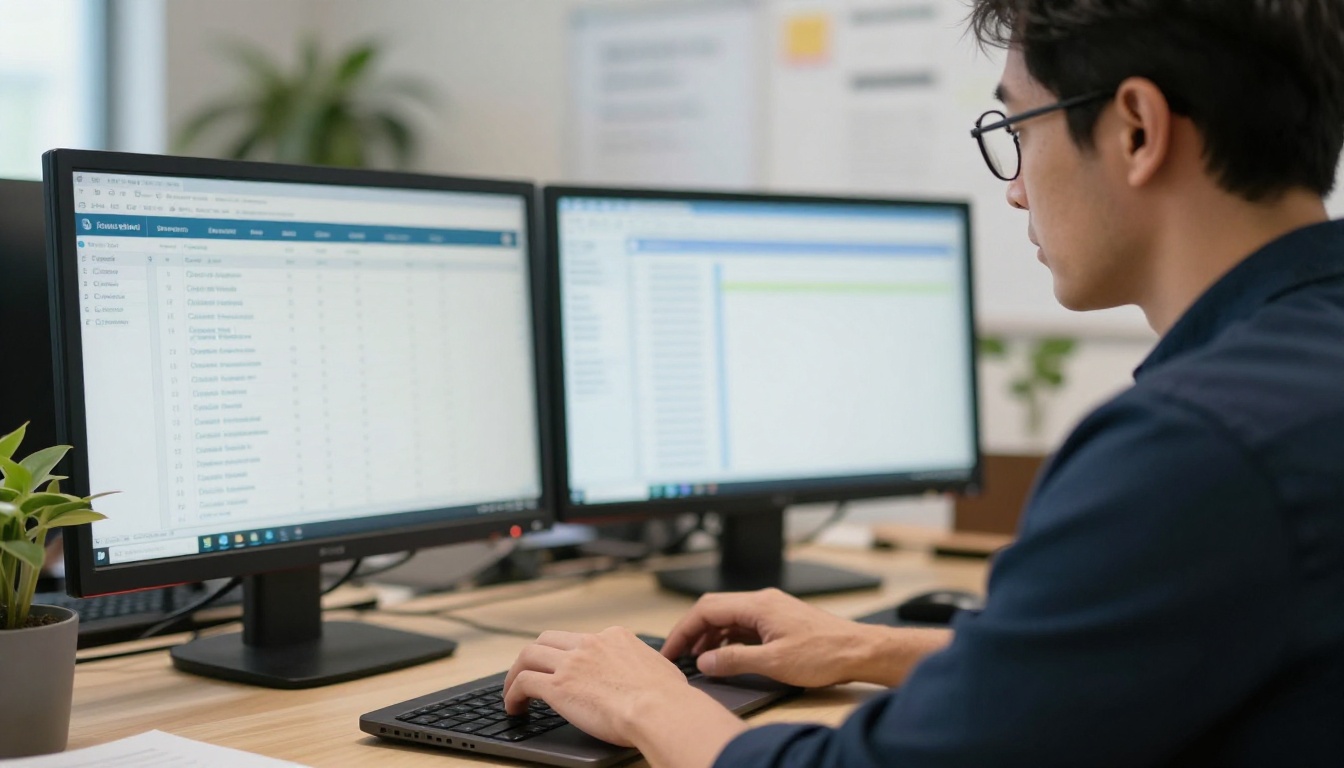
Esta es la parte que la mayoría de los docentes no sabía que le faltaba. En el plan Professional, las estadísticas muestran las visualizaciones y cómo avanzan los lectores por el documento. Puedes ver si la clase se detuvo en la página tres o terminó el capítulo.
Úsalo para decidir:
- Qué lecturas necesitan un extracto más corto el próximo término
- Dónde añadir una indicación, como "presta atención a la tabla de la página 12"
- Qué estudiantes podrían necesitar un recordatorio antes de un seminario
Existen funciones de captación de contactos para uso de marketing, y en un curso lo mejor es dejarlas desactivadas, a menos que tu institución tenga una política de datos clara.
Escenarios reales en el aula
Un seminario universitario
Una profesora de historia asigna un artículo semanal de 25 páginas. Antes, cerca de la mitad de la clase lo descargaba la noche anterior. Después de pasar a flipbooks incrustados al inicio de cada tema semanal, la profesora abría cada lectura en el navegador durante la clase, pasaba a la página citada y mantenía a todos sobre el mismo texto.
Un departamento de preparatoria
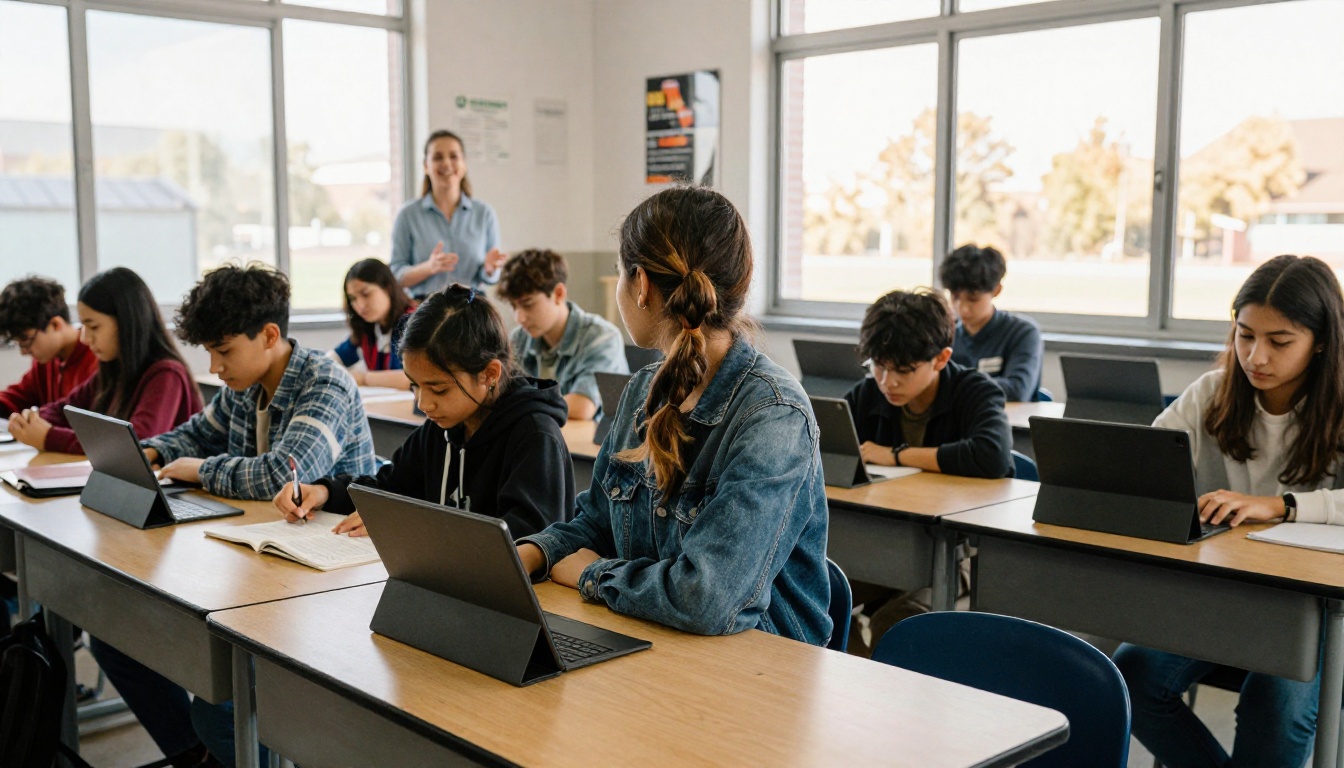
El departamento de ciencias mantiene un manual de laboratorio compartido. En lugar de enviar PDF nuevos por correo, la jefa del departamento actualiza un único flipbook y el curso de Moodle de cada docente ya apunta a él. Los estudiantes lo abren en las tabletas del salón sin instalar nada.
Capacitación corporativa
Un equipo de incorporación publica manuales de políticas en Moodle. Un flipbook protegido con contraseña mantiene el manual dentro de la empresa, y la descarga sin conexión permite que el personal de campo lo lea sin señal.

Errores que conviene evitar
- Convertir escaneos sin revisar la legibilidad. Un escaneo borroso sigue siendo borroso. Si puedes, aplica primero reconocimiento de texto.
- Saltarse la vista previa. Siempre hojea el resultado antes de compartirlo. Las tablas que ocupan varias páginas merecen una segunda revisión.
- Publicar sin instrucciones. Un flipbook sin contexto es solo una descarga más bonita. Di qué leer, por qué y para cuándo.
- Incrustar cinco flipbooks en una misma página. Las páginas cargan lento y los estudiantes se pierden. Una lectura por tema es suficiente.
- Olvidar la vista móvil. Abre la aplicación de Moodle o el navegador de tu teléfono y prueba exactamente lo que verán los estudiantes.
- Dejar enlaces viejos activos. Cuando cambia una edición, actualiza el flipbook en lugar de agregar uno nuevo.
💡 Consejo profesional: Escribe la tarea de lectura como primera línea encima del código incrustado. Los estudiantes que saben qué buscar leen con más atención que los que solo saben qué abrir.

Un plan de implementación rápido
No tienes que cambiarlo todo de una vez. Un enfoque por etapas mantiene la carga de trabajo baja.
| Semana | Acción | Resultado |
|---|
| 1 | Convierte una lectura e incrústala | Pruébala en tu propio teléfono y laptop |
| 2 | Convierte las lecturas de la siguiente unidad | Los estudiantes se acostumbran al formato |
| 3 | Revisa las estadísticas y ajusta los extractos | Ve dónde baja la atención |
| 4 | Comparte el método con tus colegas | Una biblioteca compartida de lecturas |
Los colegas son el mejor multiplicador. Cuando dos docentes comparten una biblioteca de flipbooks, cada uno solo construye la mitad.

Cuánto cuesta
Los flipbooks no llevan marcas de agua, así que el material se ve limpio en tu curso. Los planes Standard y superiores incluyen flipbooks ilimitados, mientras que las estadísticas están en el plan Professional. Revisa los planes y precios vigentes y elige el nivel que coincida con cuántas lecturas publicas y si quieres datos de lectura.
| Necesidad | Nivel de plan sugerido |
|---|
| Probar una o dos lecturas | Plan de entrada |
| Muchas lecturas en varios cursos | Estándar o superior (flipbooks ilimitados) |
| Datos de lectura y descargas sin conexión | Professional |
Empieza con una lectura
Elige el PDF que genera más correos del tipo "¿dónde está?" y conviértelo en flipbook hoy. Empieza gratis en Flipbooks AI, pega el enlace en un recurso URL de Moodle y compara cuántos estudiantes lo abren la semana siguiente. Cuando estés listo para publicar más, explora la lista completa de herramientas de flipbooks, o compara planes para encontrar lo que se ajusta a tu curso.