Jedes Semester passiert dasselbe. Du lädst ein 40-seitiges PDF in deinen Kurs hoch, eine Studentin tippt auf dem Telefon darauf, die Datei landet in einem Ordner, den sie nie wiederfindet, und zwei Tage vor der Prüfung kommt eine E-Mail, in der steht: Wo ist die Lektüre? Wenn du wissen willst, wie du Moodle-Lektüre als Flipbooks statt als Downloads bereitstellst, ist die Antwort einfacher, als die meisten Dozierenden erwarten: Wandle das PDF einmal mit Flipbooks AI um, füge einen Link oder Einbettungscode in deinen Kurs ein, und die Studierenden lesen im Browser wie in einem echten Buch.
Dieser Artikel führt dich durch den gesamten Prozess, von der Entscheidung, welche Lektüren diese Behandlung verdienen, bis zum Einbetten, Schützen und Messen. Du siehst auch, wo der Ansatz scheitert, denn er ist nicht für jede Datei die richtige Wahl.
Warum Downloads bei Studierenden scheitern
Ein PDF-Link in Moodle wirkt harmlos. In der Praxis entsteht dadurch eine Kette kleiner Hürden, und jede davon kostet dir Leserinnen und Leser.
- Die Datei verlässt den Kurs. Sobald sie in einem Downloads-Ordner liegt, ist sie vom Thema, der Frist und deinen Anweisungen getrennt.
- Telefone kommen mit PDFs schlecht zurecht. Zoomen, seitlich scrollen, die Stelle verlieren. Viele Studierende lesen auf dem Telefon, weil es das einzige Gerät ist, das sie überall dabeihaben.
- Große Dateien hängen. Ein eingescanntes Kapitel mit 30 MB öffnet sich bei schwacher Verbindung einfach nicht.
- Versionen vervielfachen sich. Du korrigierst einen Tippfehler, lädst neu hoch, und die halbe Gruppe hat noch die alte Kopie.
- Du siehst nichts. Moodle zeigt dir, dass eine Datei aufgerufen wurde, aber nicht, ob jemand über Seite zwei hinausgekommen ist.
💡 Profi-Tipp: Stell dir eine Frage, bevor du etwas umwandelst. Soll der Text gelesen oder aufbewahrt werden? Lesematerial profitiert von einem Flipbook. Formulare, Vorlagen und Datensätze, die Studierende bearbeiten müssen, sollten als Downloads bleiben.
Die echten Kosten von „nur ein PDF“
Die Kosten tauchen nirgendwo als eigener Posten auf, deshalb bleiben sie bestehen. Sie zeigen sich in Support-E-Mails, bei Studierenden, die die Lektüre überspringen, und in Kursdiskussionen, in denen nur ein Drittel der Gruppe vorbereitet war.
Was ein Flipbook verändert
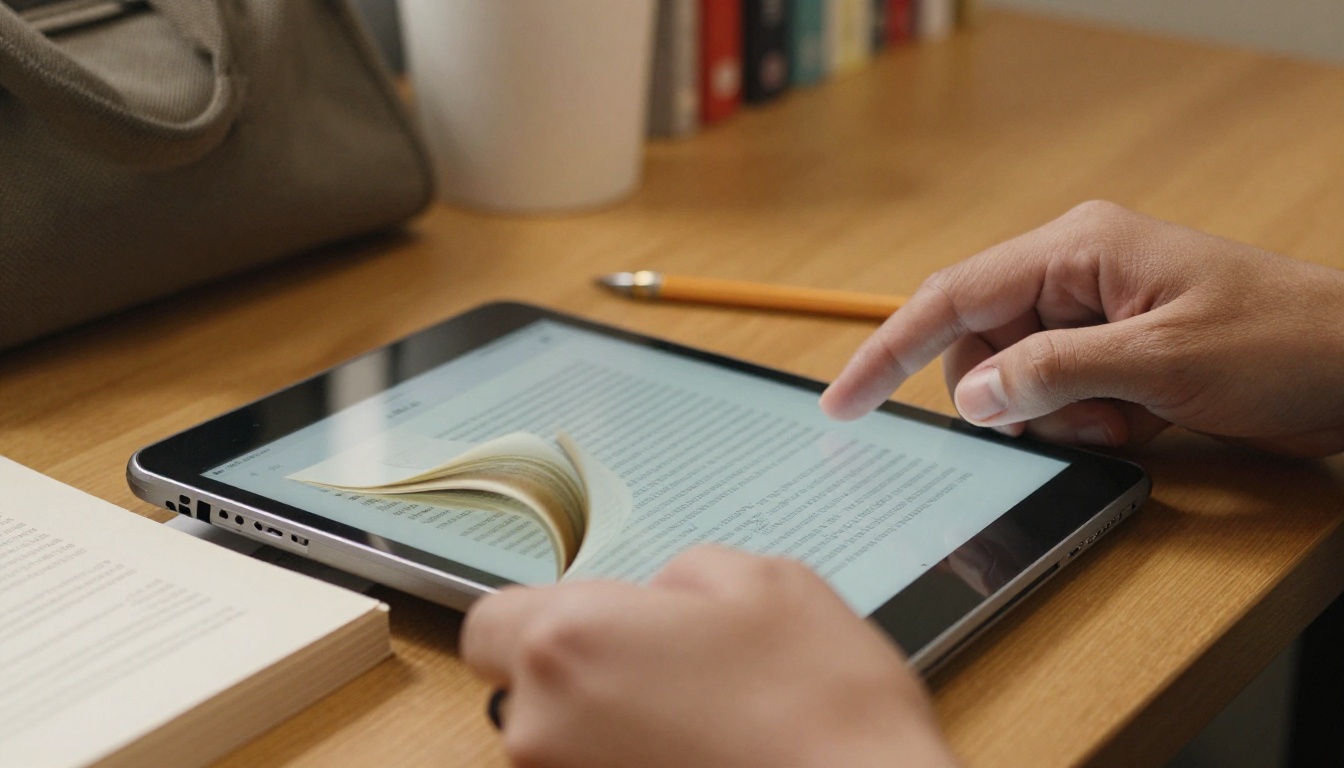
Ein Flipbook ist dasselbe Dokument, nur als umblätterbares Buch im Browser dargestellt. Es braucht keine Installation, keinen Download und keine eigene Betrachter-App. Die Studierenden tippen auf einen Link und beginnen auf Seite eins zu lesen. Es passt sich dem Bildschirm an, sodass der Text auch auf einem kleinen Display gut lesbar bleibt.
Flipbook oder Download: ein direkter Vergleich
So schneiden die beiden Formate bei den Punkten ab, die Dozierende uns gegenüber als am wichtigsten genannt haben.
| Funktion | PDF-Download | Flipbook in Moodle |
|---|
| Öffnet sich auf der Kursseite | Nein, verlässt Moodle | Ja, mit Einbettung |
| Funktioniert auf dem Telefon | Oft umständlich | Responsiv |
| Aktualisierung nach der Veröffentlichung | Neu hochladen, erneut benachrichtigen | Einmal aktualisieren, gleicher Link |
| Leserdaten | Nur Zugriffsprotokoll | Aufrufe und Seitenaktivität (Professional-Tarif) |
| Zugriffskontrolle | Nur Moodle-Einschreibung | Moodle plus optionales Passwort |
| Offline-Nutzung | Automatisch | Optionaler Offline-Download |
| Aufwand für Studierende | Herunterladen, finden, öffnen | Ein Tipp |

Wähle aus, welche Lektüren du umwandelst
Du musst nicht deinen gesamten Kurs umwandeln. Fang mit den Lektüren an, die am meisten Ärger machen.
Gute Kandidaten
- Kapitelauszüge und Fachartikel
- Wöchentliche Lektürepakete und Kursreader
- Vorlesungsskripte und Foliensätze, die in der richtigen Reihenfolge gelesen werden sollen
- Laborhandbücher und Schulungshandbücher, die Studierende immer wieder nachschlagen
- Syllabi und Kurshandbücher, die sich während des Semesters ändern
Schlechte Kandidaten
- Tabellenkalkulationen und alles, was Studierende bearbeiten müssen
- Formulare, die ausgefüllt und zurückgeschickt werden
- Sehr kurze Dateien mit ein oder zwei Seiten
- Dateien, die du in einem bestimmten Archivformat aufbewahren musst
⚠️ Urheberrechtsprüfung: Wenn du eine Lektüre als Flipbook bereitstellst, ändert das nichts daran, wem sie gehört. Prüfe die Lizenz- oder Fair-Use-Richtlinien deiner Hochschule, bevor du Material Dritter veröffentlichst, und nutze den Passwortschutz für eingeschränkte Inhalte.
So erstellst du das Flipbook
Dieser Schritt dauert etwa fünf Minuten pro Dokument. Du kannst auch zuerst eine einzelne Lektüre testen und das Ergebnis beurteilen, bevor du etwas anderes änderst.
- Öffne Flipbooks AI und erstelle ein Konto, falls du noch keines hast.
- Wähle den PDF-zu-Flipbook-Konverter.
- Lade dein PDF hoch. Textbasierte PDFs werden am schnellsten umgewandelt und bleiben am schärfsten.
- Warte, bis die Umwandlung abgeschlossen ist. Die Seiten werden in der richtigen Reihenfolge gerendert, und das ursprüngliche Layout bleibt erhalten.
- Öffne die Vorschau und blättere durch. Prüfe Tabellen, Fußnoten und Bilder.
- Benenne das Flipbook so um, dass Studierende es wiedererkennen, zum Beispiel „Lektüre Woche 4: Stichprobenverfahren“.
- Kopiere den Freigabelink oder den Einbettungscode.
Passe es für deinen Kurs an
Kleine Details sorgen dafür, dass sich die Lektüre wie ein Teil deines Kurses anfühlt und nicht wie eine lose Datei.
- Branding: Füge die Farben deines Fachbereichs hinzu, damit Studierende offizielles Material erkennen.
- Hintergrund und Umblätter-Effekte: Wähle einen ruhigen Hintergrund und ein sanftes Seitenumblättern.
- Multimedia: Bette neben einer schwierigen Passage ein kurzes Video oder einen Audioclip ein. Die Plattform unterstützt eingebettete Videos und Audio.
- Inhaltsverzeichnis: Lass es anklickbar, damit Studierende zu dem Abschnitt springen können, den du als Lektüre vorgegeben hast.
Für längeres Material lohnen sich spezielle Tools, etwa der Interaktiver Kursmaterial-Herausgeber für vollständige Lektürepakete und das Schulungshandbuch-Flipbook für Labor- und Verfahrensdokumente.
So fügst du es in Moodle ein
Du hast drei Wege. Wähle den, der zu deinen Moodle-Berechtigungen passt.
Option 1: Eine URL-Ressource
Das ist die zuverlässigste Methode, weil sie keine besonderen Rechte braucht.
- Schalte in deinem Kurs den Bearbeitungsmodus ein.
- Wähle beim gewünschten Thema Aktivität oder Material hinzufügen und dann URL.
- Gib ihr einen klaren Namen und füge den Flipbook-Link unter Externe URL ein.
- Setze unter Darstellung die Anzeige auf Eingebettet, wenn das Flipbook auf der Moodle-Seite erscheinen soll, oder auf In Pop-up, wenn du ein separates Fenster bevorzugst.
- Speichere und kehre zum Kurs zurück.
Option 2: In einer Seite einbetten
- Füge eine Ressource Seite hinzu.
- Wechsle im Inhaltseditor in die Quelltext- oder HTML-Ansicht.
- Füge den Einbettungscode von Flipbooks AI ein. Die Anleitung dazu findest du im Tool Flipbook auf Website einbetten.
- Füge deine Leseanweisungen über dem Flipbook hinzu, zum Beispiel worauf du achten sollst und bis wann die Lektüre fertig sein soll.
- Speichere und prüfe die Seite in der Studierendenansicht.
⚠️ Achtung: Manche Moodle-Seiten entfernen iFrames aus Inhalten, die Lehrende geschrieben haben. Wenn deine Einbettung nach dem Speichern verschwindet, bitte deinen Administrator, vertrauenswürdige Inhalte zu erlauben, oder weiche auf Option 1 aus.
Option 3: Ein Link in einem Textfeld oder Forumsbeitrag
Nutze das, wenn du eine Lektüre im Zusammenhang ankündigen willst. Füge den Link in ein Textfeld auf der Kursseite oder in eine Ankündigung ein, mit einem Satz dazu, warum sie diese Woche wichtig ist.
| Methode | Aufwand beim Einrichten | Lektüre findet in Moodle statt | Braucht Genehmigung durch Administration |
|---|
| URL-Ressource (eingebettet) | Gering | Ja | Nein |
| URL-Ressource (Pop-up) | Gering | Separates Fenster | Nein |
| Seite mit iFrame | Mittel | Ja | Manchmal |
| Link in Textfeld oder Ankündigung | Am geringsten | Separater Tab | Nein |

Kontrolliere, wer lesen kann
Die Moodle-Einschreibung begrenzt bereits, wer die Kursseite sieht. Der Flipbook-Link selbst ist jedoch eine eigene Adresse. Wenn eine Lektüre nur für eingeschriebene Studierende lizenziert ist, ergänze eine zweite Schutzebene.
Passwortschutz
Setze ein Passwort für das Flipbook und teile es innerhalb des Kurses mit, zum Beispiel in der Themenzusammenfassung. Nicht eingeschriebene Studierende sehen das Passwort nie, daher führt ein weitergeleiteter Link ins Leere.
Zugriff im Lauf der Zeit ändern
Ändere am Ende des Semesters das Passwort oder nimm das Flipbook von der Veröffentlichung zurück. Dasselbe gilt, wenn eine Lektüre durch eine neue Auflage ersetzt wird. Weil der Link stabil bleibt, aktualisierst du das Flipbook einmal, und jeder Kurs, der darauf verweist, ist auf dem neuesten Stand.
✅ Bewährte Methode: Halte ein Flipbook pro Lektüre und verlinke es aus jedem Kursabschnitt, der sie verwendet. Doppelte Uploads sorgen dafür, dass veraltete Versionen überleben.
Miss, wer wirklich liest
Das ist der Teil, von dem die meisten Dozierenden nicht wussten, dass sie ihn vermissen. Mit dem Professional-Tarif zeigen die Lesestatistiken Aufrufe und wie sich Leserinnen und Leser durch ein Dokument bewegen. Du siehst, ob die Gruppe auf Seite drei aufgehört oder das Kapitel zu Ende gelesen hat.
Nutze das, um zu entscheiden:
- Welche Lektüren im nächsten Semester einen kürzeren Auszug brauchen
- Wo du einen Hinweis ergänzen solltest, etwa „Achte auf die Tabelle auf Seite 12“
- Welche Studierenden vor einem Seminar einen kleinen Anstoß brauchen könnten
Es gibt Funktionen zur Kontaktgewinnung für Marketingzwecke. In einem Kurs schaltest du sie am besten aus, außer deine Hochschule hat eine klare Datenrichtlinie.

Echte Szenarien aus dem Unterricht
Ein Universitätsseminar
Eine Geschichtsdozentin gibt jede Woche einen 25-seitigen Artikel auf. Früher hat sich etwa die Hälfte der Gruppe ihn am Abend davor heruntergeladen. Nachdem sie Flipbooks eingebettet hatte, die oben in jedem Wochenthema stehen, öffnete sie jede Lektüre während des Unterrichts im Browser, blätterte zur zitierten Seite und hielt alle beim gleichen Text.
Eine Fachschaft am Gymnasium
Eine naturwissenschaftliche Abteilung führt ein gemeinsames Laborhandbuch. Statt neue PDFs per E-Mail zu verschicken, aktualisiert die Abteilungsleitung ein einziges Flipbook, und jeder Moodle-Kurs der Lehrkräfte verweist bereits darauf. Die Studierenden öffnen es auf Klassen-Tablets, ohne etwas installieren zu müssen.
Firmenschulungen
Ein Onboarding-Team stellt Richtlinienhandbücher in Moodle bereit. Ein passwortgeschütztes Flipbook hält das Handbuch im Unternehmen, und der Offline-Download ermöglicht es Mitarbeitenden im Außendienst, es ohne Verbindung zu lesen.

Fehler, die du vermeiden solltest
- Eingescannte Bilder umwandeln, ohne die Lesbarkeit zu prüfen. Ein unscharfer Scan bleibt unscharf. Führe nach Möglichkeit zuerst eine Texterkennung durch.
- Die Vorschau überspringen. Blättere das Ergebnis immer durch, bevor du es teilst. Tabellen, die über mehrere Seiten gehen, verdienen einen zweiten Blick.
- Ohne Anweisungen veröffentlichen. Ein Flipbook ohne Kontext ist nur ein schönerer Download. Sag, was gelesen werden soll, warum und bis wann.
- Fünf Flipbooks auf einer Seite einbetten. Seiten laden langsam, und Studierende verlieren den Überblick. Eine Lektüre pro Thema reicht völlig.
- Die mobile Ansicht vergessen. Öffne die Moodle-App oder den Browser deines Telefons und teste genau das, was Studierende sehen werden.
- Alte Links veröffentlicht lassen. Wenn sich eine Auflage ändert, aktualisiere das Flipbook, statt ein zweites hinzuzufügen.
💡 Profi-Tipp: Schreib die Leseaufgabe als erste Zeile über die Einbettung. Studierende, die wissen, worauf sie achten sollen, lesen genauer als Studierende, die nur wissen, was sie öffnen sollen.

Ein kurzer Einführungsplan
Du musst nicht alles auf einmal ändern. Ein schrittweises Vorgehen hält den Aufwand klein.
| Woche | Aktion | Ergebnis |
|---|
| 1 | Eine Lektüre umwandeln und einbetten | Auf eigenem Telefon und Laptop testen |
| 2 | Die Lektüren für die nächste Einheit umwandeln | Studierende gewöhnen sich an das Format |
| 3 | Lesestatistiken prüfen, Auszüge anpassen | Sehen, wo die Aufmerksamkeit nachlässt |
| 4 | Die Methode mit Kolleginnen und Kollegen teilen | Eine gemeinsame Flipbook-Bibliothek |
Kolleginnen und Kollegen sind der beste Multiplikator. Wenn zwei Lehrkräfte eine Flipbook-Bibliothek teilen, baut jede nur die Hälfte davon auf.

Was es kostet
Flipbooks haben keine Wasserzeichen, daher wirkt das Material in deinem Kurs sauber. Ab dem Standard-Tarif gibt es unbegrenzt viele Flipbooks, Lesestatistiken gibt es im Professional-Tarif. Sieh dir die aktuellen Tarife und Preise an und wähle die Stufe, die zu der Anzahl an Lektüren passt, die du veröffentlichst, und dazu, ob du Leserdaten brauchst.
| Bedarf | Empfohlene Tarifstufe |
|---|
| Ein oder zwei Lektüren ausprobieren | Einstiegstarif |
| Viele Lektüren über mehrere Kurse | Standard oder höher (unbegrenzt viele Flipbooks) |
| Leserdaten und Offline-Downloads | Professional |
Fang mit einer Lektüre an
Such dir das PDF aus, das die meisten „Wo ist die Datei?“-E-Mails auslöst, und wandle es noch heute in ein Flipbook um. Kostenlos loslegen bei Flipbooks AI, füge den Link in eine URL-Ressource in Moodle ein und vergleiche nächste Woche, wie viele Studierende ihn öffnen. Wenn du mehr veröffentlichen willst, schau dir die komplette Liste der Flipbook-Tools an oder vergleiche die Tarife, um herauszufinden, was zu deinem Kurs passt.