Chaque semestre, la même chose se produit. Vous importez un PDF de 40 pages dans votre cours, un étudiant l’ouvre sur son téléphone, le fichier se télécharge dans un dossier qu’il ne retrouvera jamais, et deux jours avant l’examen, vous recevez un e-mail vous demandant où est passée la lecture. Si vous voulez savoir comment publier des lectures Moodle sous forme de flipbooks, et non de téléchargements, la réponse est plus simple que la plupart des enseignants ne l’imaginent : convertissez le PDF une seule fois avec Flipbooks AI, collez un lien ou un code d’intégration dans votre cours, et vos étudiants lisent dans le navigateur, comme dans un vrai livre.
Cet article détaille tout le processus, depuis le choix des lectures qui méritent d’être traitées jusqu’à leur intégration, leur protection et leur mesure. Vous verrez aussi où cette approche échoue, car elle ne convient pas à tous les fichiers.
Pourquoi les téléchargements échouent auprès des étudiants
Un lien PDF dans Moodle paraît anodin. En pratique, il crée une chaîne de petits obstacles, et chacun vous coûte des lecteurs.
- Le fichier sort du cours. Une fois dans un dossier de téléchargements, il n’est plus lié au sujet, à l’échéance ni à vos consignes.
- Les PDF s’adaptent mal aux téléphones. Pincer, zoomer, faire défiler latéralement, perdre sa place. Beaucoup d’étudiants lisent sur téléphone, car c’est le seul appareil qu’ils ont toujours avec eux.
- Les gros fichiers bloquent. Un chapitre numérisé de 30 Mo sur une connexion faible ne s’ouvre tout simplement pas.
- Les versions se multiplient. Vous corrigez une coquille, réimportez le fichier, et la moitié de la classe garde l’ancienne version.
- Vous ne voyez rien. Moodle peut indiquer qu’un fichier a été consulté, mais pas si quelqu’un a dépassé la deuxième page.
💡 Astuce : Posez-vous une question avant de convertir quoi que ce soit. La lecture doit-elle être lue ou conservée ? Un support de lecture gagne à être un flipbook. Les formulaires, les modèles et les jeux de données que les étudiants doivent modifier doivent rester en téléchargement.
Le vrai coût du « simple PDF »
Ce coût n’apparaît sur aucune ligne de budget, c’est pourquoi il perdure. Il se manifeste sous forme d’e-mails de soutien, d’étudiants qui sautent la lecture et de discussions en classe où seul un tiers de la salle s’est préparé.
Ce que change un flipbook
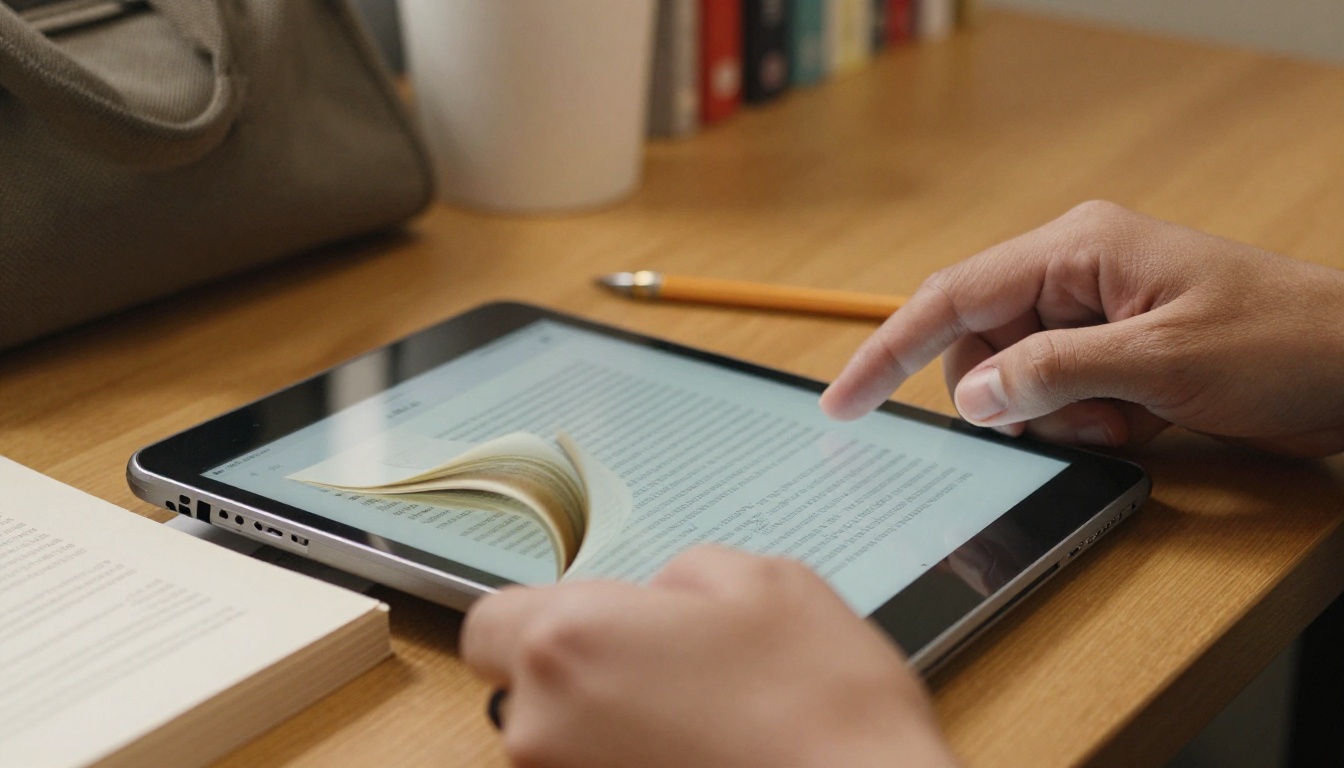
Un flipbook est le même document, présenté comme un livre que l’on tourne dans le navigateur. Aucune installation, aucun téléchargement, aucune application de lecture séparée. L’étudiant clique sur un lien et commence à lire dès la première page. Il s’adapte à l’écran, si bien que le texte reste lisible sur un petit affichage.
Flipbook ou téléchargement : une comparaison directe
Voici comment les deux formats se comparent sur les points que les enseignants nous disent les plus importants.
| Fonctionnalité | Téléchargement PDF | Flipbook dans Moodle |
|---|
| S’ouvre dans la page de cours | Non, quitte Moodle | Oui, avec une intégration |
| Fonctionne sur téléphone | Souvent peu pratique | Adaptatif |
| Mise à jour après publication | Réimporter, prévenir à nouveau | Mettre à jour une fois, même lien |
| Données de lecture | Journal d’accès uniquement | Vues et activité par page (offre Professional) |
| Contrôle d’accès | Inscription Moodle uniquement | Moodle plus mot de passe facultatif |
| Utilisation hors ligne | Automatique | Téléchargement hors ligne facultatif |
| Effort de l’étudiant | Télécharger, trouver, ouvrir | Un seul geste |

Choisir les lectures à convertir
Inutile de convertir l’intégralité de votre cours. Commencez par les lectures qui posent le plus de problèmes.
Bons candidats
- Extraits de chapitres et articles de revues
- Recueils de lectures hebdomadaires et supports de cours
- Notes de cours et polycopiés de diapositives que vous voulez lus dans l’ordre
- Manuels de travaux pratiques et de formation que les étudiants consultent régulièrement
- Programmes et guides de cours qui changent en cours de trimestre
Mauvais candidats
- Tableurs et tout document que les étudiants doivent modifier
- Formulaires à remplir et à renvoyer
- Très courts fichiers d’une ou deux pages
- Fichiers que vous êtes tenu de conserver dans un format d’archivage précis
⚠️ Vérification du droit d’auteur : Publier une lecture sous forme de flipbook ne change pas son propriétaire. Vérifiez la licence ou la politique d’usage équitable de votre établissement avant de publier un contenu de tiers, et utilisez la protection par mot de passe pour les contenus restreints.
Cette étape prend environ cinq minutes par document. Vous pouvez aussi l’essayer d’abord sur une seule lecture et juger le résultat avant de modifier quoi que ce soit d’autre.
- Ouvrez Flipbooks AI et créez un compte si vous n’en avez pas encore.
- Choisissez le Convertisseur PDF vers flipbook.
- Importez votre PDF. Les PDF à texte se convertissent le plus vite et restent les plus nets.
- Attendez la fin de la conversion. Les pages sont générées dans l’ordre, avec la mise en page d’origine conservée.
- Ouvrez l’aperçu et feuilletez-le. Vérifiez les tableaux, les notes de bas de page et les images.
- Renommez le flipbook pour que les étudiants le reconnaissent, par exemple « Lecture semaine 4 : méthodes d’échantillonnage ».
- Copiez le lien de partage ou le code d’intégration.
Personnalisez-le pour votre cours
De petites touches font que la lecture paraît faire partie de votre cours plutôt qu’un fichier isolé.
- Identité visuelle : ajoutez les couleurs de votre département pour que les étudiants reconnaissent les documents officiels.
- Arrière-plan et effets de page : choisissez un arrière-plan sobre et un feuilletage doux.
- Multimédia : intégrez une courte vidéo ou un extrait audio à côté d’un passage difficile. La plateforme prend en charge les vidéos et l’audio intégrés.
- Table des matières : gardez-la cliquable pour que les étudiants puissent aller directement à la section que vous leur avez assignée.
Pour les documents plus longs, des outils dédiés valent le détour, comme l’Éditeur de supports de cours interactifs pour les recueils de lectures complets, ou le Flipbook de manuel de formation pour les documents de travaux pratiques et de procédures.
Vous disposez de trois méthodes. Choisissez celle qui correspond à vos droits dans Moodle.
Option 1 : une ressource URL
C’est la méthode la plus fiable, car elle ne nécessite aucun droit particulier.
- Dans votre cours, activez le mode édition.
- Dans le thème concerné, choisissez Ajouter une activité ou une ressource, puis URL.
- Donnez-lui un nom clair et collez le lien du flipbook dans URL externe.
- Sous Apparence, réglez Afficher sur Intégrer si vous voulez que le flipbook s’affiche dans la page Moodle, ou sur Dans une fenêtre pop-up si vous préférez une fenêtre séparée.
- Enregistrez et revenez au cours.
Option 2 : intégrer dans une page
- Ajoutez une ressource Page.
- Dans l’éditeur de contenu, passez à la vue source ou HTML.
- Collez le code d’intégration de Flipbooks AI en suivant les indications de l’outil Intégrer un flipbook sur un site web.
- Ajoutez vos consignes de lecture au-dessus du flipbook, par exemple ce qu’il faut repérer et à quel moment le terminer.
- Enregistrez et prévisualisez la page comme un étudiant.
⚠️ Attention : Certains sites Moodle suppriment les iframes dans les contenus rédigés par les enseignants. Si votre intégration disparaît après l’enregistrement, demandez à votre administrateur d’autoriser les contenus de confiance, ou revenez à l’option 1.
Option 3 : un lien dans un libellé ou un message de forum
Utilisez cette méthode lorsque vous voulez annoncer une lecture dans son contexte. Collez le lien dans un Libellé sur la page du cours, ou dans une annonce, avec une phrase expliquant pourquoi il compte cette semaine.
| Méthode | Effort de mise en place | La lecture se fait dans Moodle | Nécessite l’approbation de l’administrateur |
|---|
| Ressource URL (intégrée) | Faible | Oui | Non |
| Ressource URL (pop-up) | Faible | Fenêtre séparée | Non |
| Page avec iframe | Moyen | Oui | Parfois |
| Lien dans un libellé ou une annonce | Le plus faible | Onglet séparé | Non |

Contrôler qui peut lire
L’inscription à Moodle limite déjà les personnes qui voient la page du cours, mais le lien du flipbook est une adresse distincte. Si une lecture n’est sous licence que pour les étudiants inscrits, ajoutez une seconde couche de protection.
Protection par mot de passe
Définissez un mot de passe sur le flipbook et partagez-le dans le cours, par exemple dans le résumé du thème. Les étudiants non inscrits ne voient jamais le mot de passe, donc un lien transmis ne mène nulle part.
Modifier l’accès au fil du temps
À la fin du trimestre, changez le mot de passe ou dépubliez le flipbook. Il en va de même lorsqu’une lecture est remplacée par une nouvelle édition. Comme le lien reste stable, vous mettez à jour le flipbook une seule fois, et chaque cours qui y renvoie est à jour.
✅ Bonne pratique : Gardez un seul flipbook par lecture et liez-le depuis chaque section de cours qui l’utilise. Les imports en double sont la raison pour laquelle les anciennes versions survivent.
Mesurer qui lit réellement
C’est la partie que la plupart des enseignants ne savaient pas qu’il leur manquait. Avec l’offre Professional, les statistiques montrent les vues et la façon dont les lecteurs parcourent un document. Vous voyez si la classe s’est arrêtée à la page trois ou si elle a terminé le chapitre.
Utilisez ces données pour décider :
- Quelles lectures nécessitent un extrait plus court le trimestre suivant
- Où ajouter une consigne, comme « faites attention au tableau de la page 12 »
- Quels étudiants pourraient avoir besoin d’un rappel avant un séminaire
Les fonctionnalités de génération de prospects existent pour un usage marketing. Dans un cours, mieux vaut les désactiver, sauf si votre établissement dispose d’une politique claire en matière de données.

Scénarios concrets en classe
Un séminaire universitaire
Un enseignant d’histoire confie un article de 25 pages chaque semaine. Auparavant, environ la moitié de la classe le téléchargeait la veille au soir. Depuis qu’il utilise des flipbooks intégrés en haut de chaque thème hebdomadaire, il ouvre chaque lecture dans le navigateur pendant le cours, se rend à la page citée, et tout le monde reste sur le même texte.
Un département de lycée
Un département de sciences tient à jour un manuel de travaux pratiques partagé. Au lieu d’envoyer de nouveaux PDF par e-mail, la responsable du département met à jour un seul flipbook, et le cours Moodle de chaque enseignant y renvoie déjà. Les élèves l’ouvrent sur les tablettes de la classe sans rien installer.
Formation en entreprise
Une équipe d’intégration publie des manuels de politiques internes dans Moodle. Un flipbook protégé par mot de passe garde le manuel au sein de l’entreprise, et le téléchargement hors ligne permet aux collaborateurs de terrain de le lire sans connexion.

Erreurs à éviter
- Convertir des scans sans vérifier la lisibilité. Un scan flou reste flou. Lancez la reconnaissance de texte d’abord lorsque c’est possible.
- Sauter l’aperçu. Feuilletez toujours le résultat avant de le partager. Les tableaux qui s’étendent sur plusieurs pages méritent un second regard.
- Publier sans consignes. Un flipbook sans contexte n’est qu’un téléchargement plus joli. Indiquez quoi lire, pourquoi et pour quand.
- Intégrer cinq flipbooks sur une même page. Les pages chargent lentement et les étudiants se perdent. Une lecture par thème suffit largement.
- Oublier la version mobile. Ouvrez l’application Moodle ou le navigateur de votre téléphone et testez exactement ce que verront vos étudiants.
- Laisser les anciens liens en ligne. Après un changement d’édition, mettez à jour le flipbook plutôt que d’en ajouter un second.
💡 Astuce : Écrivez la tâche de lecture en première ligne, au-dessus de l’intégration. Les étudiants qui savent quoi repérer lisent plus attentivement que ceux qui savent seulement quoi ouvrir.

Un plan de déploiement rapide
Vous n’êtes pas obligé de tout changer d’un coup. Une démarche progressive limite la charge de travail.
| Semaine | Action | Résultat |
|---|
| 1 | Convertir une lecture et l’intégrer | Tester sur votre propre téléphone et ordinateur portable |
| 2 | Convertir les lectures de l’unité suivante | Les étudiants s’habituent au format |
| 3 | Vérifier les statistiques, ajuster les extraits | Repérer où l’attention baisse |
| 4 | Partager la méthode avec vos collègues | Une bibliothèque commune de lectures |
Vos collègues sont le meilleur multiplicateur. Lorsque deux enseignants partagent une bibliothèque de flipbooks, chacun n’en construit que la moitié.

Combien ça coûte
Les flipbooks ne comportent aucun filigrane, si bien que vos documents restent nets dans votre cours. Les offres standard et supérieures incluent des flipbooks illimités, tandis que les statistiques sont réservées à l’offre Professional. Consultez les offres tarifaires actuelles et choisissez le niveau qui correspond au nombre de lectures que vous publiez et à votre besoin de données de lecture.
| Besoin | Niveau d’offre suggéré |
|---|
| Tester une ou deux lectures | Offre d’entrée de gamme |
| De nombreuses lectures dans plusieurs cours | Standard ou supérieure (flipbooks illimités) |
| Données de lecture et téléchargements hors ligne | Professional |
Commencer avec une seule lecture
Choisissez le PDF qui génère le plus d’e-mails du type « où est-ce ? » et transformez-le en flipbook dès aujourd’hui. Commencez gratuitement sur Flipbooks AI, collez le lien dans une ressource URL Moodle, et comparez le nombre d’étudiants qui l’ouvrent la semaine suivante. Lorsque vous serez prêt à en publier davantage, parcourez la liste complète des outils flipbook, ou comparez les offres pour trouver celle qui convient à votre cours.