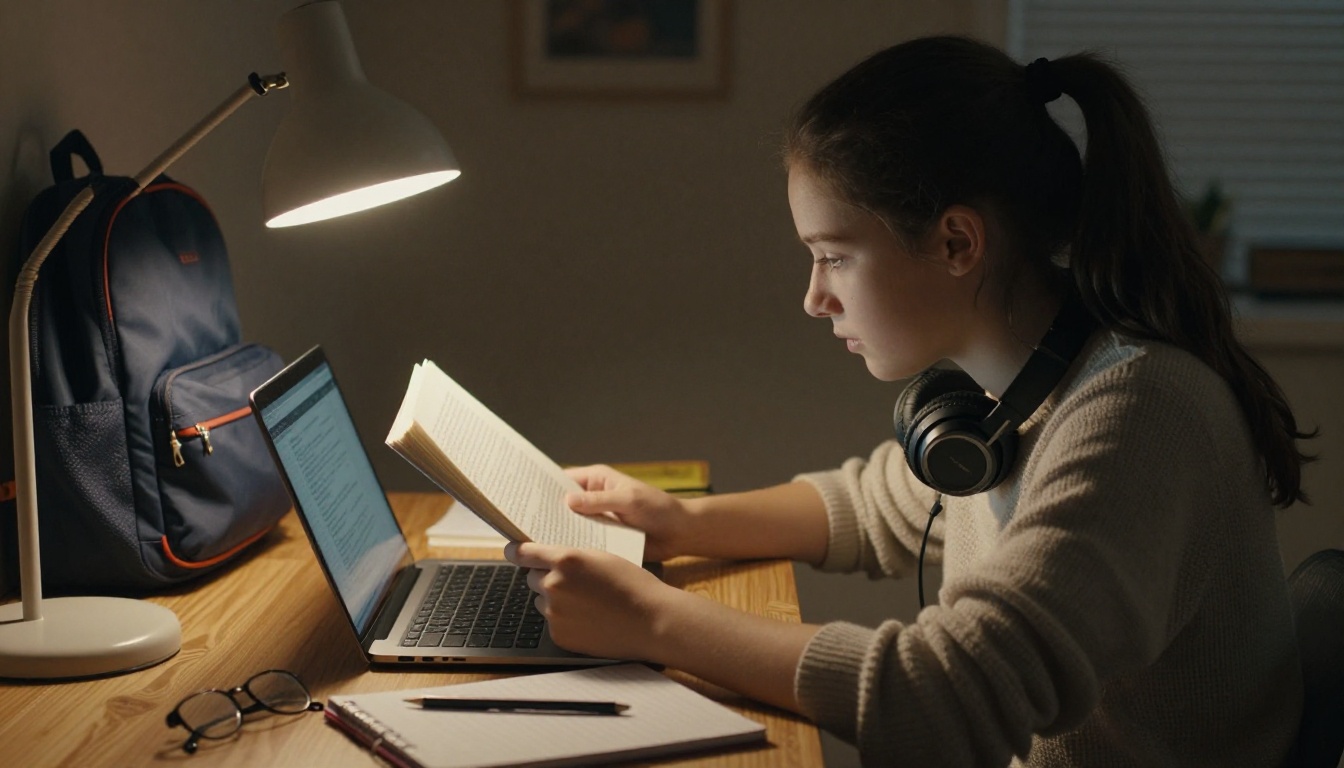
Ogni semestre succede sempre la stessa cosa. Carichi un PDF di 40 pagine nel tuo corso, uno studente lo tocca sul telefono, il file finisce in una cartella che non ritroverà mai più, e due giorni prima dell’esame ti arriva un’email che chiede dove sia finita la lettura. Se vuoi sapere come pubblicare le letture di Moodle come flipbook, non come download, la risposta è più semplice di quanto molti docenti si aspettino: converti il PDF una volta sola con Flipbooks AI, incolla un link o un codice di incorporamento nel corso, e gli studenti leggono nel browser come si legge un libro vero.
Questo articolo ti guida attraverso l’intero processo, dalla scelta delle letture da trattare fino all’incorporamento, alla protezione e alla misurazione. Vedrai anche dove l’approccio non funziona, perché non è la scelta giusta per ogni file.
Perché i download non funzionano per gli studenti
Un link a un PDF dentro Moodle sembra innocuo. In pratica crea una catena di piccoli ostacoli, e ognuno ti costa dei lettori.
- Il file esce dal corso. Una volta finito in una cartella dei download, si stacca dall’argomento, dalla scadenza e dalle tue istruzioni.
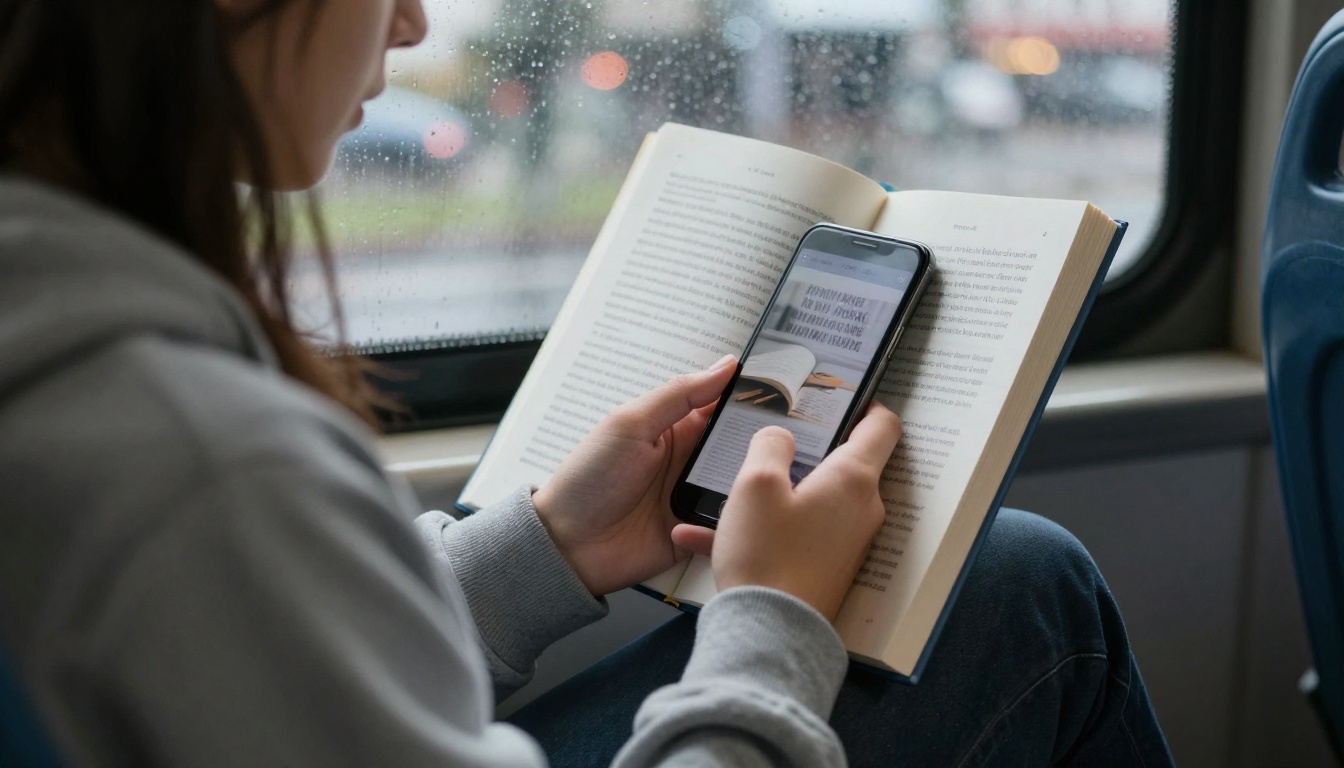
- I telefoni gestiscono male i PDF. Pizzichi, ingrandisci, scorri di lato, perdi il segno. Molti studenti leggono dal telefono perché è l’unico dispositivo che portano sempre con sé.
- I file grandi si bloccano. Un capitolo scansionato di 30 MB con una connessione debole semplicemente non si apre.
- Le versioni si moltiplicano. Correggi un refuso, ricarichi il file, e metà classe ha ancora la copia vecchia.
- Non vedi nulla. Moodle può dirti che un file è stato aperto, ma non se qualcuno è arrivato oltre la seconda pagina.
💡 Consiglio pratico: Prima di convertire qualsiasi cosa, chiediti una domanda. La lettura è pensata per essere letta o per essere conservata? Il materiale di lettura trae vantaggio da un flipbook. Moduli, modelli e dataset che gli studenti devono modificare devono restare come download.
Il costo vero di "è solo un PDF"
Il costo non compare in nessuna voce di bilancio, ed è per questo che sopravvive. Si presenta sotto forma di email di supporto, di studenti che saltano la lettura e di discussioni in aula in cui si era preparato solo un terzo della classe.
Cosa cambia con un flipbook
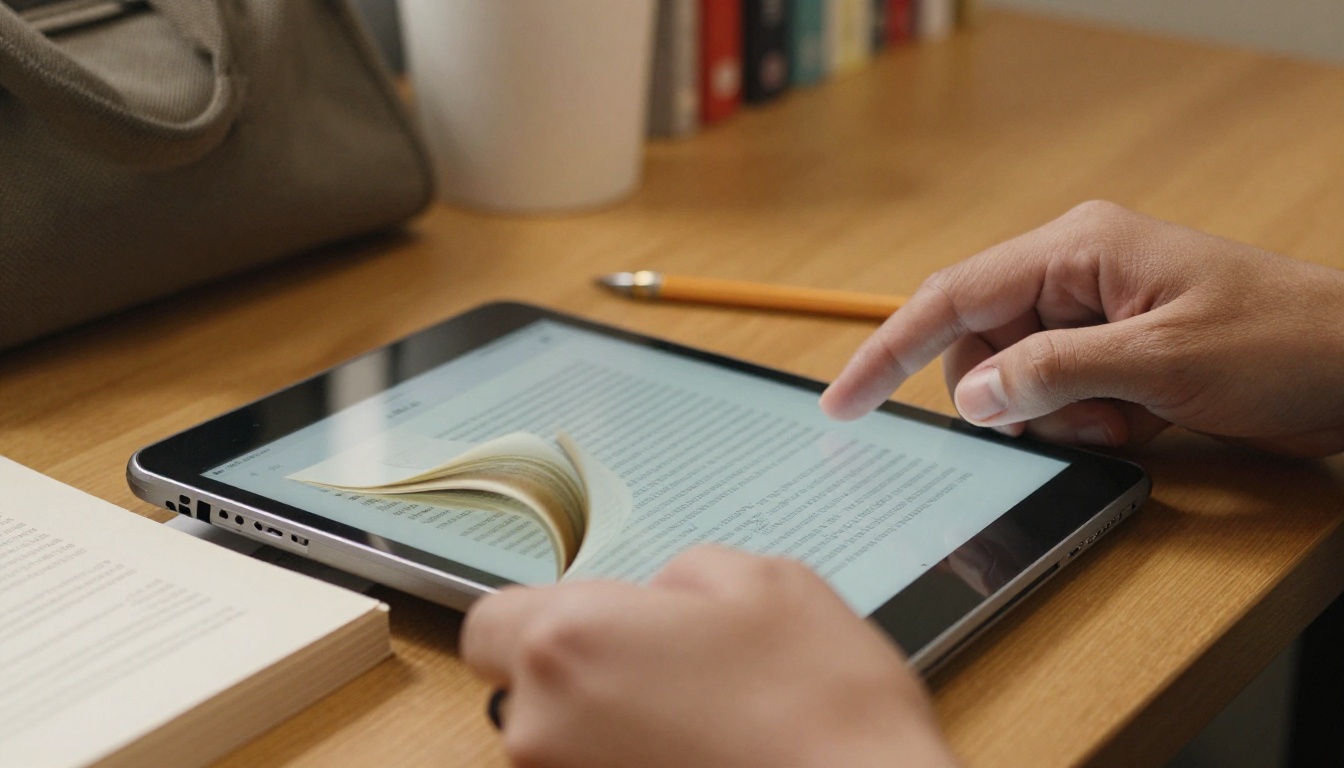
Un flipbook è lo stesso documento presentato come un libro da sfogliare nel browser. Non c’è nulla da installare, nessun download e nessuna app separata per la visualizzazione. Lo studente tocca un link e inizia a leggere dalla prima pagina. Si adatta allo schermo, quindi il testo resta leggibile anche su un display piccolo.
Flipbook o download: un confronto diretto
Ecco come si confrontano i due formati sui punti che, secondo quanto ci dicono i docenti, contano di più.
| Funzione | Download del PDF | Flipbook in Moodle |
|---|
| Si apre dentro la pagina del corso | No, esce da Moodle | Sì, con un incorporamento |
| Funziona sul telefono | Spesso scomodo | Adattivo |
| Aggiornamento dopo la pubblicazione | Ricarichi e avvisi di nuovo | Aggiorni una volta, stesso link |
| Dati di lettura | Solo registro degli accessi | Visualizzazioni e attività sulle pagine (piano Professional) |
| Controllo dell’accesso | Solo iscrizione a Moodle | Moodle più una password facoltativa |
| Uso offline | Automatico | Download offline facoltativo |
| Sforzo per lo studente | Scaricare, trovare, aprire | Un tocco |
Scegli quali letture convertire
Non devi convertire l’intero corso. Parti dalle letture che creano più problemi.
Buoni candidati
- Estratti di capitoli e articoli di rivista
- Dispense settimanali e raccolte di letture del corso
- Appunti delle lezioni e dispense con le slide che vuoi far leggere in ordine
- Manuali di laboratorio e manuali di formazione che gli studenti consultano più volte
- Programmi e manuali del corso che cambiano durante il semestre
Cattivi candidati
- Fogli di calcolo e tutto ciò che gli studenti devono modificare
- Moduli da compilare e restituire
- File molto brevi, di una o due pagine
- File che devi conservare in un formato d’archivio specifico
⚠️ Verifica sul copyright: Pubblicare una lettura come flipbook non cambia chi ne è il proprietario. Controlla la licenza del tuo istituto o la sua politica sull’uso corretto (fair use) prima di pubblicare materiale di terzi, e usa la protezione con password per i contenuti riservati.
Come creare il flipbook
Questa parte richiede circa cinque minuti per ogni documento. Puoi anche provare con una sola lettura e giudicare il risultato prima di cambiare altro.
- Apri Flipbooks AI e crea un account se non ne hai ancora uno.
- Scegli il Convertitore da PDF a flipbook.
- Carica il tuo PDF. I PDF con testo selezionabile si convertono più in fretta e restano più nitidi.
- Attendi la fine della conversione. Le pagine vengono generate in ordine, con l’impaginazione originale conservata.
- Apri l’anteprima e sfogliala. Controlla tabelle, note a piè di pagina e immagini.
- Rinomina il flipbook in modo che gli studenti lo riconoscano, per esempio "Lettura della settimana 4: Metodi di campionamento".
- Copia il link di condivisione o il codice di incorporamento.
Personalizzalo per il tuo corso
Piccoli dettagli fanno sembrare la lettura parte della tua lezione e non un file sparso.
- Identità visiva: aggiungi i colori del tuo dipartimento, così gli studenti riconoscono il materiale ufficiale.
- Sfondo ed effetti di pagina: scegli uno sfondo sobrio e uno sfoglio di pagina delicato.
- Multimedia: incorpora un breve video o un clip audio accanto a un passaggio difficile. La piattaforma supporta video e audio incorporati.
- Indice: mantienilo cliccabile, così gli studenti possono saltare alla sezione che hai assegnato.
Per materiali più lunghi ci sono strumenti dedicati da valutare, come il Editore di materiale didattico interattivo per raccolte di letture complete e il Flipbook per manuali di formazione per documenti di laboratorio e procedure.
Come aggiungerlo a Moodle
Hai tre strade. Scegli quella che corrisponde ai tuoi permessi su Moodle.
Opzione 1: una risorsa URL
È il metodo più affidabile, perché non richiede diritti speciali.
- Nel tuo corso, attiva la Modalità di modifica.
- Nell’argomento scelto, seleziona Aggiungi un’attività o una risorsa, poi URL.
- Dai un nome chiaro e incolla il link del flipbook in URL esterno.
- In Aspetto, imposta Visualizza su Incorpora se vuoi che il flipbook stia dentro la pagina di Moodle, oppure su In una finestra popup se preferisci una finestra separata.
- Salva e torna al corso.
Opzione 2: incorporare in una pagina
- Aggiungi una risorsa Pagina.
- Nell’editor dei contenuti, passa alla vista sorgente o HTML.
- Incolla il codice di incorporamento di Flipbooks AI, seguendo le indicazioni dello strumento Incorporare un flipbook in un sito web.
- Aggiungi le istruzioni di lettura sopra il flipbook, per esempio su cosa concentrarsi e quando finire.
- Salva e visualizza l’anteprima come studente.
⚠️ Attenzione: alcuni siti Moodle rimuovono gli iframe dai contenuti scritti dai docenti. Se l’incorporamento sparisce dopo il salvataggio, chiedi al tuo amministratore di consentire i contenuti attendibili, oppure ripiega sull’Opzione 1.
Opzione 3: un link dentro un’etichetta o un messaggio del forum
Usala quando vuoi annunciare una lettura nel suo contesto. Incolla il link in un’Etichetta nella pagina del corso, oppure in un avviso, con una frase che spiega perché la lettura è importante questa settimana.
| Metodo | Impegno per la configurazione | La lettura avviene in Moodle | Richiede l’approvazione dell’amministratore |
|---|
| Risorsa URL (Incorpora) | Basso | Sì | No |
| Risorsa URL (Popup) | Basso | Finestra separata | No |
| Pagina con iframe | Medio | Sì | A volte |
| Link in un’etichetta o in un avviso | Minimo | Scheda separata | No |

Controlla chi può leggerlo
Moodle già limita chi vede la pagina del corso, ma il link del flipbook è un indirizzo a parte. Se una lettura è concessa in licenza solo agli studenti iscritti, aggiungi un secondo livello di protezione.
Protezione con password
Imposta una password sul flipbook e condividila dentro il corso, per esempio nel riepilogo dell’argomento. Gli studenti non iscritti non vedono mai la password, quindi un link inoltrato non porta da nessuna parte.
Cambiare l’accesso nel tempo
Alla fine del semestre, cambia la password o annulla la pubblicazione del flipbook. Lo stesso vale quando una lettura viene sostituita da una nuova edizione. Poiché il link è stabile, aggiorni il flipbook una sola volta e ogni corso che lo richiama è aggiornato.
✅ Buona pratica: tieni un solo flipbook per ogni lettura e collegalo da ogni sezione del corso che la usa. I caricamenti duplicati sono il modo in cui sopravvivono le versioni superate.
Misura chi legge davvero
È la parte che la maggior parte dei docenti non sapeva di non avere. Con il piano Professional, le statistiche mostrano le visualizzazioni e il modo in cui i lettori si muovono nel documento. Puoi vedere se la classe si è fermata a pagina tre o ha finito il capitolo.
Usalo per decidere:
- Quali letture richiedono un estratto più breve il prossimo semestre
- Dove aggiungere una traccia, come "presta attenzione alla tabella a pagina 12"
- Quali studenti potrebbero aver bisogno di un richiamo prima di un seminario
Esistono funzioni di generazione di contatti pensate per il marketing, e in un corso è meglio lasciarle disattivate, a meno che il tuo istituto non abbia una politica chiara sui dati.
Scenari reali in aula
Un seminario universitario
Un docente di storia assegna un articolo settimanale di 25 pagine. Prima, circa metà della classe lo scaricava la sera prima. Dopo essere passato a flipbook incorporati in cima a ogni argomento settimanale, il docente apriva ogni lettura nel browser durante la lezione, andava alla pagina citata e teneva tutti sullo stesso testo.
Un dipartimento di scuola superiore
Il dipartimento di scienze tiene un manuale di laboratorio condiviso. Invece di inviare per email nuovi PDF, il responsabile del dipartimento aggiorna un solo flipbook e il corso Moodle di ogni insegnante vi rimanda già. Gli studenti lo aprono sui tablet dell’aula senza installare nulla.
Formazione aziendale
Un team di onboarding pubblica i manuali delle policy in Moodle. Un flipbook protetto da password tiene il manuale all’interno dell’azienda, e il download offline permette al personale sul campo di leggerlo senza connessione.

Errori da evitare
- Convertire scansioni senza verificarne la leggibilità. Una scansione sfocata resta sfocata. Quando puoi, esegui prima il riconoscimento del testo.
- Saltare l’anteprima. Sfoglia sempre il risultato prima di condividerlo. Le tabelle che si estendono su più pagine meritano un secondo controllo.
- Pubblicare senza istruzioni. Un flipbook senza contesto è solo un download più bello. Dì cosa leggere, perché ed entro quando.
- Incorporare cinque flipbook nella stessa pagina. Le pagine si caricano lentamente e gli studenti si perdono. Una lettura per argomento basta e avanza.
- Dimenticare la vista mobile. Apri l’app di Moodle o il browser del telefono e prova esattamente ciò che vedranno gli studenti.
- Lasciare attivi i vecchi link. Quando cambia un’edizione, aggiorna il flipbook invece di aggiungerne un secondo.
💡 Consiglio pratico: scrivi la consegna della lettura come prima riga sopra l’incorporamento. Gli studenti che sanno cosa cercare leggono con più attenzione di quelli che sanno solo cosa aprire.

Un piano di adozione rapido
Non devi cambiare tutto in una volta. Un approccio graduale tiene piccolo il carico di lavoro.
| Settimana | Azione | Risultato |
|---|
| 1 | Converti una lettura e incorporala | Prova sul tuo telefono e sul tuo laptop |
| 2 | Converti le letture della prossima unità | Gli studenti si abituano al formato |
| 3 | Controlla le statistiche e adatta gli estratti | Vedi dove cala l’attenzione |
| 4 | Condividi il metodo con i colleghi | Una raccolta condivisa di letture |
I colleghi sono il moltiplicatore migliore. Quando due docenti condividono una libreria di flipbook, ciascuno ne costruisce solo metà.

Quanto costa
I flipbook non hanno filigrane, quindi il materiale appare pulito nel tuo corso. I piani standard e superiori includono flipbook illimitati, mentre le statistiche sono riservate al piano Professional. Consulta i piani tariffari attuali e scegli il livello che corrisponde a quante letture pubblichi e a se vuoi i dati di lettura.
| Esigenza | Livello di piano consigliato |
|---|
| Provare una o due letture | Piano iniziale |
| Molte letture in più corsi | Standard o superiore (flipbook illimitati) |
| Dati di lettura e download offline | Professional |
Inizia con una sola lettura
Scegli il PDF che genera più email del tipo "dov’è?" e trasformalo in un flipbook oggi stesso. Inizia gratis su Flipbooks AI, incolla il link in una risorsa URL di Moodle e confronta quanti studenti lo aprono la settimana prossima. Quando sarai pronto a pubblicare altro, sfoglia l’elenco completo degli strumenti per flipbook, oppure confronta i piani per trovare quello più adatto al tuo corso.