Todo semestre acontece a mesma coisa. Você envia um PDF de 40 páginas ao seu curso, um aluno toca nele no celular, o arquivo é baixado para uma pasta que ele nunca mais encontra, e dois dias antes da prova você recebe um e-mail perguntando onde foi parar a leitura. Se você quer saber como publicar leituras do Moodle como flipbooks, não como downloads, a resposta é mais simples do que a maioria dos professores espera: converta o PDF uma vez no Flipbooks AI, cole um link ou código de incorporação no seu curso, e os alunos leem no navegador como num livro de verdade.
Este artigo percorre todo o processo, desde decidir quais leituras merecem esse tratamento até incorporar, proteger e medir cada uma delas. Você também verá onde a abordagem falha, porque ela não é a escolha certa para todo arquivo.
Um link de PDF dentro do Moodle parece inofensivo. Na prática, ele cria uma cadeia de pequenos atritos, e cada um deles custa leitores para você.
- O arquivo sai do curso. Quando ele fica numa pasta de downloads, se desliga do tema, do prazo e das suas instruções.
- Celulares lidam mal com PDFs. Pinça para ampliar, rolagem para o lado, perda do ponto em que parou. Muitos alunos leem no celular porque é o único aparelho que carregam o tempo todo.
- Arquivos grandes travam. Um capítulo digitalizado de 30 MB numa conexão fraca simplesmente não abre.
- As versões se multiplicam. Você corrige um erro de digitação, envia de novo, e metade da turma continua com a cópia antiga.
- Você não enxerga nada. O Moodle pode dizer que um arquivo foi acessado, mas não se alguém passou da página dois.
💡 Dica de ouro: Pergunte-se uma coisa antes de converter qualquer arquivo. A leitura deve ser lida ou guardada? Material de leitura se beneficia de um flipbook. Formulários, modelos e conjuntos de dados que os alunos precisam editar devem continuar como downloads.
O custo real de "só um PDF"
O custo não aparece como um item separado, e é por isso que ele persiste. Ele aparece em e-mails de suporte, em alunos que pulam a leitura e em discussões em aula nas quais só um terço da turma se preparou.
O que muda com um flipbook
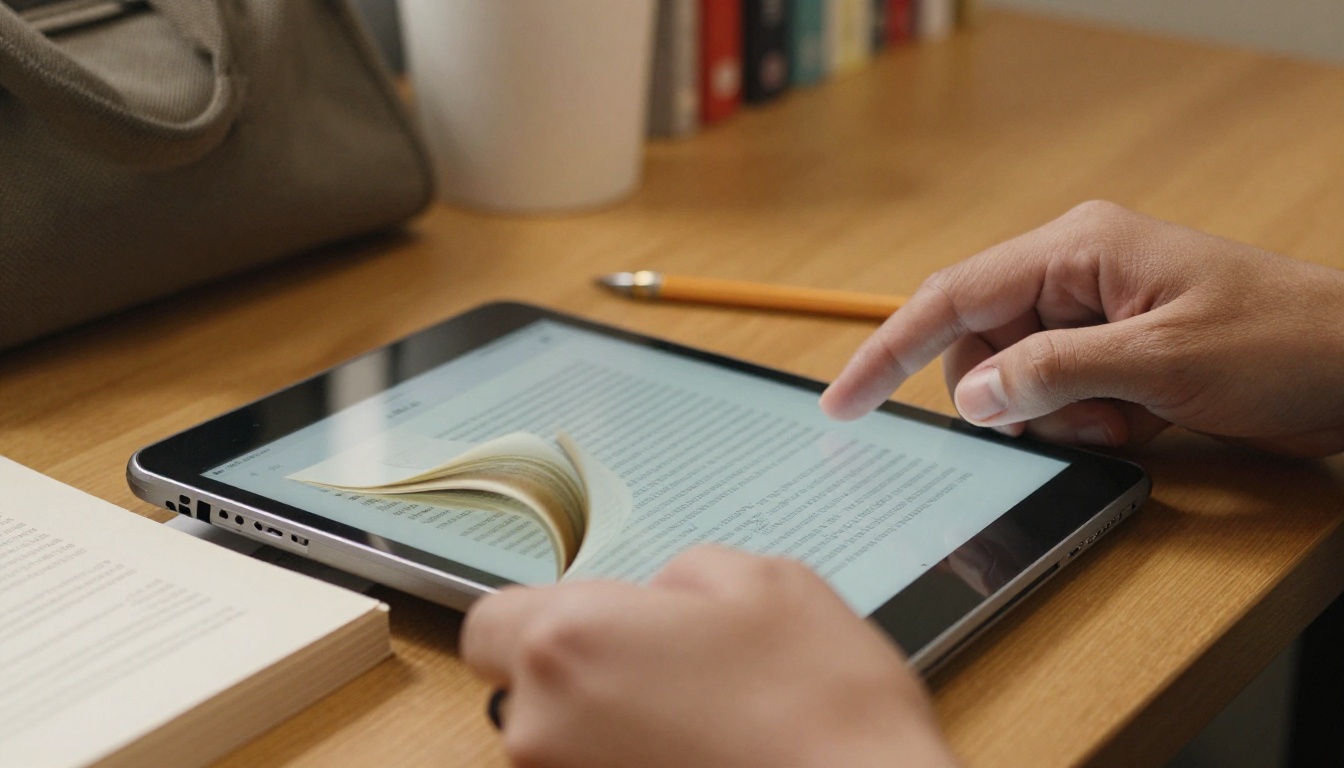
Um flipbook é o mesmo documento apresentado como um livro que se vira no navegador. Não há instalação, nem download, nem aplicativo visualizador separado. O aluno toca em um link e começa a ler na página um. Ele se adapta à tela, então o texto continua legível numa tela pequena.
Flipbook ou download: uma comparação direta
Veja como os dois formatos se comparam nos pontos que os professores nos dizem ser os mais importantes.
| Recurso | Download de PDF | Flipbook no Moodle |
|---|
| Abre dentro da página do curso | Não, sai do Moodle | Sim, com incorporação |
| Funciona no celular | Muitas vezes incômodo | Responsivo para celular |
| Atualização após a publicação | Novo envio, nova notificação | Atualize uma vez, mesmo link |
| Dados de leitura | Apenas registro de acesso | Visualizações e atividade nas páginas (plano Professional) |
| Controle de acesso | Apenas inscrição no Moodle | Moodle mais senha opcional |
| Uso offline | Automático | Download offline opcional |
| Esforço do aluno | Baixar, encontrar, abrir | Um toque |
Escolha quais leituras converter
Você não precisa converter o curso inteiro. Comece pelas leituras que mais causam problemas.
Bons candidatos
- Trechos de capítulos e artigos de periódicos
- Pacotes semanais de leitura e antologias do curso
- Notas de aula e material de slides que você quer lido em ordem
- Manuais de laboratório e de treinamento que os alunos consultam repetidamente
- Ementas e manuais do curso que mudam durante o semestre
Candidatos inadequados
- Planilhas e qualquer coisa que os alunos precisem editar
- Formulários para preencher e devolver
- Arquivos muito curtos, de uma a duas páginas
- Arquivos que você é obrigado a manter em um formato de arquivamento específico
⚠️ Verificação de direitos autorais: Publicar uma leitura como flipbook não muda quem é o dono dela. Confirme a licença ou a política de uso justo da sua instituição antes de publicar material de terceiros, e use proteção por senha para conteúdo restrito.
Como criar o flipbook
Esta etapa leva cerca de cinco minutos por documento. Você também pode testar primeiro com uma leitura e avaliar o resultado antes de mudar qualquer outra coisa.
- Abra o Flipbooks AI e crie uma conta se ainda não tiver uma.
- Escolha o Conversor de PDF para flipbook.
- Envie seu PDF. PDFs baseados em texto convertem mais rápido e ficam mais nítidos.
- Aguarde a conversão terminar. As páginas são geradas em ordem, com o layout original preservado.
- Abra a prévia e folheie. Confira tabelas, notas de rodapé e imagens.
- Renomeie o flipbook para que os alunos o reconheçam, por exemplo "Leitura da semana 4: Métodos de amostragem".
- Copie o link de compartilhamento ou o código de incorporação.
Personalize para o seu curso
Pequenos detalhes fazem a leitura parecer parte da sua aula, e não um arquivo solto.
- Identidade visual: adicione as cores do seu departamento para que os alunos reconheçam o material oficial.
- Fundo e efeitos de página: escolha um fundo discreto e uma virada de página suave.
- Multimídia: incorpore um vídeo ou áudio curto ao lado de uma passagem difícil. A plataforma oferece suporte a vídeos e áudios incorporados.
- Sumário: mantenha-o clicável para que os alunos possam ir direto à seção que você indicou.
Para material mais longo, há ferramentas dedicadas que valem a pena, como o Editor de material de curso interativo para antologias completas de leitura e o Flipbook de manual de treinamento para documentos de laboratório e procedimentos.
Como adicionar ao Moodle
Você tem três caminhos. Escolha o que corresponde às suas permissões no Moodle.
Opção 1: um recurso de URL
Esta é a forma mais confiável, porque não exige nenhum direito especial.
- No seu curso, ative o Modo de edição.
- No tópico desejado, escolha Adicionar uma atividade ou recurso e depois URL.
- Dê um nome claro e cole o link do flipbook em URL externa.
- Em Aparência, defina Exibir como Incorporar se quiser que o flipbook fique dentro da página do Moodle, ou Em pop-up se preferir uma janela separada.
- Salve e volte ao curso.
Opção 2: incorporar numa página
- Adicione um recurso Página.
- No editor de conteúdo, mude para a visualização de código-fonte ou HTML.
- Cole o código de incorporação do Flipbooks AI, seguindo as orientações da ferramenta Incorporar flipbook em site.
- Acrescente as instruções de leitura acima do flipbook, como o que observar e até quando terminar.
- Salve e visualize como aluno.
⚠️ Atenção: Alguns sites do Moodle removem iframes de conteúdos escritos por professores. Se a sua incorporação desaparecer depois de salvar, peça ao administrador que permita conteúdo confiável, ou recorra à Opção 1.
Opção 3: um link dentro de um rótulo ou de uma postagem no fórum
Use esta opção quando quiser anunciar uma leitura no contexto. Cole o link em um Rótulo na página do curso, ou em um aviso, com uma frase sobre por que ela importa nesta semana.
| Método | Esforço de configuração | A leitura acontece no Moodle | Precisa de aprovação do administrador |
|---|
| Recurso de URL (Incorporar) | Baixo | Sim | Não |
| Recurso de URL (Pop-up) | Baixo | Janela separada | Não |
| Página com iframe | Médio | Sim | Às vezes |
| Link em rótulo ou aviso | Mínimo | Aba separada | Não |

Controle quem pode ler
A inscrição no Moodle já limita quem vê a página do curso, mas o link do flipbook é um endereço separado. Se uma leitura é licenciada apenas para alunos inscritos, adicione uma segunda camada.
Proteção por senha
Defina uma senha no flipbook e compartilhe-a dentro do curso, por exemplo no resumo do tópico. Alunos que não estão inscritos nunca veem a senha, então um link encaminhado não leva a lugar nenhum.
Mudando o acesso ao longo do tempo
No fim do semestre, troque a senha ou despublique o flipbook. O mesmo vale quando uma leitura é substituída por uma nova edição. Como o link é estável, você atualiza o flipbook uma vez e todos os cursos que apontam para ele ficam atualizados.
✅ Boa prática: Mantenha um flipbook por leitura e vincule-o em cada seção do curso que a usa. Envios duplicados são a forma como versões desatualizadas sobrevivem.
Meça quem realmente lê
Esta é a parte que a maioria dos professores não sabia que estava faltando. No plano Professional, as estatísticas mostram visualizações e como os leitores avançam pelo documento. Você consegue ver se a turma parou na página três ou terminou o capítulo.
Use isso para decidir:
- Quais leituras precisam de um trecho mais curto no próximo semestre
- Onde acrescentar uma orientação, como "preste atenção na tabela da página 12"
- Quais alunos podem precisar de um empurrão antes de um seminário
Existem recursos de geração de contatos voltados para marketing, e num curso o melhor é deixá-los desligados, a menos que sua instituição tenha uma política clara de dados.
Cenários reais em sala de aula
Um seminário universitário
Um professor de história passa um artigo semanal de 25 páginas. Antes, cerca de metade da turma baixava o texto na véspera. Depois de passar a usar flipbooks incorporados no topo de cada tópico semanal, o professor abriu cada leitura no navegador durante a aula, foi até a página citada e manteve todos no mesmo texto.
Departamento de ensino médio
Um departamento de ciências mantém um manual de laboratório compartilhado. Em vez de enviar novos PDFs por e-mail, o chefe do departamento atualiza um único flipbook, e o curso Moodle de cada professor já aponta para ele. Os alunos o abrem em tablets da sala de aula sem instalar nada.
Treinamento corporativo
Uma equipe de integração publica manuais de políticas no Moodle. Um flipbook protegido por senha mantém o manual dentro da empresa, e o download offline permite que a equipe de campo leia sem conexão.

Erros a evitar
- Converter imagens digitalizadas sem verificar a legibilidade. Uma digitalização borrada continua borrada. Quando possível, faça primeiro o reconhecimento de texto.
- Pular a prévia. Sempre folheie o resultado antes de compartilhar. Tabelas que atravessam páginas merecem uma segunda olhada.
- Publicar sem instruções. Um flipbook sem contexto é só um download mais bonito. Diga o que ler, por quê e até quando.
- Incorporar cinco flipbooks numa mesma página. As páginas carregam devagar e os alunos se perdem. Uma leitura por tópico basta.
- Esquecer a versão para celular. Abra o aplicativo do Moodle ou o navegador do seu celular e teste exatamente o que os alunos vão ver.
- Deixar links antigos no ar. Depois que uma edição muda, atualize o flipbook em vez de adicionar um segundo.
💡 Dica de ouro: Escreva a tarefa de leitura como primeira linha acima da incorporação. Alunos que sabem o que procurar leem com mais atenção do que alunos que sabem apenas o que abrir.

Um plano rápido de implantação
Você não precisa mudar tudo de uma vez. Uma abordagem em etapas mantém a carga de trabalho pequena.
| Semana | Ação | Resultado |
|---|
| 1 | Converta uma leitura e incorpore-a | Teste no seu celular e no seu notebook |
| 2 | Converta as leituras da próxima unidade | Os alunos se acostumam com o formato |
| 3 | Confira as estatísticas e ajuste os trechos | Veja onde a atenção cai |
| 4 | Compartilhe o método com os colegas | Uma biblioteca compartilhada de leituras |
Os colegas são o melhor multiplicador. Quando dois professores compartilham uma biblioteca de flipbooks, cada um constrói só metade dela.

Quanto custa
Os flipbooks não têm marcas d’água, então o material fica limpo no seu curso. Os planos padrão e superiores incluem flipbooks ilimitados, enquanto as estatísticas ficam no plano Professional. Veja os planos e preços atuais e escolha o nível que corresponde a quantas leituras você publica e se quer dados de leitura.
| Necessidade | Nível de plano sugerido |
|---|
| Testar uma ou duas leituras | Plano de entrada |
| Muitas leituras em vários cursos | Padrão ou superior (flipbooks ilimitados) |
| Dados de leitura e downloads offline | Professional |
Escolha o PDF que gera mais e-mails de "onde está?" e transforme-o em flipbook hoje. Comece grátis no Flipbooks AI, cole o link em um recurso de URL do Moodle e compare quantos alunos o abrem na semana que vem. Quando estiver pronto para publicar mais, veja a lista completa de ferramentas de flipbook, ou compare os planos para encontrar o que se encaixa no seu curso.