Creaste doce artboards en Illustrator, uno por cada página de un folleto, y ahora necesitas un único PDF que los contenga todos en orden. Exportar doce archivos por separado y unirlos en otra aplicación es la forma lenta. Illustrator puede hacerlo de una sola vez y, con el archivo listo, una herramienta como Flipbooks AI puede convertirlo en una publicación en línea con paso de página en cuestión de minutos.
Este artículo recorre la ruta exacta del menú, los ajustes que importan, cómo elegir páginas específicas y qué hacer cuando la exportación falla. También encontrarás tres tablas comparativas, una lista de soluciones y un flujo de trabajo breve para publicar el PDF terminado.
Por qué importan los PDF de varias páginas
Un PDF de varias páginas es el formato estándar para entregar cualquier cosa con más de una página: catálogos, lookbooks, menús, propuestas, informes anuales y portafolios. Las imprentas quieren un archivo con las páginas en orden. Los clientes quieren un solo adjunto que puedan desplazar. Las herramientas en línea quieren un único archivo de origen para convertir.
Illustrator nunca fue una aplicación de maquetación como InDesign, pero los artboards se comportan como páginas. Cada artboard se convierte en una página del PDF, en el orden que muestra el panel Artboards. Ese es todo el truco, y explica la mayoría de los problemas que la gente encuentra.
Quién lo necesita más
- Diseñadores de marca que envían una hoja de logotipos, una página de colores y las reglas de uso como un solo documento.
- Diseñadores de envases e impresos que entregan troqueles y maquetas juntos.
- Ilustradores freelance que arman un portafolio con piezas sueltas.
- Dueños de pequeños negocios que preparan una lista de precios o un menú en Illustrator y quieren compartirlo en línea.
Guardar como frente a Exportar como
Esta es la confusión más común. Ambos comandos pueden generar un PDF, pero solo uno te da control total sobre varias páginas.
| Comando | Dónde encontrarlo | PDF multipágina | Preajustes y marcas de PDF | Ideal para |
|---|
| Guardar como (Adobe PDF) | Archivo > Guardar como | Sí, con Usar mesas de trabajo | Control total | Impresión y envío |
| Guardar una copia | Archivo > Guardar una copia | Sí | Control total | Mantener el .ai sin cambios |
| Exportar como | Archivo > Exportar > Exportar como | No, solo imágenes | No disponible | PNG, JPG, SVG |
| Guardar para web | Archivo > Exportar > Guardar para web | No | No disponible | Gráficos para web |
💡 Consejo profesional: Usa Guardar una copia cuando quieras un PDF pero no quieras que Illustrator cambie el nombre de tu archivo .ai de trabajo por el nombre del PDF. Así evitas el error clásico de seguir editando un archivo que ahora está vinculado al PDF.
Prepara primero tus artboards
Diez minutos de limpieza antes de guardar evitan la mayoría de las exportaciones repetidas. El PDF reproducirá fielmente todo lo que haya en tu documento, incluido el desorden.
Define el orden de los artboards
Abre el panel Mesas de trabajo (Ventana > Mesas de trabajo). La lista numerada es el orden de páginas del PDF final. Arrastra las entradas para reordenarlas. La posición de los artboards en el lienzo no importa, solo el número del panel.
Cambia el nombre de cada artboard por algo útil, como "Portada" o "Precios". Los nombres no aparecen en el PDF, pero facilitan mucho elegir el rango correcto más adelante.
Usa tamaños uniformes
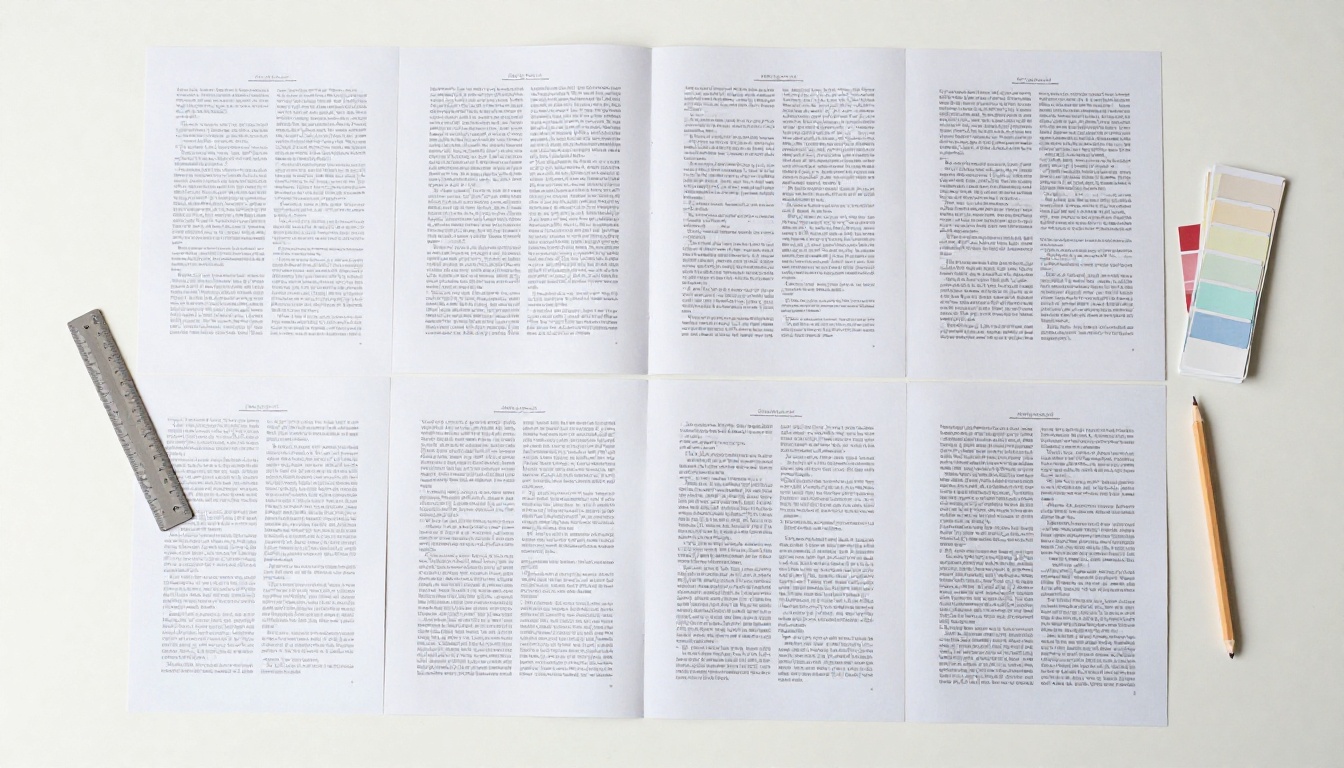
Illustrator permite artboards de distintos tamaños en un mismo documento, y el PDF conservará esos tamaños. Eso está bien para una entrega mixta, pero un folleto con una página de tamaño raro parece un error cuando se lee en pantalla. Selecciona la herramienta Artboard y revisa las dimensiones en el panel Propiedades.
Revisa el sangrado y el área segura
Si el archivo va a una imprenta, define el sangrado en Archivo > Configuración del documento. Tres milímetros (0,125 pulgadas) es lo habitual que se pide. Mantén el texto al menos a 5 mm dentro del borde de corte.
Convierte en trazos o incrusta todo
Las fuentes faltantes y los vínculos rotos son las principales razones por las que un PDF se ve distinto del artboard. Antes de guardar:
- Abre Tipo > Buscar fuente y reemplaza todo lo que aparezca marcado como faltante.
- Abre Ventana > Vínculos y asegúrate de que ninguna imagen colocada muestre un icono de advertencia.
- Elige Incrustar en cualquier imagen vinculada que no vaya a viajar con el archivo.
- Revisa la superimpresión y la transparencia con Vista > Vista previa de superimpresión.
Cómo guardar artboards como PDF de varias páginas
Esta es la secuencia exacta. Toma menos de un minuto cuando el documento está listo.
Instrucciones paso a paso
- Abre tu documento y confirma el orden de los artboards en el panel Artboards.
- Elige Archivo > Guardar como (o Guardar una copia).
- En el cuadro de diálogo, establece Guardar como tipo en Adobe PDF (*.pdf) y elige un nombre de archivo y una carpeta.
- En el cuadro de diálogo Guardar como, marca Usar mesas de trabajo. Esta es la casilla que convierte el PDF en uno de varias páginas.
- Selecciona Todos para incluir cada artboard, o elige Rango y escribe las páginas que quieres, como
1-4, 7.
- Haz clic en Guardar. Se abre el cuadro de diálogo Guardar Adobe PDF.
- Elige un preajuste de Adobe PDF (consulta la tabla más abajo).
- Revisa las pestañas General, Marcas y sangrados, y Salida.
- Haz clic en Guardar PDF.
Si dejas sin marcar Usar artboards, Illustrator guarda solo el primer artboard. Mucha gente supone que la herramienta está rota cuando este es el único problema.
Cómo elegir el preajuste correcto
El preajuste define en una sola elección la compresión, el manejo del color y la compatibilidad. Elige según el destino, no por costumbre.
| Preajuste | Tamaño del archivo | Modo de color | Úsalo cuando |
|---|
| Impresión de alta calidad | Grande | CMYK o según se configure | Impresión de escritorio y pruebas |
| Calidad de imprenta | Grande | CMYK | Envío a una imprenta comercial |
| PDF/X-4:2008 | Grande | CMYK, transparencia conservada | Talleres que piden PDF/X |
| Tamaño de archivo más pequeño | Pequeño | RGB | Adjuntos de correo y vistas previas rápidas |
| Predeterminado de Illustrator | Mediano | Según se configure | Conservar datos de edición dentro del PDF |
Para todo lo que se verá en pantalla, incluida la conversión a un flipbook en línea, Impresión de alta calidad es un buen punto de partida, y Tamaño de archivo más pequeño solo es aceptable cuando las imágenes no son lo principal. La compresión fuerte convierte los degradados finos en bandas visibles.
⚠️ Advertencia: El preajuste Tamaño de archivo más pequeño convierte los colores a RGB y reduce agresivamente la resolución de las imágenes. No lo uses para un archivo que también se vaya a imprimir.
Rangos de páginas que funcionan
El campo Rango acepta una sintaxis flexible:
1-5 guarda los artboards del 1 al 5.1, 3, 5 guarda solo esos tres.2-4, 8-10 combina dos bloques.All es el valor predeterminado e incluye todos los artboards.
Los números se refieren al orden del panel Artboards, no a los nombres ni a las posiciones en el lienzo. Si el PDF contiene las páginas equivocadas, vuelve a abrir el panel y revisa la numeración.
Ajustes que vale la pena revisar antes de guardar
El cuadro de diálogo Guardar Adobe PDF tiene más pestañas de las que la mayoría abre. Algunas opciones merecen una revisión cada vez.
Opciones de la pestaña General
| Opción | Recomendado | Por qué |
|---|
| Conservar capacidades de edición de Illustrator | Desactivada para compartir | Mantiene el archivo pequeño y oculta los datos de origen |
| Incrustar miniaturas de página | Activada | Da a los lectores vistas previas rápidas de las páginas |
| Optimizar para vista web rápida | Activada | Permite que se abra la primera página antes de la descarga completa |
| Ver PDF después de guardar | Activada | Revisión visual inmediata |
| Crear capas de Acrobat a partir de capas de nivel superior | Desactivada salvo que haga falta | Las capas añaden tamaño y rara vez ayudan a los lectores |
Dejar activado Conservar capacidades de edición de Illustrator puede duplicar el tamaño del archivo, porque el PDF lleva una copia completa de la obra nativa. Eso es útil para un archivo de trabajo interno y un desperdicio para una entrega a un cliente.
Marcas y sangrados
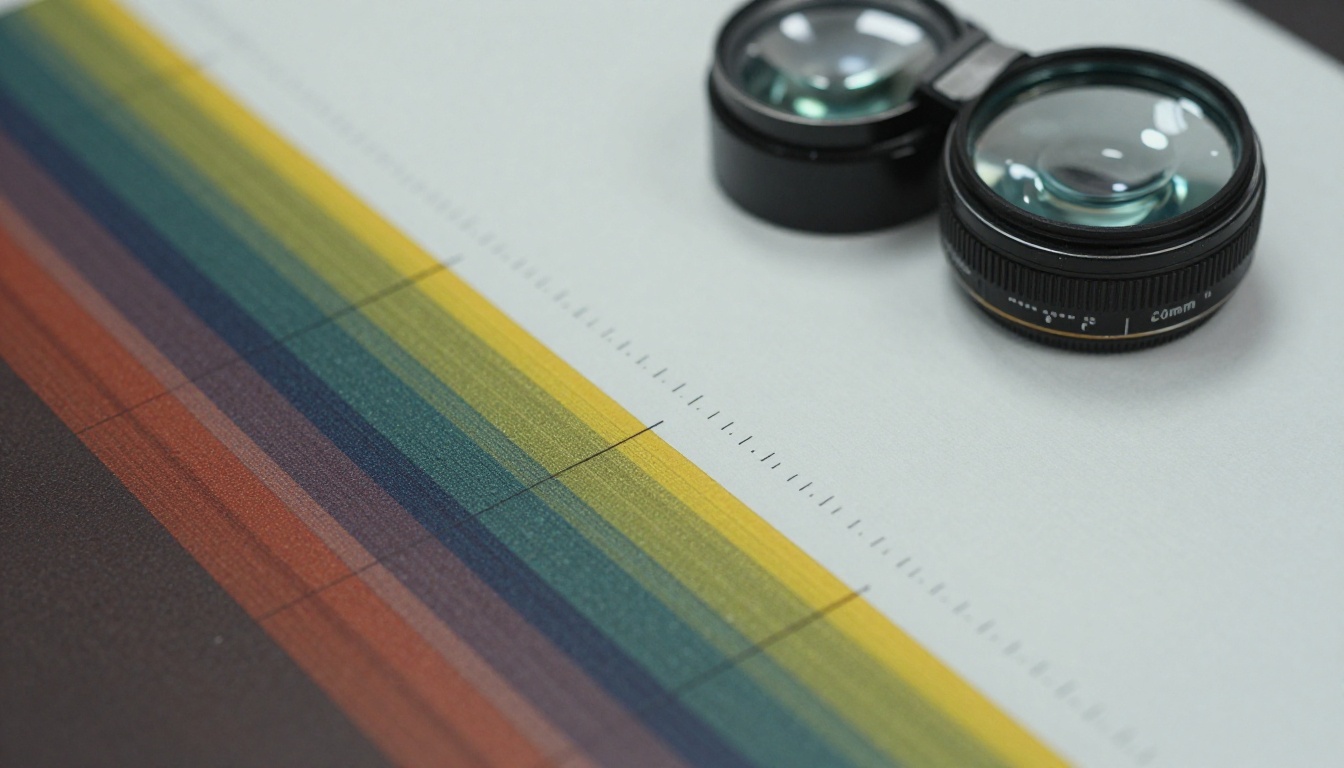
Abre la pestaña Marcas y sangrados solo cuando una imprenta lo pida. Marca Marcas de corte y usa los valores de sangrado del documento. Las marcas aparecen fuera del cuadro de recorte, así que un PDF con marcas tiene un tamaño de página mayor que el artboard. No las actives para un PDF que vayas a compartir en pantalla, porque los lectores verán marcas de corte alrededor de cada página.
Compresión y salida
En Compresión, 300 ppp es el objetivo correcto para impresión y 150 ppp es más que suficiente para pantallas. En Salida, deja la conversión de color en "Sin conversión" salvo que tu imprenta te dé un perfil específico. Convertir dos veces, una en Illustrator y otra en el taller de impresión, es la forma en que los rojos se vuelven naranjas.
✅ Buena práctica: Guarda una versión para impresión y una versión para pantalla. Nómbralas con claridad, por ejemplo catalog-print.pdf y catalog-web.pdf. Cuesta dos minutos más y evita enviar por error un archivo de 180 MB.
Cómo resolver problemas comunes
Incluso con ajustes perfectos, a veces algo sale mal. Estos son los sospechosos habituales.
Solo aparece una página
La casilla Usar artboards no estaba marcada, o el campo Rango tenía un solo número. Guarda de nuevo con la opción activada y Todos seleccionado.
Las páginas están en el orden equivocado
El orden sigue al panel Artboards. Arrastra las entradas a la secuencia que quieres y guarda de nuevo. No hace falta mover la obra por el lienzo.
Las fuentes se ven distintas
Illustrator incrusta las fuentes cuando la licencia lo permite. Si una fuente tiene restricciones, el visor sustituye otra. Convierte el texto en trazos con Tipo > Crear contornos en una copia de tu archivo y guarda el PDF desde esa copia, para que tu versión editable quede intacta.
La transparencia o las sombras se ven planas
Las sombras paralelas y las mezclas pueden aplanarse mal con ajustes de compatibilidad antiguos. En la pestaña General, establece la Compatibilidad en Acrobat 7 (PDF 1.6) o una posterior para conservar la transparencia.
El archivo es enorme
Revisa tres cosas en este orden: el preajuste, la resolución de las imágenes incrustadas y si se conservan las capacidades de edición. Un catálogo con cuarenta fotos de alta resolución seguirá siendo grande, pero no debería superar unas pocas decenas de megabytes.
Tabla de diagnóstico rápido
| Síntoma | Causa probable | Solución |
|---|
| Solo una página | Usar artboards desmarcada | Márcala y elige Todos |
| Marcas de corte en el PDF de pantalla | Marcas de corte activadas | Desactívalas en Marcas y sangrados |
| Los colores se ven apagados | Preajuste RGB usado para impresión | Usa Calidad de imprenta o PDF/X-4 |
| Imágenes borrosas | Ajuste de compresión bajo | Sube a 300 ppp |
| Texto reemplazado | Fuente no incrustable | Convierte el texto en trazos en una copia |
Ejemplos reales
Los ajustes abstractos se entienden mejor cuando los ves aplicados.
Un dueño de restaurante diseña un menú de seis páginas en Illustrator, un artboard por sección: entrantes, platos principales, postres, bebidas, vinos y platos del día. Guarda con Calidad de imprenta para el taller de impresión y después una segunda copia con Impresión de alta calidad e imágenes a 150 ppp para el sitio web.
Un ilustrador freelance guarda treinta artboards en un archivo maestro, uno por cada pieza terminada. Para una propuesta a un cliente, usa Rango con 3, 8, 12-15 para producir un PDF breve y a medida sin tocar el maestro.
Un estudio de envases guarda un artboard de troquel, una maqueta plana y una página de referencias de color como un solo PDF, para que el gerente de marca lo vea todo en un único adjunto.
Ajusta el PDF al trabajo
| Proyecto | Artboards | Preajuste | Marcas | Notas |
|---|
| Catálogo de productos | 12 a 40 | Impresión de alta calidad | Desactivadas | Mantén las imágenes a 150 ppp para la web |
| Menú de restaurante | 4 a 8 | Calidad de imprenta | Activadas para impresión | Incrusta todas las fuentes |
| Portafolio | 10 a 30 | Impresión de alta calidad | Desactivadas | Usa Rango para las versiones de cliente |
| Informe anual | 16 a 48 | PDF/X-4 | Activadas para impresión | Tamaños de página uniformes |
| Propuesta | 5 a 15 | Tamaño de archivo más pequeño | Desactivadas | Apta para correo |
Convierte el PDF en un flipbook
Un PDF es confiable, pero también es un archivo plano. Los lectores lo descargan, lo recorren y a menudo se van después de la página dos. Un flipbook mantiene el mismo contenido y añade movimiento de paso de página, un enlace para compartir y la opción de incrustarlo en un sitio web.

Cómo crear un flipbook con Flipbooks AI
- Abre Flipbooks AI y crea una cuenta.
- Sube tu PDF de varias páginas con el Conversor de PDF a flipbook. La conversión toma unos segundos, y cada artboard de Illustrator se convierte en una página del flipbook.
- Personaliza el aspecto: añade tu logotipo, elige los colores de fondo y configura el efecto de paso de página.
- Añade contenido multimedia, como video o audio incrustado, donde aporte valor.
- Comparte el resultado con un enlace directo o colócalo en tu sitio con la herramienta Incrustar flipbook en tu sitio web.
- Añade protección con contraseña cuando el documento sea privado, por ejemplo una propuesta para un cliente.
El resultado no lleva marcas de agua y funciona en teléfonos, tabletas y equipos de escritorio. Si publicas con regularidad, compara los planes de precios para flipbooks ilimitados, analítica, descargas sin conexión y generación de contactos con el plan Professional.
Elige una herramienta para tu documento
Distintos proyectos de Illustrator encajan con distintas herramientas de la plataforma:
Puedes explorar todas las opciones en el directorio de herramientas.

💡 Consejo profesional: Sube la versión para pantalla de tu PDF, no la de impresión. Los archivos más pequeños cargan más rápido para los lectores, y las marcas de corte nunca aparecen en el flipbook.
Mantén tu flujo de trabajo ordenado
Una vez que el proceso de exportación funciona, algunos hábitos te ahorrarán tiempo en cada proyecto.
Hábitos que vale la pena crear
- Nombra los artboards al crearlos. Los nombres facilitan la selección de rangos y la revisión de archivos.
- Conserva un archivo .ai maestro y exporta siempre desde una copia.
- Usa Guardar una copia para que el archivo de trabajo quede intacto.
- Revisa el PDF en un visor al 100 por ciento, página por página, antes de enviarlo.
- Guarda los preajustes de exportación. En el cuadro de diálogo Guardar Adobe PDF, haz clic en Guardar preajuste para tener tus ajustes favoritos a un clic.
Una revisión final de calidad
Abre el PDF y repasa las miniaturas de las páginas. Cada página debe tener la misma orientación, el mismo tamaño y contenido visible. Luego acerca la vista en algunas páginas para confirmar las fuentes, las líneas finas y la nitidez de las imágenes. Por último, revisa el tamaño del archivo. Si supera los 25 MB y el PDF está pensado para correo, genera una versión más ligera.

¿Listo para publicar tu PDF?
Guardar artboards como PDF de varias páginas se reduce a cuatro pasos: ordena los artboards, elige Guardar como con Usar artboards marcada, selecciona un preajuste que encaje con el destino y revisa el resultado página por página. Hazlo así, y un solo archivo de Illustrator se convierte en un documento limpio que imprime bien y se lee bien en pantalla.
Cuando quieras que los lectores disfruten de verdad las páginas, empieza gratis en Flipbooks AI y convierte tu PDF en un flipbook. Explora las herramientas y plantillas para encontrar la mejor opción para tu proyecto, o compara los planes de precios para elegir el que te convenga.



