Du hast in Illustrator zwölf Arbeitsflächen angelegt, eine pro Seite einer Broschüre, und brauchst nun ein einziges PDF, das alle in der richtigen Reihenfolge enthält. Zwölf einzelne Dateien zu exportieren und in einer anderen App zusammenzufügen, ist der langsame Weg. Illustrator schafft das in einem Durchgang, und sobald du die Datei hast, kann ein Tool wie Flipbooks AI sie in wenigen Minuten in eine umblätterbare Online-Publikation verwandeln.
Dieser Artikel führt dich durch den genauen Menüweg, die wichtigen Einstellungen, die Auswahl bestimmter Seiten und die Lösung, wenn der Export nicht funktioniert. Außerdem findest du drei Vergleichstabellen, eine Liste mit Problemlösungen und einen kurzen Ablauf für die Veröffentlichung des fertigen PDFs.
Warum mehrseitige PDFs wichtig sind
Ein mehrseitiges PDF ist das Standardformat für alles mit mehr als einer Seite: Kataloge, Lookbooks, Speisekarten, Angebote, Geschäftsberichte und Portfolios. Druckereien wollen eine Datei mit den Seiten in der richtigen Reihenfolge. Kundinnen und Kunden wollen einen Anhang, durch den sie scrollen können. Web-Tools brauchen eine Quelldatei zum Umwandeln.
Illustrator war nie eine Layout-App wie InDesign, aber Arbeitsflächen verhalten sich wie Seiten. Jede Arbeitsfläche wird zu einer PDF-Seite, in der Reihenfolge, die im Bedienfeld Arbeitsflächen angezeigt wird. Das ist der ganze Trick, und er erklärt die meisten Probleme, auf die Leute stoßen.
Wer das am meisten braucht
- Markendesignerinnen und Markendesigner, die ein Logoblatt, eine Farbseite und Nutzungsregeln als ein Dokument verschicken.
- Verpackungs- und Druckdesignerinnen und -designer, die Stanzlinien und Mockups zusammen liefern.
- Freiberufliche Illustratorinnen und Illustratoren, die ein Portfolio aus einzelnen Arbeiten zusammenstellen.
- Kleine Unternehmerinnen und Unternehmer, die eine Preisliste oder Speisekarte in Illustrator bauen und online teilen wollen.
Speichern unter oder Exportieren unter
Das ist die häufigste Verwechslung. Beide Befehle können ein PDF erzeugen, aber nur einer gibt dir volle Kontrolle über mehrere Seiten.
| Befehl | Wo du ihn findest | Mehrseitiges PDF | PDF-Voreinstellungen und Markierungen | Am besten für |
|---|
| Speichern unter (Adobe PDF) | Datei > Speichern unter | Ja, mit Arbeitsflächen verwenden | Volle Kontrolle | Druck und Weitergabe |
| Kopie speichern | Datei > Kopie speichern | Ja | Volle Kontrolle | Die .ai-Datei unverändert lassen |
| Exportieren unter | Datei > Exportieren > Exportieren unter | Nein, nur Bilder | Nicht verfügbar | PNG, JPG, SVG |
| Für Web speichern | Datei > Exportieren > Für Web speichern | Nein | Nicht verfügbar | Webgrafiken |
💡 Profi-Tipp: Verwende Kopie speichern, wenn du ein PDF willst, Illustrator aber deine Arbeitsdatei (.ai) nicht in den PDF-Namen umbenennen soll. So vermeidest du den klassischen Fehler, eine Datei weiterzubearbeiten, die inzwischen mit dem PDF verknüpft ist.
Bereite zuerst deine Arbeitsflächen vor
Zehn Minuten Aufräumen vor dem Speichern verhindern die meisten erneuten Exporte. Das PDF gibt genau das wieder, was in deinem Dokument steht, auch das Durcheinander.
Lege die Reihenfolge der Arbeitsflächen fest
Öffne das Bedienfeld Arbeitsflächen (Fenster > Arbeitsflächen). Die nummerierte Liste ist die Seitenreihenfolge des fertigen PDFs. Ziehe die Einträge, um sie neu anzuordnen. Die Position der Arbeitsflächen auf der Zeichenfläche spielt keine Rolle, nur die Nummer im Bedienfeld.
Benenne jede Arbeitsfläche mit etwas Hilfreichem wie „Cover“ oder „Preise“. Die Namen erscheinen nicht im PDF, aber sie machen es viel leichter, später den richtigen Bereich auszuwählen.
Verwende einheitliche Größen
Illustrator erlaubt Arbeitsflächen unterschiedlicher Größe in einem Dokument, und das PDF behält diese Größen bei. Für eine gemischte Lieferung ist das in Ordnung, aber eine Broschüre mit einer Seite in einem ungewöhnlichen Format wirkt am Bildschirm wie ein Fehler. Wähle das Werkzeug Arbeitsfläche und prüfe die Abmessungen im Bedienfeld Eigenschaften.
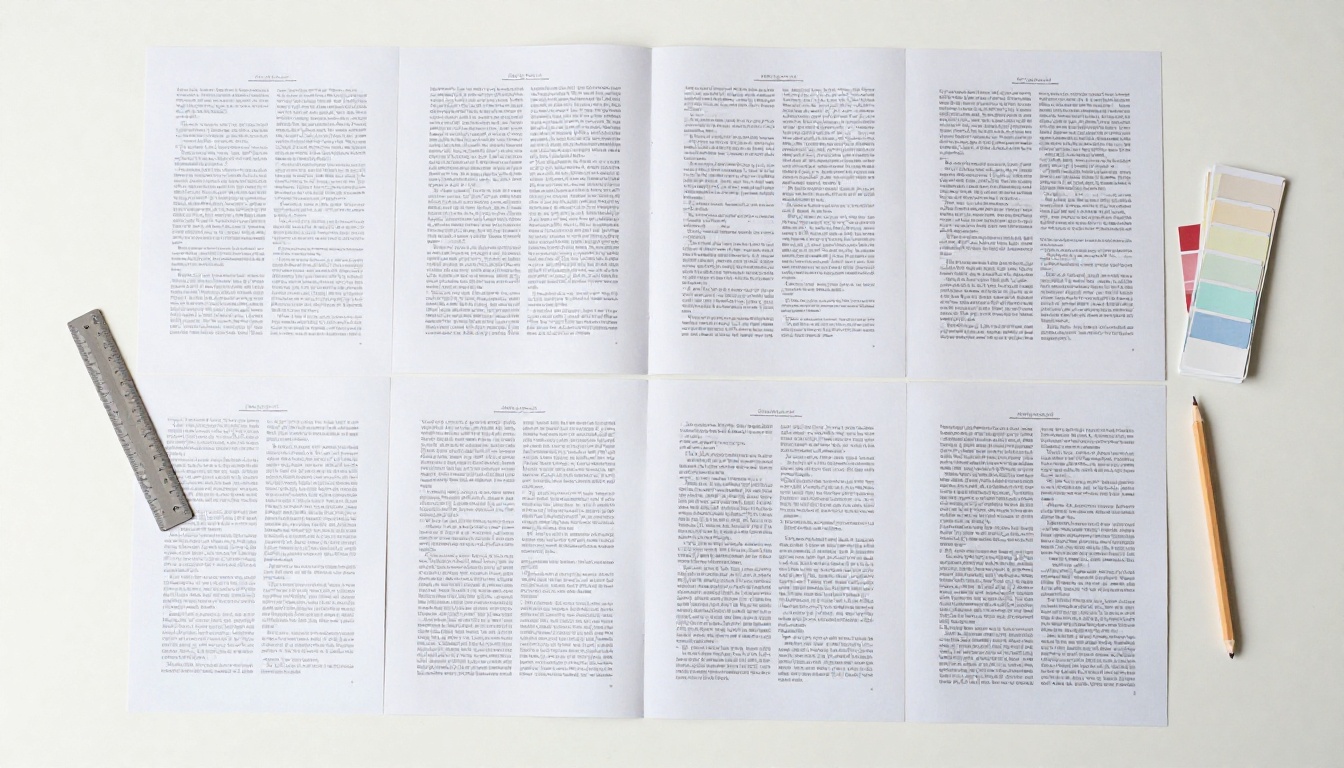
Prüfe Anschnitt und Sicherheitsabstand
Wenn die Datei zu einer Druckerei geht, lege den Anschnitt unter Datei > Dokument einrichten fest. Drei Millimeter (0,125 Zoll) sind üblicherweise verlangt. Halte Text mindestens 5 mm innerhalb des Beschnittrands.
Wandle alles in Pfade um oder bette es ein
Fehlende Schriften und defekte Verknüpfungen sind die häufigsten Gründe dafür, dass ein PDF anders aussieht als die Arbeitsfläche. Bevor du speicherst:
- Öffne Schrift > Schriftart suchen und ersetze alles, was als fehlend markiert ist.
- Öffne Fenster > Verknüpfungen und stelle sicher, dass kein platziertes Bild ein Warnsymbol zeigt.
- Wähle Einbetten für jedes verknüpfte Bild, das nicht mit der Datei mitwandert.
- Prüfe Überdrucken und Transparenz mit Ansicht > Überdruckenvorschau.
So speicherst du Arbeitsflächen als mehrseitiges PDF
Hier ist die genaue Abfolge. Sobald das Dokument fertig ist, dauert sie weniger als eine Minute.
Schritt-für-Schritt-Anleitung
- Öffne dein Dokument und prüfe die Reihenfolge der Arbeitsflächen im Bedienfeld Arbeitsflächen.
- Wähle Datei > Speichern unter (oder Kopie speichern).
- Stelle im Dialog Dateityp speichern auf Adobe PDF (*.pdf) und wähle einen Dateinamen und Ordner.
- Setze im Dialog Speichern unter ein Häkchen bei Arbeitsflächen verwenden. Dieses Kästchen macht das PDF mehrseitig.
- Wähle Alle, um jede Arbeitsfläche einzuschließen, oder wähle Bereich und tippe die Seiten ein, die du willst, etwa
1-4, 7.
- Klicke auf Speichern. Der Dialog Adobe PDF speichern öffnet sich.
- Wähle eine Adobe-PDF-Voreinstellung (siehe Tabelle unten).
- Prüfe die Registerkarten Allgemein, Markierungen und Anschnitt sowie Ausgabe.
- Klicke auf PDF speichern.
Wenn du Arbeitsflächen verwenden nicht aktivierst, speichert Illustrator nur die erste Arbeitsfläche. Viele Leute nehmen an, das Werkzeug sei kaputt, obwohl dies das einzige Problem ist.
Die richtige Voreinstellung wählen
Die Voreinstellung legt Komprimierung, Farbbehandlung und Kompatibilität in einer Auswahl fest. Wähle nach Ziel, nicht nach Gewohnheit.
| Voreinstellung | Dateigröße | Farbmodus | Verwenden, wenn |
|---|
| Hohe Qualität Druck | Groß | CMYK oder wie eingestellt | Druck am Desktop und Korrekturabzüge |
| Druckqualität | Groß | CMYK | Versand an eine Druckerei |
| PDF/X-4:2008 | Groß | CMYK, Transparenz erhalten | Druckereien, die PDF/X verlangen |
| Kleinste Dateigröße | Klein | RGB | E-Mail-Anhänge und schnelle Vorschauen |
| Illustrator-Standard | Mittel | Wie eingestellt | Wenn Bearbeitungsdaten im PDF bleiben sollen |
Für alles, was am Bildschirm betrachtet wird, auch bei der Umwandlung in ein Online-Flipbook, ist Hohe Qualität Druck ein guter Ausgangspunkt, und Kleinste Dateigröße ist nur akzeptabel, wenn Bilder nicht der Hauptinhalt sind. Starke Komprimierung macht feine Verläufe zu sichtbaren Streifen.
⚠️ Warnung: Die Voreinstellung Kleinste Dateigröße wandelt Farben in RGB um und verkleinert Bilder stark. Verwende sie nicht für eine Datei, die auch gedruckt wird.
Seitenbereiche, die funktionieren
Das Feld Bereich akzeptiert eine flexible Syntax:
1-5 speichert die Arbeitsflächen 1 bis 5.1, 3, 5 speichert nur diese drei.2-4, 8-10 kombiniert zwei Blöcke.All ist die Standardeinstellung und schließt jede Arbeitsfläche ein.
Die Zahlen beziehen sich auf die Reihenfolge im Bedienfeld Arbeitsflächen, nicht auf Namen oder Positionen auf der Zeichenfläche. Wenn das PDF die falschen Seiten enthält, öffne das Bedienfeld erneut und prüfe die Nummerierung.
Einstellungen, die sich vor dem Speichern lohnen
Der Dialog Adobe PDF speichern hat mehr Registerkarten, als die meisten Leute öffnen. Ein paar Optionen verdienen jedes Mal einen Blick.
Optionen der Registerkarte Allgemein
| Option | Empfehlung | Warum |
|---|
| Illustrator-Bearbeitungsfunktionen beibehalten | Aus für die Weitergabe | Hält die Datei klein und verbirgt Quelldaten |
| Seitenminiaturen einbetten | Ein | Gibt Leserinnen und Lesern schnelle Seitenvorschauen |
| Für schnelle Web-Anzeige optimieren | Ein | Lässt die erste Seite öffnen, bevor der Download abgeschlossen ist |
| PDF nach dem Speichern anzeigen | Ein | Sofortige visuelle Prüfung |
| Acrobat-Ebenen aus den obersten Ebenen erstellen | Aus, sofern nicht nötig | Ebenen erhöhen die Größe und helfen Leserinnen und Lesern selten |
Wenn Illustrator-Bearbeitungsfunktionen beibehalten aktiviert bleibt, kann sich die Dateigröße verdoppeln, weil das PDF eine vollständige Kopie der nativen Grafik mitführt. Für eine interne Arbeitsdatei ist das nützlich, für die Lieferung an Kundinnen und Kunden verschwendet es Platz.
Markierungen und Anschnitt
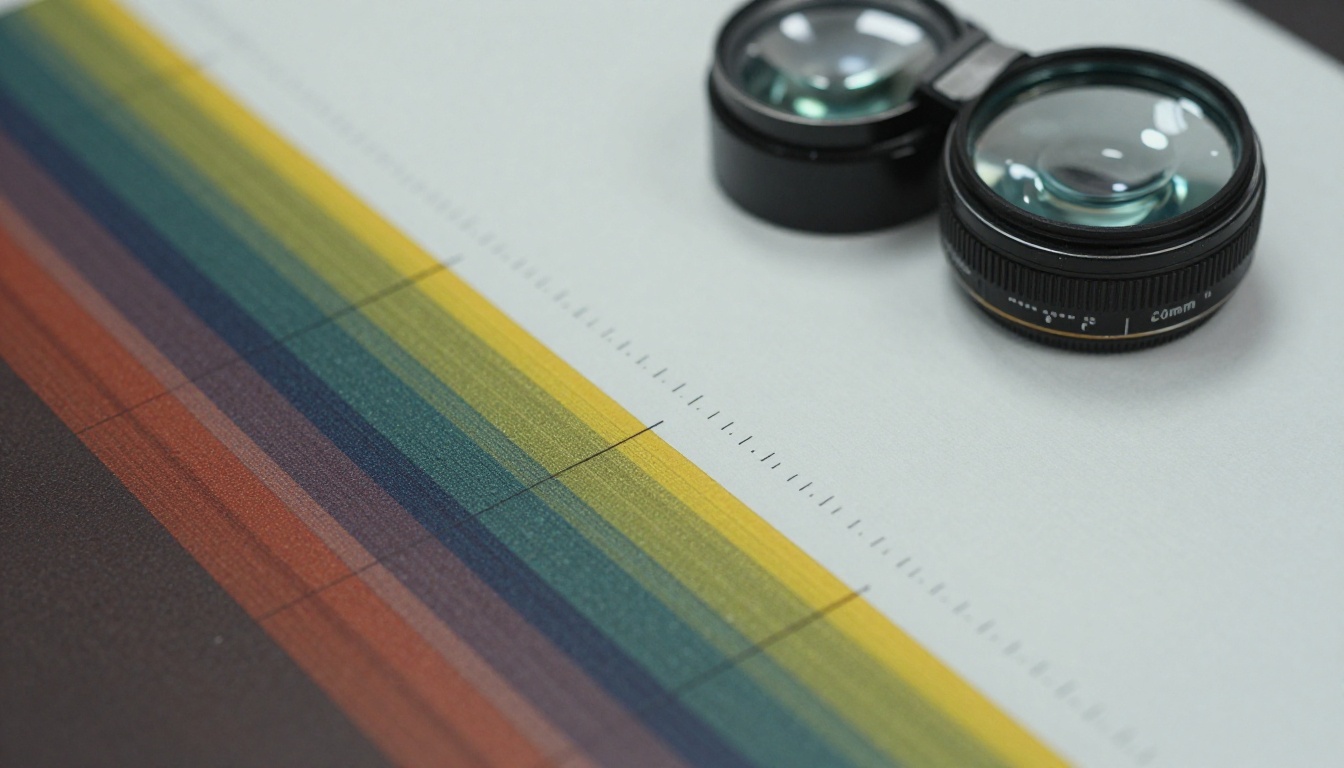
Öffne die Registerkarte Markierungen und Anschnitt nur, wenn eine Druckerei danach gefragt hat. Setze ein Häkchen bei Schnittmarken und verwende die Anschnittwerte des Dokuments. Markierungen liegen außerhalb des Beschnittrahmens, daher hat ein PDF mit Markierungen eine größere Seitengröße als die Arbeitsfläche. Aktiviere sie nicht für ein PDF, das du am Bildschirm teilen willst, denn Leserinnen und Leser sähen Schnittmarken um jede Seite.
Komprimierung und Ausgabe
Unter Komprimierung sind 300 ppi das richtige Ziel für den Druck und 150 ppi reichen für Bildschirme völlig aus. Lass unter Ausgabe die Farbkonvertierung auf „Keine Konvertierung“, es sei denn, deine Druckerei gibt dir ein bestimmtes Profil vor. Zweimal konvertieren, einmal in Illustrator und dann nochmals bei der Druckerei, ist der Weg, auf dem aus Rot Orange wird.
✅ Bewährte Methode: Speichere eine Druckversion und eine Bildschirmversion. Benenne sie klar, zum Beispiel catalog-print.pdf und catalog-web.pdf. Das kostet zwei Minuten extra und verhindert, dass du aus Versehen eine 180-MB-Datei verschickst.
Häufige Probleme beheben
Auch mit perfekten Einstellungen geht manchmal etwas schief. Das sind die üblichen Verdächtigen.
Es erscheint nur eine Seite
Das Kästchen Arbeitsflächen verwenden war nicht aktiviert, oder das Feld Bereich enthielt nur eine einzelne Zahl. Speichere erneut mit aktivierter Option und ausgewähltem Alle.
Die Seiten sind in der falschen Reihenfolge
Die Reihenfolge folgt dem Bedienfeld Arbeitsflächen. Ziehe die Einträge in die gewünschte Abfolge und speichere dann erneut. Die Grafiken auf der Zeichenfläche musst du nicht verschieben.
Schriften sehen anders aus
Illustrator bettet Schriften ein, wenn die Lizenz es erlaubt. Ist eine Schrift eingeschränkt, ersetzt der Betrachter sie durch eine andere. Wandle den Text in Pfade um, indem du Schrift > Pfade erstellen in einer Kopie deiner Datei verwendest, und speichere das PDF aus dieser Kopie, damit deine bearbeitbare Version unverändert bleibt.
Transparenz oder Schatten wirken flach
Schlagschatten und Überblendungen können unter älteren Kompatibilitätseinstellungen schlecht reduziert werden und dann flach wirken. Stelle auf der Registerkarte Allgemein die Kompatibilität auf Acrobat 7 (PDF 1.6) oder neuer, damit die Transparenz erhalten bleibt.
Die Datei ist riesig
Prüfe drei Dinge in dieser Reihenfolge: die Voreinstellung, die Auflösung der eingebetteten Bilder und ob die Bearbeitungsfunktionen erhalten bleiben. Ein Katalog mit vierzig hochauflösenden Fotos wird trotzdem groß sein, sollte aber nicht über ein paar Dutzend Megabyte kommen müssen.
Schnelle Diagnosetabelle
| Symptom | Wahrscheinliche Ursache | Lösung |
|---|
| Nur eine Seite | Arbeitsflächen verwenden nicht aktiviert | Aktivieren und Alle wählen |
| Schnittmarken im PDF für den Bildschirm | Schnittmarken aktiviert | In Markierungen und Anschnitt deaktivieren |
| Farben wirken matt | RGB-Voreinstellung für den Druck verwendet | Druckqualität oder PDF/X-4 verwenden |
| Verschwommene Bilder | Niedrige Komprimierungseinstellung | Auf 300 ppi erhöhen |
| Text ersetzt | Schrift nicht einbettbar | Text in einer Kopie in Pfade umwandeln |
Praxisbeispiele
Abstrakte Einstellungen werden verständlicher, wenn du sie in der Anwendung siehst.
Ein Restaurantbesitzer gestaltet eine sechsseitige Restaurantkarte in Illustrator, eine Arbeitsfläche pro Abschnitt: Vorspeisen, Hauptgerichte, Desserts, Getränke, Wein und Tagesangebote. Er speichert eine Version mit Druckqualität für die Druckerei und eine zweite mit Hohe Qualität Druck und 150 ppi-Bildern für die Website.
Eine freiberufliche Illustratorin bewahrt dreißig Arbeitsflächen in einer Hauptdatei auf, eine pro fertiges Werk. Für eine Kundenpräsentation nutzt sie Bereich mit 3, 8, 12-15, um ein kurzes, maßgeschneidertes PDF zu erstellen, ohne die Hauptdatei anzufassen.
Ein Verpackungsstudio speichert eine Stanzlinien-Arbeitsfläche, ein flaches Mockup und eine Farbhinweisseite als ein PDF, damit die Markenverantwortliche alles in einem einzigen Anhang sieht.
Das PDF an den Auftrag anpassen
| Projekt | Arbeitsflächen | Voreinstellung | Markierungen | Hinweise |
|---|
| Produktkatalog | 12 bis 40 | Hohe Qualität Druck | Aus | Bilder für das Web auf 150 ppi halten |
| Speisekarte | 4 bis 8 | Druckqualität | Ein für den Druck | Alle Schriften einbetten |
| Portfolio | 10 bis 30 | Hohe Qualität Druck | Aus | Bereich für Kundenversionen verwenden |
| Geschäftsbericht | 16 bis 48 | PDF/X-4 | Ein für den Druck | Einheitliche Seitengrößen |
| Angebot | 5 bis 15 | Kleinste Dateigröße | Aus | E-Mail-tauglich |
Verwandle das PDF in ein Flipbook
Ein PDF ist verlässlich, aber es ist auch eine flache Datei. Leserinnen und Leser laden es herunter, scrollen und steigen oft nach Seite zwei aus. Ein Flipbook behält denselben Inhalt bei und fügt Umblätterbewegung, einen teilbaren Link und die Möglichkeit hinzu, es auf einer Website einzubetten.

So erstellst du ein Flipbook mit Flipbooks AI
- Öffne Flipbooks AI und erstelle ein Konto.
- Lade dein mehrseitiges PDF mit dem PDF-zu-Flipbook-Konverter hoch. Die Umwandlung dauert einen Moment, und jede Illustrator-Arbeitsfläche wird zu einer Flipbook-Seite.
- Passe das Erscheinungsbild an: Füge dein Logo hinzu, wähle Hintergrundfarben und lege den Umblättereffekt fest.
- Ergänze Multimedia wie eingebettete Videos oder Audio, wo es sinnvoll ist.
- Teile das Ergebnis mit einem direkten Link oder bette es mit dem Werkzeug Flipbook auf der Website einbetten auf deiner Website ein.
- Füge einen Passwortschutz hinzu, wenn das Dokument privat ist, etwa ein Kundenangebot.
Die Ausgabe enthält keine Wasserzeichen und funktioniert auf Telefonen, Tablets und Desktop-Computern. Wenn du regelmäßig veröffentlichst, vergleiche die Preise für unbegrenzte Flipbooks, Lesestatistiken, Offline-Downloads und Kontaktgenerierung im Professional-Tarif.
Wähle ein Tool für dein Dokument
Unterschiedliche Illustrator-Projekte passen zu unterschiedlichen Tools auf der Plattform:
Alle Optionen findest du im Tools-Verzeichnis.

💡 Profi-Tipp: Lade die Bildschirmversion deines PDFs hoch, nicht die Druckversion. Kleinere Dateien laden für Leserinnen und Leser schneller, und Schnittmarken erscheinen im Flipbook nie.
Halte deinen Ablauf übersichtlich
Sobald der Exportprozess funktioniert, sparen dir ein paar Gewohnheiten bei jedem Projekt Zeit.
Gewohnheiten, die sich lohnen
- Benenne Arbeitsflächen beim Anlegen. Namen machen die Bereichsauswahl und die Dateiprüfung einfacher.
- Behalte eine Hauptdatei (.ai) und exportiere immer aus einer Kopie.
- Verwende Kopie speichern, damit die Arbeitsdatei unberührt bleibt.
- Prüfe das PDF in einem Betrachter bei 100 Prozent Zoom, Seite für Seite, bevor du es verschickst.
- Speichere Exportvoreinstellungen. Klicke im Dialog Adobe PDF speichern auf Voreinstellung speichern, damit deine Lieblingseinstellungen mit einem Klick verfügbar sind.
Eine abschließende Qualitätsprüfung
Öffne das PDF und sieh dir die Seitenminiaturen an. Jede Seite sollte dieselbe Ausrichtung, dieselbe Größe und sichtbaren Inhalt haben. Zoome dann in einige Seiten hinein, um Schriften, feine Linien und Bildschärfe zu prüfen. Prüfe zuletzt die Dateigröße. Liegt sie über 25 MB und ist das PDF für E-Mails gedacht, erstelle eine leichtere Version.

Bereit, dein PDF zu veröffentlichen?
Arbeitsflächen als mehrseitiges PDF zu speichern, kommt auf vier Schritte hinaus: die Arbeitsflächen ordnen, Speichern unter mit aktiviertem Arbeitsflächen verwenden wählen, eine Voreinstellung wählen, die zum Ziel passt, und das Ergebnis Seite für Seite prüfen. Dann wird aus einer Illustrator-Datei ein sauberes Dokument, das gut druckt und am Bildschirm gut lesbar ist.
Wenn du willst, dass Leserinnen und Leser die Seiten wirklich genießen, starte kostenlos bei Flipbooks AI und verwandle dein PDF in ein Flipbook. Stöbere in den Tools und Vorlagen, um das am besten Passende für dein Projekt zu finden, oder vergleiche die Preise, um das zu wählen, was für dich funktioniert.



