Vous avez créé douze plans de travail dans Illustrator, une par page d’une brochure, et vous avez maintenant besoin d’un seul PDF qui les contient tous, dans l’ordre. Exporter douze fichiers séparés puis les assembler dans une autre application est la méthode lente. Illustrator peut le faire en une seule opération, et une fois le fichier prêt, un outil comme Flipbooks AI peut le transformer en publication en ligne à tourne de page en quelques minutes.
Cet article détaille le chemin exact dans les menus, les réglages importants, la façon de choisir des pages précises et quoi faire quand l’export se comporte mal. Vous trouverez aussi trois tableaux comparatifs, une liste de dépannage et un bref processus pour publier le PDF final.
Pourquoi les PDF multipages comptent
Un PDF multipage est le format de remise standard pour tout ce qui compte plusieurs pages : catalogues, lookbooks, menus, propositions, rapports annuels et portfolios. Les imprimeurs veulent un seul fichier avec les pages dans l’ordre. Les clients veulent une seule pièce jointe à faire défiler. Les outils web veulent un seul fichier source à convertir.
Illustrator n’a jamais été un logiciel de mise en page comme InDesign, mais les plans de travail se comportent comme des pages. Chaque plan de travail devient une page du PDF, dans l’ordre affiché dans le panneau Plans de travail. C’est toute l’astuce, et elle explique la plupart des problèmes rencontrés.

Qui en a le plus besoin
- Graphistes de marque qui envoient une planche de logos, une page de couleurs et les règles d’usage dans un seul document.
- Graphistes d’emballage et d’impression qui livrent ensemble les gabarits de découpe et les maquettes.
- Illustrateurs indépendants qui assemblent un portfolio à partir de pièces séparées.
- Petits entrepreneurs qui créent une liste de prix ou une carte dans Illustrator et veulent la partager en ligne.
Enregistrer sous ou Exporter sous
C’est la confusion la plus courante. Les deux commandes peuvent produire un PDF, mais une seule vous donne un contrôle total sur plusieurs pages.
| Commande | Où la trouver | PDF multipage | Préréglages PDF et repères | Idéal pour |
|---|
| Enregistrer sous (Adobe PDF) | Fichier > Enregistrer sous | Oui, avec Utiliser les plans de travail | Contrôle total | Impression et partage |
| Enregistrer une copie | Fichier > Enregistrer une copie | Oui | Contrôle total | Garder le .ai intact |
| Exporter sous | Fichier > Exporter > Exporter sous | Non, images uniquement | Non disponible | PNG, JPG, SVG |
| Enregistrer pour le Web | Fichier > Exporter > Enregistrer pour le Web | Non | Non disponible | Graphiques web |
💡 Astuce pro : Utilisez Enregistrer une copie quand vous voulez un PDF sans qu’Illustrator renomme votre fichier de travail .ai au nom du PDF. Cela évite l’erreur classique : continuer à modifier un fichier qui est désormais lié au PDF.
Préparer d’abord vos plans de travail
Dix minutes de nettoyage avant l’enregistrement évitent la plupart des réexportations. Le PDF reproduira fidèlement tout ce qui se trouve dans votre document, y compris le désordre.
Définir l’ordre des plans de travail
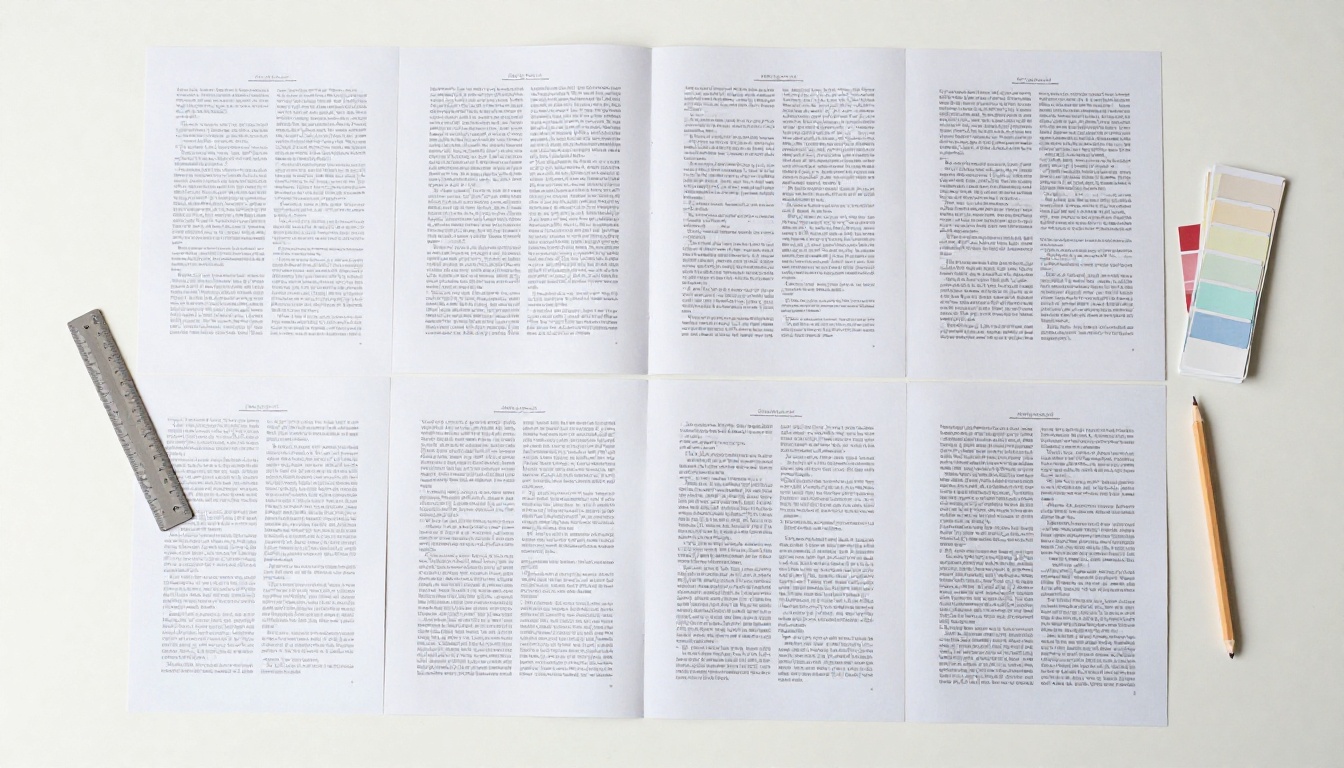
Ouvrez le panneau Plans de travail (Fenêtre > Plans de travail). La liste numérotée donne l’ordre des pages du PDF final. Glissez les entrées pour les réordonner. La position des plans de travail sur le plan de montage n’a pas d’importance, seul le numéro dans le panneau compte.
Renommez chaque plan de travail avec un nom utile, comme « Couverture » ou « Tarifs ». Les noms n’apparaissent pas dans le PDF, mais ils facilitent beaucoup la sélection de la bonne plage plus tard.
Utiliser des dimensions cohérentes
Illustrator autorise des plans de travail de tailles différentes dans un même document, et le PDF conservera ces tailles. C’est acceptable pour un livrable hétérogène, mais une brochure dont une page a un format bizarre paraît erronée à l’écran. Sélectionnez l’outil Plan de travail et vérifiez les dimensions dans le panneau Propriétés.
Vérifier le fond perdu et la zone de sécurité
Si le fichier part chez un imprimeur, réglez le fond perdu dans Fichier > Configuration du document. Trois millimètres (0,125 pouce) est la demande habituelle. Gardez le texte à au moins 5 mm à l’intérieur du bord de coupe.
Convertir en contours ou intégrer tous les éléments
Les polices manquantes et les liens rompus sont les principales raisons pour lesquelles un PDF ne ressemble pas au plan de travail. Avant l’enregistrement :
- Ouvrez Texte > Rechercher la police et remplacez tout ce qui est signalé comme manquant.
- Ouvrez Fenêtre > Liens et vérifiez qu’aucune image placée n’affiche d’icône d’avertissement.
- Choisissez Intégrer pour toute image liée qui ne voyagera pas avec le fichier.
- Contrôlez la surimpression et la transparence avec Visualisation > Aperçu de la surimpression.
Voici la séquence exacte. Elle prend moins d’une minute une fois le document prêt.
Instructions étape par étape
- Ouvrez votre document et vérifiez l’ordre des plans de travail dans le panneau Plans de travail.
- Choisissez Fichier > Enregistrer sous (ou Enregistrer une copie).
- Dans la boîte de dialogue, réglez Type sur Adobe PDF (*.pdf) et choisissez un nom de fichier et un dossier.
- Dans la boîte de dialogue Enregistrer sous, cochez Utiliser les plans de travail. C’est cette case qui rend le PDF multipage.
- Sélectionnez Tous pour inclure chaque plan de travail, ou choisissez Plage et saisissez les pages voulues, comme
1-4, 7.
- Cliquez sur Enregistrer. La boîte de dialogue Enregistrer au format Adobe PDF s’ouvre.
- Choisissez un préréglage Adobe PDF (voir le tableau ci-dessous).
- Examinez les onglets Général, Repères et fonds perdus, et Sortie.
- Cliquez sur Enregistrer le PDF.
Si vous laissez la case Utiliser les plans de travail décochée, Illustrator n’enregistre que le premier plan de travail. Beaucoup de gens croient que l’outil est en panne alors que c’est le seul problème.
Choisir le bon préréglage
Le préréglage définit la compression, la gestion des couleurs et la compatibilité en un seul choix. Choisissez selon la destination, pas selon l’habitude.
| Préréglage | Taille du fichier | Mode couleur | À utiliser quand |
|---|
| Impression de haute qualité | Grande | CMYK ou selon réglage | Impression de bureau et épreuves |
| Qualité presse | Grande | CMYK | Envoi à un imprimeur professionnel |
| PDF/X-4:2008 | Grande | CMYK, transparence conservée | Imprimeries qui demandent du PDF/X |
| Taille de fichier minimale | Petite | RGB | Pièces jointes d’e-mail et aperçus rapides |
| Par défaut d’Illustrator | Moyenne | Selon réglage | Conserver les données modifiables dans le PDF |
Pour tout ce qui sera vu à l’écran, y compris la conversion en flipbook en ligne, Impression de haute qualité est un bon point de départ, et Taille de fichier minimale n’est acceptable que lorsque les images ne sont pas l’élément principal. Une compression forte transforme les dégradés fins en bandes visibles.
⚠️ Attention : le préréglage Taille de fichier minimale convertit les couleurs en RGB et réduit fortement la résolution des images. Ne l’utilisez pas pour un fichier qui sera aussi imprimé.
Plages de pages qui fonctionnent
Le champ Plage accepte une syntaxe souple :
1-5 enregistre les plans de travail 1 à 5.1, 3, 5 n’enregistre que ces trois-là.2-4, 8-10 combine deux blocs.All est la valeur par défaut et inclut chaque plan de travail.
Les numéros renvoient à l’ordre du panneau Plans de travail, et non à leurs noms ni à leur position sur le plan de montage. Si le PDF contient les mauvaises pages, rouvrez le panneau et vérifiez la numérotation.
Réglages à vérifier avant d’enregistrer
La boîte de dialogue Enregistrer au format Adobe PDF compte plus d’onglets que la plupart des gens n’en ouvrent. Quelques options méritent un coup d’œil à chaque fois.
Options de l’onglet Général
| Option | Recommandé | Pourquoi |
|---|
| Conserver les fonctionnalités de modification Illustrator | Désactivée pour le partage | Garde le fichier léger et masque les données source |
| Intégrer les vignettes de page | Activée | Donne aux lecteurs des aperçus de page rapides |
| Optimiser pour l’affichage Web rapide | Activée | Permet d’afficher la première page avant le téléchargement complet |
| Afficher le PDF après l’enregistrement | Activée | Vérification visuelle immédiate |
| Créer des calques Acrobat à partir des calques de premier niveau | Désactivée sauf besoin | Les calques ajoutent du poids et servent rarement aux lecteurs |
Laisser Conserver les fonctionnalités de modification Illustrator activée peut doubler la taille du fichier, car le PDF embarque une copie complète de l’illustration native. C’est utile pour un fichier de travail interne et inutile pour une livraison client.
Repères et fonds perdus
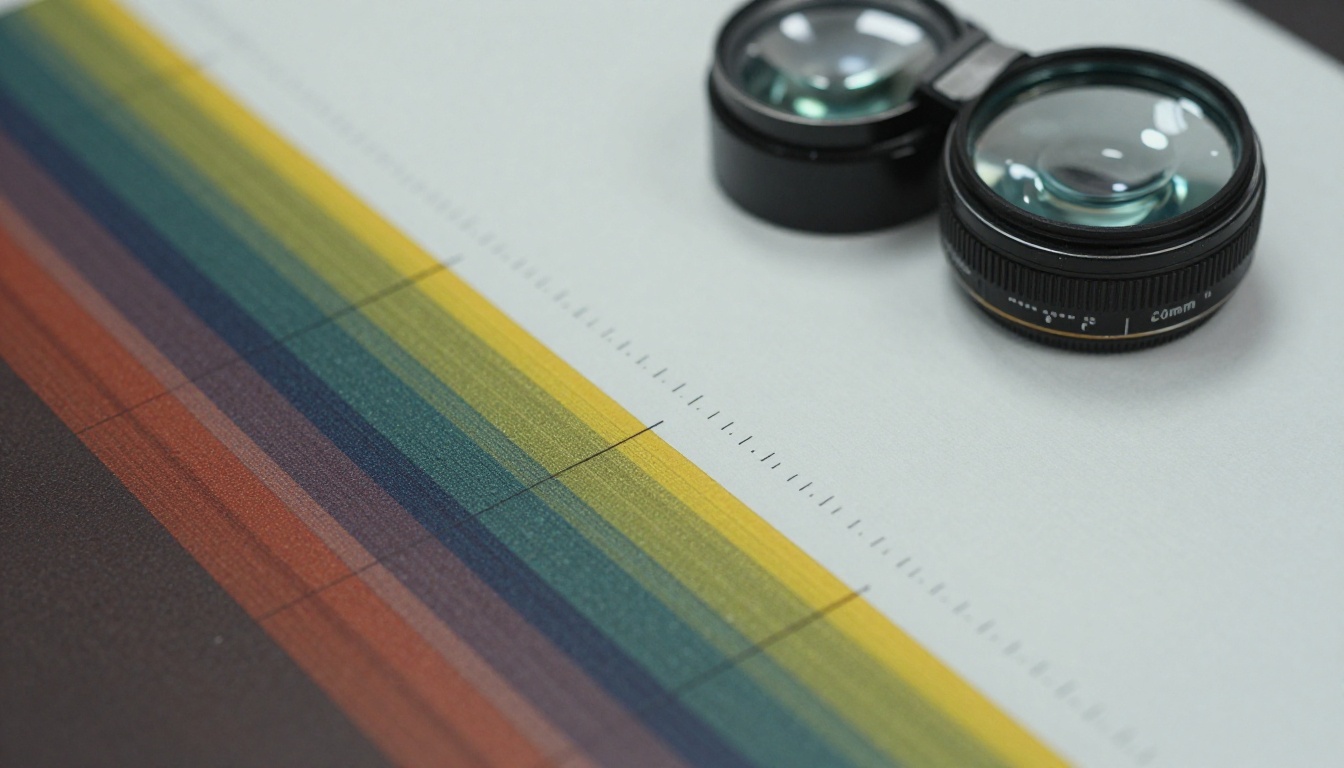
N’ouvrez l’onglet Repères et fonds perdus que si un imprimeur le demande. Cochez Repères de rognage et utilisez les valeurs de fond perdu du document. Les repères apparaissent hors du cadre de coupe, donc un PDF avec repères a une taille de page plus grande que le plan de travail. Ne les activez pas pour un PDF que vous partagerez à l’écran, car les lecteurs verront des repères de coupe autour de chaque page.
Compression et sortie
Dans Compression, 300 ppi est la cible pour l’impression et 150 ppi suffit largement pour l’écran. Dans Sortie, laissez la conversion des couleurs sur « Aucune conversion », sauf si votre imprimeur vous fournit un profil précis. Convertir deux fois, une fois dans Illustrator et une fois chez l’imprimeur, c’est ce qui fait virer les rouges à l’orange.
✅ Bonne pratique : enregistrez une version pour l’impression et une version pour l’écran. Nommez-les clairement, par exemple catalog-print.pdf et catalog-web.pdf. Cela prend deux minutes supplémentaires et évite d’envoyer par erreur un fichier de 180 Mo.
Corriger les problèmes courants
Même avec des réglages parfaits, quelque chose peut parfois mal tourner. Voici les coupables habituels.
Une seule page apparaît
La case Utiliser les plans de travail n’était pas cochée, ou le champ Plage ne contenait qu’un seul numéro. Enregistrez à nouveau avec l’option activée et Tous sélectionné.
Les pages sont dans le mauvais ordre
L’ordre suit le panneau Plans de travail. Glissez les entrées dans la séquence souhaitée, puis enregistrez à nouveau. Il n’est pas nécessaire de déplacer les illustrations sur le plan de montage.
Les polices ont un aspect différent
Illustrator intègre les polices lorsque la licence le permet. Si une police est restreinte, la visionneuse la remplace par une autre. Convertissez le texte en contours avec Texte > Créer les contours dans une copie de votre fichier, puis enregistrez le PDF à partir de cette copie afin que votre version modifiable reste intacte.
La transparence ou les ombres paraissent plates
Les ombres portées et les mélanges peuvent s’aplatir sous d’anciens réglages de compatibilité. Dans l’onglet Général, réglez la Compatibilité sur Acrobat 7 (PDF 1.6) ou une version plus récente pour préserver la transparence.
Le fichier est très lourd
Vérifiez trois points, dans cet ordre : le préréglage, la résolution des images intégrées et le maintien des fonctionnalités de modification. Un catalogue de quarante photos haute résolution restera volumineux, mais il ne devrait pas dépasser quelques dizaines de Mo.
Tableau de diagnostic rapide
| Symptôme | Cause probable | Solution |
|---|
| Une seule page | Utiliser les plans de travail décochée | La cocher et choisir Tous |
| Repères de coupe sur un PDF d’écran | Repères de rognage activés | Les désactiver dans Repères et fonds perdus |
| Couleurs ternes | Préréglage RGB utilisé pour l’impression | Utiliser Qualité presse ou PDF/X-4 |
| Images floues | Réglage de compression trop faible | Monter à 300 ppi |
| Texte remplacé | Police non intégrable | Convertir le texte en contours dans une copie |
Exemples concrets
Des réglages abstraits sont plus parlants appliqués à un cas réel.
Un restaurateur conçoit un menu de six pages dans Illustrator, avec un plan de travail par section : entrées, plats, desserts, boissons, vins et suggestions du jour. Il enregistre avec Qualité presse pour l’imprimeur, puis une deuxième copie avec Impression de haute qualité et des images à 150 ppi pour le site web.
Un illustrateur indépendant garde trente plans de travail dans un fichier maître, un par œuvre achevée. Pour une proposition à un client, il utilise la Plage avec 3, 8, 12-15 pour produire un PDF court et adapté, sans toucher au fichier maître.
Un studio d’emballage enregistre un plan de travail de gabarit de découpe, une maquette à plat et une page de repères couleur dans un seul PDF, afin que le responsable de marque voie tout dans une seule pièce jointe.
Adapter le PDF à chaque projet
| Projet | Plans de travail | Préréglage | Repères | Remarques |
|---|
| Catalogue produit | 12 à 40 | Impression de haute qualité | Désactivés | Gardez les images à 150 ppi pour le web |
| Carte de restaurant | 4 à 8 | Qualité presse | Activés pour l’impression | Intégrez toutes les polices |
| Portfolio | 10 à 30 | Impression de haute qualité | Désactivés | Utilisez la Plage pour les versions client |
| Rapport annuel | 16 à 48 | PDF/X-4 | Activés pour l’impression | Dimensions de page cohérentes |
| Proposition commerciale | 5 à 15 | Taille de fichier minimale | Désactivés | Adapté à l’e-mail |
Un PDF est fiable, mais c’est aussi un fichier plat. Les lecteurs le téléchargent, le font défiler et s’arrêtent souvent après la deuxième page. Un flipbook garde le même contenu et ajoute un mouvement de tourne de page, un lien de partage et la possibilité de l’intégrer à un site web.

Comment créer un flipbook avec Flipbooks AI
- Ouvrez Flipbooks AI et créez un compte.
- Importez votre PDF multipage avec le Convertisseur PDF vers flipbook. La conversion prend quelques instants, et chaque plan de travail Illustrator devient une page du flipbook.
- Personnalisez l’apparence : ajoutez votre logo, choisissez les couleurs de fond et réglez l’effet de feuilletage.
- Ajoutez des contenus multimédias, comme une vidéo ou un audio intégrés, lorsque cela aide le lecteur.
- Partagez le résultat avec un lien direct, ou placez-le sur votre site avec l’outil Intégrer un flipbook sur un site web.
- Ajoutez une protection par mot de passe lorsque le document est privé, par exemple une proposition commerciale pour un client.
La sortie ne comporte aucun filigrane et fonctionne sur téléphone, tablette et ordinateur de bureau. Si vous publiez régulièrement, comparez les offres pour des flipbooks illimités, des statistiques, des téléchargements hors ligne et la génération de prospects avec l’offre Professional.
Choisir un outil pour votre document
Différents projets Illustrator correspondent à différents outils de la plateforme :
Vous pouvez parcourir toutes les options dans le répertoire des outils.

💡 Astuce pro : importez la version écran de votre PDF, pas la version impression. Des fichiers plus légers se chargent plus vite pour les lecteurs, et les repères de coupe n’apparaissent jamais dans le flipbook.
Garder un flux de travail ordonné
Une fois l’export bien réglé, quelques habitudes vous feront gagner du temps à chaque projet.
Habitudes utiles à prendre
- Nommez les plans de travail dès leur création. Les noms facilitent la sélection des plages et la relecture des fichiers.
- Gardez un seul fichier .ai maître et exportez toujours à partir d’une copie.
- Utilisez Enregistrer une copie pour que le fichier de travail reste intact.
- Vérifiez le PDF dans une visionneuse à 100 %, page par page, avant l’envoi.
- Enregistrez vos préréglages d’export. Dans la boîte de dialogue Enregistrer au format Adobe PDF, cliquez sur Enregistrer le préréglage pour que vos réglages favoris soient à un clic.

Un dernier contrôle de qualité
Ouvrez le PDF et parcourez les vignettes des pages. Chaque page doit avoir la même orientation, la même taille et un contenu visible. Zoomez ensuite sur quelques pages pour vérifier les polices, les filets fins et la netteté des images. Enfin, contrôlez la taille du fichier. S’il dépasse 25 Mo et que le PDF est destiné à l’e-mail, produisez une version plus légère.

Prêt à publier votre PDF ?
Enregistrer des plans de travail en PDF multipage tient en quatre gestes : ordonner les plans de travail, choisir Enregistrer sous avec Utiliser les plans de travail cochée, sélectionner un préréglage adapté à la destination et examiner le résultat page par page. Faites cela, et un seul fichier Illustrator devient un document propre, qui s’imprime bien et se lit bien à l’écran.
Quand vous voulez que les lecteurs apprécient vraiment vos pages, commencez gratuitement sur Flipbooks AI et convertissez votre PDF en flipbook. Parcourez les outils et modèles pour trouver ce qui convient le mieux à votre projet, ou comparez les offres pour choisir celle qui vous correspond.



