Você criou doze mesas de trabalho no Illustrator, uma por página de um folheto, e agora precisa de um único PDF que reúna todas, na ordem. Exportar doze arquivos separados e juntá-los em outro aplicativo é o caminho lento. O Illustrator faz isso de uma vez só e, com o arquivo pronto, uma ferramenta como o Flipbooks AI pode transformá-lo em uma publicação online com virada de página em poucos minutos.
Este artigo percorre o caminho exato no menu, as configurações que importam, como escolher páginas específicas e o que fazer quando a exportação dá problema. Você também vai encontrar três tabelas comparativas, uma lista de solução de problemas e um fluxo curto para publicar o PDF final.
Por que os PDFs de várias páginas importam
Um PDF de várias páginas é o formato padrão de entrega para qualquer coisa com mais de uma página: catálogos, lookbooks, cardápios, propostas, relatórios anuais e portfólios. Gráficas querem um arquivo só, com as páginas em ordem. Clientes querem um anexo que possam rolar. Ferramentas online querem um único arquivo de origem para converter.
O Illustrator nunca foi um aplicativo de diagramação como o InDesign, mas as mesas de trabalho funcionam como páginas. Cada mesa de trabalho vira uma página do PDF, na ordem mostrada no painel Mesas de Trabalho. É esse o segredo, e ele explica a maioria dos problemas que as pessoas encontram.
Quem mais precisa disso
- Designers de marca que enviam uma folha de logotipo, uma página de cores e as regras de uso como um único documento.
- Designers de embalagens e impressos que entregam linhas de corte e maquetes juntas.
- Ilustradores freelancers que montam um portfólio a partir de peças separadas.
- Donos de pequenos negócios que criam uma lista de preços ou um cardápio no Illustrator e querem compartilhá-lo online.
Salvar como ou Exportar como
Este é o ponto de maior confusão. Os dois comandos podem gerar um PDF, mas apenas um dá controle total sobre várias páginas.
| Comando | Onde encontrar | PDF de várias páginas | Predefinições e marcas do PDF | Ideal para |
|---|
| Salvar como (Adobe PDF) | Arquivo > Salvar como | Sim, com Usar mesas de trabalho | Controle total | Impressão e compartilhamento |
| Salvar uma cópia | Arquivo > Salvar uma cópia | Sim | Controle total | Manter o .ai intacto |
| Exportar como | Arquivo > Exportar > Exportar como | Não, apenas imagens | Não disponível | PNG, JPG, SVG |
| Salvar para Web | Arquivo > Exportar > Salvar para Web | Não | Não disponível | Gráficos para web |
💡 Dica de ouro: Use Salvar uma cópia quando quiser um PDF, mas não quiser que o Illustrator renomeie seu arquivo .ai de trabalho com o nome do PDF. Assim você evita o erro clássico de continuar editando um arquivo que agora está vinculado ao PDF.
Prepare primeiro as mesas de trabalho
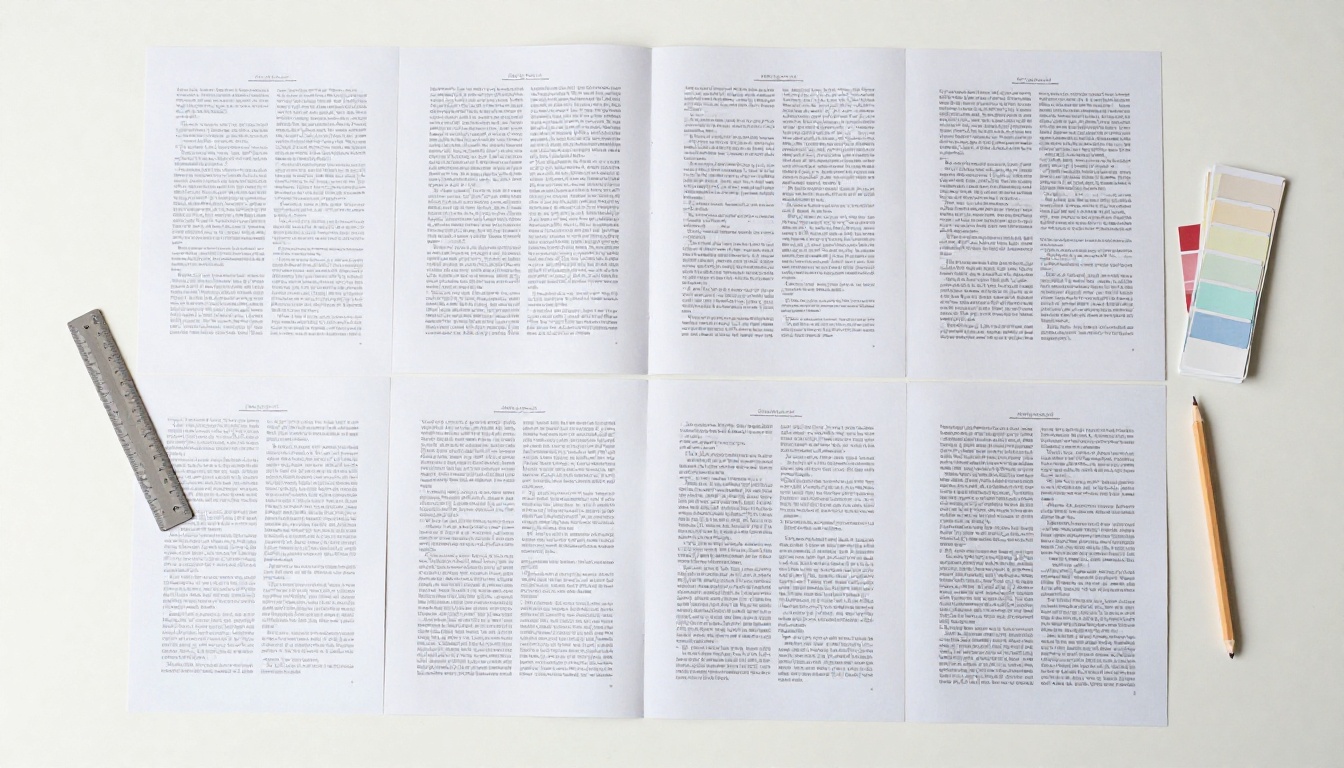
Dez minutos de limpeza antes de salvar evitam a maioria das reexportações. O PDF reproduz fielmente tudo o que está no documento, inclusive a bagunça.
Defina a ordem das mesas
Abra o painel Mesas de Trabalho (Janela > Mesas de Trabalho). A lista numerada é a ordem das páginas do PDF final. Arraste as entradas para reordená-las. A posição das mesas na área de desenho não importa, só o número no painel.
Renomeie cada mesa com algo útil, como "Capa" ou "Preços". Os nomes não aparecem no PDF, mas facilitam muito selecionar o intervalo certo depois.
Use tamanhos coerentes
O Illustrator permite mesas de trabalho de tamanhos diferentes em um mesmo documento, e o PDF mantém esses tamanhos. Isso é aceitável para uma entrega mista, mas um folheto com uma página de tamanho diferente parece um erro quando é lido na tela. Selecione a ferramenta Mesa de Trabalho e confira as dimensões no painel Propriedades.
Confira a sangria e a área segura
Se o arquivo vai para a gráfica, defina a sangria em Arquivo > Configuração do Documento. Três milímetros (0,125 polegada) é o pedido mais comum. Mantenha o texto a pelo menos 5 mm da borda de corte.
Converta em curvas ou incorpore tudo
Fontes ausentes e links quebrados são os principais motivos para um PDF ter aparência diferente da mesa de trabalho. Antes de salvar:
- Abra Tipo > Localizar fonte e substitua tudo o que estiver marcado como ausente.
- Abra Janela > Links e confirme que nenhuma imagem colocada mostra ícone de aviso.
- Escolha Incorporar para qualquer imagem vinculada que não vá junto com o arquivo.
- Verifique sobreimpressão e transparência usando Exibir > Visualização de sobreimpressão.
Como salvar mesas de trabalho como um PDF de várias páginas
Aqui está a sequência exata. Leva menos de um minuto quando o documento já está pronto.
Instruções passo a passo
- Abra seu documento e confirme a ordem das mesas no painel Mesas de Trabalho.
- Escolha Arquivo > Salvar como (ou Salvar uma cópia).
- Na caixa de diálogo, defina Salvar como tipo como Adobe PDF (*.pdf) e escolha um nome de arquivo e uma pasta.
- Na caixa Salvar como, marque Usar mesas de trabalho. É essa caixa que torna o PDF de várias páginas.
- Selecione Tudo para incluir todas as mesas, ou escolha Intervalo e digite as páginas que quer, como
1-4, 7.
- Clique em Salvar. A caixa Salvar PDF da Adobe se abre.
- Escolha uma Predefinição do Adobe PDF (veja a tabela abaixo).
- Revise as abas Geral, Marcas e Sangrias e Saída.
- Clique em Salvar PDF.
Se você deixar Usar mesas de trabalho desmarcado, o Illustrator salva apenas a primeira mesa. Muita gente acha que a ferramenta está quebrada quando esse é o único problema.
Como escolher a predefinição certa
A predefinição define compressão, tratamento de cor e compatibilidade em uma única escolha. Escolha pelo destino, não pelo hábito.
| Predefinição | Tamanho do arquivo | Modo de cor | Use quando |
|---|
| Alta qualidade para impressão | Grande | CMYK ou conforme definido | Impressão em impressora de escritório e provas |
| Qualidade de prensa | Grande | CMYK | Envio para uma gráfica comercial |
| PDF/X-4:2008 | Grande | CMYK, transparência mantida | Gráficas que pedem PDF/X |
| Menor tamanho de arquivo | Pequeno | RGB | Anexos de e-mail e prévias rápidas |
| Padrão do Illustrator | Médio | Conforme definido | Manter os dados de edição dentro do PDF |
Para tudo o que será visto em uma tela, incluindo a conversão em um flipbook online, Alta qualidade para impressão é um bom ponto de partida, e Menor tamanho de arquivo só é aceitável quando as imagens não são o principal atrativo. Compressão pesada transforma degradês suaves em faixas visíveis.
⚠️ Atenção: A predefinição Menor tamanho de arquivo converte as cores para RGB e reduz as imagens de forma agressiva. Não a use em um arquivo que também será impresso.
Intervalos de páginas que funcionam
O campo Intervalo aceita uma sintaxe flexível:
1-5 salva as mesas de 1 a 5.1, 3, 5 salva apenas essas três.2-4, 8-10 combina dois blocos.All é o padrão e inclui todas as mesas.
Os números se referem à ordem no painel Mesas de Trabalho, não a nomes nem a posições na área de desenho. Se o PDF tiver as páginas erradas, reabra o painel e confira a numeração.
Configurações que vale conferir antes de salvar
A caixa de diálogo Salvar PDF da Adobe tem mais abas do que a maioria das pessoas abre. Algumas opções merecem uma olhada toda vez.
Opções da aba Geral
| Opção | Recomendado | Motivo |
|---|
| Preservar capacidades de edição do Illustrator | Desligado para compartilhar | Mantém o arquivo pequeno e oculta dados de origem |
| Incorporar miniaturas de página | Ligado | Dá aos leitores prévias rápidas das páginas |
| Otimizar para visualização rápida na web | Ligado | Permite abrir a primeira página antes do download completo |
| Exibir PDF após salvar | Ligado | Verificação visual instantânea |
| Criar camadas do Acrobat a partir de camadas de nível superior | Desligado, salvo se necessário | Camadas aumentam o tamanho e raramente ajudam o leitor |
Deixar Preservar capacidades de edição do Illustrator ligado pode dobrar o tamanho do arquivo, porque o PDF carrega uma cópia completa da arte nativa. Isso é útil para um arquivo de trabalho interno e desperdício para uma entrega ao cliente.
Marcas e sangrias
Abra a aba Marcas e Sangrias apenas quando uma gráfica pedir. Marque Marcas de corte e use os valores de sangria do documento. As marcas aparecem fora da caixa de corte, então um PDF com marcas tem um tamanho de página maior que a mesa de trabalho. Não as ative para um PDF que você pretende compartilhar na tela, porque os leitores verão marcas de corte em todas as páginas.
Compressão e saída
Em Compressão, 300 ppi é a meta certa para impressão, e 150 ppi é mais que suficiente para telas. Em Saída, mantenha a conversão de cor em "Sem conversão", a menos que sua gráfica forneça um perfil específico. Converter duas vezes, uma no Illustrator e outra na gráfica, é como os vermelhos ficam laranja.
✅ Boa prática: Salve uma versão para impressão e uma versão para tela. Dê a elas nomes claros, por exemplo catalog-print.pdf e catalog-web.pdf. Isso custa dois minutos a mais e evita enviar por engano um arquivo de 180 MB.
Como corrigir problemas comuns
Mesmo com as configurações perfeitas, às vezes algo dá errado. Estes são os culpados de sempre.
Aparece apenas uma página
A caixa Usar mesas de trabalho não estava marcada, ou o campo Intervalo tinha apenas um número. Salve de novo com a opção ativada e Tudo selecionado.
As páginas estão na ordem errada
A ordem segue o painel Mesas de Trabalho. Arraste as entradas para a sequência desejada e salve de novo. Não é preciso mover a arte pela área de desenho.
As fontes parecem diferentes
O Illustrator incorpora fontes quando a licença permite. Se a fonte tiver restrição, o visualizador substitui por outra. Converta o texto em curvas com Tipo > Criar contornos em uma cópia do seu arquivo e salve o PDF a partir dessa cópia, para que sua versão editável continue intacta.
Transparências ou sombras parecem chapadas
Sombras projetadas e mesclagens podem ficar achatadas com configurações de compatibilidade antigas. Na aba Geral, defina Compatibilidade como Acrobat 7 (PDF 1.6) ou uma versão mais recente para que a transparência seja preservada.
O arquivo está enorme
Verifique três coisas nesta ordem: a predefinição, a resolução das imagens incorporadas e se as capacidades de edição estão preservadas. Um catálogo com quarenta fotos de alta resolução ainda será grande, mas não deveria passar de algumas dezenas de megabytes.
Tabela rápida de diagnóstico
| Sintoma | Causa provável | Solução |
|---|
| Apenas uma página | Usar mesas de trabalho desmarcado | Marque a caixa e escolha Tudo |
| Marcas de corte em PDF para tela | Marcas de corte ativadas | Desative em Marcas e Sangrias |
| Cores parecem opacas | Predefinição RGB usada para impressão | Use Qualidade de prensa ou PDF/X-4 |
| Imagens borradas | Configuração de compressão baixa | Aumente para 300 ppi |
| Texto substituído | Fonte não incorporável | Converta o texto em curvas em uma cópia |
Exemplos do dia a dia
Configurações abstratas fazem mais sentido quando você as vê aplicadas.
Um dono de restaurante cria um cardápio de seis páginas no Illustrator, com uma mesa por seção: entradas, pratos principais, sobremesas, bebidas, vinhos e especiais. Ele salva com Qualidade de prensa para a gráfica e salva uma segunda cópia com Alta qualidade para impressão e imagens de 150 ppi para o site.
Um ilustrador freelancer mantém trinta mesas de trabalho em um arquivo mestre, uma por obra finalizada. Para uma apresentação a um cliente, usa o Intervalo com 3, 8, 12-15 para gerar um PDF curto e sob medida sem mexer no mestre.
Um estúdio de embalagens salva uma mesa com a linha de corte, uma maquete plana e uma página de chamadas de cor como um único PDF, para que o gerente de marca veja tudo em um só anexo.
Adeque o PDF ao trabalho
| Projeto | Mesas de trabalho | Predefinição | Marcas | Observações |
|---|
| Catálogo de produtos | 12 a 40 | Alta qualidade para impressão | Desligadas | Mantenha as imagens em 150 ppi para a web |
| Cardápio de restaurante | 4 a 8 | Qualidade de prensa | Ligadas para impressão | Incorpore todas as fontes |
| Portfólio | 10 a 30 | Alta qualidade para impressão | Desligadas | Use Intervalo para versões do cliente |
| Relatório anual | 16 a 48 | PDF/X-4 | Ligadas para impressão | Tamanhos de página coerentes |
| Proposta | 5 a 15 | Menor tamanho de arquivo | Desligadas | Fácil de enviar por e-mail |
Um PDF é confiável, mas também é um arquivo plano. Os leitores baixam, rolam e, muitas vezes, saem depois da segunda página. Um flipbook mantém o mesmo conteúdo e acrescenta o movimento de virar página, um link de compartilhamento e a opção de incorporá-lo em um site.

Como criar um flipbook com o Flipbooks AI
- Abra o Flipbooks AI e crie uma conta.
- Envie seu PDF de várias páginas usando o Conversor de PDF para flipbook. A conversão leva instantes, e cada mesa de trabalho do Illustrator vira uma página do flipbook.
- Personalize o visual: adicione seu logotipo, escolha as cores de fundo e defina o efeito de virar página.
- Acrescente conteúdo multimídia, como vídeo ou áudio incorporados, quando ajudar.
- Compartilhe o resultado com um link direto ou coloque-o no seu site com a ferramenta Incorpore um flipbook no site.
- Adicione proteção por senha quando o documento for privado, por exemplo uma proposta para cliente.
A saída não tem marcas d’água e funciona em celulares, tablets e computadores. Se você publica com frequência, compare os planos de preços para flipbooks ilimitados, estatísticas de leitura, downloads offline e geração de contatos no plano Professional.
Escolha uma ferramenta para o seu documento
Projetos diferentes do Illustrator combinam com ferramentas diferentes da plataforma:
Você pode ver todas as opções no diretório de ferramentas.

💡 Dica de ouro: Envie a versão de tela do seu PDF, não a de impressão. Arquivos menores carregam mais rápido para os leitores, e as marcas de corte nunca aparecem no flipbook.
Mantenha seu fluxo de trabalho organizado
Quando o processo de exportação funcionar, alguns hábitos vão economizar tempo em todo projeto.
Hábitos que valem a pena
- Nomeie as mesas de trabalho ao criá-las. Os nomes facilitam a seleção de intervalos e a revisão dos arquivos.
- Mantenha um arquivo .ai mestre e exporte sempre a partir de uma cópia.
- Use Salvar uma cópia para que o arquivo de trabalho continue intacto.
- Confira o PDF em um visualizador com zoom de 100 por cento, página por página, antes de enviar.
- Guarde predefinições de exportação. Na caixa Salvar PDF da Adobe, clique em Salvar predefinição para que suas configurações favoritas fiquem a um clique.
Uma verificação final de qualidade
Abra o PDF e percorra as miniaturas das páginas. Todas devem ter a mesma orientação, o mesmo tamanho e conteúdo visível. Depois, amplie algumas páginas para confirmar fontes, linhas finas e nitidez das imagens. Por fim, confira o tamanho do arquivo. Se passar de 25 MB e o PDF for para e-mail, gere uma versão mais leve.
Pronto para publicar seu PDF?
Salvar mesas de trabalho como um PDF de várias páginas se resume a quatro passos: ordene as mesas, escolha Salvar como com Usar mesas de trabalho marcado, escolha uma predefinição que combine com o destino e revise o resultado página por página. Feito isso, um arquivo do Illustrator vira um documento limpo, que imprime bem e se lê bem na tela.
Quando quiser que os leitores realmente aproveitem as páginas, comece de graça no Flipbooks AI e converta seu PDF em um flipbook. Veja as ferramentas e modelos para encontrar a melhor opção para seu projeto, ou compare os planos de preços para escolher o que funciona para você.



