Microsoft Teams es donde vive tu equipo. Reuniones, canales, chats, intercambio de archivos, hilos de proyectos: todo pasa por ahí. Pero en cuanto subes un PDF a un canal, algo se rompe. La lectura se desploma. La gente pasa de largo o lo descarga una vez y nunca vuelve a abrirlo. En una plataforma pensada para la comunicación dinámica y en tiempo real, los documentos estáticos son peso muerto. La solución es reemplazar esos archivos planos por flipbooks interactivos que se abren al instante en cualquier navegador, se ven bien en cualquier dispositivo y de verdad se leen. Flipbooks AI convierte cualquier PDF en una publicación digital adaptable, con paso de página, en cuestión de minutos, y compartirla dentro de Teams solo requiere pegar un enlace.
No se trata de añadir complejidad a tu flujo de trabajo. Se trata de quitar la fricción de la experiencia con los documentos, que frena a todos los equipos.
Por qué los PDF estáticos acaban con la productividad del equipo
El problema de los PDF en Teams no es el formato en sí, sino la cadena de fricciones que crean. Cada paso entre compartir un documento y que alguien lo lea de verdad es un punto donde la lectura cae.
El costo oculto de los documentos muertos
Piensa en lo que pasa cuando compartes un PDF en un canal de Teams. El archivo aparece. Alguien quizá hace clic en la vista previa. La mayoría pasa de largo. Quienes sí lo abren descargan una copia local, lo lanzan en otra aplicación y, cuando la página carga, ya han vuelto a lo que estaban haciendo.
La investigación sobre el uso compartido de documentos internos en plataformas de mensajería de equipo muestra de forma constante que los archivos adjuntos estáticos tienen tasas de lectura promedio de un solo dígito en contenido no urgente. Tu manual de capacitación cuidadosamente preparado, la actualización trimestral de tu departamento, tu catálogo de productos: la mayor parte queda sin leer.
La fricción tiene varias capas:
- Barrera de descarga: Incluso los PDF pequeños requieren una acción deliberada de descarga
- Cambio de aplicación: Abrir un PDF te saca por completo de Teams
- Uso en dispositivos móviles: Leer PDF largos en el teléfono es realmente incómodo
- Sin acceso persistente: El archivo queda enterrado en el historial del chat en cuestión de días
- Confusión de versiones: Los miembros del equipo pueden tener copias descargadas y desactualizadas cuando actualizas el documento
Lo que hacen diferente los flipbooks
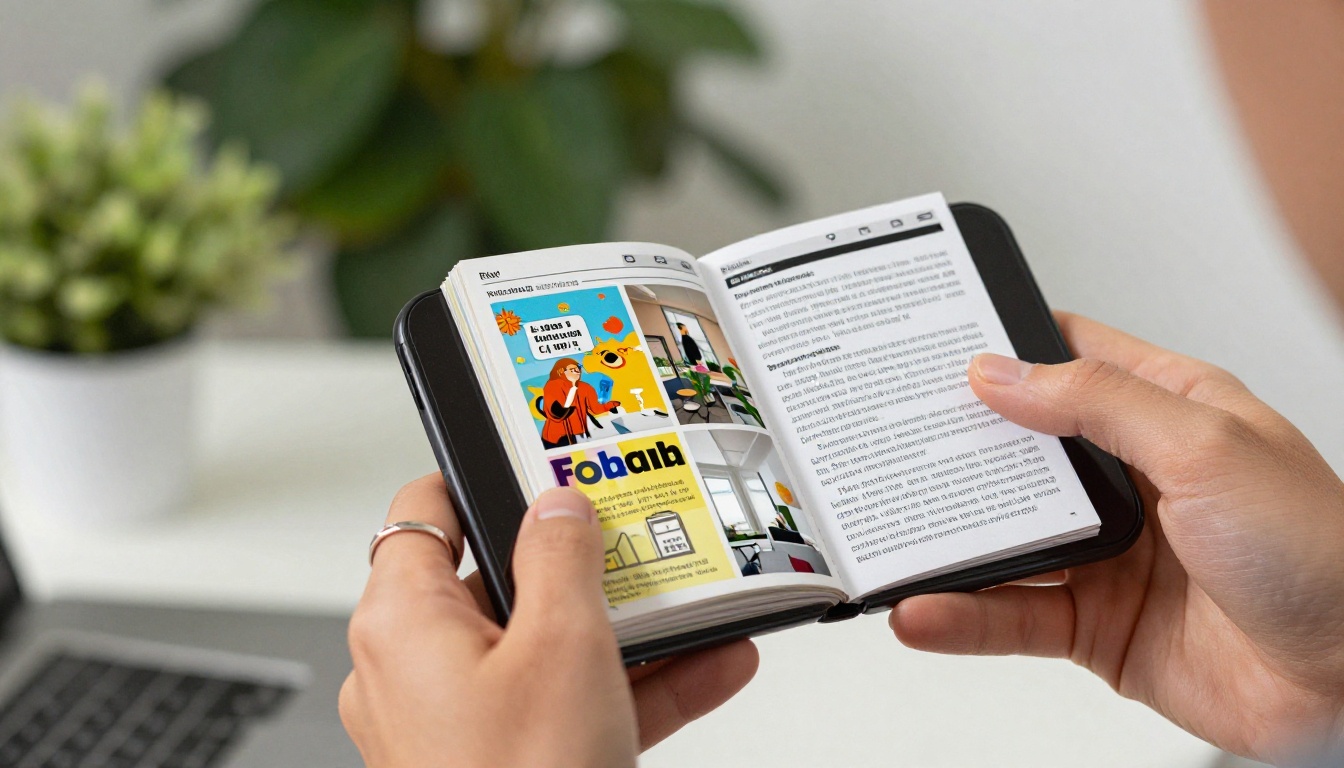
Un flipbook es una publicación interactiva para el navegador, creada a partir de tu PDF. Tiene un comportamiento real de paso de página, una interfaz de lectura limpia, compatibilidad con contenido multimedia incrustado y un diseño pensado primero para dispositivos móviles. Cuando compartes el enlace de un flipbook en Teams, quien lo recibe hace clic una vez y el documento se abre en su navegador: totalmente interactivo, sin descargas, sin fricción.

La diferencia es inmediata y medible. Las páginas se pueden navegar con un índice. El contenido se puede buscar. Los videos y el audio se reproducen dentro del documento. Los enlaces son completamente interactivos. En el teléfono, el diseño se adapta automáticamente al tamaño de la pantalla.
Con Flipbooks AI, el plan Professional añade analíticas detalladas que muestran exactamente quién abrió tu documento, qué páginas retuvieron la atención durante más tiempo y en qué punto dejaron de leer los lectores. Esa visibilidad no existe para los archivos PDF adjuntos de ninguna forma.
No hace falta instalar ningún complemento. No hay que configurar ninguna aplicación de Teams. Los flipbooks funcionan con un enlace web estándar, lo que hace que la integración sea completamente sencilla en los tres métodos de uso compartido que se explican a continuación.
1. Pega un enlace en cualquier chat o canal
Es el método más rápido. Una vez que tu flipbook esté publicado en Flipbooks AI, obtendrás una URL directa y limpia. Pégala en cualquier chat de Teams, mensaje de canal o hilo de respuestas.
Teams genera automáticamente una vista previa del enlace que muestra el título del flipbook. Quien lo recibe hace clic una vez y el documento interactivo completo se abre en su navegador. Sin descargas, sin esperas.

Cuándo usar este método:
- Compartir informes semanales en canales de proyectos
- Distribuir materiales de capacitación a personal nuevo
- Enviar catálogos de productos al equipo de ventas
- Publicar lecturas previas antes de una llamada programada
- Anunciar novedades de la empresa con un formato de alta calidad
💡 Consejo profesional: Añade un mensaje corto y concreto encima del enlace, con una llamada a la acción clara. "Los resultados financieros del Q3 ya están publicados: la página 8 tiene las cifras que guiarán la discusión del presupuesto de mañana." El contexto aumenta mucho las tasas de lectura. Un enlace a secas, sin contexto, se ignora.
2. Fija un flipbook como pestaña de Teams
Es la integración más potente disponible. En cualquier canal de Teams o chat grupal, puedes añadir una pestaña de Sitio web que carga tu flipbook directamente dentro de la interfaz de Teams. Sin cambiar de aplicación, sin ventanas nuevas.
Cómo configurarlo:
- Abre el canal de Teams donde quieres fijar el flipbook
- Haz clic en el botón + junto a las pestañas existentes en la parte superior del canal
- Selecciona Sitio web en la lista de aplicaciones (búscalo si no aparece de inmediato)
- Pega la URL de tu flipbook en el campo de URL
- Ponle a la pestaña un nombre claro y concreto, como "Manual de ventas del T4" o "Manual del empleado 2025"
- Haz clic en Guardar: el flipbook ya es una pestaña permanente del canal
Cada miembro del equipo puede acceder al instante, en cualquier momento, sin buscar en el historial de mensajes. Cuando actualices el flipbook en Flipbooks AI, la pestaña refleja automáticamente la versión más reciente.

✅ Buena práctica: Fija tus documentos más consultados como pestañas permanentes. Los manuales de capacitación, los procedimientos operativos estándar, los manuales de ventas vigentes y los catálogos de productos actuales deben estar aquí. Así, todo el equipo se mantiene alineado con una única fuente de verdad y sin esfuerzo adicional.
3. Comparte tu pantalla durante una reunión de Teams
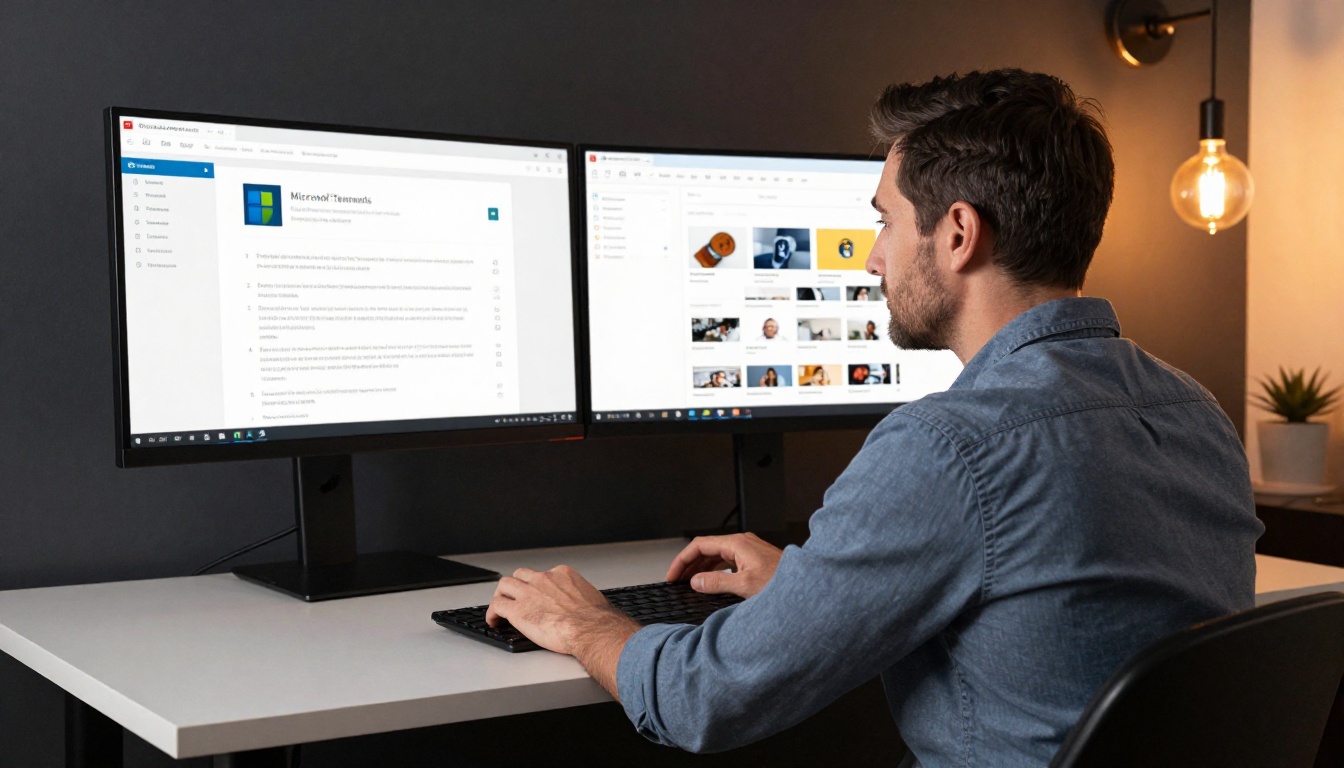
Durante cualquier videollamada de Teams, comparte tu pantalla y abre tu flipbook en el navegador. Todos en la reunión ven la experiencia completa del paso de página en tiempo real, con tu cursor visible mientras avanzas entre secciones.
Este enfoque es bastante más atractivo que una presentación de diapositivas estática para:
- Recorridos de ventas en los que avanzas dinámicamente entre páginas de productos según la conversación
- Sesiones de capacitación en las que los participantes siguen el material a su propio ritmo desde otro dispositivo
- Informes para directivos en los que el acabado visual del documento transmite preparación y profesionalismo
- Presentaciones a clientes en las que un flipbook interactivo y con la identidad de marca causa una gran primera impresión
⚠️ Advertencia: Evita enviar el PDF como adjunto antes de la reunión y leer de él en pantalla. Eso fragmenta la atención: los participantes miran su copia local en lugar de seguir la tuya. Comparte el enlace del flipbook en el chat de Teams al inicio de la reunión. Los participantes lo abren en su propia pantalla y siguen el documento con toda la interactividad.
Cómo crear un flipbook con Flipbooks AI
Para la mayoría de los documentos, todo el proceso toma menos de cinco minutos. Este es el flujo de trabajo exacto.

Paso 1: Sube tu PDF
Ve a Flipbooks AI y crea una cuenta. Desde el panel de control:
- Haz clic en Crear nuevo flipbook
- Selecciona Subir PDF y elige tu archivo
- La conversión se ejecuta automáticamente, normalmente entre 20 y 60 segundos según el tamaño del archivo
- Tu flipbook se genera de inmediato, conservando todos los diseños, tipografías y gráficos
El Conversor de PDF a flipbook se encarga de todo automáticamente. Cualquier documento que se vea bien en PDF se convertirá directamente en un flipbook excelente, sin formato manual.
Paso 2: Personaliza con tu marca
Antes de compartirlo en Teams, dedica dos minutos a la personalización:
- Logotipo y colores de marca: Sube el logotipo de tu empresa y define los colores de marca para la interfaz del flipbook
- Ajustes de fondo: Elige un color sólido o una textura sutil detrás de las páginas
- Efectos de sombra de página: Activa la profundidad y la sombra para una sensación de paso de página más realista
- Índice: Activa la navegación automática por capítulos en documentos largos
Para documentos como presentaciones de ventas, informes corporativos o folletos para clientes, la marca personalizada aumenta la profesionalidad percibida de cada documento que compartes en Teams.
Paso 3: Copia tu enlace para compartir y publica
Desde el editor, haz clic en Publicar y luego en Compartir. Verás varias opciones:
- Enlace directo: La URL principal para pegar en chats y canales de Teams
- Protección con contraseña: Interruptor opcional para documentos confidenciales
- Interruptor de descarga: Controla si los destinatarios pueden descargar el PDF original
- Acceso a analíticas: Disponible en el plan Professional para seguir el comportamiento de lectura
Copia el enlace directo. Está listo para usarse en Teams de inmediato.
Mejores casos de uso dentro de Microsoft Teams
Distintos equipos de distintos sectores usan esta combinación de formas diferentes. Estos son cuatro casos de uso con el mayor retorno.

Capacitación corporativa e incorporación
Los equipos de Recursos Humanos y de Desarrollo de Aprendizaje crean materiales de capacitación que a menudo quedan sin usar en carpetas de SharePoint. Fijar un Flipbook de manual de capacitación como pestaña en el canal de incorporación de Teams resuelve este problema por completo.
El personal nuevo lo encuentra desde el primer día. Lo recorre a su propio ritmo. Las analíticas te muestran exactamente qué empleados terminaron cada sección y cuáles aún no han empezado. Estos datos son muy valiosos en la capacitación de cumplimiento normativo, donde hace falta verificar que se completó.
Para una incorporación más estructurada, el Publicador interactivo de material de curso te permite crear publicaciones de varios capítulos que funcionan como recursos de capacitación independientes, fijados de forma permanente en tu canal de Recursos Humanos.
Presentaciones de ventas y manuales en los canales
Los gerentes de ventas pueden fijar la presentación comercial actual, la guía de precios o el catálogo de productos directamente en el canal del equipo de ventas. Cada representante tiene la versión más reciente en todo momento. Sin confusión de versiones, sin adjuntos desactualizados, sin correos masivos cada vez que algo cambia.
Durante las llamadas con clientes, los representantes comparten su pantalla y recorren el flipbook en vivo: una experiencia mucho más profesional que una presentación de PowerPoint estática, sobre todo en catálogos visualmente ricos con fotografías de producto.
Informes internos y boletines de la empresa
Las actualizaciones mensuales de la empresa, los resúmenes de desempeño de los departamentos y los boletines internos se convierten muy bien en flipbooks. Las herramientas Creador de flipbooks de informes corporativos y Publicador de flipbooks de boletines agilizan el formato de documentos recurrentes.
Pega el enlace en tu canal #general o #anuncios. Las tasas de lectura de los boletines en formato flipbook superan con regularidad a los PDF adjuntos, porque el formato transmite calidad y ofrece una experiencia de lectura realmente mejor en cualquier dispositivo.
Catálogos de productos para los equipos que tratan con clientes
Para empresas con productos físicos o digitales, un catálogo publicado fijado en Teams es una herramienta competitiva práctica. El Creador de catálogos digitales gratis y el Creador de catálogos de moda producen catálogos interactivos que tu equipo puede consultar en cualquier reunión o llamada con clientes.
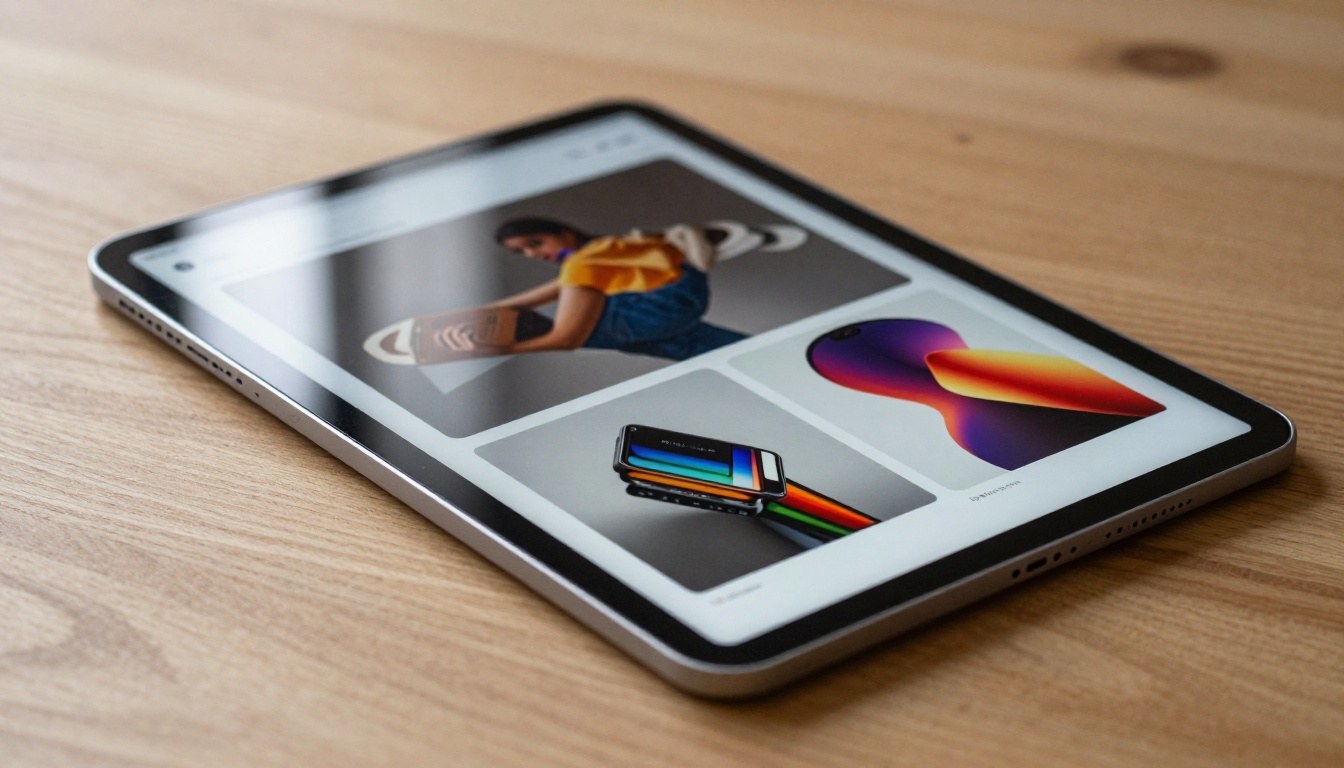
Cuando se actualiza una línea de productos, actualizas el flipbook una sola vez. Todos los representantes, en todos los canales de Teams, tienen automáticamente la versión vigente. Sin procesos de redistribución, sin recordatorios de "usen la nueva versión", sin información desactualizada en las conversaciones con clientes.
Teams + flipbooks: comparación de funciones
Así se compara el enfoque de flipbooks con las alternativas de uso compartido de documentos a las que suelen recurrir la mayoría de los equipos:
| Función | Adjunto PDF | PowerPoint en Teams | Flipbook con Flipbooks AI |
|---|
| Se abre sin descargar | No | No | Sí |
| Experiencia en dispositivos móviles | Deficiente | Moderada | Excelente |
| Interactividad de paso de página | No | No | Sí |
| Video y audio incrustados | No | Sí | Sí |
| Analíticas de lectura | No | No | Sí (plan Professional) |
| Protección con contraseña | No | Limitada | Sí |
| Muestra siempre la versión más reciente | No | No | Sí |
| Personalización de marca y colores | No | Limitada | Sí |
| Se comparte con una URL limpia | Limitada | Limitada | Sí |
| Sin marcas de agua | Sí | Sí | Sí (desde el plan Standard) |
La ventaja es clara en cada fila. Los flipbooks resuelven todas las debilidades principales de los formatos de archivo estáticos en un entorno de trabajo en equipo.
Cómo elegir el plan adecuado para tu equipo
Flipbooks AI ofrece planes escalonados pensados para distintos tamaños de equipo y necesidades:
| Plan | Ideal para | Funciones destacadas |
|---|
| Free | Usuarios individuales que prueban la plataforma | 3 flipbooks, uso compartido básico, visor estándar |
| Standard | Equipos pequeños y medianos | Flipbooks ilimitados, sin marcas de agua, personalización de marca, protección con contraseña |
| Professional | Equipos corporativos, ventas, Recursos Humanos | Panel de analíticas, generación de contactos, descargas sin conexión, soporte prioritario |
Para la mayoría de los equipos que usan este flujo de trabajo dentro de Microsoft Teams, el plan Standard cubre todo lo necesario para compartir documentos a diario. Los equipos que necesiten ver el comportamiento de lectura y el cumplimiento de la capacitación querrán Professional para disponer de la suite completa de analíticas.
💡 Consejo profesional: La función de generación de contactos del plan Professional resulta especialmente valiosa en documentos dirigidos a externos. Si compartes flipbooks fuera de tu organización con clientes o prospectos, puedes captar sus datos de contacto directamente desde el flipbook.
Consejos que marcan una diferencia real

Protege con contraseña los documentos confidenciales
No todos los documentos deben ser accesibles para toda la organización. Los informes financieros, los archivos de Recursos Humanos, los informes para directivos y los documentos legales deben protegerse con contraseña antes de compartir el enlace en Teams.
Flipbooks AI lo convierte en un interruptor de un solo clic en la configuración de uso compartido. Define la contraseña, comparte el enlace en el canal correspondiente y envía la contraseña por separado solo a los destinatarios autorizados. El documento se mantiene totalmente seguro y sigue siendo accesible al instante.
Usa las analíticas de lectura para verificar que se completó
El panel de analíticas del plan Professional es la función que convierte a los gerentes de equipo en usuarios a largo plazo. Después de compartir un enlace de flipbook en Teams, el panel muestra:
- Total de vistas y número de visitantes únicos
- Tiempo de lectura promedio por sesión
- Mapas de calor de lectura por página, que muestran dónde se concentra la atención
- Puntos de abandono que identifican las páginas que pierden lectores
- Distribución geográfica para equipos globales y distribuidos
En la capacitación de cumplimiento normativo, estos datos son imprescindibles. Puedes verificar qué empleados completaron la lectura obligatoria y hacer seguimiento directo con quienes no han abierto el documento.
Descargas sin conexión para equipos de campo
Los representantes de ventas de campo, los consultores y los empleados que viajan a zonas con poca conectividad necesitan documentos que funcionen sin acceso a internet. El plan Professional incluye descargas sin conexión, que empaquetan tu flipbook como un archivo independiente que mantiene la experiencia de lectura interactiva completa sin necesitar una conexión activa al navegador.
Comparte el enlace de la versión sin conexión en Teams antes de viajar. Quienes lo reciben lo descargan una vez y llevan el documento interactivo completo a donde vayan, sin necesidad de señal.
Mantén los enlaces siempre vigentes
Una de las ventajas más prácticas de este flujo de trabajo: cuando actualizas tu documento, solo actualizas el flipbook una vez. Todos los enlaces ya compartidos en los canales, chats y pestañas fijadas de Teams muestran automáticamente la versión más reciente. Sin volver a compartir, sin confusión de versiones, sin mensajes de "borren el archivo viejo y usen este".
En documentos que cambian con regularidad, como guías de precios, catálogos de productos, políticas de Recursos Humanos o materiales de cumplimiento normativo, esta única función elimina toda una categoría de carga operativa.
Por dónde empezar hoy
La forma más rápida de lograr impacto es elegir un documento de uso frecuente que tu equipo comparta una y otra vez en Teams. Una presentación de ventas, un manual de capacitación, un paquete de incorporación, un informe mensual: toma ese documento y conviértelo hoy.
El Conversor de PDF a flipbook hace la conversión en menos de un minuto. Agrega tu marca, copia el enlace para compartir y fíjalo como pestaña en tu canal más activo. Tu equipo estará consultando un documento interactivo y publicado antes de que termine el día, en lugar de descargar otro PDF estático que nadie lee.
Explora todas las herramientas y plantillas disponibles para encontrar el formato adecuado para cada tipo de documento que produce tu equipo. Empieza gratis en Flipbooks AI y convierte tu primer documento hoy mismo, o compara los planes de precios para encontrar el nivel que se ajusta al tamaño y a las necesidades de tu equipo.



