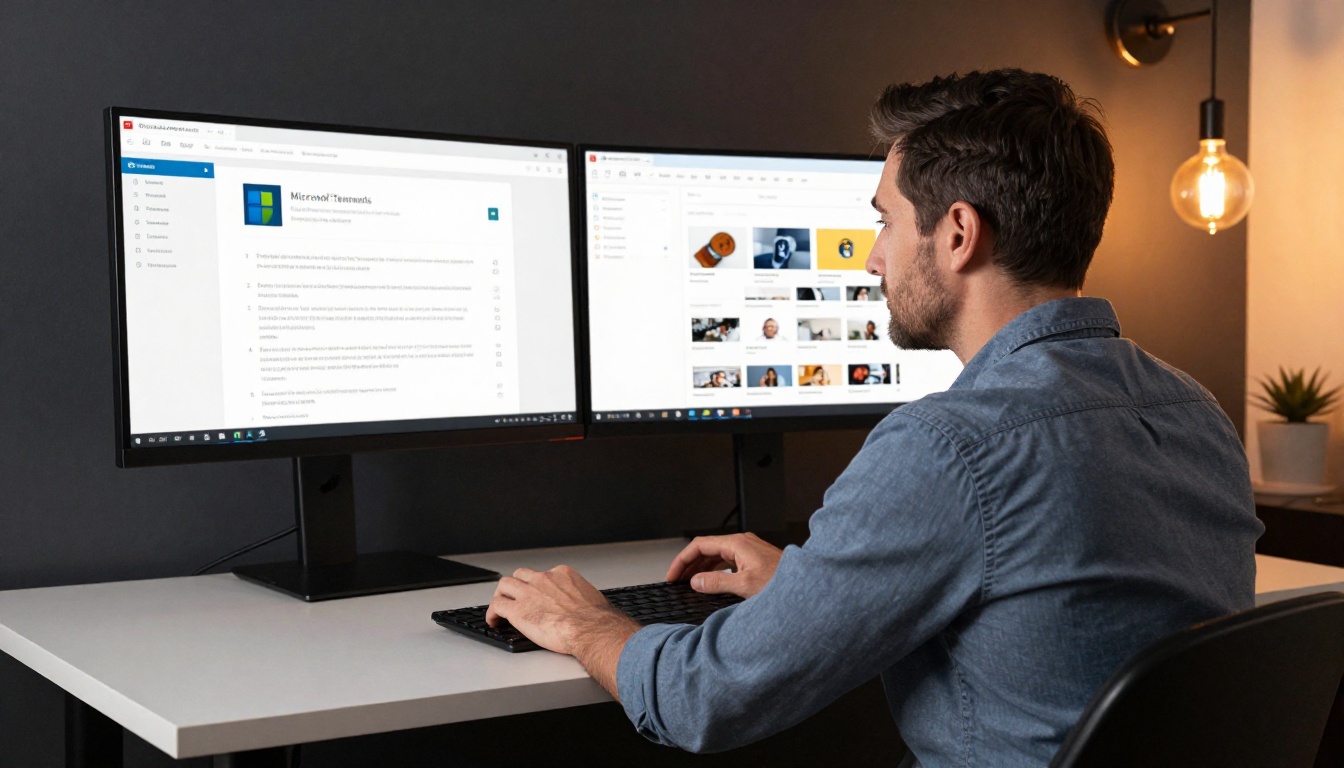
Microsoft Teams è il posto dove vive il tuo team. Riunioni, canali, chat, condivisione di file, thread di progetto: tutto passa da lì. Ma nel momento in cui inserisci un PDF in un canale, qualcosa si rompe. La lettura crolla. Le persone scorrono oltre o lo scaricano una volta, senza mai riaprirlo. In una piattaforma pensata per la comunicazione dinamica e in tempo reale, i documenti statici sono zavorra. La soluzione è sostituire quei file piatti con flipbook interattivi che si aprono subito in qualsiasi browser, hanno un aspetto curato su qualsiasi dispositivo e vengono davvero letti. Flipbooks AI converte qualsiasi PDF in una pubblicazione digitale adattiva con effetto sfoglio in pochi minuti, e per condividerla in Teams basta incollare un link.
Non si tratta di aggiungere complessità al tuo flusso di lavoro. Si tratta di eliminare l’attrito dall’esperienza di lettura dei documenti, che rallenta ogni team.
Perché i PDF statici fanno calare la produttività del team
Il problema dei PDF in Teams non è il formato in sé, ma la catena di attriti che creano. Ogni passaggio tra la condivisione di un documento e la sua lettura effettiva è un punto in cui la lettura cala.
Il costo nascosto dei documenti morti
Pensa a cosa succede quando condividi un PDF in un canale di Teams. Il file compare. Qualcuno magari clicca sull’anteprima. La maggior parte scorre oltre. Chi lo apre scarica una copia locale, la avvia in un’altra app e, quando la pagina si carica, è già tornato a quello che stava facendo.
Le ricerche sulla condivisione interna di documenti nelle piattaforme di messaggistica di squadra mostrano in modo costante che gli allegati statici hanno tassi di lettura medi a una cifra per i contenuti non urgenti. Il manuale di formazione preparato con cura, l’aggiornamento trimestrale del reparto, il catalogo prodotti: gran parte di tutto questo non viene letto.
L’attrito è su più livelli:
- Barriera del download: anche i PDF piccoli richiedono un’azione deliberata di download
- Cambio di applicazione: aprire un PDF ti porta fuori da Teams
- Usabilità da dispositivi mobili: i PDF lunghi su telefono sono davvero scomodi da leggere
- Nessun accesso persistente: il file viene sepolto nella cronologia della chat in pochi giorni
- Confusione di versioni: i membri del team possono avere copie scaricate e obsolete quando aggiorni il documento
Cosa fanno diversamente i flipbook
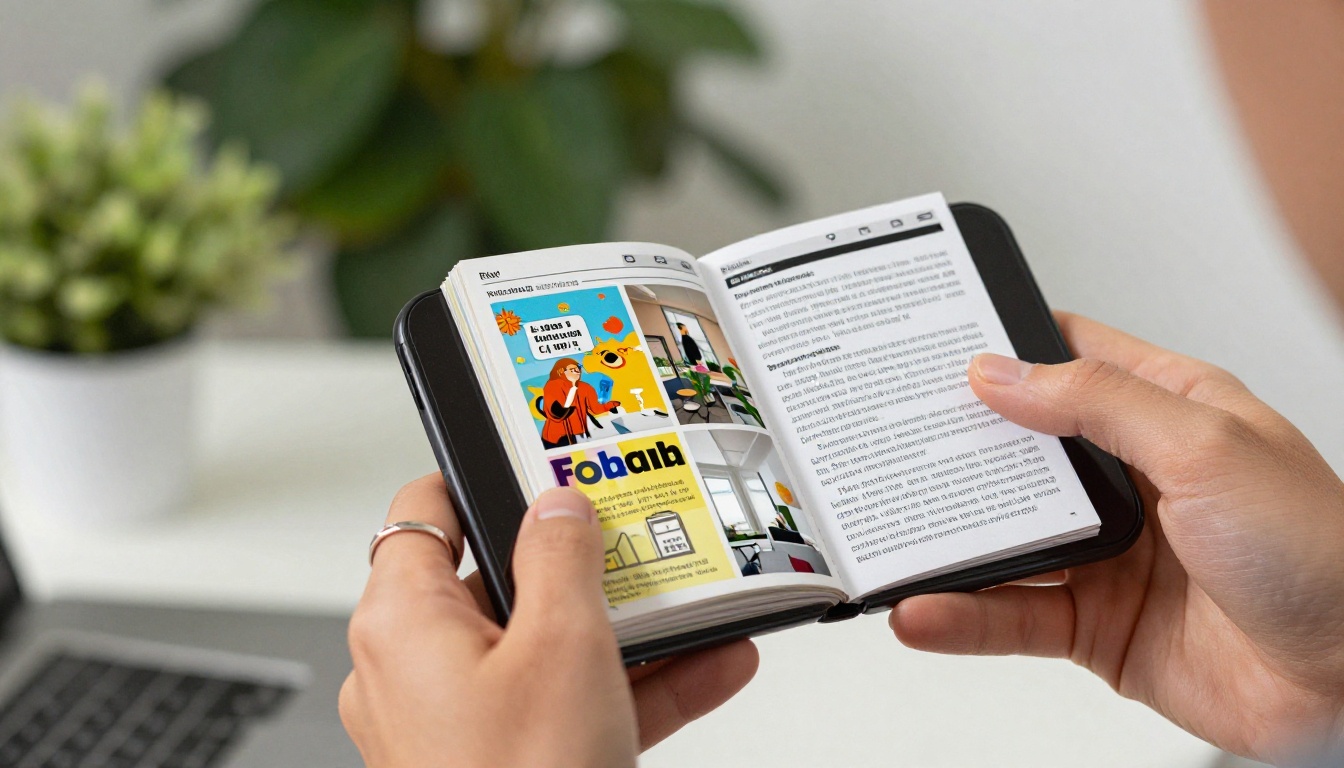
Un flipbook è una pubblicazione interattiva che si apre nel browser, creata a partire dal tuo PDF. Ha un vero comportamento di sfoglio di pagina, un’interfaccia di lettura pulita, supporto per contenuti multimediali incorporati e un layout pensato prima di tutto per il telefono. Quando condividi un link di flipbook in Teams, i destinatari fanno un clic e il documento si apre nel loro browser: completamente interattivo, senza download, senza attrito.

La differenza è immediata e misurabile. Le pagine si sfogliano con un indice. Il contenuto è ricercabile. Video e audio si riproducono direttamente. I link sono tutti cliccabili. Su telefono, il layout si adatta automaticamente alle dimensioni dello schermo.
Con Flipbooks AI, il piano Professional aggiunge statistiche dettagliate che mostrano chi ha aperto il tuo documento, quali pagine hanno catturato l’attenzione più a lungo e dove i lettori hanno smesso. Questa visibilità non esiste per gli allegati PDF in nessuna forma.
3 modi per condividere flipbook in Microsoft Teams
Non serve installare alcun plugin. Non c’è nessuna app Teams da configurare. I flipbook funzionano con un normale link web, quindi l’integrazione è completamente priva di attrito in tutti e tre i metodi di condivisione qui sotto.
1. Inserisci un link in qualsiasi chat o canale
È il metodo più veloce. Una volta pubblicato il flipbook su Flipbooks AI, ottieni un URL diretto e pulito. Incollalo in qualsiasi chat di Teams, messaggio di canale o thread di risposta.
Teams mostra automaticamente un’anteprima del link con il titolo del flipbook. I destinatari fanno un clic e il documento interattivo completo si apre nel loro browser. Niente download, niente attese.

Quando usare questo metodo:
- Condividere i report settimanali nei canali di progetto
- Distribuire i materiali formativi ai neoassunti
- Inviare i cataloghi prodotti al team commerciale
- Pubblicare le letture preliminari prima di una call in programma
- Pubblicare annunci aziendali con una formattazione di alta qualità
💡 Consiglio pratico: aggiungi sopra il link un messaggio breve e specifico, con un invito all'azione chiaro. "I risultati finanziari del Q3 sono pubblicati: a pagina 8 trovi i numeri che guideranno la discussione di domani sul budget." Il contesto aumenta molto i tassi di lettura. Un link nudo, senza contesto, viene ignorato.
2. Fissa un flipbook come scheda di Teams
È l’integrazione più potente disponibile. In qualsiasi canale o chat di gruppo di Teams puoi aggiungere una scheda Sito web che carica il tuo flipbook direttamente nell’interfaccia di Teams. Nessun cambio di app, nessuna nuova finestra.
Come configurarla:
- Apri il canale di Teams in cui vuoi fissare il flipbook
- Clicca sul pulsante + accanto alle schede esistenti in alto nel canale
- Seleziona Sito web dall’elenco delle app (cercalo se non compare subito)
- Incolla l’URL del tuo flipbook nel campo URL
- Dai alla scheda un nome chiaro e preciso, ad esempio "Playbook vendite Q4" o "Manuale del dipendente 2025"
- Clicca su Salva: il flipbook è ora una scheda permanente del canale
Ogni membro del team vi accede subito, in qualsiasi momento, senza cercare nella cronologia dei messaggi. Quando aggiorni il flipbook su Flipbooks AI, la scheda mostra automaticamente l’ultima versione.

✅ Buona pratica: fissa come schede permanenti i documenti a cui il team fa riferimento più spesso. Manuali di formazione, procedure operative standard, playbook commerciali attivi e cataloghi prodotti correnti vanno qui. Il team resta allineato su un’unica fonte di verità, senza alcuno sforzo continuo.
3. Condividi lo schermo durante una riunione di Teams
Durante qualsiasi videochiamata di Teams, condividi lo schermo e apri il flipbook nel browser. Tutti i partecipanti vedono l’esperienza completa dello sfoglio in tempo reale, con il tuo cursore visibile mentre passi da una sezione all’altra.
Questo approccio è molto più efficace di una presentazione statica per:
- Dimostrazioni commerciali in cui sfogli dinamicamente le pagine dei prodotti in base alla conversazione
- Sessioni di formazione in cui i partecipanti seguono al proprio ritmo su un altro dispositivo
- Briefing per la direzione in cui la cura visiva del documento segnala preparazione e professionalità
- Presentazioni ai clienti in cui un flipbook interattivo con il tuo marchio fa un’ottima prima impressione
⚠️ Attenzione: evita di inviare il PDF come allegato prima della riunione e di leggerlo a schermo. Così l’attenzione si frammenta: i partecipanti guardano la loro copia locale invece di seguire la tua. Condividi il link del flipbook nella chat di Teams all’inizio della riunione. I partecipanti lo aprono sul proprio schermo e seguono con piena interattività.
Come creare un flipbook con Flipbooks AI
Per la maggior parte dei documenti, l’intero processo richiede meno di cinque minuti. Ecco il flusso di lavoro esatto.

Passo 1: carica il tuo PDF
Vai su Flipbooks AI e crea un account. Dalla dashboard:
- Clicca su Crea nuovo flipbook
- Seleziona Carica PDF e scegli il tuo file
- La conversione parte in automatico e di solito richiede da 20 a 60 secondi, a seconda delle dimensioni del file
- Il flipbook viene generato subito, mantenendo tutti i layout, i caratteri e la grafica
Il Convertitore da PDF a flipbook fa tutto in automatico. Qualsiasi documento che sembra buono in formato PDF diventa un ottimo flipbook, senza alcuna formattazione manuale.
Passo 2: personalizza con il tuo marchio
Prima di condividere in Teams, dedica due minuti alla personalizzazione:
- Logo e colori del marchio: carica il logo aziendale e imposta i colori del marchio per l’interfaccia del flipbook
- Impostazioni dello sfondo: scegli un colore pieno o una texture leggera dietro le pagine
- Effetti ombra delle pagine: attiva profondità e ombre per un effetto di sfoglio più realistico
- Indice: attiva la navigazione automatica per capitoli nei documenti più lunghi
Per documenti come le presentazioni commerciali, i report aziendali o le brochure destinate ai clienti, la personalizzazione con il marchio aumenta la professionalità percepita di ogni documento che condividi in Teams.
Passo 3: copia il link di condivisione e pubblica
Dall’editor, clicca su Pubblica e poi su Condividi. Vedrai diverse opzioni:
- Link diretto: l’URL principale da incollare nelle chat e nei canali di Teams
- Protezione con password: interruttore facoltativo per i documenti riservati
- Interruttore per il download: controlla se i destinatari possono scaricare il PDF originale
- Accesso alle statistiche: disponibile con il piano Professional per monitorare il comportamento di lettura
Copia il link diretto. È pronto per l’uso in Teams immediatamente.
I casi d’uso migliori in Microsoft Teams
Team diversi, in settori diversi, usano questa combinazione in modi diversi. Ecco quattro applicazioni con il ritorno più alto.

Formazione aziendale e onboarding
I team HR e Learning & Development creano materiali formativi che spesso restano inutilizzati nelle cartelle di SharePoint. Fissare un flipbook del manuale di formazione come scheda nel canale di onboarding risolve il problema del tutto.
I neoassunti lo trovano già il primo giorno. Lo seguono al proprio ritmo. Le statistiche ti mostrano esattamente quali dipendenti hanno completato ogni sezione e quali non hanno ancora iniziato. Questi dati sono preziosi per la formazione obbligatoria, dove serve la verifica del completamento.
Per un onboarding più strutturato, l’Editore di materiale didattico interattivo ti permette di creare pubblicazioni su più capitoli che funzionano come risorse formative autonome, fissate in modo permanente nel canale HR.
Presentazioni commerciali e playbook nei canali
I responsabili vendite possono fissare direttamente nel canale del team commerciale il deck attuale, la guida ai prezzi o il catalogo prodotti. Ogni venditore ha sempre l’ultima versione. Nessuna confusione di versioni, nessun allegato obsoleto, nessuna email di massa quando qualcosa cambia.
Durante le chiamate con i clienti, i venditori condividono lo schermo e sfogliano il flipbook dal vivo: un’esperienza molto più professionale di una presentazione PowerPoint statica, soprattutto per cataloghi ricchi di fotografie di prodotto.
Report interni e newsletter aziendali
Gli aggiornamenti mensili, i riepiloghi delle performance dei reparti e le newsletter interne si adattano benissimo ai flipbook. Il Creatore di flipbook di report aziendali e l’Editore di flipbook di newsletter velocizzano la formattazione dei documenti ricorrenti.
Inserisci il link nel canale #general o #announcements. I tassi di lettura delle newsletter in formato flipbook superano costantemente quelli degli allegati PDF, perché il formato trasmette qualità e offre un’esperienza di lettura davvero migliore su ogni dispositivo.
Cataloghi prodotti per i team a contatto con i clienti
Per le aziende con prodotti fisici o digitali, un catalogo attivo fissato in Teams è uno strumento competitivo pratico. Il Creatore di cataloghi digitali gratis e il Creatore di catalogo moda producono cataloghi interattivi a cui il team può fare riferimento in qualsiasi riunione o chiamata con il cliente.

Quando una linea di prodotti viene aggiornata, aggiorni il flipbook una sola volta. Ogni venditore, in ogni canale di Teams, ha automaticamente la versione corrente. Nessun processo di ridistribuzione, nessun promemoria del tipo "usa la nuova versione", nessuna informazione superata nelle conversazioni con i clienti.
Teams + flipbook: confronto delle funzioni
Ecco come si confronta l’approccio con i flipbook con le alternative di condivisione documenti a cui la maggior parte dei team ricorre di default:
| Funzione | Allegato PDF | PowerPoint in Teams | Flipbook con Flipbooks AI |
|---|
| Si apre senza download | No | No | Sì |
| Esperienza ottimale su dispositivi mobili | Scarsa | Discreta | Eccellente |
| Interattività con effetto sfoglio | No | No | Sì |
| Video e audio incorporati | No | Sì | Sì |
| Statistiche di lettura | No | No | Sì (piano Professional) |
| Protezione con password | No | Limitata | Sì |
| Mostra sempre l’ultima versione | No | No | Sì |
| Personalizzazione con marchio e colori | No | Limitata | Sì |
| Condivisibile con un URL pulito | Limitata | Limitata | Sì |
| Nessuna filigrana | Sì | Sì | Sì (dal piano Standard in su) |
Il vantaggio è chiaro in ogni riga. I flipbook risolvono ogni debolezza fondamentale dei formati di file statici in un ambiente di squadra collaborativo.
Come scegliere il piano giusto per il tuo team
Flipbooks AI offre piani a livelli pensati per team di dimensioni e requisiti diversi:
| Piano | Ideale per | Funzioni principali |
|---|
| Free | Singoli utenti che provano la piattaforma | 3 flipbook, condivisione di base, visualizzatore standard |
| Standard | Team piccoli e medi | Flipbook illimitati, nessuna filigrana, personalizzazione con marchio, protezione con password |
| Professional | Team aziendali, vendite, HR | Dashboard statistiche, generazione di contatti, download offline, supporto prioritario |
Per la maggior parte dei team che usano questo flusso di lavoro dentro Microsoft Teams, il piano Standard copre tutto ciò che serve per la condivisione quotidiana dei documenti. I team che hanno bisogno di visibilità sul comportamento di lettura e sul completamento della formazione dovrebbero scegliere Professional per la suite completa di statistiche.
💡 Consiglio pratico: la funzione di generazione di contatti del piano Professional è particolarmente utile per i documenti rivolti all’esterno. Se condividi flipbook al di fuori dell’organizzazione con clienti o potenziali clienti, puoi raccogliere i loro dati di contatto direttamente dal flipbook.
Consigli che fanno davvero la differenza

Proteggi con password i documenti riservati
Non tutti i documenti devono essere accessibili a tutta l’organizzazione. Report finanziari, file HR, briefing per la direzione e documenti legali dovrebbero essere protetti con password prima di condividere il link in Teams.
Con Flipbooks AI la protezione è un interruttore da un clic nelle impostazioni di condivisione. Imposta la password, condividi il link nel canale giusto e invia la password separatamente solo ai destinatari autorizzati. Il documento resta completamente sicuro, pur restando accessibile all’istante.
Usa le statistiche di lettura per verificare il completamento
La dashboard delle statistiche del piano Professional è la funzione che trasforma i responsabili di team in utenti a lungo termine. Dopo aver condiviso un link di flipbook in Teams, la dashboard mostra:
- Visualizzazioni totali e numero di visitatori unici
- Tempo medio di lettura per sessione
- Mappe di calore di lettura per pagina, che mostrano dove si concentra l’attenzione
- Punti di abbandono, che indicano quali pagine fanno perdere lettori
- Distribuzione geografica per team globali e distribuiti
Per la formazione obbligatoria, questi dati sono indispensabili. Puoi verificare quali dipendenti hanno completato la lettura richiesta e ricontattare direttamente chi non ha ancora aperto il documento.
Download offline per i team sul campo
I venditori sul campo, i consulenti e i dipendenti che viaggiano in zone con poca connessione hanno bisogno di documenti che funzionino senza accesso a internet. Il piano Professional include i download offline: il flipbook viene confezionato come file autonomo che mantiene la piena esperienza di lettura interattiva, senza bisogno di una connessione attiva nel browser.
Condividi il link della versione offline in Teams prima della trasferta. I destinatari la scaricano una volta sola e portano con sé il documento interattivo completo ovunque vadano, senza bisogno di segnale.
Mantieni i link sempre validi
Uno dei vantaggi pratici più grandi di questo flusso di lavoro: quando aggiorni il documento, aggiorni il flipbook una sola volta. Ogni link già condiviso nei canali, nelle chat e nelle schede fissate di Teams mostra automaticamente l’ultima versione. Nessuna nuova condivisione, nessuna confusione di versioni, nessun messaggio del tipo "elimina il vecchio file e usa questo".
Per i documenti che cambiano spesso, come guide ai prezzi, cataloghi prodotti, policy HR e materiali di conformità, questa sola funzione elimina un’intera categoria di lavoro operativo.
Da dove cominciare oggi
La strada più rapida per ottenere risultati è scegliere un documento ad alta frequenza che il team condivide spesso in Teams: un deck commerciale, un manuale di formazione, un pacchetto di benvenuto, un report mensile. Prendi quel documento e convertilo oggi.
Il Convertitore da PDF a flipbook completa la conversione in meno di un minuto. Aggiungi il tuo marchio, copia il link di condivisione e fissalo come scheda nel canale più attivo. Il tuo team starà già consultando un documento interattivo e attivo entro la fine della giornata, invece di scaricare l’ennesimo PDF statico che nessuno legge.
Sfoglia tutti gli strumenti e i modelli disponibili per trovare il formato giusto per ogni tipo di documento che il tuo team produce. Inizia gratis con Flipbooks AI e converti il tuo primo documento oggi, oppure confronta i piani e i prezzi per trovare quello adatto alle dimensioni e ai requisiti del tuo team.



