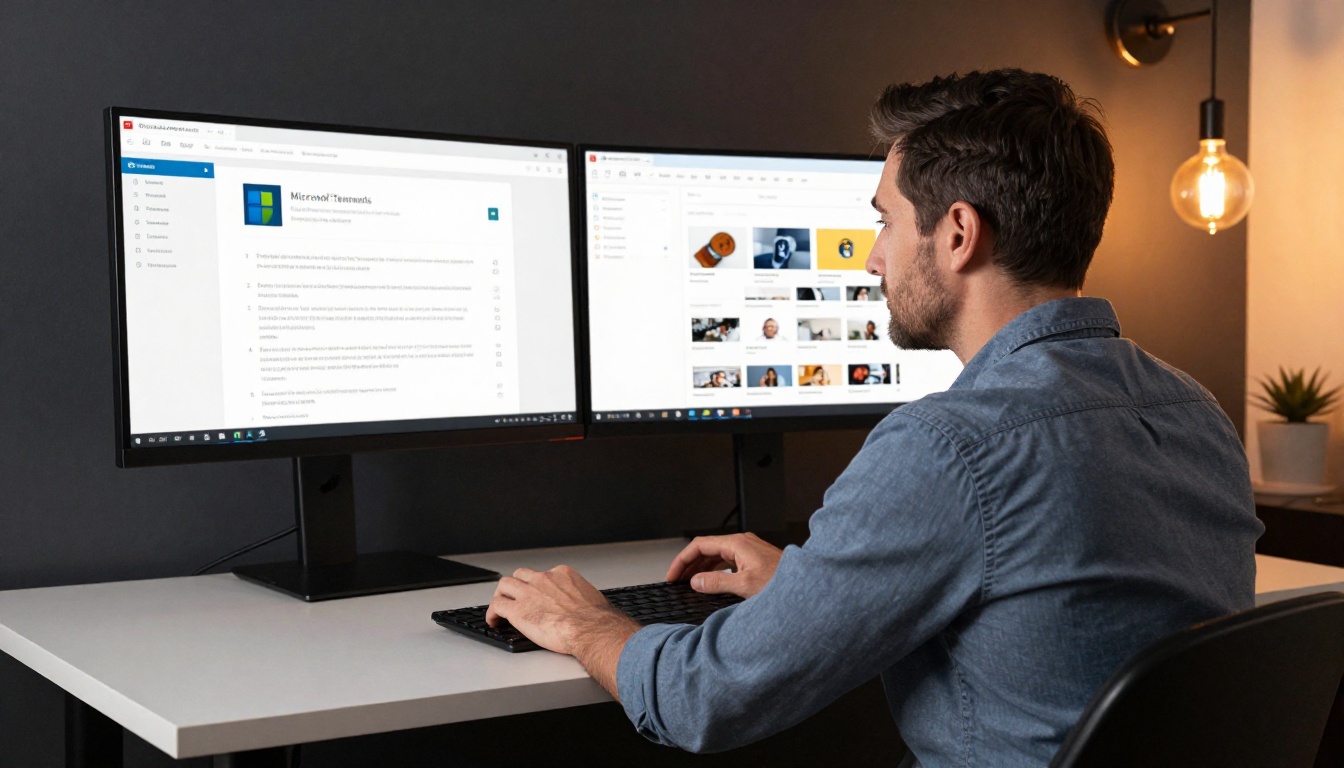
Microsoft Teams est l'endroit où votre équipe travaille. Réunions, canaux, discussions, partage de fichiers, fils de projet : tout passe par là. Mais dès que vous déposez un PDF dans un canal, quelque chose se bloque. La lecture s'effondre. Les gens le font défiler ou le téléchargent une fois, sans jamais l'ouvrir ensuite. Sur une plateforme conçue pour une communication dynamique et en temps réel, les documents statiques sont un poids mort. La solution consiste à remplacer ces fichiers plats par des flipbooks interactifs qui s'ouvrent instantanément dans n'importe quel navigateur, s'affichent avec soin sur tous les appareils et sont réellement lus. Flipbooks AI convertit n'importe quel PDF en publication numérique adaptative à effet de feuilletage en quelques minutes, et le partage dans Teams ne demande que de coller un lien.
Il ne s'agit pas d'ajouter de la complexité à votre façon de travailler. Il s'agit de supprimer les frictions de l'expérience documentaire qui ralentissent chaque équipe.
Pourquoi les PDF statiques freinent la productivité des équipes
Le problème des PDF dans Teams ne tient pas au format lui-même, mais à la chaîne de frictions qu'ils créent. Chaque étape entre le partage d'un document et sa lecture réelle est un point où la lecture diminue.
Le coût caché des documents morts
Pensez à ce qui se passe quand vous partagez un PDF dans un canal Teams. Le fichier apparaît. Quelqu'un clique peut-être sur l'aperçu. La plupart des gens le font défiler. Ceux qui l'ouvrent téléchargent une copie locale, la lancent dans une application séparée, et quand la page s'affiche, ils sont déjà revenus à ce qu'ils faisaient.
Les études sur le partage interne de documents dans les messageries d'équipe montrent de façon constante que les pièces jointes statiques affichent des taux de lecture moyens à un chiffre pour les contenus non urgents. Votre manuel de formation soigneusement préparé, la mise à jour trimestrielle de votre service, votre catalogue de produits : la plupart de ces documents ne sont jamais lus.
Les frictions sont à plusieurs niveaux :
- Obstacle du téléchargement : même les petits PDF exigent une action de téléchargement volontaire
- Changement d'application : ouvrir un PDF vous fait quitter Teams complètement
- Usage mobile : les longs PDF sur téléphone sont vraiment pénibles à lire
- Aucun accès durable : le fichier est enfoui dans l'historique des discussions en quelques jours
- Confusion de versions : les membres de l'équipe peuvent garder des copies téléchargées périmées lorsque vous mettez le document à jour
Ce que les flipbooks font différemment
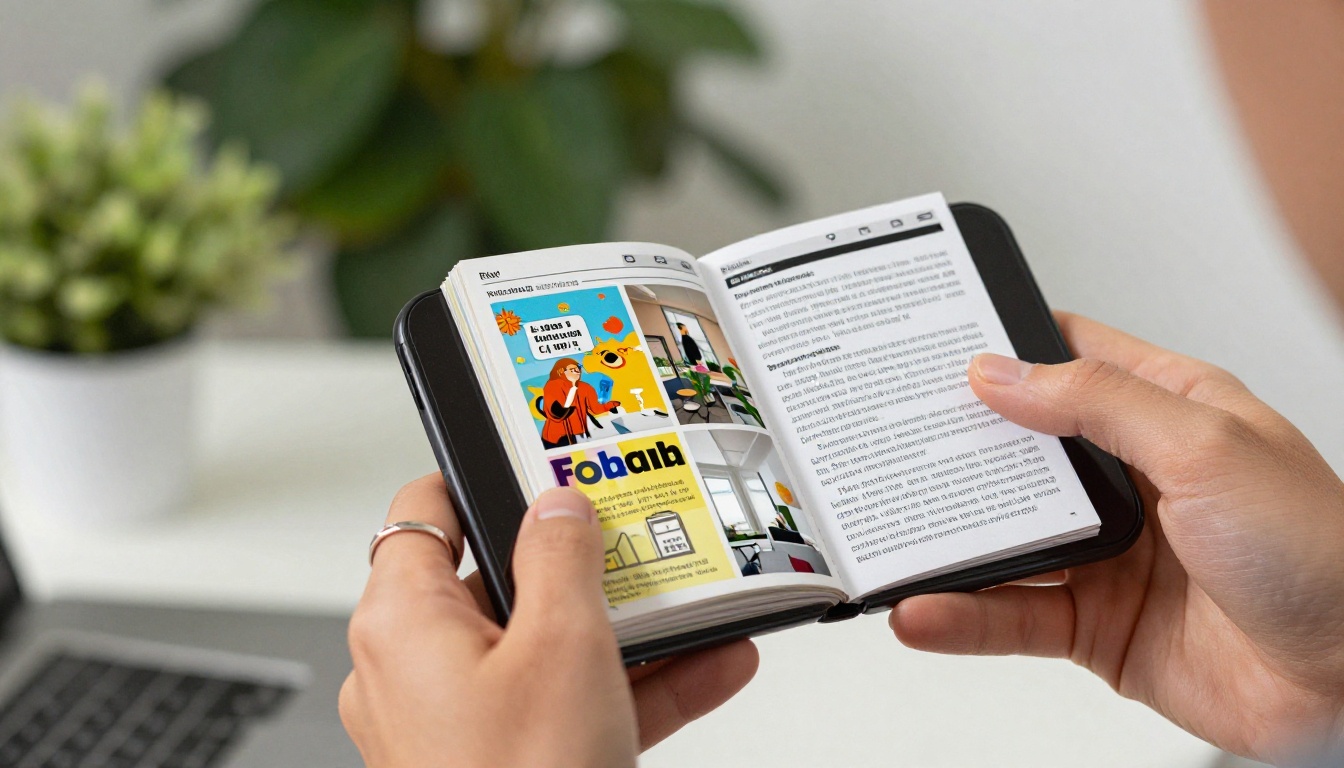
Un flipbook est une publication interactive qui fonctionne dans le navigateur et qui est créée à partir de votre PDF. Il propose un véritable effet de feuilletage, une interface de lecture épurée, la prise en charge de contenus multimédias intégrés et une mise en page pensée d'abord pour le mobile. Quand vous partagez le lien d'un flipbook dans Teams, les destinataires cliquent une fois et le document s'ouvre dans leur navigateur : entièrement interactif, sans téléchargement, sans friction.

La différence est immédiate et mesurable. Les pages se parcourent grâce à une table des matières. Le contenu est consultable. Les vidéos et l'audio se lisent directement dans le document. Les liens sont entièrement cliquables. Sur mobile, la mise en page s'adapte automatiquement à la taille de l'écran.
Avec Flipbooks AI, l'offre Professional ajoute des statistiques détaillées : qui a ouvert votre document, quelles pages ont retenu le plus longtemps l'attention et où les lecteurs ont décroché. Cette visibilité n'existe pour aucune forme de pièce jointe PDF.
3 façons de partager des flipbooks dans Microsoft Teams
Aucune installation de module complémentaire n'est nécessaire. Aucune application Teams à configurer. Les flipbooks fonctionnent avec un simple lien web, ce qui rend l'intégration totalement fluide pour les trois méthodes de partage ci-dessous.
1. Déposez un lien dans n'importe quelle discussion ou canal
C'est la méthode la plus rapide. Une fois votre flipbook publié sur Flipbooks AI, vous obtenez une URL directe et propre. Collez-la dans n'importe quelle discussion Teams, message de canal ou fil de réponses.
Teams affiche automatiquement un aperçu du lien avec le titre du flipbook. Les destinataires cliquent une fois et le document interactif complet s'ouvre dans leur navigateur. Pas de téléchargement, pas d'attente.

Quand utiliser cette méthode :
- Partager les rapports hebdomadaires dans les canaux de projet
- Distribuer les supports de formation aux nouvelles recrues
- Envoyer les catalogues de produits à l'équipe commerciale
- Publier les documents de préparation avant une réunion programmée
- Diffuser les annonces de l'entreprise avec une mise en forme soignée
💡 Astuce pro : ajoutez un message court et précis au-dessus du lien, avec un appel à l'action clair. « Les résultats financiers du T3 sont en ligne : la page 8 contient les chiffres qui guideront la discussion budgétaire de demain. » Le contexte augmente nettement les taux de lecture. Un lien sans explication est ignoré.
2. Épinglez un flipbook comme onglet Teams
C'est l'intégration la plus puissante disponible. Dans n'importe quel canal Teams ou discussion de groupe, vous pouvez ajouter un onglet Site web qui charge votre flipbook directement dans l'interface Teams. Pas de changement d'application, pas de nouvelle fenêtre.
Comment le configurer :
- Ouvrez le canal Teams dans lequel vous voulez épingler le flipbook
- Cliquez sur le bouton + à côté des onglets existants, en haut du canal
- Sélectionnez Site web dans la liste des applications (recherchez-le s'il n'apparaît pas immédiatement)
- Collez l'URL de votre flipbook dans le champ URL
- Donnez à l'onglet un nom clair et précis, comme « Guide commercial T4 » ou « Manuel de l'employé 2025 »
- Cliquez sur Enregistrer : le flipbook devient un onglet permanent du canal
Chaque membre de l'équipe peut y accéder immédiatement, à tout moment, sans chercher dans l'historique des messages. Quand vous mettez à jour le flipbook sur Flipbooks AI, l'onglet affiche automatiquement la dernière version.

✅ Bonne pratique : épinglez vos documents les plus consultés comme onglets permanents. Les manuels de formation, les procédures standard, les guides commerciaux actifs et les catalogues de produits en vigueur ont tous leur place ici. Ils maintiennent toute l'équipe alignée sur une source unique de vérité, sans effort continu.
3. Partagez votre écran pendant une réunion Teams
Pendant n'importe quel appel vidéo Teams, partagez votre écran et ouvrez votre flipbook dans le navigateur. Tous les participants voient l'effet de feuilletage complet en temps réel, avec votre curseur visible lorsque vous passez d'une section à l'autre.
Cette approche est nettement plus convaincante qu'un diaporama statique pour :
- Les démonstrations commerciales, où vous passez d'une page produit à l'autre au fil de la conversation
- Les sessions de formation, où les participants suivent à leur rythme sur un second appareil
- Les points d'information pour la direction, où le soin visuel du document montre la préparation et le professionnalisme
- Les présentations clients, où un flipbook à votre image crée une forte première impression
⚠️ Attention : évitez d'envoyer le PDF en pièce jointe avant la réunion pour le lire à l'écran. Cela disperse l'attention : les participants regardent leur copie locale au lieu de suivre la vôtre. Partagez le lien du flipbook dans la discussion Teams au début de la réunion. Les participants l'ouvrent sur leur écran et suivent avec une interactivité complète.
Le processus entier prend moins de cinq minutes pour la plupart des documents. Voici la marche à suivre exacte.

Étape 1 : importez votre PDF
Rendez-vous sur Flipbooks AI et créez un compte. Depuis le tableau de bord :
- Cliquez sur Créer un nouveau flipbook
- Sélectionnez Importer un PDF et choisissez votre fichier
- La conversion se lance automatiquement, en général en 20 à 60 secondes selon la taille du fichier
- Votre flipbook est généré immédiatement, en conservant toutes les mises en page, polices et illustrations
Le Convertisseur PDF vers flipbook gère tout automatiquement. Tout document qui a bon aspect en PDF donnera directement un excellent flipbook, sans mise en forme manuelle.
Étape 2 : personnalisez à vos couleurs
Avant de partager dans Teams, consacrez deux minutes à la personnalisation :
- Logo et couleurs de marque : importez le logo de votre entreprise et définissez les couleurs de marque de l'interface du flipbook
- Paramètres d'arrière-plan : choisissez une couleur unie ou une texture discrète derrière les pages
- Ombres des pages : activez la profondeur et les ombres pour un effet de feuilletage plus réaliste
- Table des matières : activez la navigation automatique par chapitres pour les documents longs
Pour les documents comme les présentations commerciales, les rapports d'entreprise ou les brochures destinées aux clients, une personnalisation à votre image renforce le professionnalisme perçu de chaque document partagé dans Teams.
Étape 3 : copiez votre lien de partage et publiez
Depuis l'éditeur, cliquez sur Publier, puis sur Partager. Plusieurs options s'affichent :
- Lien direct : l'URL principale à coller dans les discussions et les canaux Teams
- Protection par mot de passe : interrupteur facultatif pour les documents confidentiels
- Interrupteur de téléchargement : permet de choisir si les destinataires peuvent télécharger le PDF d'origine
- Accès aux statistiques : disponible avec l'offre Professional pour suivre le comportement de lecture
Copiez le lien direct. Il est immédiatement prêt à être utilisé dans Teams.
Les meilleurs cas d'usage dans Microsoft Teams
Des équipes de secteurs différents utilisent cette combinaison de façons différentes. Voici quatre usages qui offrent le meilleur retour.

Formation et intégration des salariés
Les équipes RH et Formation construisent des supports qui restent souvent inutilisés dans des dossiers SharePoint. Épingler un Flipbook de manuel de formation comme onglet dans le canal d'intégration de Teams règle ce problème complètement.
Les nouvelles recrues le trouvent dès le premier jour. Elles le parcourent à leur rythme. Les statistiques vous montrent exactement quels employés ont terminé chaque section et lesquels n'ont pas encore commencé. Ces données sont précieuses pour les formations de conformité, où la vérification de la réalisation est obligatoire.
Pour une intégration plus structurée, l'Éditeur de supports de cours interactifs vous permet de créer des publications en plusieurs chapitres, utilisables comme ressources de formation autonomes et épinglées en permanence dans votre canal RH.
Présentations commerciales et guides dans les canaux
Les responsables commerciaux peuvent épingler la présentation commerciale en cours, le guide des tarifs ou le catalogue de produits directement dans le canal de l'équipe commerciale. Chaque commercial dispose en permanence de la dernière version. Pas de confusion de versions, pas de pièces jointes périmées, pas d'e-mails envoyés à tout le monde à chaque modification.
Pendant les appels clients, les commerciaux partagent leur écran et parcourent le flipbook en direct : une expérience bien plus professionnelle qu'un PowerPoint statique, surtout pour les catalogues riches en photos de produits.
Rapports internes et lettres d'information de l'entreprise
Les points mensuels de l'entreprise, les bilans de performance des services et les lettres d'information internes se transforment parfaitement en flipbooks. Le Créateur de flipbook de rapport d'entreprise et le Créateur de flipbooks de lettre d'information accélèrent la mise en forme des documents récurrents.
Déposez le lien dans votre canal #general ou #announcements. Les taux de lecture des lettres d'information au format flipbook dépassent régulièrement ceux des pièces jointes PDF, car ce format témoigne de la qualité et offre une expérience de lecture réellement meilleure sur chaque appareil.
Catalogues de produits pour les équipes en contact avec les clients
Pour les entreprises qui vendent des produits physiques ou numériques, un catalogue en ligne épinglé dans Teams est un outil concurrentiel pratique. Le Créateur de catalogue numérique gratuit et le Créateur de catalogue de mode produisent des catalogues interactifs que votre équipe peut consulter lors de n'importe quelle réunion ou de n'importe quel appel client.

Quand une gamme de produits évolue, vous mettez à jour le flipbook une seule fois. Chaque commercial, dans chaque canal Teams, dispose automatiquement de la version actuelle. Pas de processus de redistribution, pas de rappels du type « merci d'utiliser la nouvelle version », pas d'informations périmées dans les échanges avec les clients.
Teams et flipbooks : comparatif des fonctionnalités
Voici comment l'approche par flipbook se compare aux solutions de partage de documents auxquelles la plupart des équipes recourent par défaut :
| Fonctionnalité | Pièce jointe PDF | PowerPoint dans Teams | Flipbook via Flipbooks AI |
|---|
| S'ouvre sans téléchargement | Non | Non | Oui |
| Expérience mobile | Médiocre | Moyenne | Excellente |
| Interactivité à effet de feuilletage | Non | Non | Oui |
| Vidéo et audio intégrés | Non | Oui | Oui |
| Statistiques de lecture | Non | Non | Oui (offre Professional) |
| Protection par mot de passe | Non | Limitée | Oui |
| Affiche toujours la dernière version | Non | Non | Oui |
| Personnalisation et couleurs de marque | Non | Limitée | Oui |
| Partageable via une URL propre | Limitée | Limitée | Oui |
| Sans filigrane | Oui | Oui | Oui (offre Standard et au-dessus) |
L'avantage est net sur chaque ligne. Les flipbooks répondent à toutes les faiblesses majeures des formats de fichiers statiques dans un environnement d'équipe collaboratif.
Choisir la bonne offre pour votre équipe
Flipbooks AI propose des offres à plusieurs niveaux, conçues pour différentes tailles d'équipe et différents besoins :
| Offre | Idéale pour | Fonctionnalités phares |
|---|
| Free | Particuliers qui testent la plateforme | 3 flipbooks, partage de base, visionneuse standard |
| Standard | Petites et moyennes équipes | Flipbooks illimités, sans filigrane, personnalisation de la marque, protection par mot de passe |
| Professional | Équipes d'entreprise, commerciaux, RH | Tableau de bord d'analyse, génération de prospects, téléchargements hors ligne, assistance prioritaire |
Pour la plupart des équipes qui utilisent ce flux de travail dans Microsoft Teams, l'offre Standard couvre tout ce qui est nécessaire au partage quotidien de documents. Les équipes qui ont besoin de visibilité sur le comportement de lecture et sur la réalisation des formations voudront l'offre Professional pour la suite complète de statistiques.
💡 Astuce pro : la fonctionnalité de génération de prospects de l'offre Professional est particulièrement utile pour les documents destinés à l'extérieur. Si vous partagez des flipbooks avec des clients ou des prospects hors de votre organisation, vous pouvez recueillir leurs coordonnées directement depuis le flipbook.
Des astuces qui font vraiment la différence

Protéger par mot de passe les documents confidentiels
Tous les documents ne doivent pas être accessibles à l'ensemble de l'organisation. Les rapports financiers, les dossiers RH, les points d'information pour la direction et les documents juridiques doivent être protégés par mot de passe avant que le lien ne soit partagé dans Teams.
Flipbooks AI permet de le faire d'un seul clic, avec un interrupteur dans les paramètres de partage. Définissez le mot de passe, partagez le lien dans le canal concerné et transmettez le mot de passe séparément aux seuls destinataires autorisés. Le document reste entièrement sécurisé tout en restant accessible immédiatement.
Utiliser les statistiques de lecture pour vérifier la réalisation
Le tableau de bord des statistiques de l'offre Professional est la fonctionnalité qui transforme les responsables d'équipe en utilisateurs durables. Après avoir partagé le lien d'un flipbook dans Teams, le tableau de bord affiche :
- Le nombre total de vues et de visiteurs uniques
- Le temps moyen de lecture par session
- Des cartes de chaleur par page, qui montrent où se concentre l'attention
- Les points de décrochage, qui indiquent les pages où les lecteurs abandonnent
- La répartition géographique pour les équipes mondiales et réparties
Pour les formations de conformité, ces données sont indispensables. Vous pouvez vérifier quels employés ont lu les documents obligatoires et relancer directement ceux qui ne les ont pas ouverts.
Téléchargements hors ligne pour les équipes sur le terrain
Les commerciaux itinérants, les consultants et les employés qui se rendent dans des zones à faible connectivité ont besoin de documents qui fonctionnent sans accès à Internet. L'offre Professional inclut les téléchargements hors ligne : votre flipbook est alors regroupé dans un fichier autonome, qui conserve toute l'expérience de lecture interactive sans connexion active au navigateur.
Partagez le lien de la version hors ligne dans Teams avant le déplacement. Les destinataires le téléchargent une fois et emportent le document interactif complet où qu'ils aillent, sans besoin de réseau.
Des liens toujours à jour
L'un des avantages les plus pratiques de ce flux de travail : quand vous mettez votre document à jour, vous mettez le flipbook à jour une seule fois. Chaque lien déjà partagé dans les canaux, les discussions et les onglets épinglés de Teams affiche automatiquement la dernière version. Pas de nouveau partage, pas de confusion de versions, pas de messages du type « supprimez l'ancien fichier et utilisez celui-ci ».
Pour les documents qui changent régulièrement, comme les guides des tarifs, les catalogues de produits, les politiques RH ou les supports de conformité, cette seule fonctionnalité élimine toute une catégorie de charges opérationnelles.
Par où commencer aujourd'hui
Le chemin le plus rapide vers un impact concret consiste à choisir un document à forte fréquence que votre équipe partage régulièrement dans Teams. Une présentation commerciale, un manuel de formation, un dossier d'intégration, un rapport mensuel : prenez ce document et convertissez-le aujourd'hui.
Le Convertisseur PDF vers flipbook effectue la conversion en moins d'une minute. Ajoutez votre identité visuelle, copiez le lien de partage et épinglez-le comme onglet dans votre canal le plus actif. Votre équipe consultera un document interactif et en ligne dès la fin de la journée, au lieu de télécharger un PDF statique de plus que personne ne lit.
Parcourez tous les outils et modèles disponibles pour trouver le format adapté à chaque type de document que produit votre équipe. Commencez gratuitement avec Flipbooks AI et convertissez votre premier document aujourd'hui, ou comparez les offres pour trouver celle qui convient à la taille de votre équipe et à vos besoins.



