Microsoft Teams ist der Ort, an dem dein Team arbeitet. Meetings, Kanäle, Chats, Dateifreigabe, Projektthreads: Alles läuft darüber. Doch in dem Moment, in dem du ein PDF in einen Kanal ziehst, geht etwas schief. Die Lesequote bricht ein. Leute scrollen daran vorbei oder laden es einmal herunter und öffnen es nie wieder. Auf einer Plattform, die für dynamische Echtzeitkommunikation gebaut ist, sind statische Dokumente totes Gewicht. Die Lösung: Ersetze diese flachen Dateien durch interaktive Flipbooks, die sofort in jedem Browser öffnen, auf jedem Gerät gut aussehen und tatsächlich gelesen werden. Flipbooks AI wandelt jedes PDF in wenigen Minuten in eine responsive, digitale Publikation mit Umblättereffekt um, und zum Teilen in Teams reicht es, einen Link einzufügen.
Dabei geht es nicht darum, deinen Arbeitsablauf komplizierter zu machen. Es geht darum, die Reibung im Dokumentenerlebnis zu beseitigen, die jedes Team ausbremst.
Warum statische PDFs die Produktivität im Team ruinieren
Das Problem mit PDFs in Teams liegt nicht am Format selbst, sondern an der Kette von Hürden, die sie erzeugen. Jeder Schritt zwischen dem Teilen eines Dokuments und dem tatsächlichen Lesen ist ein Punkt, an dem die Lesequote sinkt.
Die versteckten Kosten toter Dokumente
Denk daran, was passiert, wenn du ein PDF in einen Teams-Kanal stellst. Die Datei erscheint. Vielleicht klickt jemand auf die Vorschau. Die meisten scrollen daran vorbei. Wer es öffnet, lädt eine lokale Kopie herunter, startet sie in einer separaten App, und bis die Seite geladen ist, hat er schon wieder zu seiner vorherigen Arbeit gewechselt.
Untersuchungen zum internen Dokumentenaustausch auf Team-Messaging-Plattformen zeigen immer wieder, dass statische Dateianhänge durchschnittliche Lesequoten im einstelligen Prozentbereich für nicht dringende Inhalte haben. Dein sorgfältig vorbereitetes Schulungshandbuch, dein Quartalsbericht der Abteilung, dein Produktkatalog: Der Großteil davon bleibt ungelesen.
Die Reibungspunkte sind vielschichtig:
- Download-Hürde: Auch kleine PDFs erfordern eine bewusste Download-Aktion
- Anwendungswechsel: Ein PDF zu öffnen bringt dich komplett aus Teams heraus
- Nutzbarkeit auf dem Smartphone: Lange PDFs auf dem Smartphone zu lesen ist wirklich mühsam
- Kein dauerhafter Zugriff: Die Datei verschwindet innerhalb weniger Tage im Chatverlauf
- Versionsverwirrung: Teammitglieder haben womöglich veraltete heruntergeladene Kopien, wenn du das Dokument aktualisierst
Was Flipbooks anders machen
Ein Flipbook ist eine browserbasierte, interaktive Publikation, die aus deinem PDF erstellt wird. Es hat echtes Umblätterverhalten, eine übersichtliche Leseoberfläche, Unterstützung für eingebettete Medien und ein mobil optimiertes Layout. Wenn du in Teams einen Flipbook-Link teilst, klicken Empfänger einmal, und das Dokument öffnet sich im Browser: voll interaktiv, ohne Download, ohne Reibung.

Der Unterschied ist sofort spürbar und messbar. Seiten lassen sich über ein Inhaltsverzeichnis ansteuern. Inhalte sind durchsuchbar. Videos und Audios werden direkt im Dokument abgespielt. Links sind durchgehend anklickbar. Auf dem Smartphone passt sich das Layout automatisch an die Bildschirmgröße an.
Mit Flipbooks AI bietet der Professional-Tarif detaillierte Analysen, die genau zeigen, wer dein Dokument geöffnet hat, welche Seiten die meiste Aufmerksamkeit bekamen und wo Leser abgesprungen sind. Diese Transparenz gibt es für PDF-Anhänge in keiner Form.
3 Wege, Flipbooks in Microsoft Teams zu teilen
Keine Plugin-Installation nötig. Keine Teams-App zu konfigurieren. Flipbooks funktionieren über einen gewöhnlichen Weblink, sodass die Integration bei allen drei unten beschriebenen Methoden völlig reibungslos abläuft.
1. Einen Link in jeden Chat oder Kanal einfügen
Das ist die schnellste Methode. Sobald dein Flipbook auf Flipbooks AI veröffentlicht ist, erhältst du eine saubere, direkte URL. Füge sie in einen beliebigen Teams-Chat, eine Kanalnachricht oder einen Antwortthread ein.
Teams zeigt automatisch eine Linkvorschau mit dem Titel des Flipbooks an. Empfänger klicken einmal, und das vollständige interaktive Dokument öffnet sich im Browser. Kein Download, kein Warten.

Wann du diese Methode nutzen solltest:
- Wöchentliche Berichte in Projektkanälen teilen
- Schulungsmaterialien an neue Mitarbeitende verteilen
- Produktkataloge an das Vertriebsteam schicken
- Vorab-Unterlagen vor einem geplanten Call posten
- Unternehmensankündigungen mit hochwertiger Gestaltung veröffentlichen
💡 Profi-Tipp: Schreibe eine kurze, konkrete Nachricht über den Link mit einer klaren Handlungsaufforderung. „Die Finanzergebnisse für Q3 sind da, auf Seite 8 stehen die Zahlen, die morgen die Budgetdiskussion bestimmen.“ Kontext erhöht die Lesequote erheblich. Ein nackter Link ohne Erklärung wird ignoriert.
2. Ein Flipbook als Teams-Tab anheften
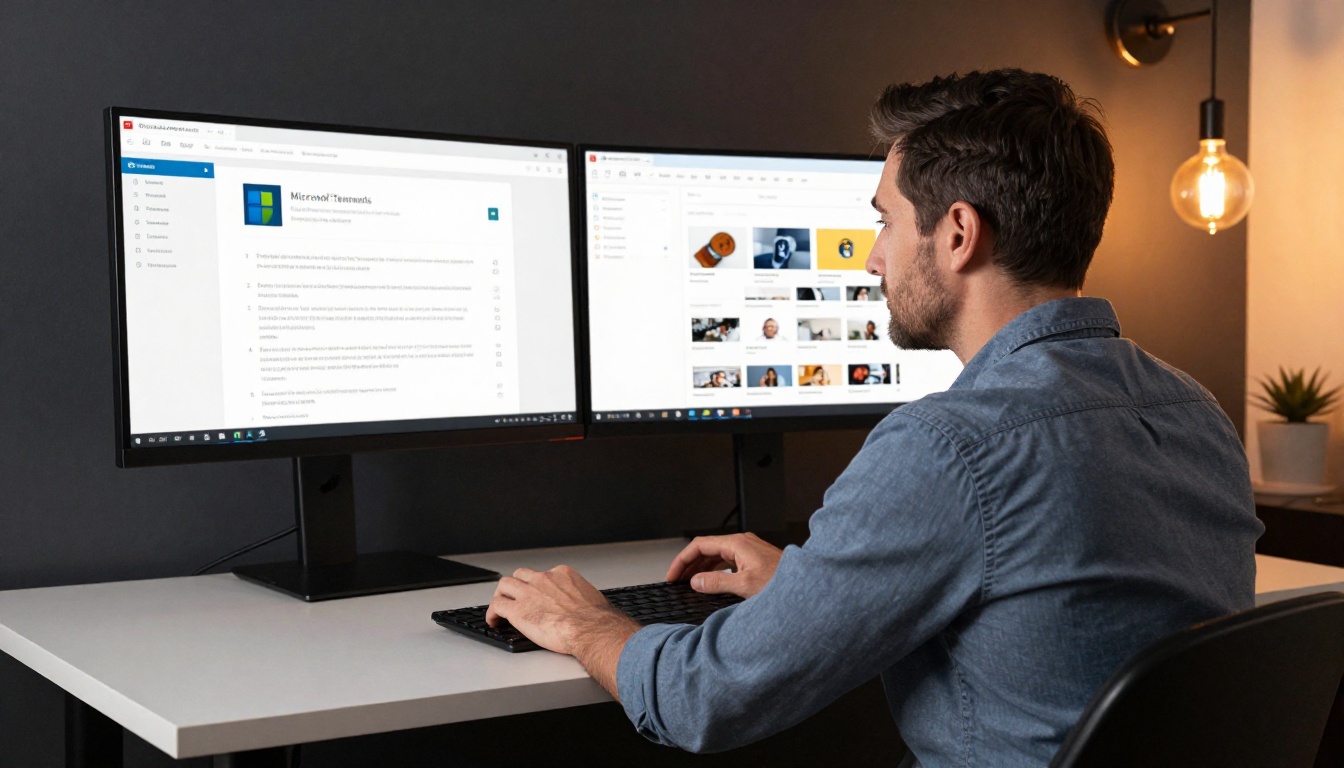
Das ist die leistungsstärkste verfügbare Integration. In jedem Teams-Kanal oder Gruppenchat kannst du einen Website-Tab hinzufügen, der dein Flipbook direkt in der Teams-Oberfläche lädt. Kein Anwendungswechsel, keine neuen Fenster.
So richtest du es ein:
- Öffne den Teams-Kanal, in dem du das Flipbook anheften willst
- Klicke oben im Kanal neben den vorhandenen Tabs auf die Schaltfläche +
- Wähle Website aus der App-Liste (suche danach, falls es nicht sofort sichtbar ist)
- Füge deine Flipbook-URL in das URL-Feld ein
- Gib dem Tab einen klaren, konkreten Namen wie „Q4 Vertriebsleitfaden“ oder „Mitarbeiterhandbuch 2025“
- Klicke auf Speichern: Das Flipbook ist jetzt ein dauerhafter Tab im Kanal
Jedes Teammitglied kann jederzeit sofort darauf zugreifen, ohne im Nachrichtenverlauf zu suchen. Wenn du das Flipbook auf Flipbooks AI aktualisierst, zeigt der Tab automatisch die neueste Version.

✅ Bewährte Methode: Hefte deine am häufigsten benötigten Dokumente als dauerhafte Tabs an. Schulungshandbücher, Standardarbeitsanweisungen, aktive Vertriebsleitfäden und aktuelle Produktkataloge gehören alle hierher. So bleibt das ganze Team mit einer einzigen Quelle der Wahrheit auf einer Linie, ohne laufenden Aufwand.
3. Deinen Bildschirm während eines Teams-Meetings teilen
Teile bei jedem Teams-Videoanruf deinen Bildschirm und öffne dein Flipbook im Browser. Alle im Meeting sehen das volle Umblätter-Erlebnis in Echtzeit, und dein Cursor ist sichtbar, während du zwischen den Abschnitten wechselst.
Dieser Ansatz wirkt deutlich überzeugender als eine statische Diashow, zum Beispiel für:
- Vertriebspräsentationen, bei denen du je nach Gesprächsverlauf dynamisch zwischen Produktseiten wechselst
- Schulungen, bei denen Teilnehmende auf einem separaten Gerät in ihrem eigenen Tempo mitlesen
- Führungskräftebriefings, bei denen die visuelle Qualität des Dokuments Vorbereitung und Professionalität signalisiert
- Kundenpräsentationen, bei denen ein gebrandetes, interaktives Flipbook einen starken ersten Eindruck hinterlässt
⚠️ Warnung: Verschicke das PDF nicht als Anhang vor dem Meeting und lies daraus auf dem Bildschirm vor. Das zersplittert die Aufmerksamkeit: Teilnehmende schauen auf ihre lokale Kopie statt deinem Bildschirm zu folgen. Teile den Flipbook-Link zu Meetingbeginn im Teams-Chat. Die Teilnehmenden öffnen ihn auf dem eigenen Bildschirm und folgen mit voller Interaktivität.
So erstellst du ein Flipbook mit Flipbooks AI
Der ganze Vorgang dauert bei den meisten Dokumenten weniger als fünf Minuten. Hier ist der genaue Ablauf.

Schritt 1: Lade dein PDF hoch
Gehe zu Flipbooks AI und erstelle ein Konto. Im Dashboard gehst du so vor:
- Klicke auf Neues Flipbook erstellen
- Wähle PDF hochladen und wähle deine Datei aus
- Die Umwandlung läuft automatisch, in der Regel 20 bis 60 Sekunden, je nach Dateigröße
- Dein Flipbook wird sofort erstellt und behält alle Layouts, Schriften und Grafiken bei
Der PDF-zu-Flipbook-Konverter erledigt alles automatisch. Jedes Dokument, das als PDF gut aussieht, wird ohne manuelle Formatierung in ein hervorragendes Flipbook umgewandelt.
Schritt 2: An deine Marke anpassen
Investiere vor dem Teilen in Teams zwei Minuten in die Anpassung:
- Logo und Markenfarben: Lade dein Firmenlogo hoch und lege die Markenfarben für die Flipbook-Oberfläche fest
- Hintergrundeinstellungen: Wähle eine einfarbige Fläche oder eine dezente Struktur hinter den Seiten
- Seitenschatten: Aktiviere Tiefe und Schatten für ein realistischeres Umblättergefühl
- Inhaltsverzeichnis: Aktiviere die automatische Kapitelnavigation für längere Dokumente
Für Dokumente wie Vertriebspräsentationen, Unternehmensberichte oder kundenorientierte Broschüren steigert individuelles Branding die wahrgenommene Professionalität jedes Dokuments, das du in Teams teilst.
Schritt 3: Freigabelink kopieren und veröffentlichen
Klicke im Editor auf Veröffentlichen und dann auf Teilen. Du siehst mehrere Optionen:
- Direkter Link: Die primäre URL, die du in Teams-Chats und Kanäle einfügst
- Passwortschutz: Optionaler Schalter für vertrauliche Dokumente
- Download-Schalter: Lege fest, ob Empfänger das Original-PDF herunterladen können
- Zugriff auf Analysen: Im Professional-Tarif verfügbar, um das Leseverhalten zu verfolgen
Kopiere den direkten Link. Er ist sofort in Teams einsatzbereit.
Die besten Anwendungsfälle in Microsoft Teams
Verschiedene Teams in verschiedenen Branchen nutzen diese Kombination auf unterschiedliche Weise. Hier sind vier Anwendungen mit dem größten Nutzen.

Schulung und Onboarding im Unternehmen
HR-Teams sowie Teams für Learning & Development erstellen Schulungsmaterialien, die oft ungenutzt in SharePoint-Ordnern liegen. Wenn du ein Schulungshandbuch als Flipbook als Tab im Onboarding-Kanal in Teams anheftest, ist dieses Problem vollständig gelöst.
Neue Mitarbeitende finden es am ersten Tag. Sie arbeiten es in ihrem eigenen Tempo durch. Die Analysen zeigen dir genau, welche Mitarbeitenden jeden Abschnitt abgeschlossen haben und welche noch nicht begonnen haben. Diese Daten sind für Compliance-Schulungen, bei denen eine Abschlussprüfung vorgeschrieben ist, unverzichtbar.
Für ein strukturierteres Onboarding erlaubt dir der Interaktive Kursmaterial-Herausgeber, mehrkapitelige Publikationen zu erstellen, die als eigenständige Schulungsressourcen funktionieren und dauerhaft im HR-Kanal angeheftet werden.
Vertriebspräsentationen und Leitfäden in Kanälen
Vertriebsleiter können die aktuelle Vertriebspräsentation, den Preisleitfaden oder den Produktkatalog direkt im Vertriebskanal anheften. Jede Vertriebsmitarbeiterin und jeder Vertriebsmitarbeiter hat jederzeit die neueste Version. Keine Versionsverwirrung, keine veralteten Anhänge, keine Massen-E-Mails, wenn sich etwas ändert.
Bei Kundengesprächen teilen Vertriebsmitarbeitende den Bildschirm und gehen das Flipbook live durch. Das wirkt weit professioneller als eine statische PowerPoint, besonders bei bildstarken Katalogen mit Produktfotos.
Interne Berichte und Unternehmensnewsletter
Monatliche Unternehmensupdates, Leistungszusammenfassungen der Abteilungen und interne Newsletter lassen sich wunderbar in Flipbooks umwandeln. Der Firmenbericht-Flipbook-Ersteller und der Newsletter-Flipbook-Herausgeber beschleunigen die Formatierung wiederkehrender Dokumente.
Füge den Link in deinen Kanal #general oder #announcements ein. Die Lesequoten bei Newslettern im Flipbook-Format übertreffen PDF-Anhänge durchweg, weil das Format Qualität signalisiert und auf jedem Gerät ein wirklich besseres Leseerlebnis bietet.
Produktkataloge für kundennahe Teams
Für Unternehmen mit physischen oder digitalen Produkten ist ein live veröffentlichter Katalog, der in Teams angeheftet ist, ein praktischer Wettbewerbsvorteil. Der Kostenloser digitaler Katalog-Ersteller und der Modekatalog-Ersteller erstellen interaktive Kataloge, auf die dein Team in jedem Meeting oder Kundengespräch zurückgreifen kann.

Wenn sich eine Produktlinie ändert, aktualisierst du das Flipbook einmal. Jede Vertriebsmitarbeiterin und jeder Vertriebsmitarbeiter in jedem Teams-Kanal hat automatisch die aktuelle Version. Kein Neuverteilungsprozess, keine Erinnerungen wie „Bitte nutze die neue Version“, keine veralteten Informationen in Kundengesprächen.
Teams + Flipbooks: Vergleich der Funktionen
So schneidet der Flipbook-Ansatz im Vergleich mit den Dokumentenfreigaben ab, auf die die meisten Teams standardmäßig zurückgreifen:
| Funktion | PDF-Anhang | PowerPoint in Teams | Flipbook über Flipbooks AI |
|---|
| Öffnet sich ohne Download | Nein | Nein | Ja |
| Erlebnis auf dem Smartphone | Schlecht | Mittelmäßig | Hervorragend |
| Umblätter-Interaktivität | Nein | Nein | Ja |
| Eingebettete Videos und Audios | Nein | Ja | Ja |
| Lesestatistiken | Nein | Nein | Ja (Professional-Tarif) |
| Passwortschutz | Nein | Eingeschränkt | Ja |
| Zeigt immer die neueste Version | Nein | Nein | Ja |
| Individuelles Branding und Farben | Nein | Eingeschränkt | Ja |
| Teilbar über eine saubere URL | Eingeschränkt | Eingeschränkt | Ja |
| Keine Wasserzeichen | Ja | Ja | Ja (Standard und höher) |
Der Vorteil ist in jeder Zeile klar. Flipbooks beseitigen jede zentrale Schwäche statischer Dateiformate in einer gemeinsamen Teamumgebung.
Den richtigen Tarif für dein Team wählen
Flipbooks AI bietet gestaffelte Tarife für unterschiedliche Teamgrößen und Anforderungen:
| Tarif | Geeignet für | Besondere Funktionen |
|---|
| Free | Einzelne Nutzende, die die Plattform testen | 3 Flipbooks, einfaches Teilen, Standard-Betrachter |
| Standard | Kleine bis mittelgroße Teams | Unbegrenzte Flipbooks, keine Wasserzeichen, individuelles Branding, Passwortschutz |
| Professional | Unternehmensteams, Vertrieb, HR | Analyse-Dashboard, Kontakte sammeln, Offline-Downloads, Priority-Support |
Für die meisten Teams, die diesen Ablauf in Microsoft Teams nutzen, deckt der Standard-Tarif alles ab, was für das tägliche Teilen von Dokumenten nötig ist. Teams, die Einblick in das Leseverhalten und den Abschluss von Schulungen brauchen, sollten sich für Professional mit der vollen Analysesuite entscheiden.
💡 Profi-Tipp: Die Funktion zur Kontaktgenerierung im Professional-Tarif ist besonders wertvoll für Dokumente, die nach außen gehen. Wenn du Flipbooks an Kunden oder Interessenten außerhalb deiner Organisation teilst, kannst du deren Kontaktdaten direkt aus dem Flipbook heraus erfassen.
Tipps, die wirklich einen Unterschied machen

Vertrauliche Dokumente mit Passwort schützen
Nicht jedes Dokument sollte für die gesamte Organisation zugänglich sein. Finanzberichte, HR-Akten, Führungskräftebriefings und Rechtsdokumente sollten mit einem Passwort geschützt sein, bevor der Link in Teams geteilt wird.
Flipbooks AI macht das in den Freigabeeinstellungen mit einem einzigen Schalter möglich. Lege das Passwort fest, teile den Link im passenden Kanal und schicke das Passwort getrennt nur an berechtigte Empfänger. Das Dokument bleibt vollständig sicher und ist dennoch sofort zugänglich.
Lesestatistiken nutzen, um den Abschluss zu prüfen
Das Analyse-Dashboard des Professional-Tarifs ist die Funktion, die Teamleitungen zu langfristigen Nutzenden macht. Nach dem Teilen eines Flipbook-Links in Teams zeigt das Dashboard:
- Gesamtzahl der Aufrufe und Anzahl eindeutiger Besucher
- Durchschnittliche Lesezeit pro Sitzung
- Seitenbezogene Wärmekarten, die zeigen, wo sich die Aufmerksamkeit konzentriert
- Absprungpunkte, die zeigen, auf welchen Seiten Leser verloren gehen
- Geografische Verteilung für globale und verteilte Teams
Bei Compliance-Schulungen sind diese Daten unverzichtbar. Du kannst prüfen, welche Mitarbeitenden die vorgeschriebene Lektüre abgeschlossen haben, und diejenigen direkt nachverfolgen, die das Dokument noch nicht geöffnet haben.
Offline-Downloads für Außendienstteams
Außendienstmitarbeitende, Beratende und Beschäftigte, die in Gebiete mit schlechter Verbindung reisen, brauchen Dokumente, die ohne Internetzugang funktionieren. Der Professional-Tarif umfasst Offline-Downloads: Dein Flipbook wird als eigenständige Datei verpackt, die das volle interaktive Leseerlebnis bewahrt, ohne dass eine aktive Browserverbindung nötig ist.
Teile den Link zur Offline-Version vor einer Reise in Teams. Empfänger laden sie einmal herunter und tragen das vollständige, interaktive Dokument überallhin mit, ganz ohne Empfang.
Links dauerhaft gültig halten
Einer der praktischsten Vorteile dieses Ablaufs: Wenn du dein Dokument aktualisierst, aktualisierst du das Flipbook einmal. Jeder Link, der bereits in Teams-Kanälen, Chats und angehefteten Tabs geteilt wurde, zeigt automatisch die neueste Version. Kein erneutes Teilen, keine Versionsverwirrung, keine Nachrichten wie „Bitte lösche die alte Datei und nutze diese“.
Für Dokumente, die sich regelmäßig ändern, etwa Preisleitfäden, Produktkataloge, HR-Richtlinien oder Compliance-Materialien, beseitigt diese eine Funktion eine ganze Kategorie an betrieblichem Mehraufwand.

Wo du heute anfangen solltest
Der schnellste Weg zur Wirkung ist, ein häufig genutztes Dokument auszuwählen, das dein Team regelmäßig in Teams teilt. Ein Vertriebsdeck, ein Schulungshandbuch, ein Onboarding-Paket, ein Monatsbericht: Nimm dieses eine Dokument und wandle es noch heute um.
Der PDF-zu-Flipbook-Konverter erledigt die Umwandlung in weniger als einer Minute. Füge dein Branding hinzu, kopiere den Freigabelink und hefte ihn als Tab in deinem aktivsten Kanal an. Bis zum Ende des Tages wird dein Team mit einem live veröffentlichten, interaktiven Dokument arbeiten, statt noch ein statisches PDF herunterzuladen, das niemand liest.
Durchsuche alle verfügbaren Tools und Vorlagen, um für jeden Dokumenttyp, den dein Team erstellt, das passende Format zu finden. Kostenlos bei Flipbooks AI loslegen und heute dein erstes Dokument umwandeln oder Tarife vergleichen, um den Tarif zu finden, der zu deiner Teamgröße und deinen Anforderungen passt.



