Tienes un montón de artículos, una carpeta de fotos y una fecha de entrega. Ahora necesitas un programa que convierta todo eso en una revista que la gente de verdad quiera leer. Dos nombres aparecen primero: InDesign, la herramienta profesional de publicación de siempre, y Adobe Express, el editor amigable basado en plantillas. Ambos son de Adobe, ambos exportan PDF y, en el uso diario, difícilmente podrían resultar más distintos. Esta comparación repasa el control del diseño, el costo, la preparación para impresión, la velocidad y la publicación, para que elijas la opción adecuada para tu número. Y una vez terminado el PDF, puedes convertirlo en una edición en línea con paso de página con Flipbooks AI.
La respuesta corta
Si quieres un veredicto rápido, aquí está.
- Elige InDesign cuando tu revista tenga 24 páginas o más, use una cuadrícula repetitiva, vaya a imprenta comercial o necesite un control estricto de la tipografía y el color.
- Elige Adobe Express cuando necesites un número corto y rápido, no tengas formación en diseño y el público principal vaya a leer en pantalla.
La mayoría de los proyectos reales caen en un punto intermedio, así que las secciones siguientes dividen la decisión en partes.
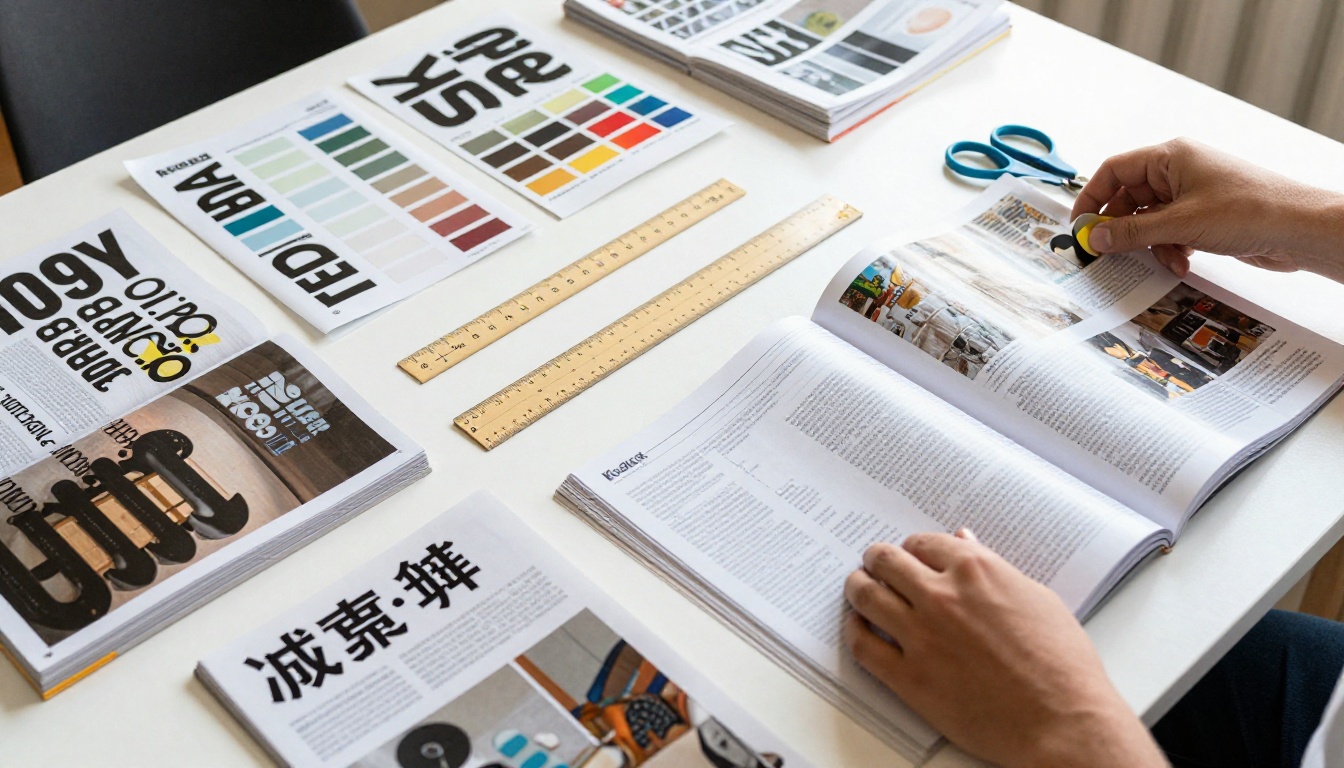
💡 Consejo: Antes de abrir cualquier programa, dibuja tu número como una fila de miniaturas pequeñas. Saber cuántas páginas tiene y en qué orden van las secciones hace mucho más fácil elegir la herramienta.
Qué es realmente cada herramienta
InDesign en un párrafo
InDesign es un programa de maquetación de escritorio pensado para libros, revistas, catálogos e informes anuales. Trabajas con marcos de texto, marcos de imagen, páginas maestras, estilos de párrafo y cuadrículas precisas. Los documentos largos son su terreno. Cientos de páginas son lo normal, y el programa está diseñado para mantenerlas coherentes.
Adobe Express en un párrafo
Adobe Express es una aplicación de diseño para navegador y para teléfono, creada alrededor de plantillas, edición por arrastrar y soltar y exportaciones rápidas. Brilla con publicaciones para redes sociales, volantes y documentos cortos. Puede crear diseños de varias páginas, pero toda la experiencia prioriza la velocidad sobre el control.
Vista comparativa
| Función | InDesign | Adobe Express |
|---|
| Propósito principal | Maquetación profesional | Diseño rápido basado en plantillas |
| Plataforma | Escritorio (Windows, macOS) | Navegador y teléfono |
| Curva de aprendizaje | Empinada, semanas para sentirse cómodo | Suave, minutos para empezar |
| Páginas maestras | Sí, con todas las funciones | Limitadas o ninguna |
| Estilos de párrafo y de carácter | Sí | Preajustes de texto básicos |
| Herramientas de producción para imprenta | Sangrados, marcas, CMYK, comprobación previa | Exportación básica a PDF |
| Número de páginas ideal | De 8 a cientos | De 1 a unas doce |
| Flujo de trabajo en equipo | Bibliotecas y archivos compartidos | Enlaces compartidos y kits de marca |
Control del diseño y la tipografía
Cuadrículas, columnas y páginas maestras
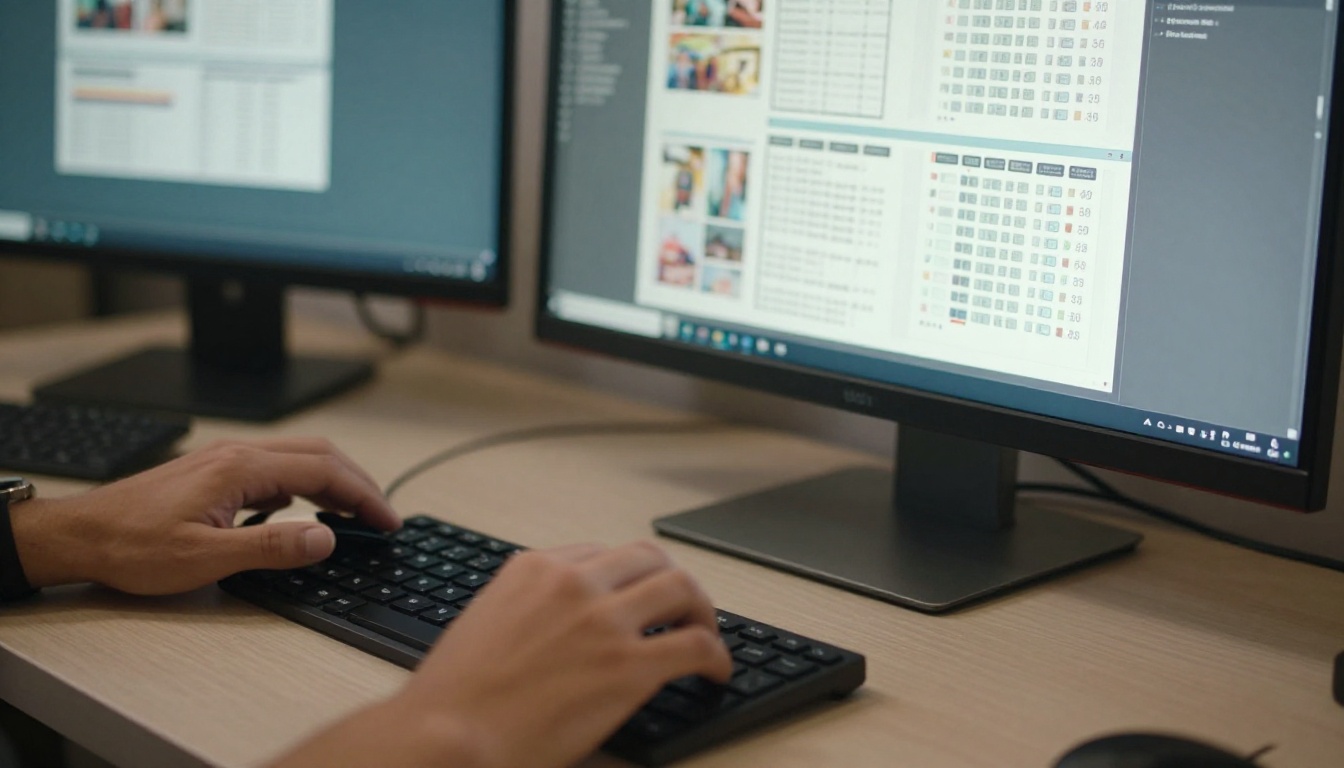
Una revista depende por completo de la coherencia. El folio está en el mismo lugar en cada página. El texto principal usa el mismo ancho de columna. Los titulares siguen una jerarquía clara. InDesign resuelve esto con páginas maestras: colocas una vez los números de página, los encabezados corridos y las guías de columna, y cada página los hereda. Cambias la maestra y todo el número se actualiza.
Adobe Express se apoya en plantillas. Puedes mantener un aspecto repetitivo duplicando páginas, pero moverás los elementos a mano. Para seis páginas está bien. Para cuarenta se vuelve un fastidio, y se cuelan pequeñas desalineaciones.
Manejo del texto
InDesign te da herramientas tipográficas de verdad: marcos de texto encadenados que hacen fluir un artículo entre páginas, ajustes de guionado, interletraje óptico, letras capitales, cuadrículas de línea de base y funciones OpenType. Los lectores rara vez notan una buena tipografía, pero la sienten. Los bloques de texto con espaciado irregular cansan la vista rápido.
Express mantiene el texto simple. Eliges una fuente, un tamaño y una alineación, y sigues adelante. Los artículos largos no pasan solos de un marco al siguiente, así que cortas y pegas entre páginas.
Colocación de imágenes
Las dos herramientas permiten colocar fotos, pero InDesign enlaza con el archivo original, lo que significa que puedes actualizar una imagen en el disco y el diseño se refresca. También admite ajuste de texto alrededor de formas, trazados de recorte y encuadre preciso. Express ofrece recortes rápidos, eliminación de fondo y una biblioteca de imágenes de stock, lo cual es útil si no tienes un fotógrafo en el equipo.
Velocidad y curva de aprendizaje
¿Cuánto tardas en tu primera doble página?
Sé honesto con tu tiempo. Alguien que nunca abrió un programa de maquetación puede armar una doble página decente en Adobe Express en menos de una hora. En InDesign, esa misma persona pasará las primeras sesiones encontrando paneles, entendiendo los marcos y lidiando con el área alrededor de las páginas.
Esta es una idea realista del esfuerzo para un número de 16 páginas.
| Tarea | InDesign (usuario nuevo) | InDesign (con experiencia) | Adobe Express |
|---|
| Configurar documento y cuadrícula | 1 a 2 horas | 15 minutos | 10 minutos |
| Crear página maestra | 1 hora | 10 minutos | No aplica |
| Maquetar todas las páginas | 12 a 20 horas | 5 a 8 horas | 3 a 6 horas |
| Corregir texto y espaciado | 3 horas | 1 hora | 1 a 2 horas |
| Exportar PDF | 15 minutos | 5 minutos | 5 minutos |
Estas cifras son estimaciones aproximadas, pero el patrón se cumple: Express gana en el primer número, e InDesign gana a partir del tercero, porque los estilos y las plantillas que creas una vez siguen dándote beneficios.
La ventaja de las plantillas
Las plantillas son el punto fuerte de Express. Puedes partir de un diseño con una composición profesional, cambiar tus fotos y tu texto, y tener algo presentable en una tarde. Sin embargo, la personalización tiene límites. Las plantillas muy usadas pueden hacer que tu revista se parezca a la de todos.
⚠️ Advertencia: Una plantilla que se ve genial en la primera página puede no aguantar tu contenido real. Pruébala con tu titular más largo y tu párrafo más largo antes de comprometerte.
Preparación para imprenta
Por qué la impresión es diferente
Si tu revista solo vive en pantallas, puedes saltarte esta sección. Si planeas enviar archivos a una imprenta, presta atención. La impresión comercial exige sangrado (arte que se extiende más allá del borde de corte), color CMYK, imágenes de alta resolución, márgenes de seguridad y, a menudo, estándares de PDF específicos como PDF/X.
InDesign cubre todo eso. Defines el sangrado al crear el documento, previsualizas la sobreimpresión, ejecutas una comprobación previa para detectar imágenes de baja resolución o tipografías faltantes, y exportas con marcas de impresión. Las imprentas están acostumbradas a recibir PDF de InDesign, así que hay menos sorpresas.
Adobe Express exporta PDF limpios que se ven bien en pantalla y en una impresora doméstica. Para impresión offset profesional, puedes topar con límites en los perfiles de color y en el manejo del sangrado. Muchas tiradas pequeñas salen bien, sobre todo la impresión digital, pero conviene preguntarle a tu imprenta qué necesita antes de comprometerte.

Lista de verificación para imprenta
- Confirma el tamaño de corte, el sangrado y los márgenes con tu imprenta.
- Revisa que todas las imágenes tengan al menos 300 ppp en su tamaño impreso.
- Convierte o confirma el modo de color (CMYK para offset, RGB para pantallas).
- Incrusta o convierte a trazados todas las fuentes.
- Pide una prueba impresa antes de aprobar la tirada completa.
✅ Buena práctica: Incluso si armas tu diseño en Express, pide primero a tu imprenta su lista de requisitos de archivo. Evita reimpresiones costosas.
Comparación de costos
Los precios cambian con frecuencia, así que revisa los planes actuales en el sitio de Adobe. La forma general es estable.
| Factor de costo | InDesign | Adobe Express |
|---|
| Precio de entrada | Suscripción de pago, app individual o paquete Creative Cloud | Nivel gratuito disponible |
| Nivel de pago | Plan mensual o anual | Plan premium de menor costo |
| Costos ocultos | Tiempo de aprendizaje, fuentes, imágenes de stock | Plantillas y recursos premium detrás de un muro de pago |
| Ideal para | Publicación continua y seria | Proyectos ocasionales y rápidos |
Para un número único, el nivel gratuito de Express es difícil de superar. Para una revista mensual o trimestral, la suscripción de InDesign se amortiza con las horas de producción que ahorra. Piensa en el costo como dinero más tiempo: una herramienta barata que tarda el doble en producir cada número no es barata.
Colaboración y trabajo en equipo
Las revistas rara vez se hacen solas. Los redactores envían textos, los fotógrafos mandan imágenes y un editor aprueba las páginas.
- InDesign funciona bien con bibliotecas en la nube compartidas, recursos enlazados y entregas de archivos claras. Los editores suelen marcar los PDF mientras los diseñadores aplican los cambios.
- Adobe Express hace que compartir sea sencillo. Envías un enlace, los compañeros comentan y cualquiera con acceso puede editar. Esto es ideal para un grupo pequeño sin diseñador dedicado.

Escenarios reales
Escenario 1: Boletín de revista de un restaurante local
Un dueño de restaurante quiere una revista de temporada de ocho páginas con recetas, historias del personal y un destacado del menú. Express es una elección sensata. Las plantillas dan un aspecto pulido rápido, y el público la leerá en teléfonos. Para menús en concreto, el Creador de flipbooks de menú de restaurante puede convertir el mismo PDF en una página interactiva.
Escenario 2: Revista trimestral de estilo de vida
Una pequeña editorial produce 48 páginas cuatro veces al año, vende anuncios e imprime 2000 ejemplares. Este es territorio de InDesign. Las páginas maestras, los estilos, el sangrado y la comprobación previa ahorran horas cada trimestre, y el diseño se mantiene coherente entre números.
Escenario 3: Revista de estudiantes o de un club
Un club universitario necesita un número de 12 páginas con varios colaboradores y sin presupuesto. Express mantiene a todos en el mismo proyecto compartido, y el nivel gratuito basta. Si un miembro ya sabe InDesign, puede crear una plantilla sencilla para todo el equipo.
Escenario 4: Diseñador freelance que trabaja con clientes
Los freelancers necesitan control y resultados profesionales. InDesign es el estándar, y los clientes suelen esperar archivos fuente en ese formato. Express aún puede ayudar con adelantos rápidos para redes sociales que promocionen cada número.

Tabla de decisión
Usa esta tabla como revisión final.
| Tu situación | Mejor opción |
|---|
| Primera revista, menos de 12 páginas, solo en pantalla | Adobe Express |
| 24 o más páginas con secciones repetitivas | InDesign |
| Impresión offset comercial | InDesign |
| Sin experiencia en diseño, fecha límite apretada | Adobe Express |
| Publicación mensual o trimestral | InDesign |
| Equipo sin diseñador | Adobe Express |
| Reglas de tipografía de marca estrictas | InDesign |
| Adelantos rápidos para redes sociales | Adobe Express |
¿Puedes usar las dos?
Sí, y muchas editoriales lo hacen. Una división práctica se ve así:
- Arma el número principal en InDesign para la estructura y la impresión.
- Usa Express para crear promociones para redes sociales, banners publicitarios y resúmenes cortos para los lectores.
- Exporta la revista terminada como PDF y publícala en línea como edición interactiva.
Así aprovechas las fortalezas de cada herramienta sin obligar a ninguna a hacer un trabajo para el que no fue creada.
Publica el número terminado en línea
Imprimir es solo una forma de llegar a los lectores. Un PDF adjunto a un correo es fácil de ignorar, y un enlace a una descarga simple resulta soso. Un flipbook da a la gente la experiencia de pasar páginas reales, en cualquier dispositivo, sin instalar software.
Cómo convertir el PDF de tu revista en un flipbook
Sea cual sea la herramienta que elijas, el paso de exportación es el mismo. Así funciona con Flipbooks AI.
- Exporta tu PDF. Desde InDesign, usa un preajuste de alta calidad o de menor tamaño de archivo para pantallas. Desde Express, descárgalo como PDF.
- Crea una cuenta. Crea una cuenta en Flipbooks AI y abre tu panel.
- Sube el PDF. Usa el Conversor de PDF a flipbook. Las páginas se convierten en segundos y conservan su diseño.
- Personaliza el aspecto. Agrega tu logotipo, elige colores de fondo, define efectos de paso de página e incrusta videos o audios donde ayuden a la historia.
- Compártelo. Copia un enlace directo o incrusta el flipbook en tu sitio web. Puedes añadir protección con contraseña para números solo para suscriptores.
- Revisa los resultados. En el plan Professional, las analíticas y la generación de contactos muestran cómo se comportan los lectores. Compara opciones en la página de precios.
Otras funciones útiles: nunca lleva marcas de agua, lectura adaptable a dispositivos móviles, marca propia y descargas sin conexión. Si tu proyecto es específicamente una publicación periódica, el Creador de flipbooks de revistas y la Herramienta de publicación de revistas digitales están pensados justo para eso.

💡 Consejo: Diseña las páginas pensando en la lectura en pantalla, aunque también imprimas. Un texto principal más grande y márgenes generosos hacen que el flipbook sea cómodo en un teléfono.
Impresión frente a distribución en flipbook
| Factor | Revista impresa | Edición en flipbook |
|---|
| Costo de producción por ejemplar | Alto | Casi cero |
| Tiempo de entrega | Días o semanas | Inmediato |
| Actualizaciones después de publicar | Imposibles | Reemplaza el PDF |
| Datos de los lectores | Ninguno | Analíticas en el plan Professional |
| Multimedia | Ninguna | Incrustaciones de video y audio |
| Alcance | Local o por correo | Cualquiera con un enlace |
Errores comunes que conviene evitar
- Empezar en la herramienta equivocada. Pasar después un proyecto de Express de 30 páginas a InDesign significa rehacerlo.
- Ignorar el sangrado. Las franjas blancas en los bordes de las páginas arruinan un número impreso.
- Usar demasiadas fuentes. Dos o tres familias bastan.
- Fotos de baja resolución. Una vista previa nítida en pantalla puede imprimirse borrosa.
- Saltarse la corrección. Las erratas se notan más en una revista que en una publicación en redes.
- Olvidar el índice. Los lectores quieren un mapa del número, sobre todo en línea.
Recomendación final
Para una publicación seria, repetible y lista para imprenta, InDesign es la mejor herramienta para revistas. Sus páginas maestras, estilos, tipografía y funciones de producción existen justo para ese trabajo. Para números cortos, pensados primero para pantalla, hechos por personas sin formación en diseño y con un calendario apretado, Adobe Express es la opción más inteligente, porque elimina obstáculos y te lleva a un PDF terminado con rapidez.
¿Listo para publicar tu primer número? Empieza gratis en Flipbooks AI, explora todas las herramientas y plantillas disponibles o compara los planes y precios para elegir lo que te funcione.



