Vous avez une pile d’articles, un dossier de photos et une date limite. Il vous faut maintenant un logiciel qui transforme tout cela en magazine que les gens ont vraiment envie de lire. Deux noms viennent en premier : InDesign, l’outil de publication professionnel de longue date, et Adobe Express, l’éditeur convivial basé sur des modèles. Les deux viennent d’Adobe, les deux exportent des PDF, et leur usage au quotidien est très différent. Cette comparaison passe en revue la maîtrise de la mise en page, le coût, la préparation à l’impression, la rapidité et la publication, afin que vous choisissiez l’outil adapté à votre numéro. Et une fois le PDF prêt, vous pouvez le transformer en édition en ligne à feuilleter avec Flipbooks AI.
La réponse courte
Si vous voulez un verdict rapide, le voici.
- Choisissez InDesign lorsque votre magazine compte 24 pages ou plus, repose sur une grille répétitive, sera imprimé par un imprimeur professionnel, ou demande un contrôle strict de la typographie et de la couleur.
- Choisissez Adobe Express lorsque vous avez besoin d’un numéro court et rapide à réaliser, que vous n’avez pas de formation en design et que le lectorat principal lira à l’écran.
La plupart des projets réels se situent entre les deux, c’est pourquoi les sections ci-dessous décomposent la décision en plusieurs points.
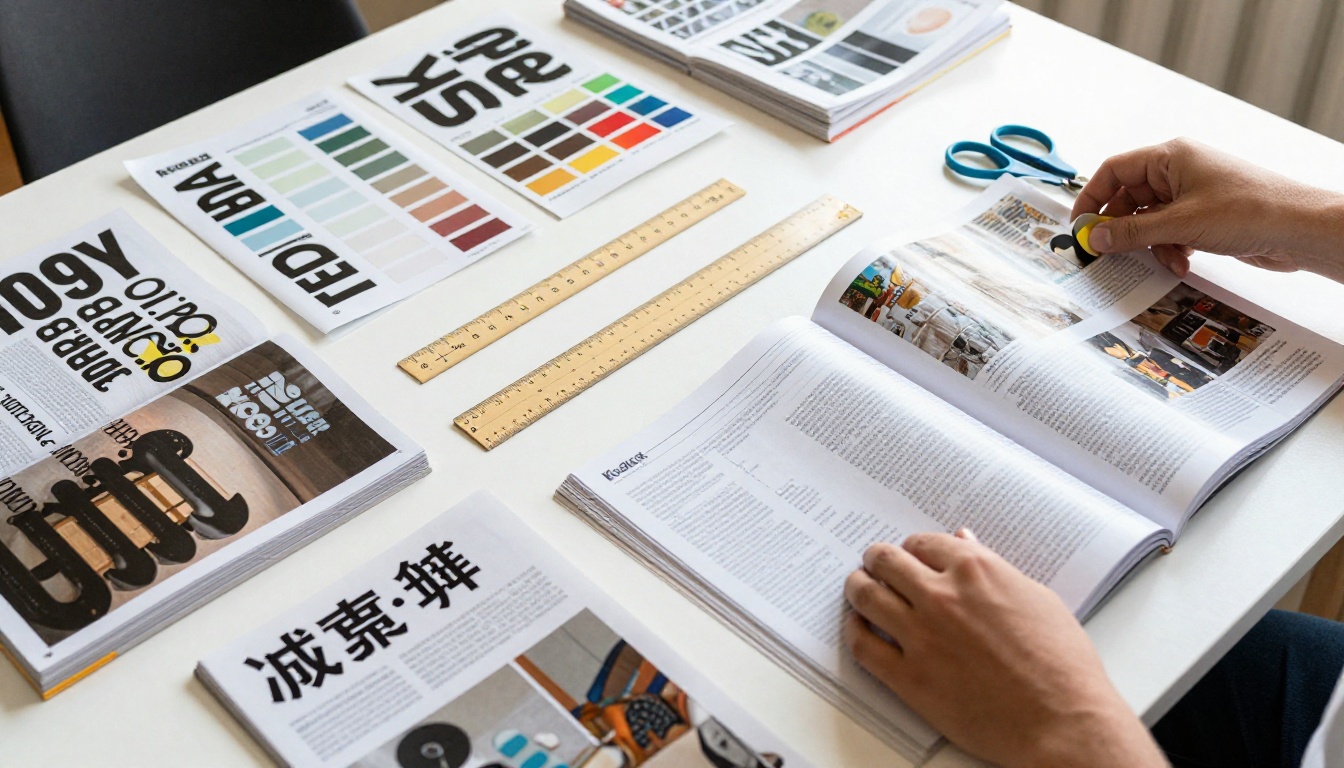
💡 Conseil pratique : Avant d’ouvrir le moindre logiciel, esquissez votre numéro sous forme de rangée de petites vignettes. Connaître le nombre de pages et l’ordre des rubriques rend le choix de l’outil beaucoup plus simple.
Ce que sont vraiment ces deux outils
InDesign en un paragraphe
InDesign est un logiciel de mise en page pour ordinateur conçu pour les livres, les magazines, les catalogues et les rapports annuels. Vous y travaillez avec des cadres de texte, des cadres d’image, des pages types, des styles de paragraphe et des grilles précises. Les documents longs sont son terrain de prédilection. Des centaines de pages sont courantes, et le logiciel est conçu pour en garder la cohérence.
Adobe Express en un paragraphe
Adobe Express est une application de design dans le navigateur et sur mobile, construite autour de modèles, d’un glisser-déposer et d’exports rapides. Il excelle pour les publications sur les réseaux sociaux, les flyers et les documents courts. Il peut produire des mises en page sur plusieurs pages, mais l’ensemble de l’expérience privilégie la vitesse au contrôle.
Vue d’ensemble côte à côte
| Fonctionnalité | InDesign | Adobe Express |
|---|
| Usage principal | Mise en page professionnelle | Design rapide à partir de modèles |
| Plateforme | Ordinateur de bureau (Windows, macOS) | Navigateur et mobile |
| Courbe d’apprentissage | Raide, des semaines pour être à l’aise | Douce, quelques minutes pour commencer |
| Pages types | Oui, complètes | Limitées ou absentes |
| Styles de paragraphe et de caractère | Oui | Préréglages de texte de base |
| Outils de production pour l’impression | Fonds perdus, repères, CMJN, contrôle préflight | Export PDF de base |
| Nombre de pages idéal | De 8 à plusieurs centaines | De 1 à une douzaine environ |
| Travail en équipe | Bibliothèques et fichiers partagés | Liens partagés et kits de marque |
Maîtrise de la mise en page et de la typographie
Grilles, colonnes et pages types
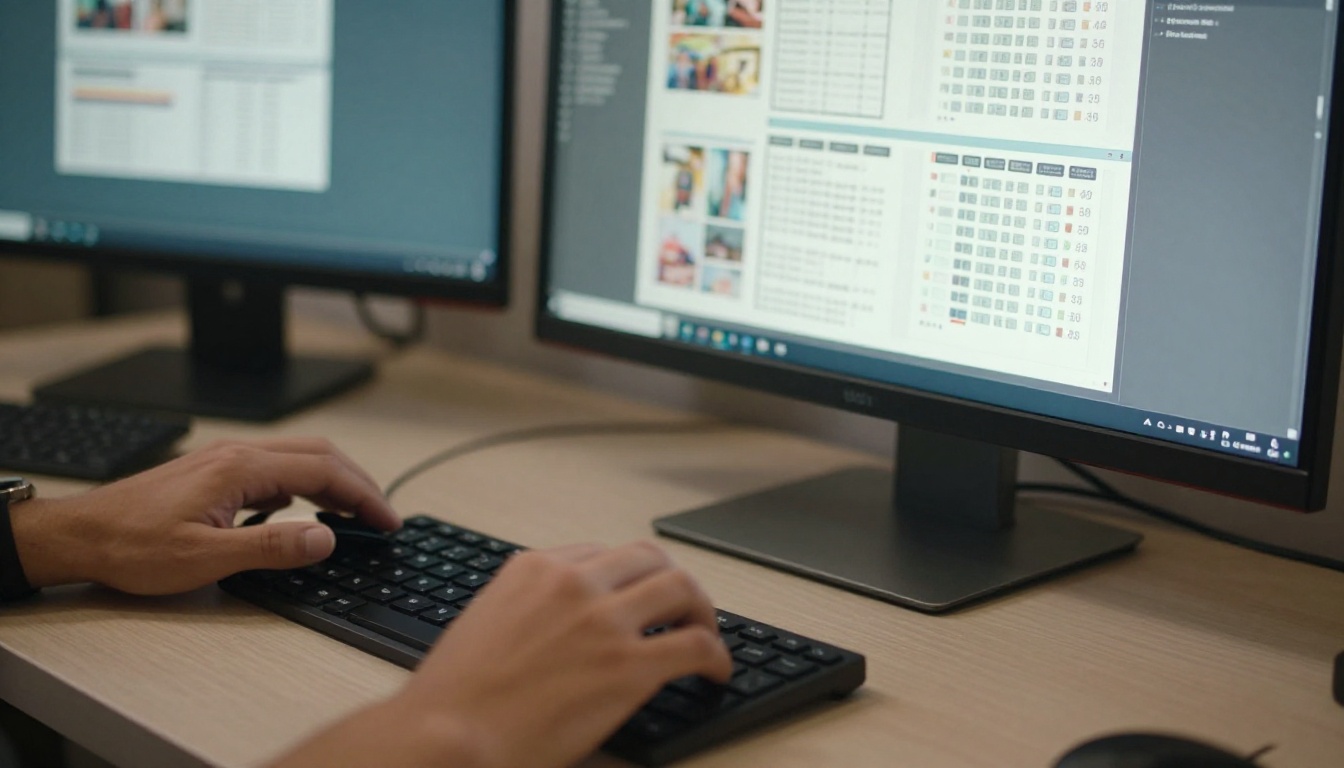
La réussite d’un magazine repose sur sa cohérence. Le folio se trouve au même endroit sur chaque page. Le texte courant utilise la même largeur de colonne. Les titres suivent une hiérarchie claire. InDesign gère cela avec des pages types : vous placez une fois les numéros de page, les titres courants et les repères de colonnes, et chaque page en hérite. Modifiez la page type, et tout le numéro se met à jour.
Adobe Express s’appuie plutôt sur des modèles. Vous pouvez conserver un aspect répétitif en dupliquant des pages, mais vous devrez déplacer les éléments à la main. Pour six pages, cela reste acceptable. Pour quarante, cela devient une corvée, et de petits désalignements finissent par apparaître.
Gestion du texte
InDesign offre de vrais outils de composition typographique : des cadres de texte enchaînés qui font circuler un article d’une page à l’autre, des réglages de césure, le crénage optique, les lettrines, des grilles de ligne de base et les fonctionnalités OpenType. Les lecteurs remarquent rarement une bonne typographie, mais ils la ressentent. Les blocs de texte aux espacements irréguliers fatiguent vite l’œil.
Express garde le texte simple. Vous choisissez une police, une taille et un alignement, et vous passez à la suite. Les longs articles ne passent pas automatiquement d’un cadre à l’autre : vous devez couper et coller entre les pages.
Placement des images
Les deux outils permettent d’insérer des photos, mais InDesign crée un lien vers le fichier d’origine, ce qui signifie que vous pouvez modifier une image sur le disque et que la mise en page se met à jour. Il gère aussi le contour de texte autour des formes, les tracés de détourage et le recadrage précis. Express propose des recadrages rapides, la suppression d’arrière-plan et une bibliothèque de photos de banques d’images, ce qui est utile lorsque vous n’avez pas de photographe dans l’équipe.
Rapidité et courbe d’apprentissage
Combien de temps avant votre première double page ?
Soyez honnête sur le temps que vous y consacrez. Une personne qui n’a jamais ouvert de logiciel de mise en page peut créer une double page correcte dans Adobe Express en moins d’une heure. Dans InDesign, cette même personne passera les premières sessions à trouver ses panneaux, à comprendre les cadres et à se battre avec la table de montage.
Voici une estimation réaliste de l’effort pour un numéro de 16 pages.
| Tâche | InDesign (nouvel utilisateur) | InDesign (expérimenté) | Adobe Express |
|---|
| Créer le document et la grille | 1 à 2 heures | 15 minutes | 10 minutes |
| Construire la page type | 1 heure | 10 minutes | Sans objet |
| Mettre en page toutes les pages | 12 à 20 heures | 5 à 8 heures | 3 à 6 heures |
| Corriger le texte et les espacements | 3 heures | 1 heure | 1 à 2 heures |
| Exporter le PDF | 15 minutes | 5 minutes | 5 minutes |
Ces chiffres sont des estimations approximatives, mais la tendance se confirme : Express l’emporte sur le premier numéro, tandis qu’InDesign prend l’avantage à partir du troisième, car les styles et les modèles que vous créez une fois continuent de vous faire gagner du temps.
L’avantage des modèles
Les modèles sont le point fort d’Express. Vous pouvez partir d’une mise en page arrangée par des professionnels, y insérer vos photos et vos textes, et obtenir quelque chose de présentable en une après-midi. La personnalisation a toutefois ses limites. Les modèles très utilisés peuvent donner à votre magazine l’allure de tous les autres.
⚠️ Attention : Un modèle qui paraît superbe à la première page peut ne pas résister à votre contenu réel. Testez-le avec votre titre le plus long et votre paragraphe le plus long avant de vous engager.
Préparation à l’impression
Pourquoi l’impression est différente
Si votre magazine n’existe que sur écran, vous pouvez passer cette section. Si vous prévoyez d’envoyer des fichiers à un imprimeur, faites attention. L’impression professionnelle exige des fonds perdus (des éléments graphiques qui dépassent du bord de coupe), la couleur CMJN, des images en haute résolution, des marges de sécurité et, souvent, des normes PDF spécifiques comme PDF/X.
InDesign gère tout cela. Vous définissez les fonds perdus au moment de créer le document, vous prévisualisez la surimpression, vous lancez un contrôle préflight pour repérer les images basse résolution ou les polices manquantes, et vous exportez avec les repères d’imprimeur. Les imprimeurs sont habitués à recevoir des PDF issus d’InDesign, donc les mauvaises surprises sont moins nombreuses.
Adobe Express exporte des PDF propres, qui rendent bien à l’écran et sur une imprimante personnelle. Pour l’impression offset professionnelle, vous risquez de vous heurter à des limites concernant les profils couleur et la gestion des fonds perdus. De nombreux petits tirages fonctionnent malgré tout, surtout en impression numérique, mais demandez à votre imprimeur ce dont il a besoin avant de vous engager.

Liste de contrôle pour l’impression
- Confirmez le format de coupe, les fonds perdus et les marges avec votre imprimeur.
- Vérifiez que toutes les images ont au moins 300 ppp à leur taille imprimée.
- Convertissez ou confirmez le mode couleur (CMJN pour l’offset, RVB pour l’écran).
- Intégrez ou convertissez en tracés toutes les polices.
- Commandez une épreuve imprimée avant d’approuver le tirage complet.
✅ Bonne pratique : Même si vous réalisez votre mise en page dans Express, demandez d’abord à votre imprimeur la liste des exigences pour les fichiers. Cela évite des réimpressions coûteuses.
Comparaison des coûts
Les tarifs changent souvent, consultez donc les offres actuelles sur le site d’Adobe. La logique générale, elle, reste stable.
| Poste de coût | InDesign | Adobe Express |
|---|
| Prix d’entrée | Abonnement payant, application seule ou forfait Creative Cloud | Offre gratuite disponible |
| Offre payante | Offre mensuelle ou annuelle | Offre premium à coût réduit |
| Coûts cachés | Temps d’apprentissage, polices, images de banques d’images | Modèles et ressources premium réservés aux abonnés |
| Idéal pour | Publication régulière et sérieuse | Projets occasionnels et rapides |
Pour un numéro unique, l’offre gratuite d’Express est difficile à battre. Pour un magazine mensuel ou trimestriel, l’abonnement InDesign se rentabilise grâce aux heures de production économisées. Considérez le coût comme de l’argent plus du temps : un outil bon marché qui vous prend deux fois plus de temps pour produire chaque numéro n’est pas bon marché.
Collaboration et travail d’équipe
Un magazine se fait rarement seul. Les rédacteurs envoient leurs textes, les photographes transmettent leurs images, un éditeur valide les pages.
- InDesign fonctionne bien avec des bibliothèques cloud partagées, des ressources liées et des transferts de fichiers clairs. Les éditeurs annotent souvent les PDF pendant que les graphistes appliquent les modifications.
- Adobe Express rend le partage simple. Vous envoyez un lien, les membres de l’équipe commentent, et toute personne ayant accès peut modifier. C’est idéal pour un petit groupe sans graphiste dédié.

Scénarios concrets
Scénario 1 : une lettre d’information-magazine d’un restaurant local
Un restaurateur veut un magazine saisonnier de huit pages avec des recettes, des histoires d’équipe et une mise en avant de la carte. Express est un choix judicieux. Les modèles donnent rapidement un rendu soigné, et le lectorat le lira sur téléphone. Pour la carte en particulier, le Créateur de flipbook de carte de restaurant peut transformer le même PDF en page interactive.
Scénario 2 : un magazine de style de vie trimestriel
Une petite maison d’édition produit 48 pages quatre fois par an, vend de la publicité et imprime 2 000 exemplaires. C’est le domaine d’InDesign. Les pages types, les styles, les fonds perdus et le contrôle préflight font gagner des heures chaque trimestre, et la mise en page reste cohérente d’un numéro à l’autre.
Scénario 3 : un magazine d’étudiants ou d’association
Un club universitaire a besoin d’un numéro de 12 pages avec plusieurs contributeurs et aucun budget. Express réunit tout le monde dans le même projet partagé, et l’offre gratuite suffit. Si un membre connaît déjà InDesign, il peut créer un modèle simple pour toute l’équipe.
Scénario 4 : un graphiste indépendant au service de ses clients
Les indépendants ont besoin de contrôle et d’un rendu professionnel. InDesign est la référence, et les clients attendent souvent des fichiers sources dans ce format. Express peut tout de même servir pour de courtes vignettes destinées aux réseaux sociaux, qui font la promotion de chaque numéro.

Tableau de décision
Utilisez ce tableau comme vérification finale.
| Votre situation | Meilleur choix |
|---|
| Premier magazine, moins de 12 pages, écran uniquement | Adobe Express |
| 24 pages ou plus avec des rubriques répétitives | InDesign |
| Impression offset commerciale | InDesign |
| Aucune expérience en design, délai serré | Adobe Express |
| Publication mensuelle ou trimestrielle | InDesign |
| Équipe sans graphiste | Adobe Express |
| Règles typographiques de marque strictes | InDesign |
| Pages d’accroche rapides pour les réseaux sociaux | Adobe Express |
Peut-on utiliser les deux ?
Oui, et de nombreux éditeurs le font. Une répartition pratique ressemble à ceci :
- Réalisez le numéro principal dans InDesign pour la structure et l’impression.
- Utilisez Express pour produire les promotions pour les réseaux sociaux, les bannières publicitaires et les courts résumés destinés aux lecteurs.
- Exportez le magazine terminé en PDF et publiez-le en ligne sous forme d’édition interactive.
Vous profitez ainsi des atouts de chaque outil, sans obliger l’un d’eux à faire un travail pour lequel il n’a pas été conçu.
Publier le numéro terminé en ligne
L’impression n’est qu’une façon d’atteindre les lecteurs. Un PDF joint à un e-mail est facile à ignorer, et un simple lien de téléchargement paraît terne. Un flipbook offre aux lecteurs l’expérience de tourner de vraies pages, sur n’importe quel appareil, sans rien installer.
Comment transformer le PDF de votre magazine en flipbook
Quel que soit l’outil choisi, l’étape d’export est la même. Voici la marche à suivre avec Flipbooks AI.
- Exportez votre PDF. Depuis InDesign, utilisez le préréglage haute qualité ou taille de fichier minimale pour l’écran. Depuis Express, téléchargez le PDF.
- Créez un compte. Créez un compte sur Flipbooks AI et ouvrez votre tableau de bord.
- Importez le PDF. Utilisez le Convertisseur PDF vers flipbook. Les pages se convertissent en quelques instants et conservent leur mise en page.
- Personnalisez l’apparence. Ajoutez votre logo, choisissez les couleurs de fond, réglez les effets de feuilletage et intégrez des vidéos ou des fichiers audio là où ils servent le récit.
- Partagez-le. Copiez un lien direct, ou intégrez le flipbook sur votre site web. Vous pouvez ajouter une protection par mot de passe pour les numéros réservés aux abonnés.
- Suivez les résultats. Avec l’offre Professional, les statistiques et la génération de prospects montrent comment les lecteurs se comportent. Comparez les options sur la page des tarifs.
Parmi les autres fonctionnalités utiles figurent l’absence de filigrane, sans exception, une visionneuse adaptative pour la lecture sur mobile, une marque personnalisée et des téléchargements hors ligne. Si votre projet est avant tout un périodique, le Créateur de flipbooks de magazine et l’Outil de publication de magazine numérique sont conçus exactement pour cela.

💡 Conseil pratique : Concevez vos pages en pensant à la lecture à l’écran, même si vous imprimez aussi. Un corps de texte plus grand et des marges généreuses rendent un flipbook confortable sur un téléphone.
Distribution imprimée ou flipbook
| Critère | Magazine imprimé | Édition en flipbook |
|---|
| Coût de production par exemplaire | Élevé | Presque nul |
| Délai de livraison | Des jours ou des semaines | Immédiat |
| Mises à jour après publication | Impossible | Remplacer le PDF |
| Données sur les lecteurs | Aucune | Statistiques avec l’offre Professional |
| Multimédia | Aucun | Intégration de vidéos et de fichiers audio |
| Portée | Locale ou par courrier | Partout où se trouve un lien |
Erreurs courantes à éviter
- Commencer avec le mauvais outil. Transférer plus tard un projet Express de 30 pages dans InDesign oblige à tout refaire.
- Négliger les fonds perdus. Des filets blancs le long des bords de page ruinent un numéro imprimé.
- Utiliser trop de polices. Deux ou trois familles suffisent.
- Photos en basse résolution. Un aperçu écran net peut donner une bouillie à l’impression.
- Sauter la relecture. Les coquilles se remarquent davantage dans un magazine que dans une publication sur les réseaux sociaux.
- Oublier la table des matières. Les lecteurs veulent une carte du numéro, surtout en ligne.
Recommandation finale
Pour une publication sérieuse, reproductible et prête à imprimer, InDesign est le meilleur outil pour un magazine. Ses pages types, ses styles, sa typographie et ses fonctionnalités de production existent précisément pour ce travail. Pour des numéros courts, pensés d’abord pour l’écran, réalisés par des non-graphistes et dans un calendrier serré, Adobe Express est le choix le plus judicieux, car il supprime les frictions et vous amène rapidement à un PDF fini.
Prêt à publier votre premier numéro ? Commencez gratuitement sur Flipbooks AI, parcourez tous les outils et modèles disponibles, ou comparez les offres tarifaires pour choisir celle qui vous convient.



