Hai una serie di articoli, una cartella di foto e una scadenza. Ora ti serve un software che trasformi tutto questo in una rivista che le persone vogliano davvero leggere. Due nomi emergono subito: InDesign, il lungo consolidato strumento professionale per l’editoria, e Adobe Express, l’editor amichevole basato su modelli. Entrambi sono di Adobe, entrambi esportano PDF, e nell’uso quotidiano sono difficilmente più diversi. Questo confronto esamina controllo del layout, costo, prontezza per la stampa, velocità e pubblicazione, così puoi scegliere lo strumento giusto per il tuo numero. E una volta pronto il PDF, puoi trasformarlo in un’edizione online sfogliabile con Flipbooks AI.
La risposta breve
Se vuoi un verdetto rapido, eccolo.
- Scegli InDesign quando la tua rivista ha 24 pagine o più, segue una griglia ricorrente, sarà stampata a livello commerciale o richiede un controllo rigoroso di tipografia e colore.
- Scegli Adobe Express quando ti serve un numero breve in tempi rapidi, non hai una formazione grafica e il pubblico principale leggerà su schermo.
La maggior parte dei progetti reali si colloca a metà strada, quindi le sezioni seguenti scompongono la decisione in parti.
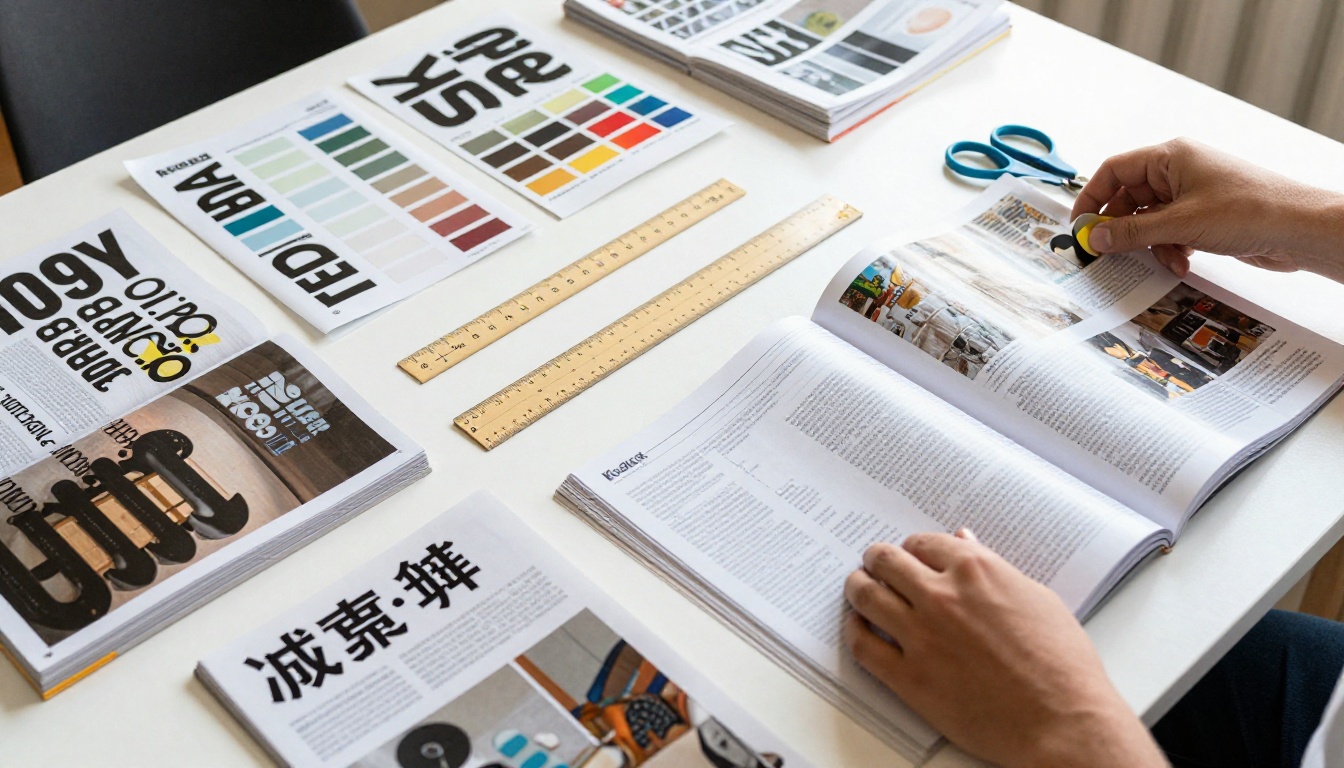
💡 Consiglio pratico: Prima di aprire qualunque software, schizza il tuo numero come una fila di piccole miniature. Conoscere il numero di pagine e l’ordine delle sezioni rende la scelta dello strumento molto più semplice.
Che cos’è davvero ciascuno strumento
InDesign in un paragrafo
InDesign è un programma desktop per l’impaginazione, pensato per libri, riviste, cataloghi e relazioni annuali. Lavori con riquadri di testo, riquadri di immagini, pagine master, stili di paragrafo e griglie precise. I documenti lunghi sono il suo terreno naturale. Centinaia di pagine sono normali, e il software è progettato per mantenerle coerenti.
Adobe Express in un paragrafo
Adobe Express è un’app di progettazione per browser e dispositivi mobili, costruita attorno a modelli, modifica con trascinamento ed esportazioni rapide. Dà il meglio con post per i social, volantini e documenti brevi. Può produrre impaginati su più pagine, ma l’intera esperienza privilegia la velocità rispetto al controllo.
Panoramica a confronto
| Funzione | InDesign | Adobe Express |
|---|
| Scopo principale | Impaginazione professionale | Progettazione rapida basata su modelli |
| Piattaforma | Desktop (Windows, macOS) | Browser e dispositivi mobili |
| Curva di apprendimento | Ripida, settimane per sentirsi a proprio agio | Dolce, minuti per iniziare |
| Pagine master | Sì, completamente funzionanti | Limitate o assenti |
| Stili di paragrafo e di carattere | Sì | Preimpostazioni di testo di base |
| Strumenti per la produzione di stampa | Abbondanze, segni di taglio, CMYK, preflight | Esportazione PDF di base |
| Numero di pagine ideale | Da 8 a centinaia | Da 1 a circa una dozzina |
| Flusso di lavoro di gruppo | Librerie e file condivisi | Link condivisi e kit di marchio |
Controllo del layout e tipografia
Griglie, colonne e pagine master
Il successo di una rivista dipende dalla coerenza. La numerazione delle pagine sta nello stesso punto in ogni pagina. Il testo del corpo usa la stessa larghezza di colonna. I titoli seguono una gerarchia chiara. InDesign gestisce tutto questo con le pagine master: inserisci una volta numeri di pagina, titoli correnti e guide di colonna, e ogni pagina li eredita. Cambi il master e l’intero numero si aggiorna.
Adobe Express si affida invece ai modelli. Puoi mantenere un aspetto ricorrente duplicando le pagine, ma dovrai spostare gli elementi a mano. Per sei pagine va bene. Per quaranta diventa una fatica, e piccoli disallineamenti si insinuano.
Gestione del testo
InDesign offre strumenti tipografici veri: riquadri di testo concatenati che fanno scorrere un articolo da una pagina all’altra, impostazioni di sillabazione, crenatura ottica, lettere capitali decorate, griglie di linea di base e funzioni OpenType. I lettori raramente notano una buona tipografia, ma la sentono. Blocchi di testo con spaziature irregolari stancano subito l’occhio.
Express mantiene il testo semplice. Scegli un carattere, una dimensione e un allineamento, e vai avanti. Gli articoli lunghi non scorrono automaticamente da un riquadro all’altro, quindi tagli e incolli tra una pagina e l’altra.
Inserimento delle immagini
Entrambi gli strumenti ti permettono di inserire foto, ma InDesign collega il file originale, il che significa che puoi aggiornare un’immagine sul disco e l’impaginato si aggiorna. Supporta anche il rientro del testo attorno alle forme, i tracciati di ritaglio e il ritaglio preciso. Express offre ritagli rapidi, rimozione dello sfondo e una libreria di immagini d’archivio, utile quando non hai un fotografo nel team.
Velocità e curva di apprendimento
Quanto serve per la prima doppia pagina?
Sii onesto con il tuo tempo. Chi non ha mai aperto un programma di impaginazione può creare una doppia pagina decente in Adobe Express in meno di un’ora. In InDesign, la stessa persona passerà le prime sessioni a trovare i pannelli, a capire i riquadri e a combattere con il tavolo di montaggio.
Ecco un quadro realistico dello sforzo per un numero di 16 pagine.
| Attività | InDesign (nuovo utente) | InDesign (esperto) | Adobe Express |
|---|
| Impostare documento e griglia | Da 1 a 2 ore | 15 minuti | 10 minuti |
| Creare la pagina master | 1 ora | 10 minuti | Non applicabile |
| Impaginare tutte le pagine | Da 12 a 20 ore | Da 5 a 8 ore | Da 3 a 6 ore |
| Correggere testo e spaziatura | 3 ore | 1 ora | Da 1 a 2 ore |
| Esportare il PDF | 15 minuti | 5 minuti | 5 minuti |
Queste cifre sono stime approssimative, ma lo schema regge: Express vince sul primo numero, mentre InDesign vince dal terzo numero in poi, perché gli stili e i modelli che costruisci una sola volta continuano a farti risparmiare tempo.
Il vantaggio dei modelli
I modelli sono il punto di forza di Express. Puoi partire da un impaginato disposto con professionalità, inserire le tue foto e il tuo testo, e avere qualcosa di presentabile in un pomeriggio. La personalizzazione ha però dei limiti. I modelli molto usati possono far sembrare la tua rivista uguale a tutte le altre.
⚠️ Avvertenza: Un modello che sembra ottimo alla prima pagina potrebbe non reggere i tuoi contenuti reali. Provalo con il titolo più lungo e il paragrafo più lungo prima di impegnarti.
Prontezza per la stampa
Perché la stampa è diversa
Se la tua rivista vive solo sugli schermi, puoi saltare questa sezione. Se prevedi di inviare i file a una tipografia, presta attenzione. La stampa commerciale richiede l’abbondanza (grafica che si estende oltre il bordo di taglio), il colore CMYK, immagini ad alta risoluzione, margini di sicurezza e spesso standard PDF specifici come PDF/X.
InDesign gestisce tutto questo. Imposti l’abbondanza quando crei il documento, controlli la sovrastampa in anteprima, esegui un controllo preflight per immagini a bassa risoluzione o font mancanti, ed esporti con i segni di stampa. Le tipografie sono abituate a ricevere PDF di InDesign, quindi ci sono meno sorprese.
Adobe Express esporta PDF puliti che hanno un buon aspetto a schermo e su una stampante domestica. Per la stampa offset professionale potresti incontrare limiti sui profili colore e sulla gestione dell’abbondanza. Molte piccole tirature funzionano comunque, soprattutto con la stampa digitale, ma prima di impegnarti chiedi alla tua tipografia cosa le serve.

Lista di controllo per la stampa
- Conferma formato di taglio, abbondanza e margini con la tua tipografia.
- Verifica che tutte le immagini siano almeno a 300 ppi alla dimensione stampata.
- Converti o conferma la modalità colore (CMYK per l’offset, RGB per gli schermi).
- Incorpora o trasforma in contorni tutti i font.
- Ordina una prova stampata prima di approvare la tiratura completa.
✅ Buona pratica: Anche se componi l’impaginato in Express, chiedi prima alla tipografia un elenco dei requisiti per il file di prova. Eviterai ristampe costose.
Confronto dei costi
I prezzi cambiano spesso, quindi controlla i piani attuali sul sito di Adobe. La struttura generale è stabile.
| Fattore di costo | InDesign | Adobe Express |
|---|
| Prezzo d’ingresso | Abbonamento a pagamento, app singola o pacchetto Creative Cloud | Piano gratuito disponibile |
| Livello a pagamento | Piano mensile o annuale | Piano premium a costo più basso |
| Costi nascosti | Tempo di apprendimento, font, immagini d’archivio | Modelli premium e risorse riservate al piano a pagamento |
| Ideale per | Editoria continua e seria | Progetti occasionali e rapidi |
Per un numero una tantum, il piano gratuito di Express è difficile da battere. Per una rivista mensile o trimestrale, l’abbonamento a InDesign si ripaga con le ore di produzione risparmiate. Pensa al costo come denaro più tempo: uno strumento economico che impiega il doppio del tempo per produrre ogni numero non è economico.
Collaborazione e lavoro di squadra
Le riviste raramente si fanno da sole. Gli autori inviano i testi, i fotografi mandano le immagini, un redattore approva le pagine.
- InDesign funziona bene con librerie cloud condivise, risorse collegate e passaggi di file chiari. I redattori spesso annotano i PDF mentre i grafici applicano le modifiche.
- Adobe Express rende semplice la condivisione. Invii un link, i colleghi commentano e chiunque abbia l’accesso può modificare. È ideale per un piccolo gruppo senza un grafico dedicato.

Scenari reali
Scenario 1: una rivista-newsletter di un ristorante locale
Il titolare di un ristorante vuole una rivista stagionale di otto pagine con ricette, storie del personale e una pagina in evidenza sul menù. Express è una scelta sensata. I modelli danno rapidamente un aspetto curato, e il pubblico la leggerà sui telefoni. Per i menù in particolare, il Creatore di flipbook per menù di ristoranti può trasformare lo stesso PDF in una pagina interattiva.
Scenario 2: una rivista di stile di vita trimestrale
Una piccola casa editrice produce 48 pagine quattro volte l’anno, vende spazi pubblicitari e stampa 2.000 copie. Qui il terreno è quello di InDesign. Pagine master, stili, abbondanza e preflight fanno risparmiare ore ogni trimestre, e l’impaginato resta coerente tra un numero e l’altro.
Scenario 3: una rivista di studenti o di un circolo
Un circolo universitario ha bisogno di un numero di 12 pagine con diversi collaboratori e nessun budget. Express tiene tutti nello stesso progetto condiviso, e il piano gratuito basta. Se un membro conosce già InDesign, può invece creare un modello semplice per tutta la squadra.
Scenario 4: un grafico freelance che lavora per clienti
I freelance hanno bisogno di controllo e di un risultato professionale. InDesign è lo standard, e i clienti spesso si aspettano i file sorgente in quel formato. Express può comunque essere utile per i teaser rapidi sui social che promuovono ogni numero.

Tabella decisionale
Usa questa tabella come verifica finale.
| La tua situazione | Scelta migliore |
|---|
| Prima rivista, sotto le 12 pagine, solo schermo | Adobe Express |
| 24+ pagine con sezioni ricorrenti | InDesign |
| Stampa commerciale offset | InDesign |
| Nessuna esperienza di progettazione, scadenza stretta | Adobe Express |
| Pubblicazione mensile o trimestrale | InDesign |
| Team senza grafico | Adobe Express |
| Regole tipografiche di marca rigorose | InDesign |
| Pagine teaser rapide per i social media | Adobe Express |
Si possono usare entrambi?
Sì, e molte case editrici lo fanno. Una suddivisione pratica è questa:
- Crea il numero principale in InDesign per la struttura e la stampa.
- Usa Express per produrre promo per i social media, banner pubblicitari e riassunti brevi per i lettori.
- Esporta la rivista finita come PDF e pubblicala online come edizione interattiva.
Così si ottengono i punti di forza di ciascuno strumento senza costringere nessuno dei due a fare un lavoro per cui non è stato costruito.
Pubblica online il numero completo
La stampa è solo uno dei modi per raggiungere i lettori. Un PDF allegato a un’email è facile da ignorare, e un link a un semplice download risulta piatto. Un flipbook offre alle persone l’esperienza di sfogliare pagine vere, su qualunque dispositivo, senza software da installare.
Come trasformare il PDF della rivista in un flipbook
Qualunque strumento tu abbia scelto, il passaggio dell’esportazione è lo stesso. Ecco come funziona con Flipbooks AI.
- Esporta il tuo PDF. Da InDesign, usa il preset di alta qualità o di dimensione minima per gli schermi. Da Express, scarica come PDF.
- Crea un account. Crea un account su Flipbooks AI e apri la tua dashboard.
- Carica il PDF. Usa il Convertitore da PDF a flipbook. Le pagine si convertono in pochi istanti e mantengono il loro layout.
- Personalizza l’aspetto. Aggiungi il logo, scegli i colori di sfondo, imposta gli effetti di sfoglio di pagina e incorpora video o audio dove aiutano la storia.
- Condividilo. Copia un link diretto, oppure incorpora il flipbook sul tuo sito web. Puoi aggiungere una protezione con password per i numeri riservati agli abbonati.
- Controlla i risultati. Con il piano Professional, analisi e generazione di contatti mostrano come si comportano i lettori. Confronta le opzioni nella pagina dei prezzi.
Altre funzioni utili sono nessuna filigrana, mai, una lettura adattiva su dispositivi mobili, marchio personalizzato e download offline. Se il tuo progetto è specificamente una pubblicazione periodica, il Creatore di flipbook di riviste e lo Strumento per pubblicare e-magazine sono pensati proprio per questo.

💡 Consiglio pratico: Progetta le pagine pensando alla lettura su schermo, anche se stampi. Testo del corpo più grande e margini generosi rendono il flipbook comodo sul telefono.
Rivista stampata o flipbook
| Fattore | Rivista stampata | Edizione flipbook |
|---|
| Costo di produzione per copia | Alto | Quasi zero |
| Tempi di consegna | Giorni o settimane | Istantanei |
| Aggiornamenti dopo la pubblicazione | Impossibili | Sostituisci il PDF |
| Dati sui lettori | Nessuno | Analisi con il piano Professional |
| Contenuti multimediali | Nessuno | Incorporamenti di video e audio |
| Raggio d’azione | Locale o spedito per posta | Ovunque con un link |
Errori comuni da evitare
- Iniziare nello strumento sbagliato. Spostare un progetto Express di 30 pagine in InDesign più avanti significa ricostruirlo.
- Ignorare l’abbondanza. Strisce bianche ai bordi della pagina rovinano un numero stampato.
- Usare troppi font. Due o tre famiglie bastano.
- Foto a bassa risoluzione. Un’anteprima nitida a schermo può stampare sfocata.
- Saltare la rilettura. Gli errori di battitura pesano di più in una rivista che in un post social.
- Dimenticare l’indice. I lettori vogliono una mappa del numero, soprattutto online.
Raccomandazione finale
Per una pubblicazione seria, ripetibile e pronta per la stampa, InDesign è lo strumento migliore per la rivista. Le sue pagine master, gli stili, la tipografia e le funzioni di produzione esistono proprio per questo compito. Per numeri brevi, pensati per lo schermo, realizzati da non grafici con una scadenza stretta, Adobe Express è la scelta più intelligente, perché elimina gli intoppi e ti porta rapidamente a un PDF finito.
Pronto a pubblicare il tuo primo numero? Inizia gratis su Flipbooks AI, scopri tutti gli strumenti e modelli disponibili, oppure confronta i piani dei prezzi per scegliere quello più adatto a te.



