Du hast einen Stapel Artikel, einen Ordner voller Fotos und eine Deadline. Jetzt brauchst du Software, die all das in ein Magazin verwandelt, das Leute wirklich lesen wollen. Zwei Namen kommen zuerst in Frage: InDesign, das seit Langem etablierte Profi-Werkzeug für Publishing, und Adobe Express, der freundliche, vorlagenbasierte Editor. Beide stammen von Adobe, beide exportieren PDFs, und im Alltag könnten sie kaum unterschiedlicher sein. Dieser Vergleich geht durch Layoutkontrolle, Kosten, Druckreife, Geschwindigkeit und Veröffentlichung, damit du das richtige Tool für deine Ausgabe findest. Und sobald das PDF fertig ist, verwandelst du es mit Flipbooks AI in eine Online-Ausgabe zum Umblättern.
Die kurze Antwort
Wenn du ein schnelles Urteil willst, hier ist es.
- Wähle InDesign, wenn dein Magazin 24 Seiten oder mehr hat, auf einem wiederkehrenden Raster aufbaut, kommerziell gedruckt wird oder strikte Kontrolle über Typografie und Farbe braucht.
- Wähle Adobe Express, wenn du schnell eine kurze Ausgabe brauchst, keinen Design-Hintergrund hast und das Hauptpublikum auf einem Bildschirm liest.
Die meisten echten Projekte liegen irgendwo dazwischen, deshalb zerlegen die folgenden Abschnitte die Entscheidung in einzelne Teile.
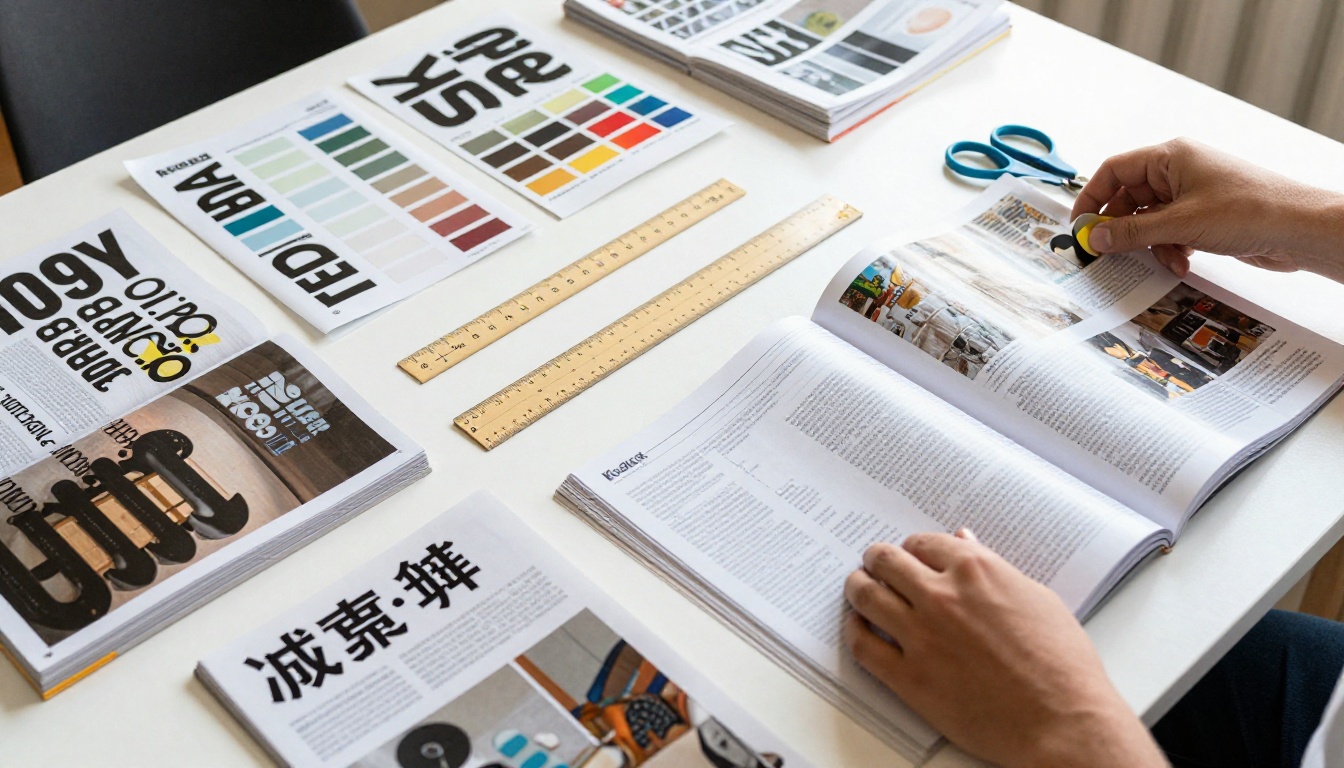
💡 Profi-Tipp: Skizziere deine Ausgabe, bevor du irgendeine Software öffnest, als Reihe kleiner Miniaturen. Wenn du Seitenzahl und Abschnittsreihenfolge kennst, fällt die Tool-Entscheidung deutlich leichter.
InDesign in einem Absatz
InDesign ist ein Desktop-Programm für Seitenlayout, gebaut für Bücher, Magazine, Kataloge und Geschäftsberichte. Du arbeitest mit Textrahmen, Bildrahmen, Musterseiten, Absatzformaten und präzisen Rastern. Lange Dokumente sind sein Heimspiel. Hunderte Seiten sind normal, und die Software ist darauf ausgelegt, sie stimmig zu halten.
Adobe Express in einem Absatz
Adobe Express ist eine Design-App für Browser und Mobilgeräte, aufgebaut um Vorlagen, Drag-and-drop-Bearbeitung und schnelle Exporte. Sie glänzt bei Social-Media-Beiträgen, Flyern und kurzen Dokumenten. Sie kann mehrseitige Layouts erzeugen, aber das ganze Erlebnis setzt auf Tempo statt auf Kontrolle.
Überblick im direkten Vergleich
| Funktion | InDesign | Adobe Express |
|---|
| Hauptzweck | Professionelles Seitenlayout | Schnelles, vorlagenbasiertes Design |
| Plattform | Desktop (Windows, macOS) | Browser und Mobilgerät |
| Lernkurve | Steil, Wochen bis man sicher damit arbeitet | Sanft, Minuten bis zum Start |
| Musterseiten | Ja, voll ausgestattet | Eingeschränkt oder keine |
| Absatz- und Zeichenformate | Ja | Einfache Textvorgaben |
| Werkzeuge für die Druckvorstufe | Anschnitt, Marken, CMYK, Preflight | Einfacher PDF-Export |
| Ideale Seitenzahl | 8 bis Hunderte | 1 bis etwa ein Dutzend |
| Teamarbeit | Gemeinsame Bibliotheken und Dateien | Gemeinsame Links und Brand-Kits |
Layoutkontrolle und Typografie
Raster, Spalten und Musterseiten
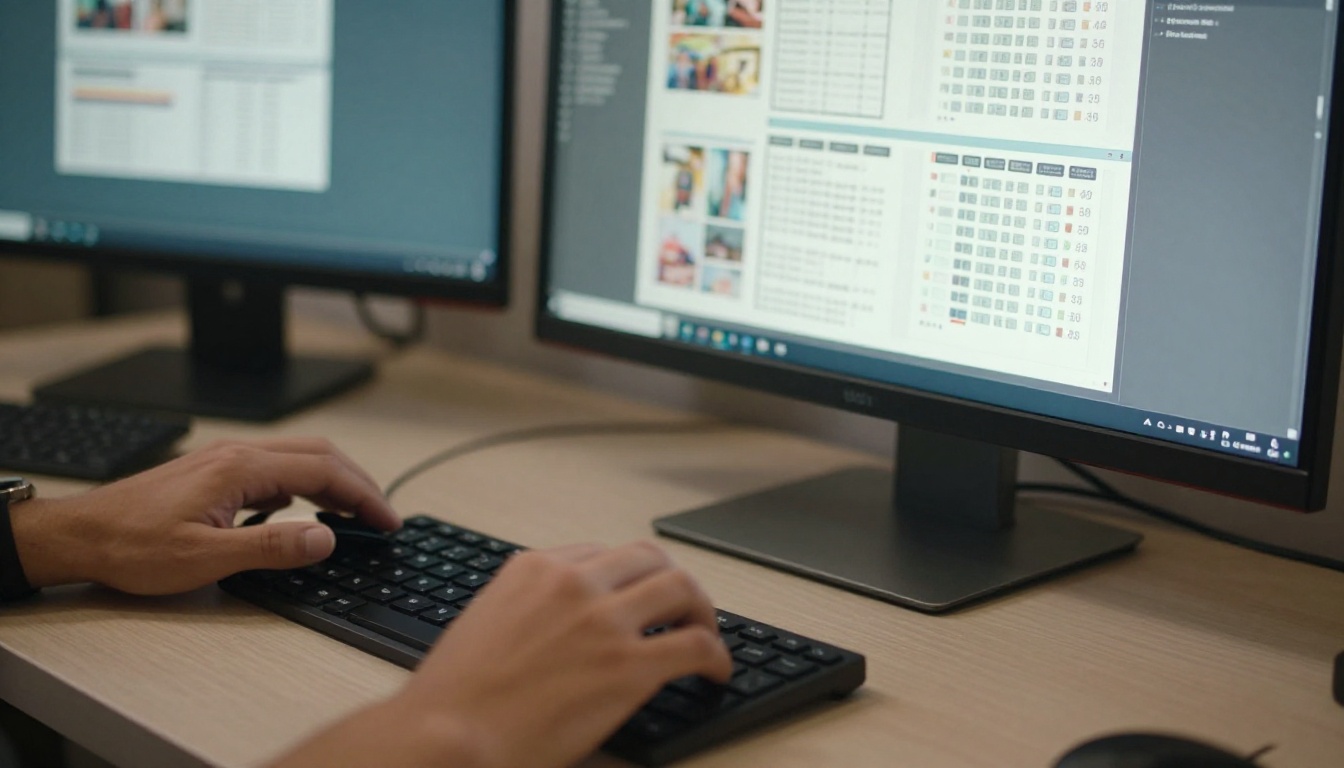
Ein Magazin steht und fällt mit Konsistenz. Die Seitenzahl sitzt auf jeder Seite an derselben Stelle. Der Fließtext nutzt überall dieselbe Spaltenbreite. Überschriften folgen einer klaren Hierarchie. InDesign erledigt das mit Musterseiten: Du platzierst Seitenzahlen, Kopfzeilen und Spaltenhilfslinien einmal, und jede Seite übernimmt sie. Änderst du die Musterseite, aktualisiert sich die ganze Ausgabe.
Adobe Express setzt stattdessen auf Vorlagen. Du kannst einen wiederkehrenden Look halten, indem du Seiten duplizierst, aber du schiebst Elemente dann von Hand. Bei sechs Seiten ist das in Ordnung. Bei vierzig wird es zur Plackerei, und kleine Verschiebungen schleichen sich ein.
Textbearbeitung
InDesign bietet echte Satzwerkzeuge: verkettete Textrahmen, die einen Artikel über mehrere Seiten fließen lassen, Silbentrennung, optischen Zeichenabstand, Initialen, Grundlinienraster und OpenType-Funktionen. Gute Typografie bemerken Leser selten, aber sie spüren sie. Textwände mit ungleichmäßigem Abstand ermüden das Auge schnell.
Express hält Text einfach. Du wählst Schrift, Größe und Ausrichtung und machst weiter. Lange Artikel fließen nicht automatisch von einem Rahmen in den nächsten, also schneidest du Text aus und fügst ihn auf den anderen Seiten wieder ein.
Bildplatzierung
Beide Tools lassen dich Fotos einfügen, aber InDesign verknüpft mit der Originaldatei. Das heißt, du kannst ein Bild auf dem Datenträger aktualisieren und das Layout zieht die Änderung nach. Außerdem unterstützt es Textumfluss um Formen, Schnittpfade und präzises Zuschneiden. Express bietet schnelles Zuschneiden, Hintergrundentfernung und eine Bildbibliothek, was nützlich ist, wenn du keinen Fotografen im Team hast.
Geschwindigkeit und Lernkurve
Wie lange dauert deine erste Doppelseite?
Sei ehrlich, was deine Zeit angeht. Jemand, der noch nie ein Layoutprogramm geöffnet hat, baut in Adobe Express in unter einer Stunde eine ordentliche Doppelseite. In InDesign verbringt dieselbe Person die ersten Sitzungen damit, Paletten zu finden, Rahmen zu verstehen und mit der Montagefläche zu kämpfen.
Hier ist ein realistisches Bild des Aufwands für eine Ausgabe mit 16 Seiten.
| Aufgabe | InDesign (neuer Nutzer) | InDesign (erfahren) | Adobe Express |
|---|
| Dokument und Raster einrichten | 1 bis 2 Stunden | 15 Minuten | 10 Minuten |
| Musterseite erstellen | 1 Stunde | 10 Minuten | Nicht zutreffend |
| Alle Seiten gestalten | 12 bis 20 Stunden | 5 bis 8 Stunden | 3 bis 6 Stunden |
| Text und Abstände korrigieren | 3 Stunden | 1 Stunde | 1 bis 2 Stunden |
| PDF exportieren | 15 Minuten | 5 Minuten | 5 Minuten |
Diese Zahlen sind grobe Schätzungen, aber das Muster stimmt: Express gewinnt bei der ersten Ausgabe, InDesign ab der dritten Ausgabe, weil Formatvorlagen und Musterseiten, die du einmal baust, sich immer wieder auszahlen.
Der Vorteil der Vorlagen
Vorlagen sind die große Stärke von Express. Du startest mit einem professionell angeordneten Layout, tauschst deine Fotos und Texte aus und hast an einem Nachmittag etwas Präsentables. Die Anpassung hat allerdings Grenzen. Stark genutzte Vorlagen können dein Magazin wie alle anderen aussehen lassen.
⚠️ Warnung: Eine Vorlage, die auf Seite eins großartig aussieht, hält deinen echten Inhalten vielleicht nicht stand. Teste sie mit deiner längsten Überschrift und deinem längsten Absatz, bevor du dich festlegst.
Druckreife
Warum Druck anders ist
Wenn dein Magazin nur auf Bildschirmen lebt, kannst du diesen Abschnitt überspringen. Wenn du Dateien an eine Druckerei schicken willst, pass auf. Kommerzieller Druck verlangt Anschnitt (Grafik, die über die Schnittkante hinausreicht), CMYK-Farbe, hochauflösende Bilder, sichere Ränder und oft bestimmte PDF-Standards wie PDF/X.
InDesign beherrscht all das. Du legst den Anschnitt beim Anlegen des Dokuments fest, prüfst die Überdruckvorschau, führst einen Preflight aus, der niedrig aufgelöste Bilder oder fehlende Schriften findet, und exportierst mit Druckermarken. Druckereien sind es gewohnt, InDesign-PDFs zu erhalten, also gibt es weniger Überraschungen.
Adobe Express exportiert saubere PDFs, die auf dem Bildschirm und auf einem Heimdrucker gut aussehen. Für professionellen Offsetdruck stößt du bei Farbprofilen und dem Umgang mit dem Anschnitt eventuell an Grenzen. Viele kleine Auflagen funktionieren trotzdem, besonders im Digitaldruck, aber frag deine Druckerei, was sie brauchen, bevor du dich festlegst.

Checkliste für den Druck
- Schnittgröße, Anschnitt und Ränder mit deiner Druckerei abklären.
- Prüfen, dass alle Bilder in ihrer gedruckten Größe mindestens 300 ppi haben.
- Farbmodus umwandeln oder bestätigen (CMYK für Offset, RGB für Bildschirme).
- Alle Schriften einbetten oder in Kurven umwandeln.
- Einen Druckproof bestellen, bevor du die komplette Auflage freigibst.
✅ Best Practice: Selbst wenn du dein Layout in Express baust, verlange zuerst von deiner Druckerei eine Liste mit den Anforderungen an Musterdateien. Das verhindert teure Nachdrucke.
Kostenvergleich
Preise ändern sich oft, prüfe deshalb die aktuellen Tarife auf Adobes Website. Die grobe Struktur bleibt stabil.
| Kostenfaktor | InDesign | Adobe Express |
|---|
| Einstiegspreis | Kostenpflichtiges Abo, einzelne App oder Creative-Cloud-Paket | Kostenloser Tarif verfügbar |
| Kostenpflichtiger Tarif | Monatliches oder jährliches Abo | Premium-Tarif mit geringeren Kosten |
| Versteckte Kosten | Zeit zum Lernen, Schriften, Stockbilder | Premium-Vorlagen und Assets hinter der Bezahlschranke |
| Ideal für | Laufendes, anspruchsvolles Publishing | Gelegentliche, schnelle Projekte |
Für eine einmalige Ausgabe ist der kostenlose Tarif von Express kaum zu schlagen. Für ein monatlich oder vierteljährlich erscheinendes Magazin zahlt sich das InDesign-Abo durch eingesparte Produktionsstunden aus. Denk bei den Kosten an Geld plus Zeit: Ein günstiges Tool, das doppelt so lange braucht, um jede Ausgabe zu produzieren, ist nicht günstig.
Zusammenarbeit und Teamwork
Magazine entstehen selten allein. Autorinnen und Autoren reichen Texte ein, Fotografen schicken Bilder, eine Redakteurin gibt Seiten frei.
- InDesign funktioniert gut mit gemeinsamen Cloud-Bibliotheken, verknüpften Assets und klaren Dateiübergaben. Redakteure markieren PDFs oft mit Anmerkungen, während Designer Änderungen einpflegen.
- Adobe Express macht das Teilen einfach. Du schickst einen Link, Teammitglieder kommentieren, und jeder mit Zugriff kann bearbeiten. Das ist ideal für eine kleine Gruppe ohne eigenen Designer.

Praxisszenarien
Szenario 1: Ein Magazin-Newsletter für ein lokales Restaurant
Ein Restaurantbesitzer möchte ein achtseitiges saisonales Magazin mit Rezepten, Geschichten aus dem Team und einem Highlight aus der Karte. Express ist hier eine vernünftige Wahl. Vorlagen sorgen schnell für einen gepflegten Look, und das Publikum liest auf dem Telefon. Speziell für Karten kann der Restaurantkarten-Flipbook-Ersteller dasselbe PDF in eine interaktive Seite verwandeln.
Szenario 2: Ein vierteljährlich erscheinendes Lifestyle-Magazin
Ein kleiner Verlag produziert viermal im Jahr 48 Seiten, verkauft Anzeigen und druckt 2.000 Exemplare. Das ist InDesign-Terrain. Musterseiten, Formate, Anschnitt und Preflight sparen jedes Quartal Stunden, und das Layout bleibt über alle Ausgaben hinweg stimmig.
Szenario 3: Ein Studenten- oder Vereinsmagazin
Ein Universitätsclub braucht eine Ausgabe mit 12 Seiten, mehreren Beitragenden und ohne Budget. Express hält alle im selben gemeinsamen Projekt, und der kostenlose Tarif reicht aus. Kennt bereits ein Mitglied InDesign, kann es stattdessen eine einfache Vorlage für das ganze Team bauen.
Szenario 4: Ein freiberuflicher Designer mit Kunden
Freelancer brauchen Kontrolle und professionelle Ergebnisse. InDesign ist der Standard, und Kunden erwarten Quelldateien oft in diesem Format. Express kann trotzdem bei schnellen Social-Media-Teasern helfen, die jede Ausgabe bewerben.
Entscheidungstabelle
Nutze diese Tabelle als letzte Kontrolle.
| Deine Situation | Bessere Wahl |
|---|
| Erstes Magazin, unter 12 Seiten, nur für Bildschirme | Adobe Express |
| 24+ Seiten mit wiederkehrenden Abschnitten | InDesign |
| Kommerzieller Offsetdruck | InDesign |
| Keine Designerfahrung, knappe Deadline | Adobe Express |
| Monatliche oder vierteljährliche Veröffentlichung | InDesign |
| Team ohne Designer | Adobe Express |
| Strenge Vorgaben für die Markentypografie | InDesign |
| Schnelle Teaser-Seiten für Social Media | Adobe Express |
Kann man beide nutzen?
Ja, und viele Verlage tun genau das. Eine praktische Aufteilung sieht so aus:
- Baue die Hauptausgabe in InDesign für Struktur und Druck.
- Nutze Express für Social-Media-Promos, Werbebanner und kurze Zusammenfassungen für Leser.
- Exportiere das fertige Magazin als PDF und veröffentliche es online als interaktive Ausgabe.
So bekommst du die Stärken beider Tools, ohne eines von ihnen für eine Aufgabe zu zwingen, für die es nicht gebaut wurde.
Die fertige Ausgabe online veröffentlichen
Druck ist nur ein Weg, Leser zu erreichen. Ein PDF im Anhang einer E-Mail wird leicht übersehen, und ein Link zu einem reinen Download wirkt flach. Ein Flipbook gibt Leuten das Gefühl, echte Seiten umzublättern, auf jedem Gerät und ohne Software installieren zu müssen.
So wandelst du dein Magazin-PDF in ein Flipbook um
Egal, für welches Tool du dich entschieden hast, der Exportschritt ist derselbe. So funktioniert er mit Flipbooks AI.
- Exportiere dein PDF. Aus InDesign nutzt du eine Voreinstellung mit hoher Qualität oder kleinster Dateigröße für Bildschirme. Aus Express lädst du es als PDF herunter.
- Erstelle ein Konto. Erstelle bei Flipbooks AI ein Konto und öffne dein Dashboard.
- Lade das PDF hoch. Nutze den PDF-zu-Flipbook-Konverter. Die Seiten werden in Sekundenschnelle umgewandelt und behalten ihr Layout.
- Passe das Erscheinungsbild an. Füge dein Logo hinzu, wähle Hintergrundfarben, lege Umblättereffekte fest und bette Videos oder Audio ein, wo sie die Geschichte unterstützen.
- Teile es. Kopiere einen direkten Link oder bette das Flipbook auf deiner Website ein. Für Ausgaben nur für Abonnenten kannst du einen Passwortschutz hinzufügen.
- Verfolge die Ergebnisse. Im Professional-Tarif zeigen Analysen und Kontaktgenerierung, wie sich Leser verhalten. Vergleiche die Optionen auf der Preisseite.
Weitere nützliche Funktionen sind keine Wasserzeichen, niemals, responsives Lesen auf mobilen Geräten, individuelles Branding und Offline-Downloads. Wenn dein Projekt speziell ein Periodikum ist, sind der Magazin-Flipbook-Ersteller und das E-Magazin-Publishing-Werkzeug genau dafür gebaut.

💡 Profi-Tipp: Gestalte Seiten mit Blick aufs Lesen am Bildschirm, auch wenn du zusätzlich druckst. Größerer Fließtext und großzügige Ränder machen ein Flipbook auf dem Telefon angenehm.
Gedruckte Ausgabe im Vergleich zur Flipbook-Verbreitung
| Faktor | Gedrucktes Magazin | Flipbook-Ausgabe |
|---|
| Produktionskosten pro Exemplar | Hoch | Nahe null |
| Lieferzeit | Tage oder Wochen | Sofort |
| Aktualisierungen nach Veröffentlichung | Unmöglich | PDF ersetzen |
| Leserdaten | Keine | Analysen im Professional-Tarif |
| Multimedia | Keine | Video- und Audio-Einbettungen |
| Reichweite | Lokal oder per Post | Überall dort, wo es einen Link gibt |
Häufige Fehler vermeiden
- Im falschen Tool anfangen. Ein 30-seitiges Express-Projekt später in InDesign zu überführen heißt, es neu zu bauen.
- Den Anschnitt ignorieren. Weiße Streifen am Seitenrand ruinieren eine gedruckte Ausgabe.
- Zu viele Schriften verwenden. Zwei oder drei Familien reichen völlig.
- Fotos mit niedriger Auflösung. Eine scharfe Bildschirmvorschau kann im Druck matschig wirken.
- Das Korrekturlesen auslassen. Tippfehler fallen in einem Magazin stärker auf als in einem Social-Media-Beitrag.
- Das Inhaltsverzeichnis vergessen. Leser wollen eine Landkarte der Ausgabe, besonders online.
Fazit
Für seriöses, wiederholbares und druckreifes Publishing ist InDesign das bessere Magazin-Tool. Seine Musterseiten, Formate, Typografie und Produktionsfunktionen existieren genau für diese Aufgabe. Für kurze, bildschirmorientierte Ausgaben, die Nicht-Designer unter Zeitdruck erstellen, ist Adobe Express die klügere Wahl, weil es Reibung abbaut und dich schnell zu einem fertigen PDF bringt.
Bereit, deine erste Ausgabe zu veröffentlichen? Starte kostenlos bei Flipbooks AI, entdecke alle verfügbaren Tools und Vorlagen oder vergleiche die Preispläne, um das Passende für dich zu finden.



