Você tem uma pilha de artigos, uma pasta de fotos e um prazo. Agora precisa de um software que transforme tudo isso em uma revista que as pessoas realmente queiram ler. Dois nomes aparecem primeiro: InDesign, a ferramenta profissional de publicação de longa data, e Adobe Express, o editor amigável baseado em modelos. Os dois são da Adobe, os dois exportam PDFs, e no uso diário dificilmente poderiam parecer mais diferentes. Esta comparação passa por controle de diagramação, custo, prontidão para impressão, velocidade e publicação, para que você escolha a ferramenta certa para sua edição. E, quando o PDF estiver pronto, você pode transformá-lo em uma edição online com efeito de virar página com o Flipbooks AI.
A resposta rápida
Se você quer um veredito rápido, aqui está.
- Escolha o InDesign quando sua revista tiver 24 páginas ou mais, seguir uma grade que se repete, for ser impressa comercialmente ou exigir controle rigoroso de tipografia e cor.
- Escolha o Adobe Express quando precisar de uma edição curta com rapidez, não tiver formação em design e o público principal for ler em uma tela.
A maioria dos projetos reais fica em algum ponto intermediário, então as seções abaixo dividem a decisão em partes.
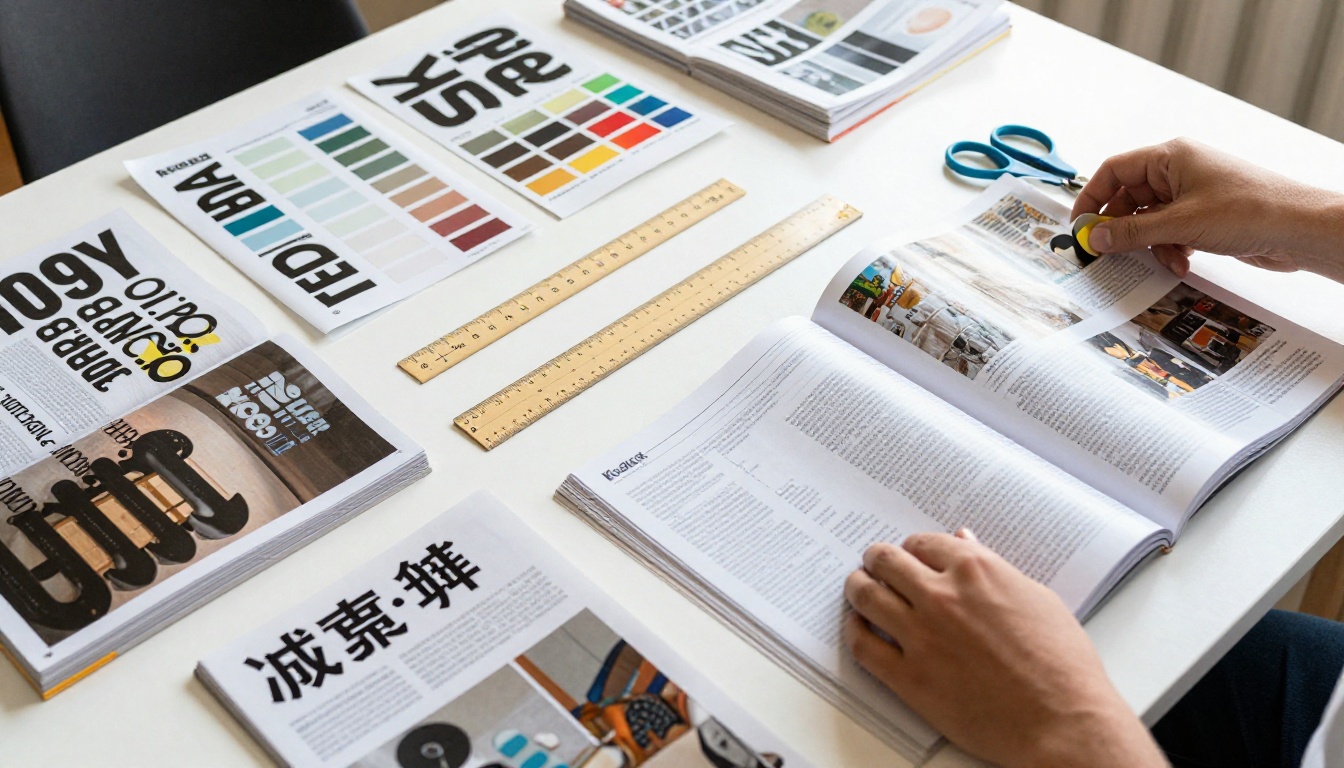
💡 Dica de especialista: Antes de abrir qualquer software, esboce sua edição como uma fileira de miniaturas pequenas. Saber o número de páginas e a ordem das seções torna a escolha da ferramenta muito mais fácil.
O que cada ferramenta realmente é
InDesign em um parágrafo
O InDesign é um programa de diagramação para computador, criado para livros, revistas, catálogos e relatórios anuais. Você trabalha com caixas de texto, caixas de imagem, páginas-mestre, estilos de parágrafo e grades precisas. Documentos longos são o terreno dele. Centenas de páginas são normais, e o software foi feito para mantê-las coerentes.
Adobe Express em um parágrafo
O Adobe Express é um aplicativo de design para navegador e celular, construído em torno de modelos, edição por arrastar e soltar e exportações rápidas. Ele brilha com publicações para redes sociais, panfletos e documentos curtos. Ele consegue produzir diagramações de várias páginas, mas a experiência inteira privilegia a velocidade em vez do controle.
Visão geral lado a lado
| Recurso | InDesign | Adobe Express |
|---|
| Finalidade principal | Diagramação profissional | Design rápido com base em modelos |
| Plataforma | Computador (Windows, macOS) | Navegador e celular |
| Curva de aprendizado | Íngreme, semanas para se sentir à vontade | Suave, minutos para começar |
| Páginas-mestre | Sim, com todos os recursos | Limitadas ou inexistentes |
| Estilos de parágrafo e de caractere | Sim | Predefinições básicas de texto |
| Ferramentas de produção gráfica | Sangrado, marcas, CMYK, verificação prévia | Exportação básica em PDF |
| Número de páginas ideal | De 8 a centenas | De 1 a cerca de uma dúzia |
| Fluxo de trabalho em equipe | Bibliotecas e arquivos compartilhados | Links compartilhados e kits de marca |
Controle de diagramação e tipografia
Grades, colunas e páginas-mestre
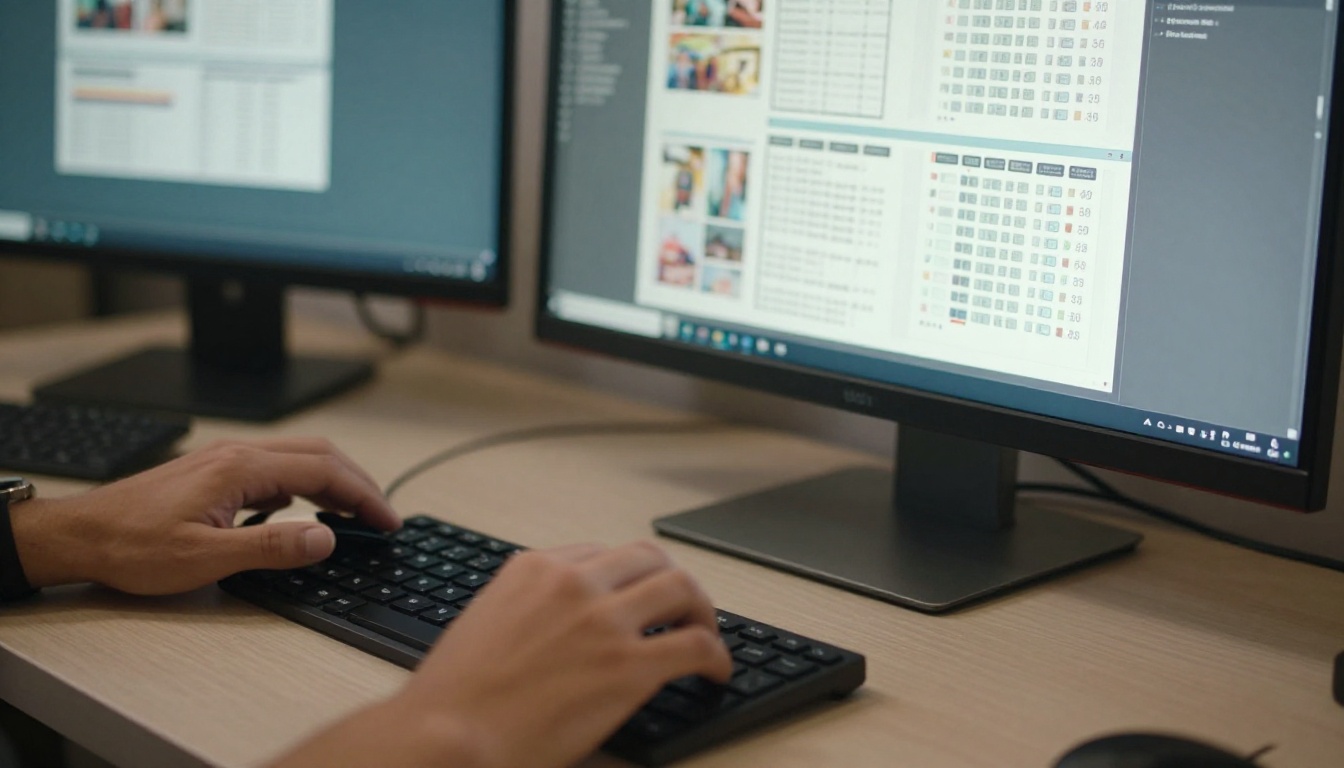
Uma revista depende da coerência. O número da página fica no mesmo lugar em todas as páginas. O texto corrido usa a mesma largura de coluna. Os títulos seguem uma hierarquia clara. O InDesign resolve isso com páginas-mestre: você posiciona números de página, cabeçalhos corridos e guias de colunas uma única vez, e cada página herda tudo. Mude o mestre e a edição inteira se atualiza.
O Adobe Express se apoia em modelos. Você pode manter um visual que se repete duplicando páginas, mas vai precisar ajustar os elementos manualmente. Para seis páginas isso é tranquilo. Para quarenta vira um trabalho cansativo, e pequenos desalinhamentos começam a aparecer.
Tratamento de texto
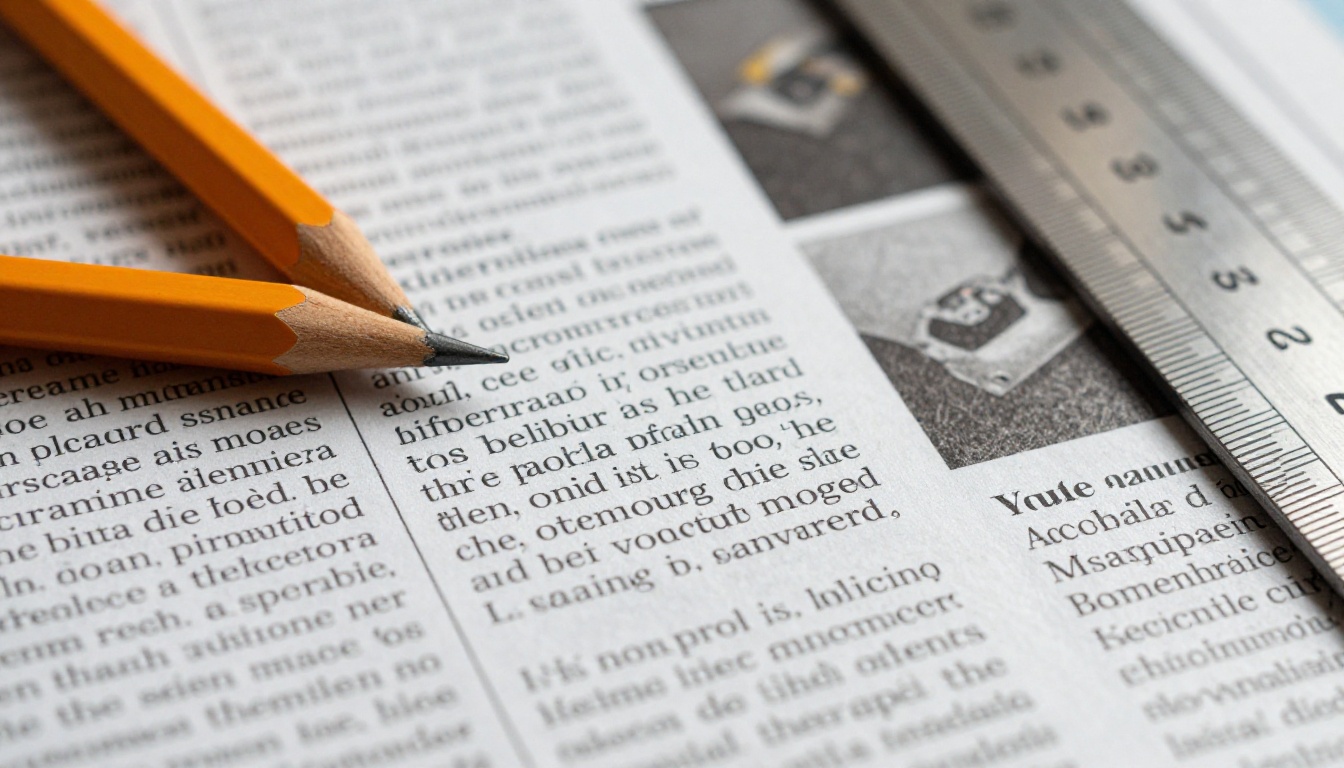
O InDesign oferece ferramentas tipográficas de verdade: caixas de texto encadeadas que fazem um artigo fluir por várias páginas, configurações de hifenização, kerning óptico, letras capitulares, grades de linha de base e recursos do OpenType. Os leitores raramente percebem uma boa tipografia, mas sentem o efeito dela. Blocos de texto com espaçamento irregular cansam a vista rapidamente.
O Express mantém o texto simples. Você escolhe uma fonte, um tamanho e um alinhamento, e segue em frente. Artigos longos não passam automaticamente de uma caixa para a seguinte, então você recorta e cola entre as páginas.
Posicionamento de imagens
As duas ferramentas permitem inserir fotos, mas o InDesign cria um vínculo com o arquivo original, o que significa que você pode atualizar uma imagem no disco e a diagramação se atualiza. Ele também oferece quebra de texto ao redor de formas, caminhos de recorte e recorte preciso. O Express oferece recortes rápidos, remoção de fundo e uma biblioteca de imagens de banco, o que é útil quando não há fotógrafo na equipe.
Velocidade e curva de aprendizado
Quanto tempo até a primeira página dupla?
Seja honesto com seu tempo. Alguém que nunca abriu um programa de diagramação consegue montar uma página dupla decente no Adobe Express em menos de uma hora. No InDesign, essa mesma pessoa vai passar as primeiras sessões encontrando painéis, entendendo as caixas e brigando com a mesa de trabalho.
Eis uma estimativa realista do esforço para uma edição de 16 páginas.
| Tarefa | InDesign (novo usuário) | InDesign (experiente) | Adobe Express |
|---|
| Criar o documento e a grade | De 1 a 2 horas | 15 minutos | 10 minutos |
| Montar a página-mestre | 1 hora | 10 minutos | Não se aplica |
| Diagramar todas as páginas | De 12 a 20 horas | De 5 a 8 horas | De 3 a 6 horas |
| Ajustar texto e espaçamento | 3 horas | 1 hora | De 1 a 2 horas |
| Exportar o PDF | 15 minutos | 5 minutos | 5 minutos |
Esses números são estimativas aproximadas, mas o padrão se mantém: o Express vence na primeira edição, e o InDesign vence a partir da terceira, porque os estilos e modelos que você cria uma vez continuam compensando.
A vantagem dos modelos
Os modelos são o ponto forte do Express. Você pode partir de um layout com aparência profissional, trocar pelas suas fotos e textos e ter algo apresentável em uma tarde. A personalização tem limites, porém. Modelos muito usados podem fazer sua revista parecer igual a todas as outras.
⚠️ Atenção: Um modelo que fica ótimo na primeira página pode não aguentar o seu conteúdo real. Teste com o título mais longo e o parágrafo mais longo antes de se comprometer.
Prontidão para impressão
Por que a impressão é diferente
Se sua revista vai existir só em telas, você pode pular esta seção. Se planeja enviar arquivos para uma gráfica, preste atenção. A impressão comercial exige sangrado (arte que se estende além da linha de corte), cor CMYK, imagens de alta resolução, margens de segurança e, muitas vezes, padrões específicos de PDF, como o PDF/X.
O InDesign cobre tudo isso. Você define o sangrado ao criar o documento, visualiza a sobreimpressão, roda uma verificação prévia em busca de imagens de baixa resolução ou fontes ausentes e exporta com marcas de impressão. As gráficas estão acostumadas a receber PDFs do InDesign, então há menos surpresas.
O Adobe Express exporta PDFs limpos, que ficam bons na tela e em uma impressora doméstica. Para impressão offset profissional, você pode esbarrar em limites com perfis de cor e tratamento de sangrado. Muitas tiragens pequenas dão certo, principalmente na impressão digital, mas vale perguntar à sua gráfica o que ela precisa antes de se comprometer.

Checklist de impressão
- Confirme com sua gráfica o tamanho final, o sangrado e as margens.
- Verifique se todas as imagens têm pelo menos 300 ppi no tamanho impresso.
- Converta ou confirme o modo de cor (CMYK para offset, RGB para telas).
- Incorpore ou converta em curvas todas as fontes.
- Peça uma prova impressa antes de aprovar a tiragem completa.
✅ Boa prática: Mesmo que você monte o layout no Express, peça antes à sua gráfica a lista de requisitos para arquivos. Isso evita reimpressões caras.
Comparação de custos
Os preços mudam com frequência, então confira os planos atuais no site da Adobe. O formato geral é estável.
| Fator de custo | InDesign | Adobe Express |
|---|
| Preço de entrada | Assinatura paga, app único ou pacote Creative Cloud | Plano gratuito disponível |
| Plano pago | Plano mensal ou anual | Plano premium de custo mais baixo |
| Custos ocultos | Tempo de aprendizado, fontes, imagens de banco | Modelos e recursos premium reservados a planos pagos |
| Ideal para | Publicação contínua e séria | Projetos ocasionais e rápidos |
Para uma edição avulsa, o plano gratuito do Express é difícil de superar. Para uma revista mensal ou trimestral, a assinatura do InDesign se paga em horas de produção economizadas. Pense no custo como dinheiro mais tempo: uma ferramenta barata que leva o dobro do tempo para produzir cada edição não é barata.
Colaboração e trabalho em equipe
Revistas raramente são feitas sozinhas. Redatores enviam textos, fotógrafos mandam imagens, um editor aprova as páginas.
- O InDesign funciona bem com bibliotecas compartilhadas na nuvem, ativos vinculados e entregas de arquivos bem definidas. Editores costumam marcar PDFs enquanto os designers aplicam as mudanças.
- O Adobe Express torna o compartilhamento simples. Você envia um link, os colegas comentam e quem tiver acesso pode editar. Isso é ótimo para um grupo pequeno sem um designer dedicado.

Cenários do mundo real
Cenário 1: Revista informativa de um restaurante local
A dona de um restaurante quer uma revista sazonal de oito páginas com receitas, histórias da equipe e um destaque do cardápio. O Express é uma escolha sensata. Os modelos dão um visual cuidado rapidamente, e o público vai ler no celular. Para cardápios especificamente, o Criador de flipbook de cardápio de restaurante pode transformar o mesmo PDF em uma página interativa.
Cenário 2: Revista trimestral de estilo de vida
Uma pequena editora produz 48 páginas quatro vezes por ano, vende anúncios e imprime 2.000 exemplares. Este é o território do InDesign. As páginas-mestre, os estilos, o sangrado e a verificação prévia economizam horas a cada trimestre, e o layout se mantém coerente entre as edições.
Cenário 3: Revista de estudantes ou de clube
Um clube universitário precisa de uma edição de 12 páginas com vários colaboradores e sem orçamento. O Express mantém todo mundo no mesmo projeto compartilhado, e o plano gratuito basta. Se um membro já conhece o InDesign, ele pode criar um modelo simples para a equipe inteira.
Cenário 4: Designer freelancer atendendo clientes
Freelancers precisam de controle e de um resultado profissional. O InDesign é o padrão, e os clientes costumam esperar arquivos-fonte nesse formato. O Express ainda pode ajudar com teasers rápidos para redes sociais que divulgam cada edição.

Tabela de decisão
Use esta tabela como uma verificação final.
| Sua situação | Melhor escolha |
|---|
| Primeira revista, com menos de 12 páginas, só para tela | Adobe Express |
| 24+ páginas com seções que se repetem | InDesign |
| Impressão comercial em offset | InDesign |
| Sem experiência em design e prazo apertado | Adobe Express |
| Publicação mensal ou trimestral | InDesign |
| Equipe sem designer | Adobe Express |
| Regras fortes de tipografia da marca | InDesign |
| Páginas teaser rápidas para redes sociais | Adobe Express |
Dá para usar as duas?
Sim, e muitas editoras fazem isso. Uma divisão prática fica assim:
- Monte a edição principal no InDesign, para estrutura e impressão.
- Use o Express para produzir promoções para redes sociais, banners de anúncios e resumos curtos voltados aos leitores.
- Exporte a revista finalizada como PDF e publique-a online como uma edição interativa.
Assim você aproveita os pontos fortes de cada ferramenta sem obrigar nenhuma delas a fazer um trabalho para o qual não foi criada.
Publique a edição final online
Imprimir é só uma forma de chegar aos leitores. Um PDF anexado a um e-mail é fácil de ignorar, e um link para um download simples parece sem graça. Um flipbook dá às pessoas a experiência de virar páginas de verdade, em qualquer dispositivo, sem nenhum software para instalar.
Como transformar o PDF da sua revista em um flipbook
Qualquer que seja a ferramenta escolhida, a etapa de exportação é a mesma. Veja como funciona com o Flipbooks AI.
- Exporte seu PDF. No InDesign, use a predefinição de alta qualidade ou de menor tamanho de arquivo para telas. No Express, baixe como PDF.
- Crie uma conta. Crie sua conta no Flipbooks AI e abra seu painel.
- Envie o PDF. Use o Conversor de PDF para flipbook. As páginas são convertidas em instantes e mantêm o layout.
- Personalize o visual. Adicione seu logotipo, escolha as cores de fundo, defina os efeitos de virar página e incorpore vídeos ou áudios onde ajudarem a história.
- Compartilhe. Copie um link direto ou incorpore o flipbook no seu site. Você pode adicionar senha de proteção para edições exclusivas para assinantes.
- Acompanhe os resultados. No plano Professional, as estatísticas de leitura e a geração de contatos mostram como os leitores se comportam. Compare as opções na página de preços.
Outros recursos úteis incluem nenhuma marca d’água, jamais, leitura responsiva no celular, marca personalizada e downloads offline. Se seu projeto for especificamente uma publicação periódica, o Criador de flipbook de revistas e a Ferramenta de Publicação de E-Magazine foram feitos exatamente para isso.

💡 Dica de especialista: Crie as páginas pensando na leitura em tela, mesmo que você também imprima. Textos corridos maiores e margens generosas tornam o flipbook confortável em um celular.
Impressão ou distribuição em flipbook
| Fator | Revista impressa | Edição em flipbook |
|---|
| Custo de produção por exemplar | Alto | Quase zero |
| Tempo de entrega | Dias ou semanas | Instantâneo |
| Atualizações após o lançamento | Impossível | Substitua o PDF |
| Dados dos leitores | Nenhum | Estatísticas no plano Professional |
| Multimídia | Nenhuma | Incorporação de vídeo e áudio |
| Alcance | Local ou pelo correio | Qualquer lugar com um link |
Erros comuns a evitar
- Começar na ferramenta errada. Passar um projeto de 30 páginas do Express para o InDesign depois significa refazê-lo.
- Ignorar o sangrado. Faixas brancas nas bordas das páginas estragam uma edição impressa.
- Usar fontes demais. Duas ou três famílias são suficientes.
- Fotos de baixa resolução. Uma prévia nítida na tela pode sair borrada na impressão.
- Pular a revisão. Erros de digitação chamam mais atenção numa revista do que numa publicação de rede social.
- Esquecer o sumário. Os leitores querem um mapa da edição, especialmente online.
Recomendação final
Para uma publicação séria, repetível e pronta para impressão, o InDesign é a melhor ferramenta para revistas. Suas páginas-mestre, estilos, tipografia e recursos de produção existem exatamente para esse trabalho. Para edições curtas, pensadas primeiro para a tela, feitas por quem não é designer e com um cronograma apertado, o Adobe Express é a escolha mais inteligente, porque elimina atritos e leva você a um PDF pronto com rapidez.
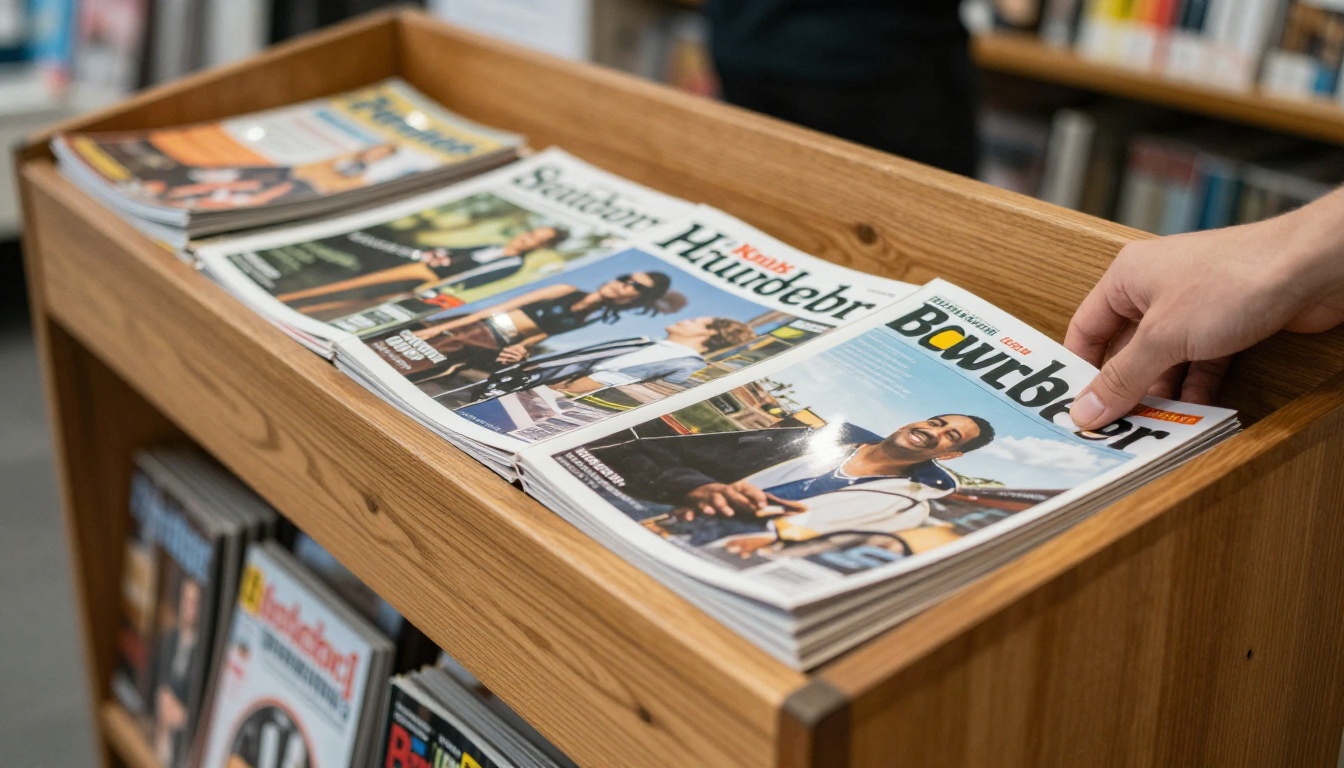
Pronto para publicar sua primeira edição? Comece grátis no Flipbooks AI, veja todas as ferramentas e modelos disponíveis ou compare os planos de preços para escolher o que funciona para você.



