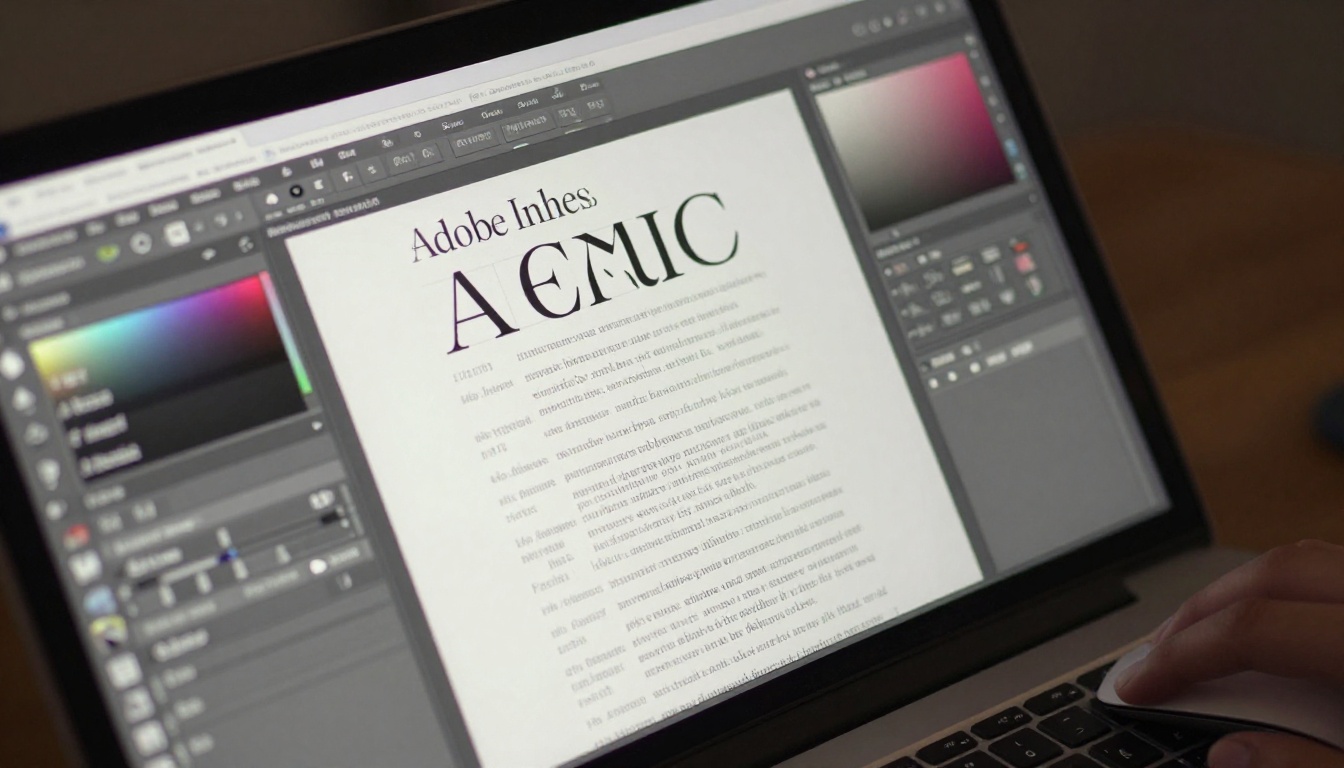
Adobe InDesign es donde se crean algunas de las maquetas impresas más pulidas del mundo. Revistas, folletos, catálogos, informes anuales, fichas de producto: todos empiezan su vida en InDesign. Pero cuando llega el momento de compartir ese trabajo en digital, la mayoría de los diseñadores recurre a un PDF plano. Es una oportunidad desaprovechada. Cuando conviertes un archivo de InDesign en un flipbook interactivo, le das a tu maqueta la vida digital que merece: pasos de página realistas, adaptación a dispositivos móviles, posibilidad de incrustarla y una experiencia que de verdad mantiene la atención de la gente. Flipbooks AI hace esta conversión rápida, limpia y sin marcas de agua.
Por qué los archivos de InDesign funcionan tan bien en flipbooks
Maquetas precisas que se trasladan sin problemas
InDesign está pensado para maquetas precisas de varias páginas. Cada elemento se alinea con una cuadrícula. Los márgenes, los medianiles, los sangrados y las páginas maestras crean coherencia visual en cada doble página. Cuando exportas eso a un PDF de alta calidad y luego lo conviertes en flipbook, esa precisión se conserva. El flipbook no reformatea ni reacomoda el contenido. Muestra tus páginas exactamente como las diseñaste, lo que significa que la tipografía, la ubicación de las imágenes y la jerarquía de color se mantienen intactas.
Esto supone una ventaja considerable frente a las herramientas que intentan crear flipbooks a partir de contenido sin procesar. Con InDesign exportas un diseño terminado, en lugar de pedirle al software que interprete textos e imágenes sueltos.
De lo listo para imprenta a lo digital sin empezar de cero
Muchos diseñadores tienen archivos de InDesign guardados en sus archivos que se crearon originalmente para impresión. Informes anuales de años anteriores, catálogos de productos, folletos de eventos: no hace falta rehacerlos desde cero para tener presencia digital. El flujo de trabajo de InDesign a flipbook da nueva vida a los recursos existentes con muy poco esfuerzo.
Cómo preparar tu archivo de InDesign antes de exportar
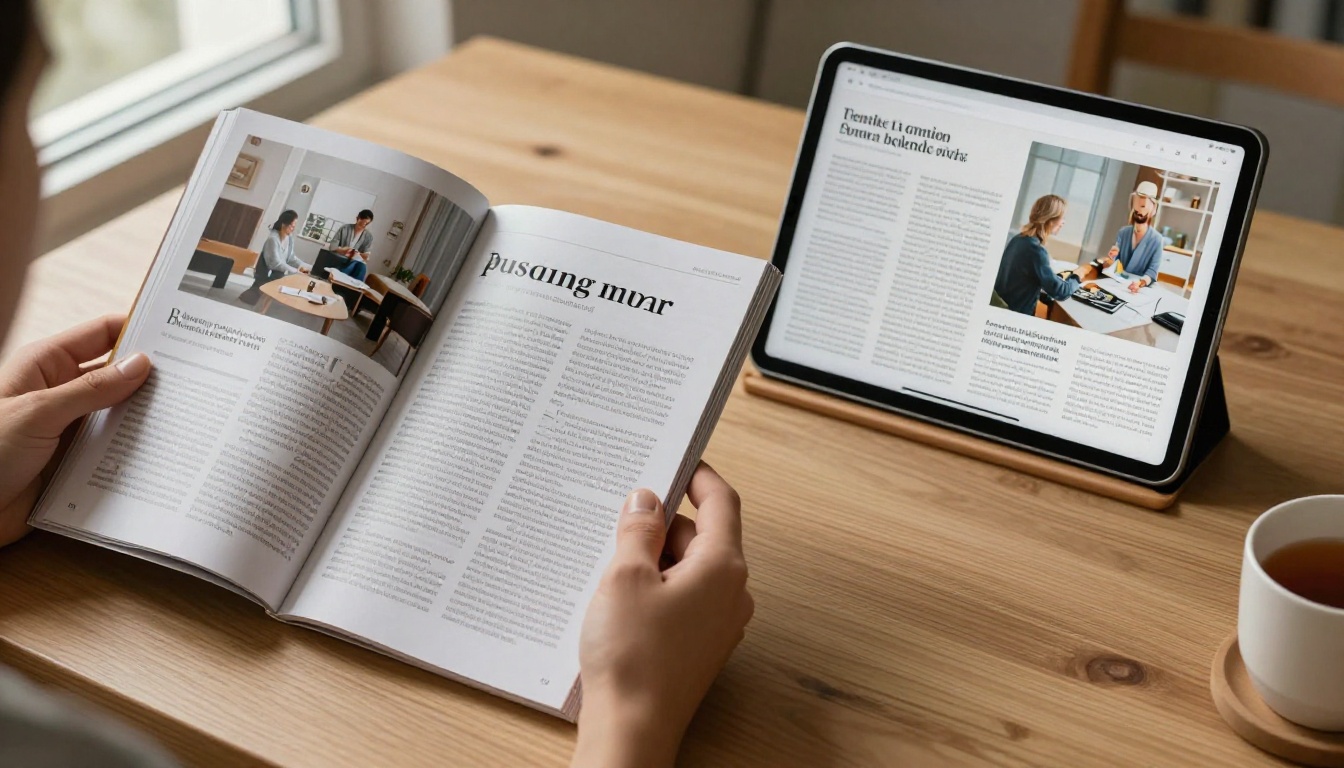
Preparar el archivo antes de pulsar Exportar es el momento en que la mayoría de los problemas se resuelven o se crean. Unas pocas revisiones aquí ahorran mucho tiempo después.
Ajustes del documento y sangrado
Si tu documento se configuró para impresión, es posible que tenga sangrados de 3 mm en todos los lados. Eso es correcto para la salida a imprenta, pero para un flipbook digital conviene reconsiderarlo. Los sangrados que se extienden más allá del borde de la página suelen recortarse en los visores de PDF y en los motores de renderizado de flipbooks. Para una salida digital, poner el sangrado en cero crea bordes de página más limpios. Si tu diseño usa fotografías a sangre que llegan intencionadamente hasta los bordes, mantén el sangrado y exporta con los ajustes correctos de marcas de corte.
Confirma también que el documento tenga el tamaño de página correcto. A4 y US Letter funcionan muy bien para flipbooks. Los tamaños no estándar también sirven, pero pueden generar bandas negras en algunas pantallas.
Resolver el panel de vínculos antes de exportar
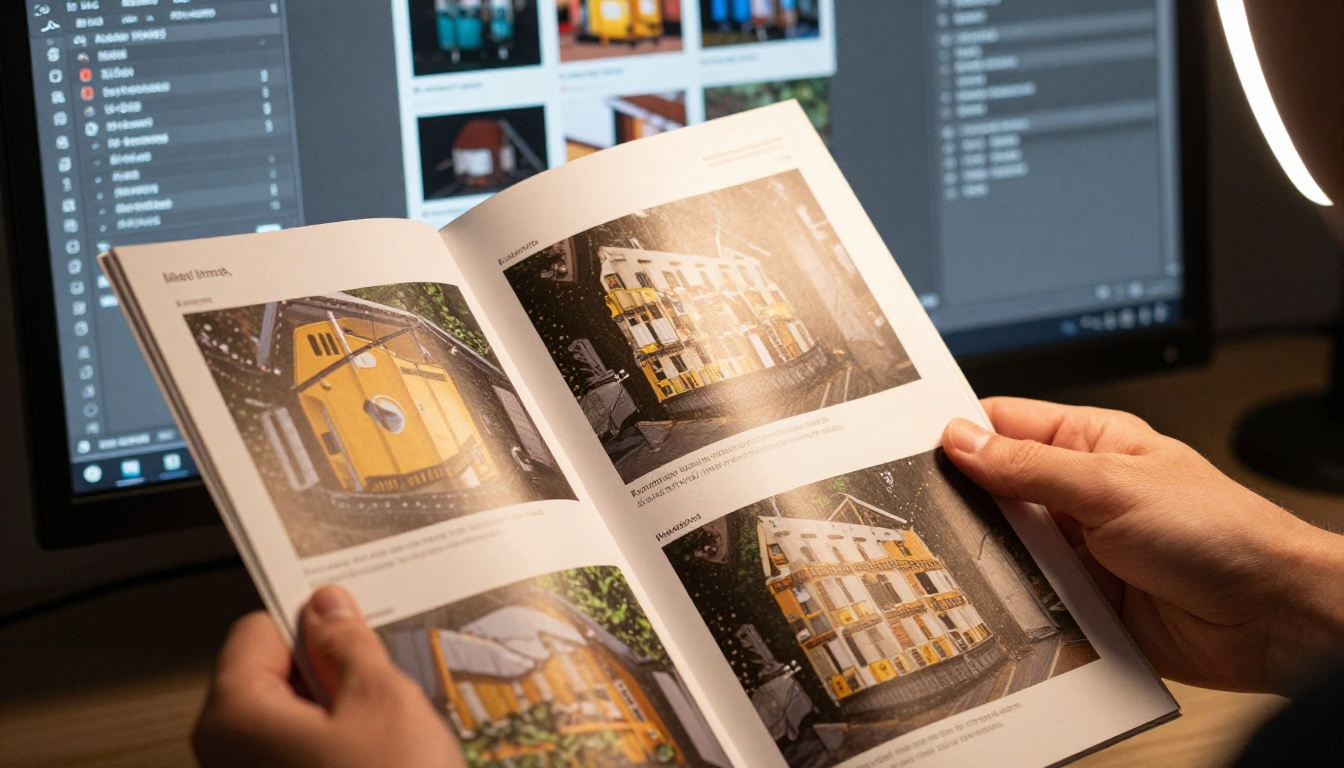
Abre tu panel de vínculos (Ventana > Vínculos) y busca cualquier triángulo amarillo de advertencia o signo de interrogación rojo. Estos indican archivos vinculados que se han modificado o que faltan. Un vínculo perdido generará una imagen provisional de baja resolución en tu PDF exportado, y esa imagen borrosa aparecerá en tu flipbook.
⚠️ Vuelve a vincular los archivos que faltan antes de exportar. Un flipbook con imágenes borrosas refleja directamente la calidad de tu trabajo.
Si incrustaste todas las imágenes directamente en el archivo de InDesign en lugar de vincularlas externamente, este paso es menos crítico. Pero en la mayoría de los flujos de producción, los archivos vinculados son lo habitual.
RGB frente a CMYK para pantalla
Los documentos para impresión suelen configurarse en CMYK. Las pantallas muestran RGB. Cuando exportes a PDF para usarlo en un flipbook, convierte el espacio de color a RGB (concretamente sRGB). Esto se gestiona en los ajustes de exportación de PDF, en la pestaña Salida. Los archivos CMYK suelen verse apagados en pantalla porque los monitores no pueden reproducir toda la gama CMYK.
💡 Consejo profesional: Usa el perfil de color sRGB IEC61966-2.1 en los ajustes de salida de la exportación a PDF. Los colores se verán más vivos y precisos en todas las pantallas y dispositivos.
Cómo exportar de InDesign a PDF
Este es el paso crítico. Una exportación mal configurada puede arruinar un archivo de InDesign que por lo demás estaba muy bien pulido.
El preajuste de exportación de PDF adecuado
InDesign incluye varios preajustes de PDF integrados. Para flipbooks, el mejor punto de partida es PDF/X-4 o el preajuste Impresión de alta calidad. Estos conservan la calidad de imagen e incrustan todas las fuentes. Evita el preajuste Tamaño de archivo más pequeño para flipbooks, porque comprime las imágenes con demasiada agresividad y genera artefactos JPEG visibles en pantallas grandes.
| Preajuste de PDF | Mejor para | Calidad de imagen | Tamaño de archivo |
|---|
| Tamaño de archivo más pequeño | Adjuntos de correo | Baja (artefactos) | Muy pequeño |
| Impresión de alta calidad | Flipbooks, web | Alta | Medio |
| PDF/X-1a | Impresión lista para prensa | Muy alta | Grande |
| PDF/X-4 | Flipbooks, digital | Alta (transparencia) | Medio |
| PDF interactivo | Hipervínculos, formularios | Media | Medio |
PDF interactivo frente a PDF de impresión
InDesign permite exportar dos tipos de PDF: de impresión e interactivo. La mayoría de las plataformas de flipbooks funcionan mejor con PDF de impresión, porque se renderizan página por página de forma fiable. Los PDF interactivos pueden incluir hipervínculos, botones y video, pero muchas plataformas eliminan esos elementos durante la conversión.
Si los enlaces activos de tu flipbook son importantes para ti, comprueba si tu plataforma de flipbooks los admite. Flipbooks AI conserva los hipervínculos incrustados en el PDF, así que exportar como PDF interactivo con los hipervínculos activados lleva esos enlaces hasta el flipbook final.
Mantener el tamaño del archivo bajo control
Los PDF grandes ralentizan la carga de los flipbooks. Apunta a un tamaño final de PDF entre 5 MB y 25 MB para la mayoría de los proyectos. Algunos ajustes ayudan:
- Define la resolución de imagen en 150 PPP, no en 300 PPP, lo que duplica el tamaño del archivo sin ningún beneficio visible en pantalla
- Activa Comprimir texto y trazos en los ajustes de compresión
- Aplana la transparencia si tu documento usa efectos complejos
- Subconjunto de fuentes al 100 % para incrustar solo los glifos que realmente se usan en el documento
Cómo convertir tu PDF en un flipbook con Flipbooks AI
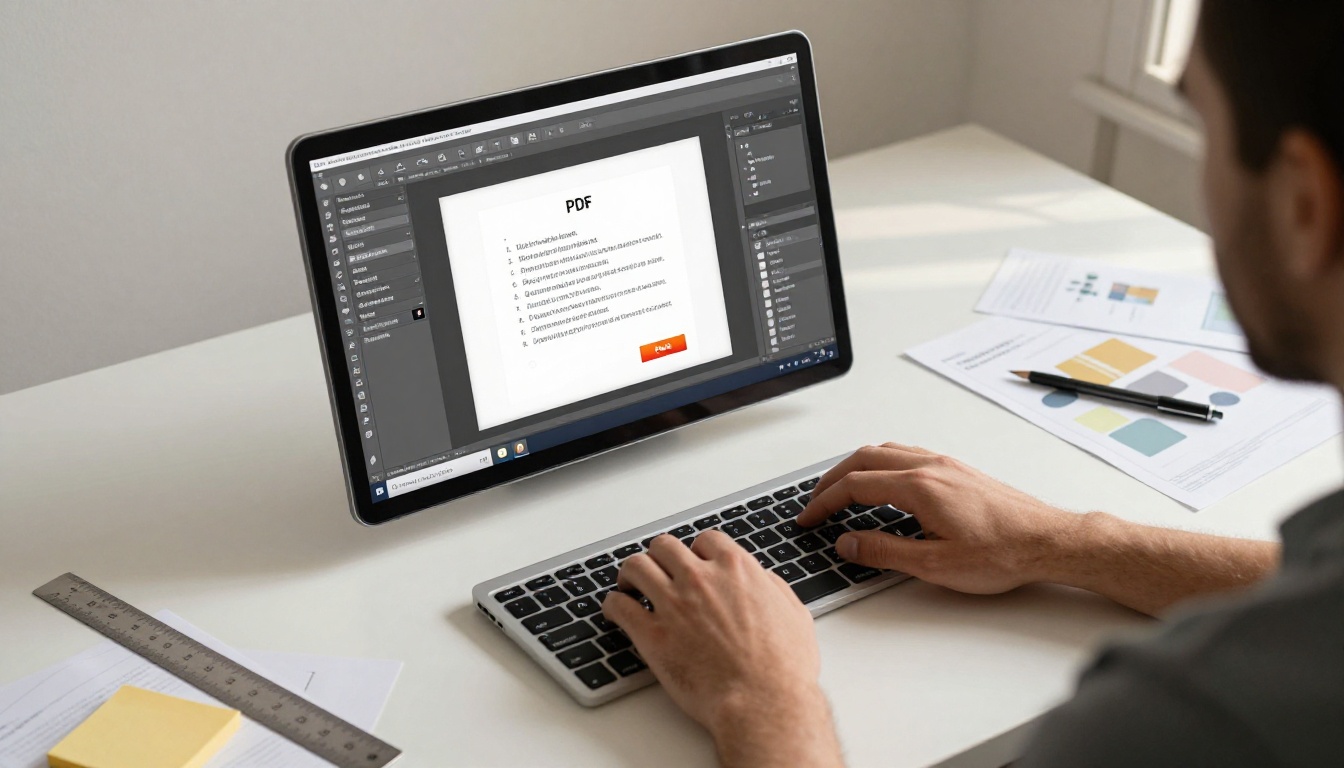
Cuando tu PDF esté exportado y listo, el proceso de conversión en Flipbooks AI toma solo unos minutos.
Paso a paso: de la subida al flipbook publicado
- Crea tu cuenta en flipbooksai.com/account o inicia sesión si ya tienes una.
- Haz clic en "Nuevo flipbook" desde tu panel.
- Sube tu PDF arrastrándolo y soltándolo o buscando tus archivos. Flipbooks AI acepta PDF de hasta varios cientos de páginas.
- Espera a la conversión. La plataforma procesa cada página y la renderiza para el visor de paso de página. En un documento de 20 páginas, esto suele tardar menos de 30 segundos.
- Previsualiza tu flipbook. El visor de paso de página se abre automáticamente. Pasa todas las páginas para comprobar que las imágenes, la tipografía y la maqueta se muestran correctamente.
- Publica. Cuando estés satisfecho, pulsa Publicar para generar un enlace para compartir.
✅ Nunca lleva marcas de agua. Incluso en el plan gratuito, tu flipbook no mostrará ninguna marca de Flipbooks AI a menos que decidas añadirla.

Opciones de personalización tras la subida
Después de publicar, empieza la personalización real. Flipbooks AI te da control sobre la experiencia visual más allá de lo que InDesign puede definir.
- Color o textura de fondo: Elige un fondo para que el visor enmarque tus páginas
- Efectos de página: Controla la velocidad y el estilo de la animación de paso de página
- Índice: Genera navegación automáticamente a partir de los marcadores de tu PDF
- Ubicación del logotipo: Añade el logotipo de tu marca al visor del flipbook
- Dominio propio: Publica en tu propio dominio para una experiencia totalmente personalizada con tu marca (plan Professional)
Marca, colores y efectos de página
Si tu archivo de InDesign es para un cliente, usar marca propia en el visor del flipbook es un detalle profesional. Elimina los elementos de interfaz de Flipbooks AI y sustitúyelos por los colores y el logotipo de tu cliente. Así el flipbook pasa a formar parte de la experiencia de marca del cliente y deja de parecer una herramienta de terceros. Para proyectos de catálogos, el Creador de flipbooks de catálogos ofrece plantillas específicas que combinan bien con PDF exportados desde InDesign.
Funciones de Flipbooks AI que vale la pena usar
No todas las plataformas de flipbooks son iguales. Esto es lo que ofrece Flipbooks AI en sus planes:
| Función | Free | Standard | Professional |
|---|
| Flipbooks por cuenta | 3 | Ilimitados | Ilimitados |
| Marcas de agua | Ninguna | Ninguna | Ninguna |
| Protección con contraseña | No | Sí | Sí |
| Marca propia | Limitada | Sí | Sí |
| Estadísticas | No | Básicas | Completas |
| Formularios de contacto | No | No | Sí |
| Descargas sin conexión | No | Sí | Sí |
| Incrustar en sitios web | Sí | Sí | Sí |
| Dominio propio | No | No | Sí |
| Incrustar video y audio | No | Sí | Sí |
Para diseñadores que entregan trabajos a clientes, el plan Standard cubre la mayoría de las necesidades. El plan Professional en flipbooksai.com/pricing añade estadísticas y captación de contactos, lo cual resulta valioso si el flipbook forma parte de una campaña de marketing o de una herramienta de ventas.
Decisiones de diseño que funcionan bien en flipbooks
No todos los diseños de InDesign se trasladan igual de bien al formato flipbook. Algunas decisiones en la fase de diseño marcan una diferencia real en el resultado final.
Tipografía e incrustación de fuentes
InDesign incrusta las fuentes en los PDF exportados por defecto. Esto es fundamental para el renderizado del flipbook. Si las fuentes no están incrustadas, el visor de PDF las sustituye por fuentes del sistema, lo que puede romper toda la jerarquía tipográfica.
En el cuadro de exportación de PDF, abre la sección de configuración de fuentes y asegúrate de que Subconjunto de fuentes por debajo de esté activado (en 100 %). Así se incrustan todos los glifos usados en tu documento.
⚠️ Evita las fuentes con restricciones de licencia. Algunas licencias de fundiciones prohíben la incrustación. Si recibes una advertencia de incrustación de fuentes durante la exportación, cambia a una alternativa con licencia OFL.
Evita los grosores de fuente muy finos en tamaños pequeños. Se ven mal a la resolución de pantalla y pueden volverse ilegibles en el visor del flipbook en pantallas móviles.
Resolución y colocación de imágenes
Para flipbooks que se ven en pantalla, 150 PPP es el punto ideal. Una resolución más alta infla el archivo sin una mejora visible. Una resolución más baja genera artefactos de compresión visibles, sobre todo en fotografías grandes o imágenes principales que ocupan toda la página.
Las imágenes colocadas en InDesign con una resolución efectiva inferior al 100 % (que aparece en el panel de Vínculos) se verán suaves en el flipbook. Sustitúyelas por originales de mayor resolución o evita colocarlas a un tamaño mayor del previsto.
| Caso de uso de imagen | Resolución mínima | Recomendada |
|---|
| Imagen principal a página completa | 100 PPP | 150 PPP |
| Miniatura o icono pequeño | 72 PPP | 100 PPP |
| Logotipo (vectorial SVG/EPS) | N/D (vectorial) | N/D (vectorial) |
| Foto de media página | 100 PPP | 150 PPP |
| Infografía con mucho texto | 150 PPP | 200 PPP |
Coloca todas las fotos en InDesign a su tamaño real o más pequeñas para mantener la integridad de la resolución. Escalar una imagen de 300x300 px para llenar una página completa siempre producirá un resultado borroso, tanto en impresión como en digital.
Compartir e incrustar tu flipbook de InDesign
Un flipbook que nadie puede encontrar no sirve de mucho. Flipbooks AI te ofrece varias formas de distribuir tu documento publicado.
Código para incrustar en sitios web
Cada flipbook de Flipbooks AI viene con un código para incrustar que funciona en cualquier creador de sitios web: WordPress, Squarespace, Webflow o HTML puro. Copia el fragmento <iframe> desde el panel para compartir de tu flipbook y pégalo en tu página.
El flipbook incrustado es totalmente adaptable. Se ajusta a cualquier contenedor, así que funciona en dispositivos móviles sin configuración adicional. Para diseñadores que crean sitios para clientes, la herramienta Incrustar flipbook en un sitio web ofrece opciones de incrustación personalizables, como página de inicio específica, visibilidad de la barra de herramientas y dimensiones del contenedor.
Enlaces directos y protección con contraseña
Cada flipbook publicado tiene una URL única. Compártela directamente por correo, Slack, redes sociales o en códigos QR impresos. Si el documento contiene información sensible (listas de precios, informes internos, presentaciones para clientes), activa la protección con contraseña desde los ajustes del flipbook.
La protección con contraseña está disponible en el plan Standard y superiores. El destinatario introduce la contraseña en el visor del flipbook antes de que se carguen las páginas. No necesita crear una cuenta.
Para flipbooks públicos, el enlace directo se puede compartir en cualquier lugar. Para documentos privados, la protección con contraseña junto con un enlace directo mantiene el acceso controlado sin necesidad de configurar cuentas de usuario ni permisos.
Problemas comunes y cómo solucionarlos
| Problema | Causa probable | Solución |
|---|
| Imágenes borrosas en el flipbook | Imágenes de origen de baja resolución o exportadas con poco DPI | Vuelve a exportar el PDF a 150 PPP y revisa en el panel de Vínculos los archivos de baja resolución |
| Fuentes que faltan en el flipbook | Fuentes no incrustadas en el PDF | Activa el subconjunto de fuentes en los ajustes de exportación de PDF de InDesign |
| Los colores se ven apagados | Documento exportado en CMYK | Vuelve a exportar con el perfil de color sRGB en los ajustes de salida |
| Las páginas aparecen en otro orden | Orden de páginas distinto en el PDF | Revisa las Opciones de sección en el panel Páginas de InDesign |
| El archivo grande carga lento | Exportación de alta resolución o imágenes sin comprimir | Reduce la resolución de exportación a 150 PPP y activa la compresión |
| Los hipervínculos no funcionan | Exportado como PDF de impresión en lugar de interactivo | Vuelve a exportar con los ajustes de PDF interactivo y activa la opción Hipervínculos |
InDesign frente a otras herramientas para crear flipbooks
| Herramienta de diseño | Flujo de trabajo para flipbook | Control de maquetación | Dificultad |
|---|
| Adobe InDesign | Exportar PDF, subir a la plataforma de flipbooks | Máximo (maquetación profesional de páginas) | Alta |
| Adobe Illustrator | Exportar PDF de varias páginas | Alto (centrado en una página) | Moderada |
| Canva | Exportar PDF, subir | Moderado (basado en plantillas) | Mínima |
| Microsoft PowerPoint | Exportar PDF o convertir a PPTX | Bajo (basado en diapositivas) | Ninguna |
| Google Slides | Exportar PDF | Bajo | Ninguna |
| Figma | Exportar PDF | Alto (centrado en la interfaz) | Moderada |
InDesign sigue siendo el mejor punto de partida para flipbooks de calidad impresa, porque su motor de maquetación está diseñado específicamente para el diseño de documentos de varias páginas. Si necesitas tipografía profesional, gestión del color y control de CMYK a RGB, no hay una base mejor.
Empieza a publicar tu trabajo de InDesign como flipbooks
Has invertido tiempo real en esas maquetas de InDesign. Un PDF estático no le hace justicia a ese trabajo. Convertirlas en flipbooks interactivos con Flipbooks AI toma minutos, no cuesta nada para empezar y da a tus diseños la presencia digital que siempre fueron capaces de tener.
Ya sea que publiques un folleto para clientes, un informe interno, un catálogo de productos o una revista, el flujo de trabajo es el mismo: exporta un PDF limpio desde InDesign, súbelo, personaliza el visor y comparte. El Conversor de PDF a flipbook hace el trabajo pesado.
Si entregas con frecuencia flipbooks con marca para clientes, compara los planes de precios para encontrar el que mejor se ajuste. El plan Standard incluye flipbooks ilimitados con protección con contraseña y descargas sin conexión. El plan Professional añade estadísticas completas, captación de contactos y dominios propios para equipos que usan los flipbooks como parte de una estrategia más amplia de contenido o ventas.
¿Listo para empezar? Crea una cuenta gratuita y sube tu primera exportación de InDesign hoy mismo.



