In Adobe InDesign entstehen einige der professionellsten Print-Layouts der Welt. Magazine, Broschüren, Kataloge, Geschäftsberichte, Produktblätter: Alles beginnt in InDesign. Wenn es aber darum geht, diese Arbeit digital zu teilen, greifen die meisten Designer zu einem flachen PDF. Das ist eine verpasste Chance. Wenn du eine InDesign-Datei in ein interaktives Flipbook umwandelst, bekommt dein Layout das digitale Leben, das es verdient: realistische Seitenumblättereffekte, Responsivität für mobile Geräte, Einbettungsmöglichkeiten und ein Erlebnis, das die Menschen tatsächlich fesselt. Flipbooks AI macht diese Umwandlung schnell, sauber und ohne Wasserzeichen.
Warum sich InDesign-Dateien so gut für Flipbooks eignen
Präzise Layouts, die sauber übertragen werden
InDesign ist für präzise, mehrseitige Layouts gebaut. Jedes Element sitzt auf einem Raster. Ränder, Steglinien, Anschnitte und Musterseiten sorgen für visuelle Konsistenz über alle Doppelseiten hinweg. Wenn du das in ein hochwertiges PDF exportierst und dann in ein Flipbook umwandelst, bleibt diese Präzision erhalten. Das Flipbook formatiert den Inhalt nicht um und bricht ihn nicht neu um. Es stellt deine Seiten genau so dar, wie du sie gestaltet hast. Deine Typografie, die Bildplatzierung und die Farbhierarchie bleiben also vollständig erhalten.
Gegenüber Tools, die Flipbooks aus rohen Inhalten bauen, ist das ein großer Vorteil. Bei InDesign exportierst du ein fertiges Design und lässt keine Software lose Texte und Bilder interpretieren.
Vom Druck ins Digitale, ohne von vorn anzufangen
Viele Designer haben InDesign-Dateien in ihren Archiven, die ursprünglich für den Druck erstellt wurden. Geschäftsberichte aus früheren Jahren, Produktkataloge, Veranstaltungsbroschüren: Diese müssen nicht neu aufgebaut werden, um digital präsent zu sein. Der Workflow von InDesign zum Flipbook erweckt bestehende Inhalte mit minimalem Aufwand zu neuem Leben.
Deine InDesign-Datei vor dem Export vorbereiten
Die Vorbereitung der Datei vor dem Klick auf Exportieren entscheidet darüber, ob Probleme gelöst oder erst geschaffen werden. Ein paar Prüfungen hier sparen dir später viel Zeit.
Dokumenteinstellungen und Anschnitt
Wenn dein Dokument für den Druck eingerichtet wurde, hat es vielleicht an allen Seiten 3 mm Anschnitt. Das ist für die Druckausgabe richtig, für ein digitales Flipbook solltest du es aber überdenken. Anschnitte, die über den Seitenrand hinausragen, werden in PDF-Betrachtern und Flipbook-Renderern meist abgeschnitten. Für die digitale Ausgabe sorgt ein Anschnitt von null für sauberere Seitenränder. Wenn dein Design randabfallende Fotos verwendet, die absichtlich bis zum Rand laufen, behalte den Anschnitt bei und exportiere mit den richtigen Einstellungen für die Schnittmarken.
Achte außerdem darauf, dass dein Dokument das richtige Seitenformat hat. A4 und US Letter eignen sich gut für Flipbooks. Ungewöhnliche Formate funktionieren auch, können auf bestimmten Bildschirmgrößen aber zu Balken an den Seitenrändern führen.
Das Verknüpfungen-Bedienfeld vor dem Export prüfen
Öffne dein Verknüpfungen-Bedienfeld (Fenster > Verknüpfungen) und suche nach gelben Warndreiecken oder roten Fragezeichen. Sie zeigen geänderte oder fehlende verknüpfte Dateien an. Ein fehlender Link erzeugt im exportierten PDF einen niedrig aufgelösten Platzhalter, und dieses unscharfe Bild erscheint dann auch im Flipbook.
⚠️ Verknüpfe fehlende Dateien immer neu, bevor du exportierst. Ein Flipbook mit unscharfen Bildern wirft ein schlechtes Licht auf deine Arbeit.
Wenn du alle Bilder direkt in die InDesign-Datei eingebettet hast, statt sie extern zu verknüpfen, ist dieser Schritt weniger wichtig. Bei den meisten Produktionsabläufen sind verknüpfte Dateien aber der Normalfall.
RGB oder CMYK für den Bildschirm
Druckdokumente werden typischerweise in CMYK eingerichtet. Bildschirme zeigen RGB an. Wenn du für die Verwendung im Flipbook als PDF exportierst, wandle deinen Farbraum in RGB um, konkret in sRGB. Das erledigst du in den PDF-Exporteinstellungen auf dem Reiter Ausgabe. CMYK-Dateien wirken auf dem Bildschirm oft matt, weil Monitore den vollen CMYK-Farbraum nicht darstellen können.
💡 Profi-Tipp: Verwende in den Ausgabeeinstellungen deines PDF-Exports das Farbprofil sRGB IEC61966-2.1. Die Farben wirken auf allen Bildschirmen und Geräten lebendiger und genauer.
Aus InDesign als PDF exportieren
Das ist der entscheidende Schritt. Ein schlecht konfigurierter Export kann eine sonst makellose InDesign-Datei ruinieren.
Die richtige PDF-Exportvorgabe
InDesign enthält mehrere eingebaute PDF-Vorgaben. Für Flipbooks ist der beste Ausgangspunkt PDF/X-4 oder die Vorgabe Hohe Qualität (Druck). Sie erhalten die Bildqualität und betten alle Schriften ein. Verzichte bei Flipbooks auf die Vorgabe Kleinste Dateigröße, denn sie komprimiert Bilder zu stark und erzeugt auf großen Bildschirmen sichtbare JPEG-Artefakte.
| PDF-Vorgabe | Am besten für | Bildqualität | Dateigröße |
|---|
| Kleinste Dateigröße | E-Mail-Anhänge | Niedrig (Artefakte) | Sehr klein |
| Hohe Qualität (Druck) | Flipbooks, Web | Hoch | Mittel |
| PDF/X-1a | Druckfertiger Druck | Sehr hoch | Groß |
| PDF/X-4 | Flipbooks, digital | Hoch (Transparenz) | Mittel |
| Interaktives PDF | Hyperlinks, Formulare | Mittel | Mittel |
Interaktives PDF oder Druck-PDF
InDesign lässt dich zwei Arten von PDFs exportieren: Druck und Interaktiv. Die meisten Flipbook-Plattformen funktionieren am besten mit Druck-PDFs, weil sie Seite für Seite zuverlässig darstellen. Interaktive PDFs können anklickbare Hyperlinks, Schaltflächen und Videos enthalten, aber viele Plattformen entfernen diese bei der Umwandlung.
Wenn dir anklickbare Links in deinem Flipbook wichtig sind, prüfe, ob deine Flipbook-Plattform sie unterstützt. Flipbooks AI behält im PDF eingebettete Hyperlinks bei. Wenn du als interaktives PDF mit aktivierten Hyperlinks exportierst, bleiben die Links im fertigen Flipbook erhalten.
Dateigröße im Griff behalten
Große PDFs verlangsamen die Ladezeiten des Flipbooks. Peile für die meisten Projekte eine endgültige PDF-Größe zwischen 5 MB und 25 MB an. Ein paar Einstellungen helfen dabei:
- Stelle die Bildauflösung auf 150 PPI statt 300 PPI ein, denn 300 PPI verdoppelt die Dateigröße ohne sichtbaren Vorteil auf dem Bildschirm
- Aktiviere Text und Strichzeichnungen komprimieren in den Komprimierungseinstellungen
- Reduziere Transparenzen, wenn dein Dokument aufwendige Effekte verwendet
- Stelle die Schriftteilmenge auf 100 % ein, damit nur die Glyphen eingebettet werden, die im Dokument tatsächlich vorkommen
So wandelst du dein PDF mit Flipbooks AI in ein Flipbook um
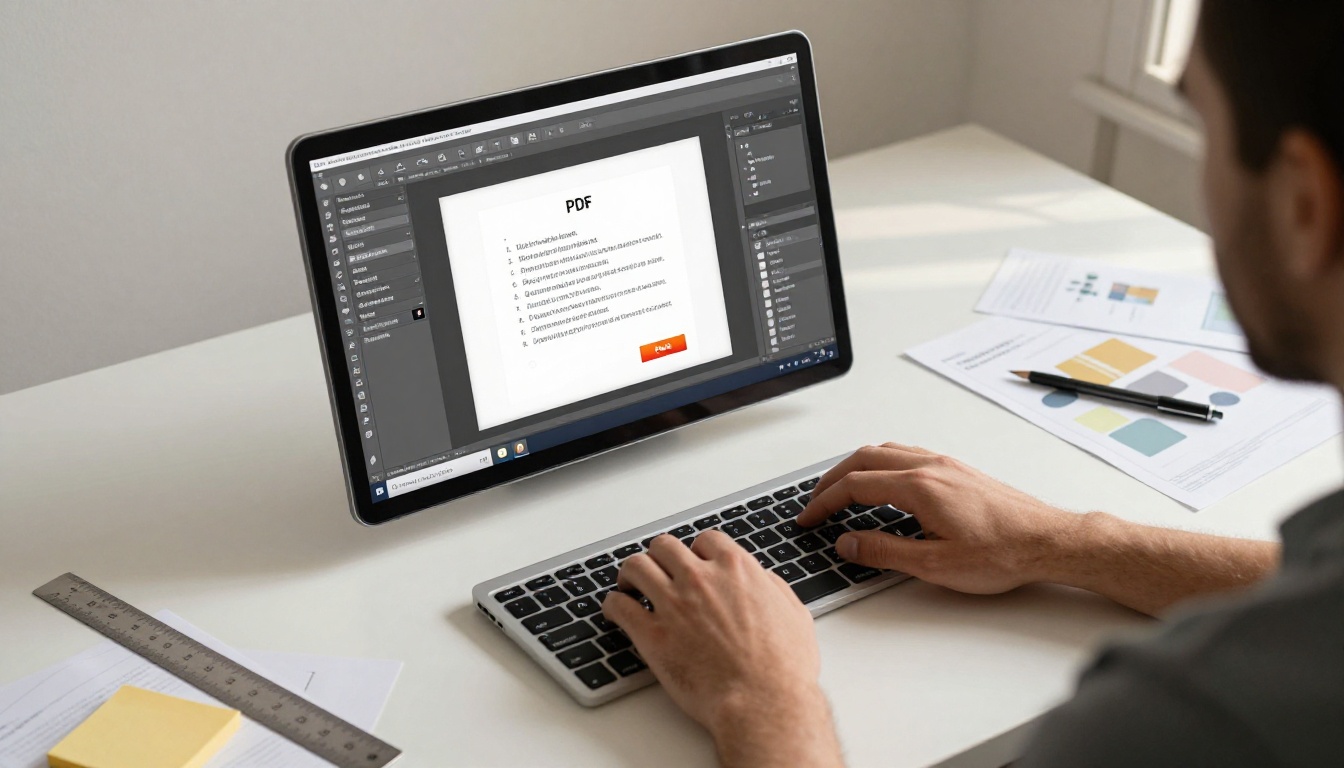
Sobald dein PDF exportiert und bereit ist, dauert die Umwandlung auf Flipbooks AI nur wenige Minuten.
Schritt für Schritt: vom Upload zum live geschalteten Flipbook
- Erstelle dein Konto unter flipbooksai.com/account oder melde dich an, wenn du schon eins hast.
- Klicke im Dashboard auf „Neues Flipbook“.
- Lade dein PDF hoch, indem du es per Drag-and-drop ablegst oder deine Dateien durchsuchst. Flipbooks AI nimmt PDFs mit bis zu mehreren hundert Seiten an.
- Warte auf die Umwandlung. Die Plattform verarbeitet jede Seite und rendert sie für den Betrachter mit Umblättereffekt. Bei einem Dokument mit 20 Seiten dauert das in der Regel weniger als 30 Sekunden.
- Sieh dir dein Flipbook in der Vorschau an. Der Betrachter mit Umblättereffekt öffnet sich automatisch. Blättere durch jede Seite und prüfe, ob Bilder, Typografie und Layout korrekt dargestellt werden.
- Veröffentliche es. Wenn du zufrieden bist, klicke auf Veröffentlichen, um einen Link zum Teilen zu erzeugen.
✅ Niemals Wasserzeichen. Auch im kostenlosen Tarif zeigt dein Flipbook kein Branding von Flipbooks AI, außer du entscheidest dich bewusst dafür.

Anpassungsoptionen nach dem Upload
Nach dem Veröffentlichen beginnt die eigentliche Anpassung. Flipbooks AI gibt dir Kontrolle über das visuelle Erlebnis, weit über das hinaus, was InDesign festlegen kann.
- Hintergrundfarbe oder Textur: Wähle einen Hintergrund, der deine Seiten im Betrachter einrahmt
- Seiteneffekte: Steuere Tempo und Stil der Umblätteranimation
- Inhaltsverzeichnis: Erzeuge die Navigation automatisch aus den Lesezeichen deines PDFs
- Logo-Platzierung: Füge dein Markenlogo im Flipbook-Betrachter hinzu
- Eigene Domain: Veröffentliche auf deiner eigenen Domain für ein vollständig gebrandetes Erlebnis (Professional-Tarif)
Branding, Farben und Seiteneffekte
Wenn deine InDesign-Datei für einen Kunden entsteht, ist das White Labeling des Betrachters ein professioneller Schliff. Entferne die Oberflächenelemente von Flipbooks AI und ersetze sie durch die Farben und das Logo deines Kunden. So wird das Flipbook zu einem nahtlosen Teil seines Markenerlebnisses und nicht zu einem Drittanbieter-Tool. Für Projekte mit Katalogen bietet der Katalog-Flipbook-Ersteller dedizierte Vorlagen, die gut zu aus InDesign exportierten PDFs passen.
Flipbooks-AI-Funktionen, die sich lohnen
Nicht alle Flipbook-Plattformen sind gleich. Hier ist, was Flipbooks AI über seine Tarife bietet:
| Funktion | Kostenlos | Standard | Professional |
|---|
| Flipbooks pro Konto | 3 | Unbegrenzt | Unbegrenzt |
| Wasserzeichen | Keine | Keine | Keine |
| Passwortschutz | Nein | Ja | Ja |
| Individuelles Branding | Eingeschränkt | Ja | Ja |
| Analysen | Nein | Einfach | Vollständig |
| Kontaktformulare | Nein | Nein | Ja |
| Offline-Downloads | Nein | Ja | Ja |
| Einbettung auf Websites | Ja | Ja | Ja |
| Eigene Domain | Nein | Nein | Ja |
| Video- und Audio-Einbettung | Nein | Ja | Ja |
Für Designprofis, die Arbeiten an Kunden liefern, deckt der Standard-Tarif die meisten Anforderungen ab. Der Professional-Tarif auf flipbooksai.com/pricing ergänzt Analysen und Kontakterfassung. Das lohnt sich, wenn das Flipbook Teil einer Marketingkampagne oder eines Verkaufstools ist.
Designentscheidungen, die im Flipbook funktionieren
Nicht jedes InDesign-Design lässt sich gleich gut ins Flipbook-Format übertragen. Ein paar Entscheidungen in der Gestaltungsphase machen in der fertigen Ausgabe einen echten Unterschied.
Typografie und Schrifteinbettung
InDesign bettet Schriften standardmäßig in exportierte PDFs ein. Das ist für die Darstellung im Flipbook entscheidend. Wenn Schriften nicht eingebettet sind, ersetzt der PDF-Betrachter sie durch Systemschriften, was deine gesamte typografische Hierarchie durcheinanderbringen kann.
Öffne im PDF-Exportdialog den Bereich für die Schriftkonfiguration und stelle sicher, dass Schriftteilmengen unter aktiviert ist (auf 100 % gesetzt). So werden alle im Dokument verwendeten Glyphen eingebettet.
⚠️ Vermeide Schriften mit Lizenzbeschränkungen. Manche Lizenzen von Schriftgießereien verbieten das Einbetten. Wenn du beim Export eine Warnung zur Schrifteinbettung erhältst, wechsle zu einer Alternative unter der OFL-Lizenz.
Vermeide sehr dünne Schriftschnitte in kleinen Größen. Auf dem Bildschirm werden sie schlecht dargestellt und können im Betrachter auf mobilen Bildschirmen unleserlich werden.
Bildauflösung und Platzierung
Bei Flipbooks, die auf dem Bildschirm betrachtet werden, ist 150 PPI der ideale Wert. Eine höhere Auflösung macht die Datei größer, ohne sichtbare Verbesserung. Eine niedrigere Auflösung erzeugt sichtbare Komprimierungsartefakte, besonders bei großen Fotos oder Hauptbildern, die eine ganze Seite füllen.
Bilder, die in InDesign mit weniger als 100 % effektiver Auflösung platziert sind (im Verknüpfungen-Bedienfeld angezeigt), wirken im Flipbook weich. Ersetze sie entweder durch hochauflösende Originale oder platziere sie nicht größer als vorgesehen.
| Anwendungsfall Bild | Mindestauflösung | Empfohlen |
|---|
| Hauptbild über eine ganze Seite | 100 PPI | 150 PPI |
| Kleines Vorschaubild oder Symbol | 72 PPI | 100 PPI |
| Logo (Vektor SVG/EPS) | Nicht zutreffend (Vektor) | Nicht zutreffend (Vektor) |
| Foto für eine halbe Seite | 100 PPI | 150 PPI |
| Textlastige Infografik | 150 PPI | 200 PPI |
Platziere alle Fotos in InDesign in tatsächlicher Größe oder kleiner, um die Auflösung zu erhalten. Ein 300x300-px-Bild auf eine ganze Seite zu vergrößern, ergibt immer ein unscharfes Ergebnis, im Druck wie digital.
Dein InDesign-Flipbook teilen und einbetten
Ein Flipbook, das niemand findet, bringt wenig. Flipbooks AI bietet dir mehrere Wege, dein veröffentlichtes Dokument zu verbreiten.
Einbettungscodes für Websites
Jedes Flipbook auf Flipbooks AI kommt mit einem Einbettungscode, der in jedem Website-Baukasten funktioniert: WordPress, Squarespace, Webflow oder reines HTML. Kopiere den <iframe>-Schnipsel aus dem Freigabebereich deines Flipbooks und füge ihn auf deiner Seite ein.
Das eingebettete Flipbook ist vollständig responsiv. Es passt sich jedem Container an und funktioniert deshalb auf mobilen Geräten ohne zusätzliche Einstellungen. Für Designer, die Kunden-Websites bauen, bietet das Tool Flipbook auf Website einbetten anpassbare Einbettungsoptionen, unter anderem eine bestimmte Startseite, die Sichtbarkeit der Werkzeugleiste und die Abmessungen des Containers.
Direkte Links und Passwortschutz
Jedes veröffentlichte Flipbook bekommt eine eigene URL. Teile sie direkt per E-Mail, Slack, in sozialen Medien oder auf gedruckten QR-Codes. Wenn das Dokument sensible Informationen enthält (Preislisten, interne Berichte, Kundenpräsentationen), aktiviere den Passwortschutz in den Flipbook-Einstellungen.
Der Passwortschutz ist ab dem Standard-Tarif verfügbar. Der Empfänger gibt das Passwort im Flipbook-Betrachter ein, bevor die Seiten geladen werden. Für den Empfänger ist keine Registrierung nötig.
Bei öffentlichen Flipbooks lässt sich der direkte Link überall teilen. Bei privaten Dokumenten hält der Passwortschutz zusammen mit dem direkten Link den Zugriff kontrolliert, ohne dass Benutzerkonten oder Berechtigungen eingerichtet werden müssen.
Häufige Probleme und ihre Lösungen
| Problem | Wahrscheinliche Ursache | Lösung |
|---|
| Unscharfe Bilder im Flipbook | Bilder mit niedriger Auflösung oder mit niedriger PPI exportiert | PDF mit 150 PPI neu exportieren, im Verknüpfungen-Bedienfeld niedrig aufgelöste Dateien prüfen |
| Fehlende Schriften im Flipbook | Schriften nicht im PDF eingebettet | Schriftteilmengen in den PDF-Exporteinstellungen von InDesign aktivieren |
| Farben wirken verwaschen | Dokument im CMYK-Modus exportiert | Mit sRGB-Farbprofil in den Ausgabeeinstellungen neu exportieren |
| Seiten in falscher Reihenfolge | PDF-Seitenreihenfolge stimmt nicht | Abschnittsoptionen im Seitenbedienfeld von InDesign prüfen |
| Große Datei lädt langsam | Exportiert mit hoher Auflösung oder unkomprimierten Bildern | Exportauflösung auf 150 PPI senken, Komprimierung aktivieren |
| Hyperlinks funktionieren nicht | Als Druck-PDF statt als interaktives PDF exportiert | Mit den Einstellungen für interaktive PDFs neu exportieren, Option Hyperlinks aktivieren |
| Design-Tool | Flipbook-Workflow | Layout-Kontrolle | Schwierigkeit |
|---|
| Adobe InDesign | PDF exportieren, auf eine Flipbook-Plattform hochladen | Am höchsten (professionelles Seitenlayout) | Hoch |
| Adobe Illustrator | Mehrseitiges PDF exportieren | Hoch (Fokus auf einzelne Seiten) | Mittel |
| Canva | PDF exportieren, hochladen | Mittel (vorlagenbasiert) | Minimal |
| Microsoft PowerPoint | PDF exportieren oder PPTX-Konverter | Niedrig (folienbasiert) | Keine |
| Google Slides | PDF exportieren | Niedrig | Keine |
| Figma | PDF exportieren | Hoch (UI-orientiert) | Mittel |
InDesign bleibt der stärkste Ausgangspunkt für Flipbooks in Druckqualität, weil seine Layout-Engine speziell für die Gestaltung mehrseitiger Dokumente entwickelt wurde. Wenn du professionelle Typografie, Farbmanagement und die Kontrolle von CMYK zu RGB brauchst, gibt es keine bessere Grundlage.
Veröffentliche deine InDesign-Arbeiten als Flipbooks
Du hast viel Zeit in diese InDesign-Layouts investiert. Ein statisches PDF wird dieser Arbeit nicht gerecht. Wenn du sie mit Flipbooks AI in interaktive Flipbooks umwandelst, dauert das nur Minuten, kostet zum Start nichts und gibt deinen Designs die digitale Präsenz, zu der sie schon immer fähig waren.
Ob du eine Kundenbroschüre, einen internen Bericht, einen Produktkatalog oder ein Magazin veröffentlichst: Der Ablauf ist immer derselbe. Exportiere ein sauberes PDF aus InDesign, lade es hoch, passe den Betrachter an und teile ihn. Den Großteil der Arbeit übernimmt der PDF-zu-Flipbook-Konverter.
Wenn du regelmäßig gebrandete Flipbooks für Kunden lieferst, vergleiche die Tarife, um den passenden Tarif zu finden. Der Standard-Tarif umfasst unbegrenzt viele Flipbooks mit Passwortschutz und Offline-Downloads. Der Professional-Tarif ergänzt vollständige Analysen, Kontakterfassung und eigene Domains für Teams, die Flipbooks als Teil einer umfassenderen Content- oder Verkaufsstrategie nutzen.
Bereit loszulegen? Erstelle ein kostenloses Konto und lade noch heute deinen ersten InDesign-Export hoch.



