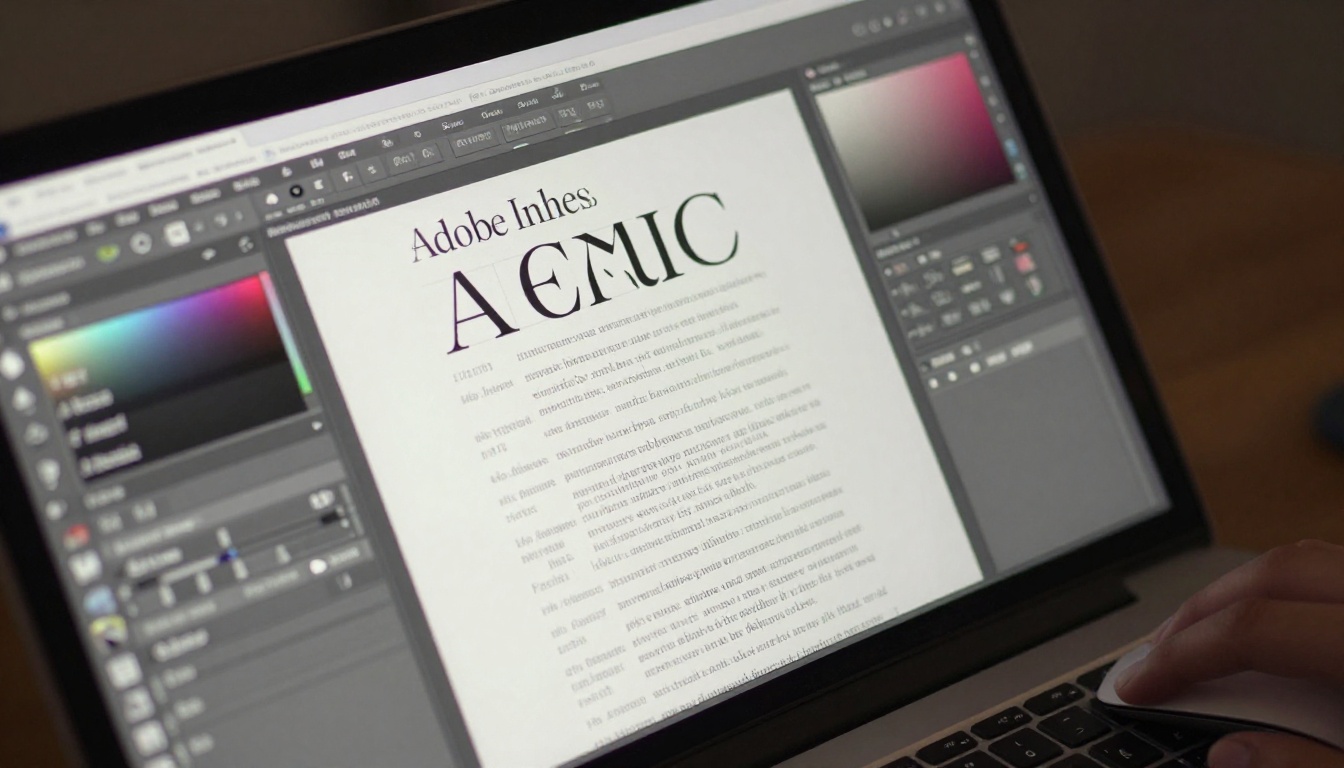
O Adobe InDesign é onde muitos dos layouts impressos mais bem acabados do mundo são criados. Revistas, folders, catálogos, relatórios anuais, fichas de produto: todos começam a vida no InDesign. Mas, na hora de compartilhar esse trabalho no digital, a maioria dos designers recorre a um PDF plano. Isso é uma oportunidade perdida. Quando você converte um arquivo do InDesign em um flipbook interativo, dá ao seu layout a vida digital que ele merece: viradas de página realistas, responsividade para celular, possibilidade de incorporação e uma experiência que de fato prende a atenção das pessoas. O Flipbooks AI faz essa conversão de forma rápida, limpa e sem marcas d’água.
Por que os arquivos do InDesign funcionam tão bem para flipbooks
Layouts precisos que se convertem bem
O InDesign foi feito para layouts precisos e com várias páginas. Cada elemento fica sobre uma grade. Margens, medianizes, sangrias e páginas-mestras criam coerência visual em todas as páginas duplas. Quando você exporta isso para um PDF de alta qualidade e depois o converte em flipbook, essa precisão se mantém. O flipbook não reformata nem reorganiza o conteúdo. Ele renderiza suas páginas exatamente como você as desenhou, o que significa que sua tipografia, a posição das imagens e a hierarquia de cores continuam intactas.
Essa é uma vantagem considerável em relação a ferramentas que tentam montar flipbooks a partir de conteúdo bruto. Com o InDesign, você exporta um design finalizado, em vez de pedir ao software que interprete textos e imagens soltos.
Do impresso para o digital sem começar do zero
Muitos designers têm arquivos do InDesign guardados em seus acervos, criados originalmente para impressão. Relatórios anuais de anos anteriores, catálogos de produtos, folders de eventos: nada disso precisa ser refeito do zero para ganhar presença digital. O fluxo do InDesign para o flipbook dá nova vida a materiais já existentes, com esforço mínimo.
Preparando seu arquivo do InDesign antes de exportar
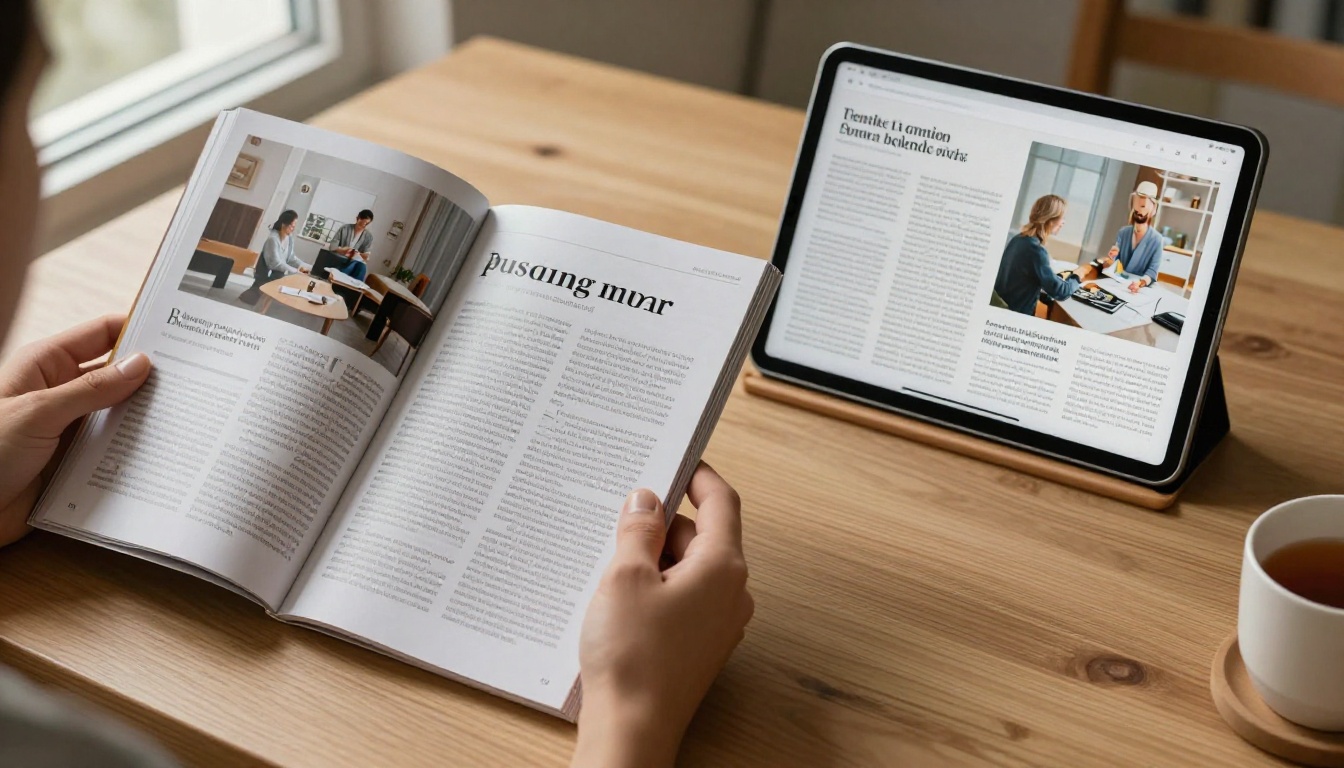
Deixar o arquivo pronto antes de clicar em Exportar é o momento em que a maioria dos problemas é resolvida ou criada. Algumas verificações aqui economizam bastante tempo depois.
Configurações do documento e sangria
Se o seu documento foi configurado para impressão, ele pode ter sangrias de 3 mm em todos os lados. Isso está correto para a gráfica, mas, para um flipbook digital, vale reconsiderar. As sangrias que ultrapassam a borda da página costumam ser cortadas em visualizadores de PDF e nos renderizadores de flipbook. Para saída digital, definir a sangria como zero deixa as bordas das páginas mais limpas. Se o seu design usa fotos sangradas que vão de fato até as bordas, mantenha a sangria e exporte com as configurações corretas de marcas de corte.
Confirme também se o documento está com o tamanho de página correto. A4 e Carta (US Letter) funcionam muito bem para flipbooks. Tamanhos não padronizados também funcionam, mas podem gerar faixas pretas em determinadas telas.
Resolvendo o painel de Vínculos antes de exportar
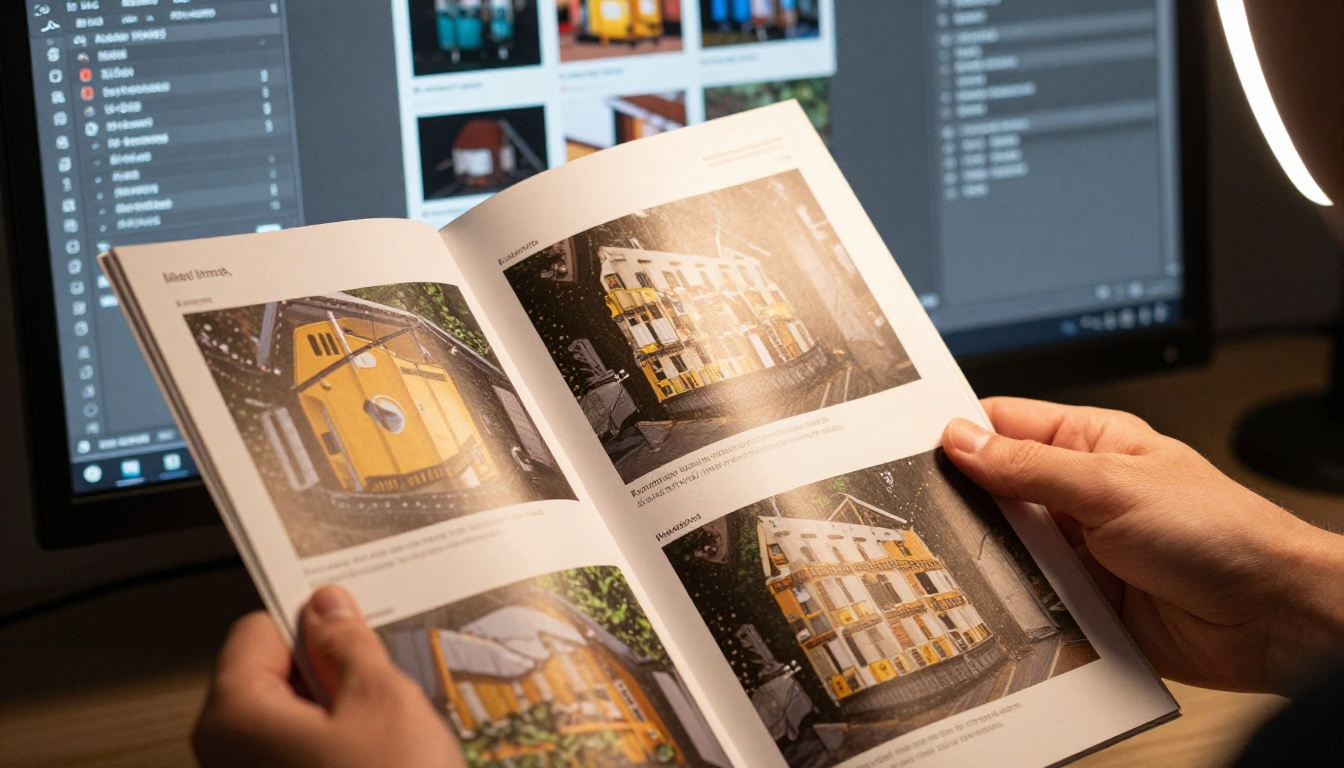
Abra o painel Vínculos (Janela > Vínculos) e procure por triângulos amarelos de aviso ou pontos de interrogação vermelhos. Eles indicam arquivos vinculados modificados ou ausentes. Um vínculo ausente gera um espaço reservado de baixa resolução no PDF exportado, e essa imagem borrada vai aparecer no seu flipbook.
⚠️ Sempre refaça os vínculos de arquivos ausentes antes de exportar. Um flipbook com imagens borradas reflete diretamente na qualidade do seu trabalho.
Se você incorporou todas as imagens diretamente no arquivo do InDesign, em vez de vinculá-las externamente, esta etapa é menos crítica. Mas, na maioria dos fluxos de produção, os arquivos vinculados são o padrão.
RGB ou CMYK para tela
Documentos de impressão costumam ser configurados em CMYK. As telas exibem em RGB. Ao exportar para PDF para uso em flipbook, converta o espaço de cor para RGB (especificamente sRGB). Isso é feito nas configurações de exportação de PDF, na aba Saída. Arquivos CMYK costumam parecer opacos na tela, porque os monitores não conseguem reproduzir toda a gama de cores do CMYK.
💡 Dica de especialista: use o perfil de cor sRGB IEC61966-2.1 nas configurações de saída da exportação de PDF. As cores vão aparecer mais vivas e fiéis em todas as telas e dispositivos.
Exportando do InDesign para PDF
Esta é a etapa decisiva. Uma exportação mal configurada pode arruinar um arquivo do InDesign que, de outro modo, estaria impecável.
A predefinição de exportação de PDF certa
O InDesign vem com várias predefinições de PDF integradas. Para uso em flipbook, o melhor ponto de partida é o PDF/X-4 ou a predefinição Impressão de alta qualidade. Elas preservam a qualidade das imagens e incorporam todas as fontes. Evite a predefinição Menor tamanho de arquivo para flipbooks, porque ela comprime as imagens com agressividade demais e cria artefatos JPEG visíveis em telas grandes.
| Predefinição de PDF | Ideal para | Qualidade da imagem | Tamanho do arquivo |
|---|
| Menor tamanho de arquivo | Anexos de e-mail | Baixa (com artefatos) | Muito pequeno |
| Impressão de alta qualidade | Flipbooks, web | Alta | Médio |
| PDF/X-1a | Impressão pronta para gráfica | Muito alta | Grande |
| PDF/X-4 | Flipbooks, digital | Alta (transparência) | Médio |
| PDF interativo | Hiperlinks, formulários | Média | Médio |
PDF interativo ou PDF para impressão
O InDesign permite exportar dois tipos de PDF: para impressão e interativo. A maioria das plataformas de flipbook funciona melhor com PDFs para impressão, porque eles renderizam página por página de forma confiável. Os PDFs interativos podem incluir links clicáveis, botões e vídeos, mas muitas plataformas removem esses elementos durante a conversão.
Se os links clicáveis no seu flipbook são importantes para você, verifique se a sua plataforma de flipbook os suporta. O Flipbooks AI preserva os hiperlinks incorporados ao PDF, então exportar como PDF interativo com hiperlinks habilitados leva esses links até o flipbook final.
Mantendo o tamanho do arquivo sob controle
PDFs grandes deixam o carregamento do flipbook mais lento. Busque um tamanho final de PDF entre 5 MB e 25 MB para a maioria dos projetos. Algumas configurações ajudam nisso:
- Defina a resolução das imagens para 150 PPI, e não 300 PPI, o que dobra o tamanho do arquivo sem nenhum benefício visível na tela
- Habilite Compactar texto e arte em linha nas configurações de compactação
- Achate a transparência se o documento usar efeitos complexos
- Crie subconjuntos de fontes a 100% para incorporar apenas os glifos realmente usados no documento
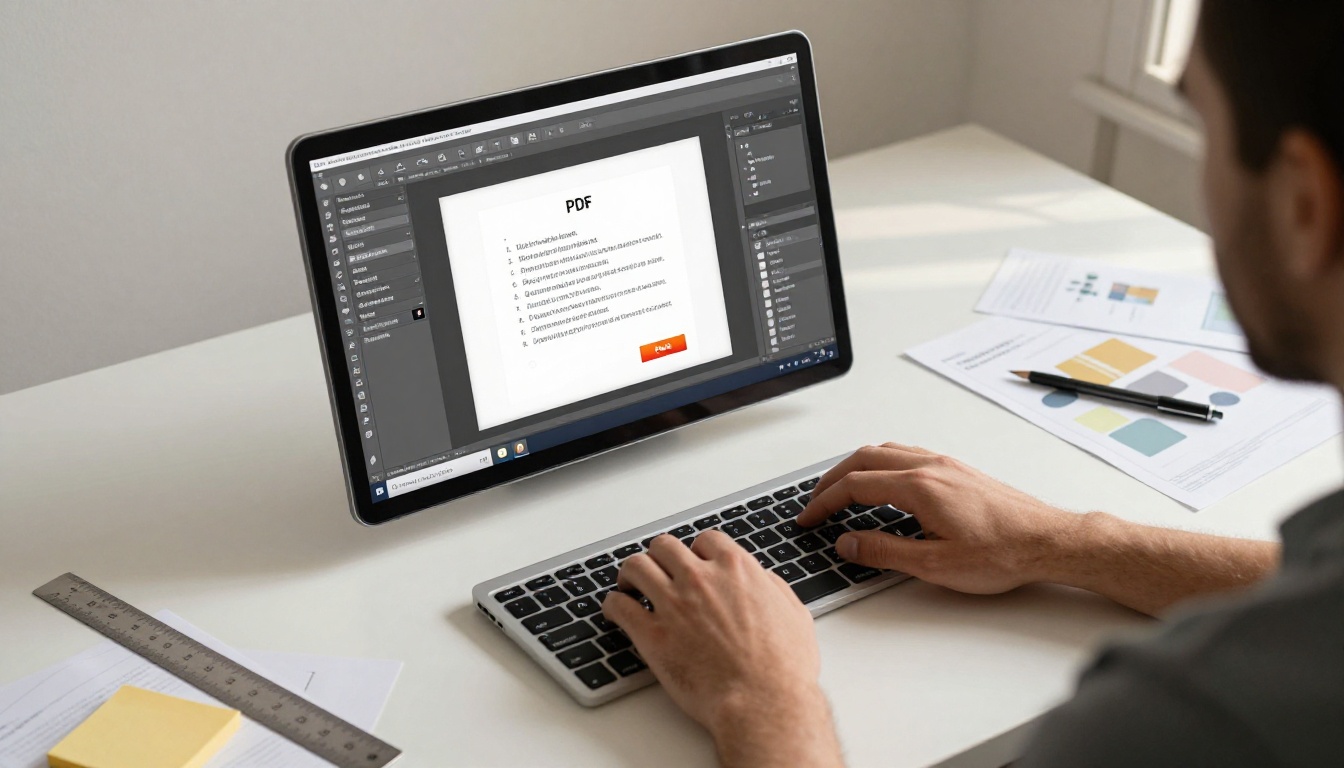
Quando o seu PDF estiver exportado e pronto, o processo de conversão no Flipbooks AI leva apenas alguns minutos.
Passo a passo: do upload ao flipbook no ar
- Crie sua conta em flipbooksai.com/account ou faça login se você já tiver uma.
- Clique em "Novo Flipbook" no seu painel.
- Envie seu PDF arrastando e soltando ou procurando os arquivos no computador. O Flipbooks AI aceita PDFs de até várias centenas de páginas.
- Aguarde a conversão. A plataforma processa cada página e a renderiza para o visualizador de virada de página. Para um documento de 20 páginas, isso normalmente leva menos de 30 segundos.
- Visualize seu flipbook. O visualizador de virada de página abre automaticamente. Passe por todas as páginas para conferir se imagens, tipografia e layout estão sendo exibidos corretamente.
- Publique. Quando estiver satisfeito, clique em Publicar para gerar um link de compartilhamento.
✅ Sem marcas d’água, nunca. Mesmo no plano gratuito, seu flipbook não mostra nenhuma marca do Flipbooks AI, a menos que você escolha adicioná-la.

Opções de personalização após o upload
Depois de publicar, começa a personalização de verdade. O Flipbooks AI dá a você controle sobre a experiência visual além do que o InDesign consegue definir.
- Cor ou textura de fundo: escolha um fundo para o visualizador do flipbook emoldurar suas páginas
- Efeitos de página: controle a velocidade e o estilo da animação de virar página
- Sumário: gere a navegação automaticamente a partir dos marcadores do seu PDF
- Posição do logotipo: adicione a logo da sua marca ao visualizador do flipbook
- Domínio próprio: publique em um domínio seu para uma experiência totalmente personalizada com a sua marca (plano Professional)
Marca, cores e efeitos de página
Se o seu arquivo do InDesign é para um cliente, usar marca branca no visualizador do flipbook é um toque profissional. Remova os elementos de interface do Flipbooks AI e substitua-os pelas cores e pela logo do seu cliente. Isso transforma o flipbook em uma parte integrada da experiência de marca dele, em vez de uma ferramenta de terceiros. Para projetos de catálogo, o Criador de flipbook de catálogo oferece modelos específicos que combinam bem com PDFs exportados do InDesign.
Funcionalidades do Flipbooks AI que valem a pena usar
Nem todas as plataformas de flipbook são iguais. Veja o que o Flipbooks AI oferece em cada um de seus planos:
| Funcionalidade | Gratuito | Standard | Professional |
|---|
| Flipbooks por conta | 3 | Ilimitados | Ilimitados |
| Marcas d’água | Nenhuma | Nenhuma | Nenhuma |
| Proteção por senha | Não | Sim | Sim |
| Marca personalizada | Limitada | Sim | Sim |
| Estatísticas | Não | Básicas | Completas |
| Formulários de contato | Não | Não | Sim |
| Downloads offline | Não | Sim | Sim |
| Incorporação em sites | Sim | Sim | Sim |
| Domínio próprio | Não | Não | Sim |
| Incorporação de vídeo e áudio | Não | Sim | Sim |
Para designers que entregam trabalhos a clientes, o plano Standard atende à maioria das necessidades. O plano Professional em flipbooksai.com/pricing acrescenta estatísticas e captura de contatos, o que é valioso se o flipbook fizer parte de uma campanha de marketing ou de uma ferramenta de vendas.
Escolhas de design que funcionam bem em flipbooks
Nem todo design do InDesign se traduz igualmente bem para o formato de flipbook. Algumas decisões tomadas na etapa de design fazem diferença real no resultado final.
Tipografia e incorporação de fontes
O InDesign incorpora fontes nos PDFs exportados por padrão. Isso é fundamental para a renderização do flipbook. Se as fontes não forem incorporadas, o visualizador de PDF as substitui por fontes do sistema, o que pode quebrar toda a sua hierarquia tipográfica.
Na caixa de exportação de PDF, abra a seção de configuração de fontes e certifique-se de que Criar subconjuntos de fontes abaixo de esteja habilitado (definido em 100%). Assim, todos os glifos usados no documento são incorporados.
⚠️ Evite fontes com restrições de licença. Algumas licenças de fundições proíbem a incorporação. Se você receber um aviso de incorporação de fonte durante a exportação, troque por uma alternativa com licença OFL.
Evite pesos de fonte muito finos em tamanhos pequenos. Eles são renderizados mal na resolução da tela e podem se tornar ilegíveis no visualizador do flipbook em telas de celular.
Resolução e posicionamento das imagens
Para flipbooks vistos na tela, 150 PPI é o ponto ideal. Resolução maior incha o arquivo sem melhora visível. Resolução menor cria artefatos de compactação visíveis, especialmente em fotografias grandes ou imagens de destaque que ocupam uma página inteira.
Imagens colocadas no InDesign com menos de 100% de resolução efetiva (exibida no painel Vínculos) vão perder nitidez no flipbook. Ou você substitui por originais de resolução maior, ou evita colocá-las em um tamanho maior do que o previsto.
| Caso de uso da imagem | Resolução mínima | Recomendada |
|---|
| Imagem de destaque em página inteira | 100 PPI | 150 PPI |
| Miniatura ou ícone pequeno | 72 PPI | 100 PPI |
| Logotipo (vetor SVG/EPS) | N/A (vetor) | N/A (vetor) |
| Foto de meia página | 100 PPI | 150 PPI |
| Infográfico com muito texto | 150 PPI | 200 PPI |
Posicione todas as fotos no tamanho real ou menor no InDesign para manter a integridade da resolução. Ampliar uma imagem de 300x300 px para preencher uma página inteira sempre vai gerar um resultado borrado, tanto na impressão quanto no digital.
Compartilhando e incorporando seu flipbook do InDesign
Um flipbook que ninguém consegue encontrar não faz muita coisa. O Flipbooks AI oferece várias formas de distribuir o seu documento publicado.
Códigos de incorporação para sites
Todo flipbook no Flipbooks AI vem com um código de incorporação que funciona em qualquer construtor de sites: WordPress, Squarespace, Webflow ou HTML puro. Copie o trecho <iframe> do painel de compartilhamento do seu flipbook e cole na sua página.
O flipbook incorporado é totalmente responsivo. Ele se redimensiona para caber em qualquer contêiner, então funciona no celular sem nenhuma configuração adicional. Para designers que criam sites para clientes, a ferramenta Incorporar flipbook em site oferece opções de incorporação personalizáveis, incluindo página inicial específica, visibilidade da barra de ferramentas e dimensões do contêiner.
Links diretos e proteção por senha
Cada flipbook publicado recebe uma URL exclusiva. Compartilhe-a diretamente por e-mail, Slack, redes sociais ou em QR codes impressos. Se o documento contiver informações sensíveis (tabelas de preços, relatórios internos, apresentações para clientes), habilite a proteção por senha nas configurações do flipbook.
A proteção por senha está disponível no plano Standard e nos superiores. O destinatário digita a senha no visualizador do flipbook antes de as páginas carregarem. Não é preciso criar conta do lado dele.
Para flipbooks públicos, o link direto pode ser compartilhado em qualquer lugar. Para documentos privados, a proteção por senha combinada com um link direto mantém o acesso controlado, sem precisar configurar contas ou permissões de usuário.
Problemas comuns e como resolvê-los
| Problema | Causa provável | Solução |
|---|
| Imagens borradas no flipbook | Imagens de origem com baixa resolução ou exportadas em DPI baixo | Exporte o PDF de novo a 150 PPI e confira no painel Vínculos os arquivos de baixa resolução |
| Fontes ausentes no flipbook | Fontes não incorporadas no PDF | Habilite o subconjunto de fontes nas configurações de exportação de PDF do InDesign |
| Cores com aspecto desbotado | Documento exportado em CMYK | Exporte de novo com o perfil de cor sRGB nas configurações de Saída |
| Páginas aparecem em ordem errada | Ordem das páginas no PDF diferente da esperada | Confira as Opções de seção no painel Páginas do InDesign |
| Arquivo grande carrega devagar | Exportação em alta resolução ou imagens sem compactação | Reduza a resolução de exportação para 150 PPI e habilite a compactação |
| Hiperlinks não funcionam | Exportado como PDF para impressão em vez de interativo | Exporte de novo com as configurações de PDF interativo e habilite a opção Hiperlinks |
InDesign ou outras ferramentas para criar flipbooks
| Ferramenta de design | Fluxo para flipbook | Controle de layout | Dificuldade |
|---|
| Adobe InDesign | Exportar PDF, enviar para a plataforma de flipbook | Máximo (layout profissional de páginas) | Alta |
| Adobe Illustrator | Exportar PDF com várias páginas | Alto (foco em página única) | Moderada |
| Canva | Exportar PDF, enviar | Moderado (baseado em modelos) | Mínima |
| Microsoft PowerPoint | Exportar PDF ou conversor para PPTX | Baixo (baseado em slides) | Nenhuma |
| Google Slides | Exportar PDF | Baixo | Nenhuma |
| Figma | Exportar PDF | Alto (focado em interface) | Moderada |
O InDesign continua sendo o melhor ponto de partida para flipbooks com qualidade de impressão, porque o motor de layout dele foi feito especificamente para o design de documentos com várias páginas. Se você precisa de tipografia profissional, gerenciamento de cor e controle de CMYK para RGB, não existe base melhor.
Comece a publicar seus trabalhos do InDesign como flipbooks
Você investiu tempo de verdade nesses layouts do InDesign. Um PDF estático subestima esse trabalho. Convertê-los em flipbooks interativos com o Flipbooks AI leva minutos, não custa nada para começar e dá aos seus designs a presença digital que sempre mereceram.
Seja para publicar um folder para cliente, um relatório interno, um catálogo de produtos ou uma revista, o fluxo é o mesmo: exporte um PDF limpo do InDesign, envie, personalize o visualizador e compartilhe. O Conversor de PDF para flipbook faz a parte pesada.
Se você entrega flipbooks com a marca de clientes com regularidade, compare os planos de preços para encontrar o que se encaixa. O plano Standard oferece flipbooks ilimitados com proteção por senha e downloads offline. O plano Professional acrescenta estatísticas completas, formulários de contato e domínios próprios para equipes que usam flipbooks como parte de uma estratégia mais ampla de conteúdo ou vendas.
Pronto para começar? Crie uma conta gratuita e envie sua primeira exportação do InDesign hoje mesmo.



