Adobe InDesign è lo strumento con cui si creano alcuni dei layout di stampa più curati al mondo. Riviste, depliant, cataloghi, relazioni annuali, schede prodotto: tutti nascono in InDesign. Ma quando arriva il momento di condividere quel lavoro in digitale, la maggior parte dei designer ripiega su un PDF piatto. È un’occasione persa. Quando converti un file InDesign in un flipbook interattivo, dai al tuo layout la vita digitale che merita: sfogli di pagina realistici, adattamento ai dispositivi mobili, possibilità di incorporarlo e un’esperienza che tiene davvero l’attenzione delle persone. Flipbooks AI rende questa conversione veloce, pulita e senza filigrane.
Perché i file InDesign funzionano così bene per i flipbook
Layout precisi che si trasferiscono senza problemi
InDesign è pensato per layout precisi e multipagina. Ogni elemento sta su una griglia. Margini, medianiere, abbondanze e pagine master creano coerenza visiva in ogni doppia pagina. Quando esporti tutto in un PDF di alta qualità e poi lo converti in flipbook, questa precisione si mantiene. Il flipbook non riformatta né rifluisce il contenuto. Mostra le pagine esattamente come le hai progettate, il che significa che tipografia, posizionamento delle immagini e gerarchia dei colori restano intatti.
Questo è un vantaggio notevole rispetto agli strumenti che cercano di costruire flipbook a partire da contenuti grezzi. Con InDesign esporti un progetto già finito, senza chiedere al software di interpretare testi e immagini sciolti.
Dal pronto per la stampa al digitale, senza ripartire da zero
Molti designer hanno nei propri archivi file InDesign nati per la stampa. Relazioni annuali degli anni passati, cataloghi di prodotti, depliant di eventi: non serve rifarli da zero per avere una presenza digitale. Il flusso di lavoro da InDesign a flipbook dà nuova vita ai materiali esistenti con uno sforzo minimo.
Preparare il file InDesign prima dell’esportazione
Preparare il file prima di premere Esporta è il momento in cui la maggior parte dei problemi si risolve o si crea. Qualche controllo qui fa risparmiare molto tempo più avanti.
Impostazioni del documento e abbondanza
Se il tuo documento era impostato per la stampa, potrebbe avere abbondanze di 3 mm su tutti i lati. È corretto per la stampa tipografica, ma per un flipbook digitale potresti volerlo rivedere. Le abbondanze che sporgono oltre il bordo della pagina di solito vengono tagliate nei visualizzatori PDF e nei motori di rendering dei flipbook. Per l’output digitale, impostare l’abbondanza a zero crea bordi di pagina più puliti. Se il tuo progetto usa fotografie al vivo che arrivano intenzionalmente fino ai bordi, mantieni l’abbondanza ed esporta con le impostazioni corrette per i segni di taglio.
Controlla anche che il documento abbia il formato di pagina giusto. A4 e US Letter funzionano entrambi bene per i flipbook. Anche i formati non standard vanno bene, ma possono creare bande nere su alcuni schermi.
Sistemare il pannello dei collegamenti prima dell’esportazione
Apri il pannello Collegamenti (Finestra > Collegamenti) e cerca eventuali triangoli di avviso gialli o punti interrogativi rossi. Indicano file collegati modificati o mancanti. Un collegamento mancante produce un segnaposto a bassa risoluzione nel PDF esportato, e quell’immagine sfocata comparirà nel tuo flipbook.
⚠️ Ricollega sempre i file mancanti prima di esportare. Un flipbook con immagini sfocate si ripercuote direttamente sulla qualità del tuo lavoro.
Se hai incorporato tutte le immagini direttamente nel file InDesign invece di collegarle dall’esterno, questo passaggio è meno critico. Ma per la maggior parte dei flussi di produzione, i file collegati sono la norma.
RGB o CMYK per lo schermo
I documenti di stampa sono di solito impostati in CMYK. Gli schermi mostrano RGB. Quando esporti in PDF per l’uso in un flipbook, converti lo spazio colore in RGB (in particolare sRGB). Questo si gestisce nelle impostazioni di esportazione PDF, nella scheda Output. I file CMYK spesso appaiono spenti sullo schermo perché i monitor non riescono a riprodurre tutta la gamma CMYK.
💡 Suggerimento pro: Usa il profilo colore sRGB IEC61966-2.1 nelle impostazioni di output dell’esportazione PDF. I colori appariranno più vividi e accurati su tutti gli schermi e dispositivi.
Esportare da InDesign a PDF
Questo è il passaggio decisivo. Un’esportazione configurata male può rovinare un file InDesign altrimenti curato.
Il preset di esportazione PDF giusto
InDesign include diversi preset PDF integrati. Per i flipbook, il punto di partenza migliore è PDF/X-4 oppure il preset Stampa di alta qualità. Questi conservano la qualità delle immagini e incorporano tutti i font. Evita il preset Dimensione file minima per i flipbook, perché comprime le immagini in modo troppo aggressivo e crea artefatti JPEG visibili su schermi grandi.
| Preset PDF | Ideale per | Qualità immagine | Dimensione file |
|---|
| Dimensione file minima | Allegati email | Bassa (artefatti) | Molto piccola |
| Stampa di alta qualità | Flipbook, web | Alta | Media |
| PDF/X-1a | Stampa professionale | Molto alta | Grande |
| PDF/X-4 | Flipbook, digitale | Alta (trasparenza) | Media |
| PDF interattivo | Collegamenti ipertestuali, moduli | Media | Media |
PDF interattivo o PDF di stampa
InDesign ti permette di esportare due tipi di PDF: di stampa e interattivo. La maggior parte delle piattaforme per flipbook funziona meglio con i PDF di stampa, perché li visualizzano pagina per pagina in modo affidabile. I PDF interattivi possono includere link ipertestuali cliccabili, pulsanti e video, ma molte piattaforme li eliminano durante la conversione.
Se i link cliccabili nel tuo flipbook sono importanti per te, verifica che la piattaforma li supporti. Flipbooks AI mantiene gli iperlink incorporati nel PDF, quindi esportare come PDF interattivo con gli iperlink attivi porta quei link fino al flipbook finale.
Tenere sotto controllo la dimensione del file
I PDF di grandi dimensioni rallentano i tempi di caricamento dei flipbook. Punta a una dimensione finale del PDF tra 5 MB e 25 MB per la maggior parte dei progetti. Alcune impostazioni aiutano:
- Imposta la risoluzione delle immagini a 150 PPI, non a 300 PPI, che raddoppia la dimensione del file senza un vantaggio visibile sullo schermo
- Attiva Comprimi testo e tratti nelle impostazioni di compressione
- Appiattisci le trasparenze se il documento usa effetti complessi
- Imposta il sottoinsieme dei font al 100% per incorporare solo i glifi effettivamente usati nel documento
Come convertire il tuo PDF in flipbook con Flipbooks AI
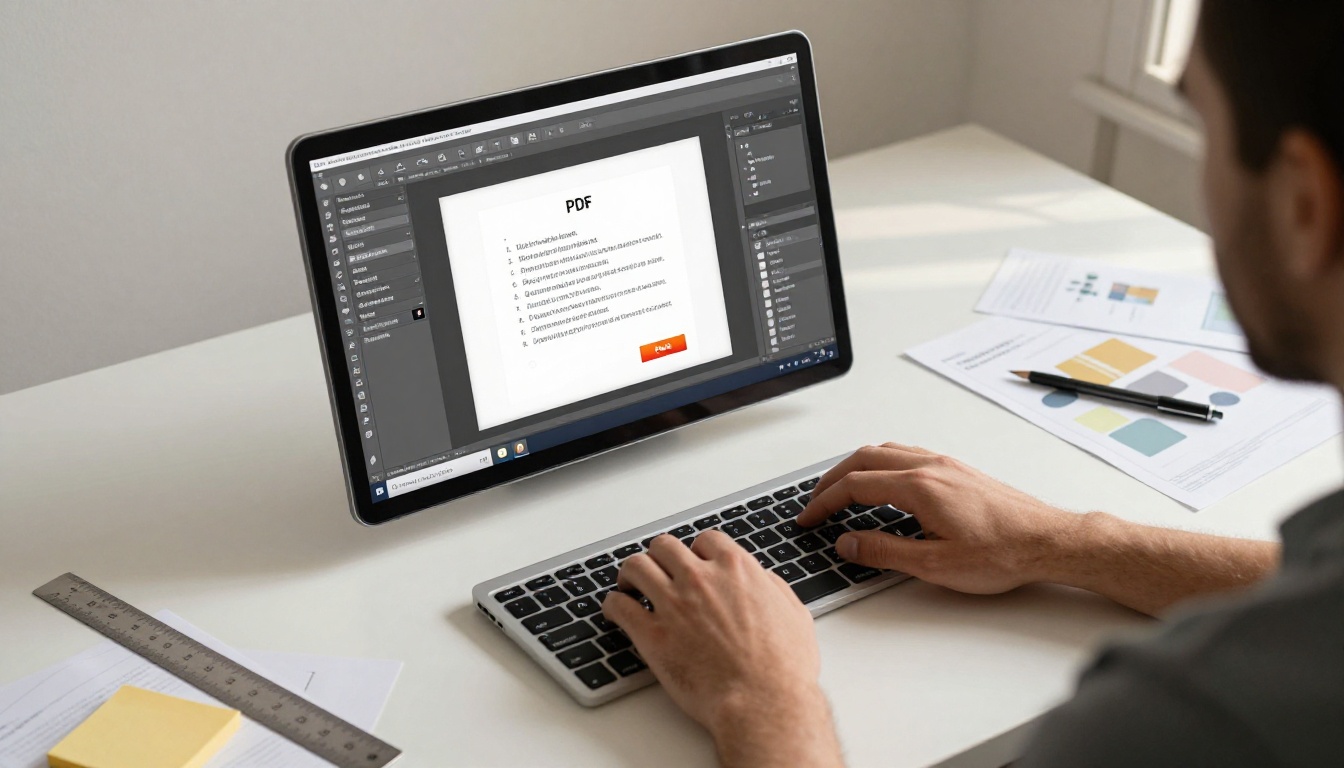
Una volta esportato e pronto il PDF, la conversione su Flipbooks AI richiede solo pochi minuti.
Passo dopo passo: dal caricamento al flipbook attivo
- Crea il tuo account su flipbooksai.com/account oppure accedi se ne hai già uno.
- Clicca su "Nuovo flipbook" dalla tua dashboard.
- Carica il tuo PDF trascinandolo nell’area di caricamento o cercandolo tra i tuoi file. Flipbooks AI accetta PDF fino a diverse centinaia di pagine.
- Attendi la conversione. La piattaforma elabora ogni pagina e la prepara per il visualizzatore con sfoglio di pagina. Per un documento di 20 pagine, di solito bastano meno di 30 secondi.
- Visualizza in anteprima il tuo flipbook. Il visualizzatore con sfoglio di pagina si apre automaticamente. Sfoglia ogni pagina per controllare che immagini, tipografia e layout siano resi correttamente.
- Pubblica. Quando sei soddisfatto, clicca su Pubblica per generare un link di condivisione.
✅ Nessuna filigrana, mai. Anche con il piano gratuito, il tuo flipbook non mostra alcun marchio di Flipbooks AI, a meno che tu non scelga di aggiungerlo.

Opzioni di personalizzazione dopo il caricamento
Dopo la pubblicazione inizia la vera personalizzazione. Flipbooks AI ti dà il controllo sull’esperienza visiva oltre ciò che InDesign può definire.
- Colore o texture dello sfondo: scegli uno sfondo per il visualizzatore del flipbook che incornici le tue pagine
- Effetti di pagina: controlla la velocità e lo stile dell’animazione di sfoglio
- Indice: genera automaticamente la navigazione dai segnalibri del tuo PDF
- Posizionamento del logo: aggiungi il logo del tuo marchio al visualizzatore del flipbook
- Dominio personalizzato: pubblica sul tuo dominio per un’esperienza completamente brandizzata (piano Professional)
Brand, colori ed effetti di pagina
Se il file InDesign è destinato a un cliente, personalizzare il visualizzatore del flipbook con il marchio bianco è un tocco professionale. Rimuovi gli elementi dell’interfaccia di Flipbooks AI e sostituiscili con i colori e il logo del cliente. Così il flipbook diventa una parte integrata dell’esperienza di marca del cliente, invece di uno strumento di terze parti. Per i progetti di cataloghi, il Creatore di flipbook di cataloghi offre modelli dedicati che si abbinano bene ai PDF esportati da InDesign.
Le funzioni di Flipbooks AI da usare
Non tutte le piattaforme per flipbook sono uguali. Ecco cosa offre Flipbooks AI nei suoi piani:
| Funzione | Gratuito | Standard | Professional |
|---|
| Flipbook per account | 3 | Illimitati | Illimitati |
| Filigrane | Nessuna | Nessuna | Nessuna |
| Protezione con password | No | Sì | Sì |
| Branding personalizzato | Limitato | Sì | Sì |
| Statistiche | No | Di base | Complete |
| Moduli di contatto | No | No | Sì |
| Scaricamento offline | No | Sì | Sì |
| Incorporamento nei siti web | Sì | Sì | Sì |
| Dominio personalizzato | No | No | Sì |
| Incorporamento di video e audio | No | Sì | Sì |
Per i professionisti del design che consegnano lavori ai clienti, il piano Standard copre la maggior parte delle esigenze. Il piano Professional a flipbooksai.com/pricing aggiunge statistiche e raccolta dei contatti, utile se il flipbook fa parte di una campagna di marketing o di uno strumento di vendita.
Scelte di design che reggono nei flipbook
Non tutti i design di InDesign si traducono allo stesso modo in formato flipbook. Alcune decisioni prese in fase di progettazione fanno una differenza concreta nel risultato finale.
Tipografia e incorporamento dei font
InDesign incorpora i font nei PDF esportati per impostazione predefinita. È fondamentale per il rendering del flipbook. Se i font non sono incorporati, il visualizzatore PDF li sostituisce con font di sistema, che possono rompere l’intera gerarchia tipografica.
Nella finestra di esportazione PDF, apri la sezione di configurazione dei font e assicurati che Sottoinsieme dei font sotto sia attivo (impostato al 100%). Così vengono incorporati tutti i glifi usati nel documento.
⚠️ Evita i font con restrizioni di licenza. Alcune licenze delle fonderie vietano l’incorporamento. Se durante l’esportazione ricevi un avviso di incorporamento dei font, passa a un’alternativa con licenza OFL.
Evita pesi di font troppo sottili a dimensioni ridotte. Con la risoluzione dello schermo si vedono male e nel visualizzatore del flipbook sui dispositivi mobili possono diventare illeggibili.
Risoluzione e posizionamento delle immagini
Per i flipbook visualizzati sullo schermo, 150 PPI è il punto ideale. Una risoluzione più alta gonfia il file senza un miglioramento visibile. Una risoluzione più bassa crea artefatti di compressione visibili, soprattutto su fotografie grandi o immagini principali che occupano un’intera pagina.
Le immagini inserite in InDesign con una risoluzione effettiva inferiore al 100% (indicata nel pannello Collegamenti) risulteranno morbide nel flipbook. Sostituiscile con originali a risoluzione più alta oppure evita di inserirle a una dimensione superiore a quella prevista.
| Caso d’uso dell’immagine | Risoluzione minima | Consigliata |
|---|
| Immagine principale a pagina intera | 100 PPI | 150 PPI |
| Miniatura o icona piccola | 72 PPI | 100 PPI |
| Logo (vettoriale SVG/EPS) | N/D (vettoriale) | N/D (vettoriale) |
| Foto a mezza pagina | 100 PPI | 150 PPI |
| Infografica ricca di testo | 150 PPI | 200 PPI |
Inserisci tutte le foto in InDesign alla dimensione reale o più piccola, per mantenere l’integrità della risoluzione. Ingrandire un’immagine di 300x300 px per riempire una pagina intera produrrà sempre un risultato sfocato, sia in stampa sia in digitale.
Condividere e incorporare il tuo flipbook di InDesign
Un flipbook che nessuno trova non serve a molto. Flipbooks AI ti offre diversi modi per distribuire il documento pubblicato.
Codici di incorporamento per siti web
Ogni flipbook su Flipbooks AI include un codice di incorporamento che funziona in qualsiasi costruttore di siti: WordPress, Squarespace, Webflow o HTML puro. Copia il frammento <iframe> dal pannello di condivisione del tuo flipbook e incollalo nella tua pagina.
Il flipbook incorporato è completamente adattivo. Si ridimensiona per entrare in qualsiasi contenitore, quindi funziona sui dispositivi mobili senza configurazioni aggiuntive. Per i designer che costruiscono siti per i clienti, lo strumento Incorpora flipbook sul sito web offre opzioni di incorporamento personalizzabili, tra cui pagina iniziale specifica, visibilità della barra degli strumenti e dimensioni del contenitore.
Link diretti e protezione con password
Ogni flipbook pubblicato ottiene un URL unico. Condividilo direttamente via email, Slack, social media o codici QR stampati. Se il documento contiene informazioni riservate (listini prezzi, relazioni interne, presentazioni per i clienti), attiva la protezione con password dalle impostazioni del flipbook.
La protezione con password è disponibile dal piano Standard in su. Il destinatario inserisce la password nel visualizzatore del flipbook prima che si carichino le pagine. Non serve alcuna registrazione da parte sua.
Per i flipbook pubblici, il link diretto si può condividere ovunque. Per i documenti privati, la protezione con password abbinata al link diretto mantiene l’accesso controllato senza bisogno di creare account utente o permessi.
Problemi comuni e come risolverli
| Problema | Causa probabile | Soluzione |
|---|
| Immagini sfocate nel flipbook | Immagini sorgente a bassa risoluzione o esportate a DPI bassi | Esporta di nuovo il PDF a 150 PPI, controlla nel pannello Collegamenti i file a bassa risoluzione |
| Font mancanti nel flipbook | Font non incorporati nel PDF | Attiva il sottoinsieme dei font nelle impostazioni di esportazione PDF di InDesign |
| Colori spenti | Documento esportato in CMYK | Esporta di nuovo con il profilo colore sRGB nelle impostazioni di output |
| Pagine in ordine sbagliato | Ordine delle pagine del PDF non corrispondente | Controlla le Opzioni sezione nel pannello Pagine di InDesign |
| File grande che si carica lentamente | Esportazione ad alta risoluzione o immagini non compresse | Riduci la risoluzione di esportazione a 150 PPI, attiva la compressione |
| Iperlink non funzionanti | Esportato come PDF di stampa invece che interattivo | Esporta di nuovo con le impostazioni del PDF interattivo, attiva l’opzione Iperlink |
InDesign o altri strumenti per creare flipbook
| Strumento di design | Flusso di lavoro per il flipbook | Controllo del layout | Difficoltà |
|---|
| Adobe InDesign | Esporta PDF, carica sulla piattaforma per flipbook | Massimo (impaginazione professionale) | Alta |
| Adobe Illustrator | Esporta PDF multipagina | Alto (focus su una pagina alla volta) | Moderata |
| Canva | Esporta PDF, carica | Moderato (basato su modelli) | Minima |
| Microsoft PowerPoint | Esporta PDF o convertitore PPTX | Basso (basato su diapositive) | Nessuna |
| Google Slides | Esporta PDF | Basso | Nessuna |
| Figma | Esporta PDF | Alto (orientato all’interfaccia) | Moderata |
InDesign resta il punto di partenza più solido per flipbook di qualità da stampa, perché il suo motore di impaginazione è costruito apposta per progettare documenti multipagina. Se ti servono tipografia professionale, gestione del colore e controllo del passaggio da CMYK a RGB, non esiste base migliore.
Inizia a pubblicare il tuo lavoro di InDesign come flipbook
Hai investito tempo reale in quei layout di InDesign. Un PDF statico non rende giustizia a quel lavoro. Convertirli in flipbook interattivi con Flipbooks AI richiede pochi minuti, non costa nulla per iniziare e dà ai tuoi progetti la presenza digitale di cui sono sempre stati capaci.
Che tu stia pubblicando un depliant per un cliente, una relazione interna, un catalogo di prodotti o una rivista, il flusso di lavoro è lo stesso: esporta un PDF pulito da InDesign, caricalo, personalizza il visualizzatore e condividi. Il Convertitore da PDF a flipbook fa il grosso del lavoro.
Se consegni regolarmente flipbook brandizzati per i clienti, confronta i piani e i prezzi per trovare quello giusto. Il piano Standard include flipbook illimitati, protezione con password e download offline. Il piano Professional aggiunge statistiche complete, raccolta dei contatti e domini personalizzati per i team che usano i flipbook come parte di una strategia più ampia di contenuti o vendita.
Pronto a iniziare? Crea un account gratuito e carica oggi stesso il tuo primo export da InDesign.



