Abriste un enlace de flipbook en tu iPhone y lo único que viste fue una rueda girando, una página en blanco o un mensaje de error que no te dice nada útil. Es molesto, sobre todo cuando el mismo enlace se abre sin problemas en un navegador de escritorio. La buena noticia: casi siempre tiene solución, y no necesitas ser experto en tecnología para resolverlo. Flipbooks AI crea sus flipbooks adaptables a dispositivos móviles desde la base, pero los iPhones tienen comportamientos y ajustes específicos del navegador que pueden interferir con la carga del contenido. Este artículo recorre cada causa conocida y su solución, empezando por las soluciones más rápidas y más probables.
Por qué los iPhones bloquean los flipbooks
No todos los problemas de "el flipbook no se abre" son iguales. El síntoma importa. Una página completamente en blanco suele apuntar a un problema de JavaScript. Una rueda que nunca deja de girar normalmente indica un problema de red o de caché. Un mensaje de error sobre un recurso que "no se pudo cargar" a menudo indica una red restrictiva o un conflicto con una VPN. Saber qué síntoma tienes reduce a la mitad el tiempo de solución de problemas.
Cómo maneja iOS el contenido web de forma distinta
Los iPhones ejecutan un motor de navegador aislado llamado WebKit. Aunque descargues Chrome o Firefox en tu iPhone, esas apps siguen usando WebKit por debajo, porque Apple lo exige para todos los navegadores de iOS. Esto significa que ciertos arreglos de compatibilidad que funcionan en Android o en equipos de escritorio simplemente no aplican aquí. Los flipbooks dependen de JavaScript, de animaciones CSS y, a veces, de WebGL para el efecto de paso de página. Si alguno de ellos está restringido, el flipbook no se mostrará correctamente.
Los responsables más comunes
Antes de pasar a las soluciones, aquí tienes una tabla de referencia rápida con las causas y su probabilidad:
| Causa | Qué tan común es | Síntoma típico |
|---|
| Caché del navegador dañada | Muy común | Página en blanco o carga parcial |
| JavaScript desactivado | Común | Página en blanco, sin interacción |
| iOS o navegador desactualizados | Común | Rueda giratoria, diseño roto |
| Conflicto de red o VPN | Moderado | Errores de tiempo de espera |
| Restricciones de Tiempo de uso | Menos común | Página bloqueada o redirigida |
| URL incorrecta o enlace caducado | Menos común | Error 404 o acceso denegado |
Revisa esto antes que nada
Algunas soluciones toman 30 segundos y resuelven el problema el 80 % de las veces. Revisa primero esta lista antes de profundizar.
¿Tu conexión a internet es estable?
Abre otra página web o un video y confirma que cargan con normalidad. Si tu conexión es lenta o se corta, los recursos del flipbook, como imágenes, scripts y tipografías, pueden agotar el tiempo de espera a mitad de la carga. Prueba a cambiar del WiFi a los datos móviles, o al revés, para ver si el problema depende de la red.
Cierra por completo el navegador
En el iPhone, las apps se quedan guardadas en la memoria y pueden arrastrar estados rotos. Desliza hacia arriba desde la parte inferior de la pantalla (o pulsa dos veces el botón de inicio en los modelos más antiguos), busca la tarjeta de tu navegador y deslízala hacia arriba para cerrarla por completo. Vuelve a abrir el navegador e intenta el enlace del flipbook otra vez.
Prueba el enlace desde otra fuente
Si alguien te envió el enlace por iMessage, correo o redes sociales, prueba a copiarlo y pegarlo directamente en la barra de direcciones de tu navegador en lugar de tocar el enlace incrustado. Algunos navegadores integrados en apps (Instagram, Gmail, Facebook) aplican sus propias restricciones que pueden impedir por completo que el flipbook se muestre.
⚠️ iMessage y las apps de redes sociales abren los enlaces en navegadores integrados simplificados que no admiten todas las funciones de JavaScript. Para obtener el mejor resultado, abre siempre los enlaces de flipbooks directamente en Safari o Chrome.
Solución n.º 1: borra la caché del navegador
Esta es la solución más eficaz para un flipbook que carga en blanco o se congela a mitad de la carga. Tu navegador guarda archivos de los sitios web en caché, y cuando esos archivos se dañan o quedan desactualizados, pueden entrar en conflicto con la versión actual de los scripts y recursos del flipbook.
Cómo borrar la caché en Safari
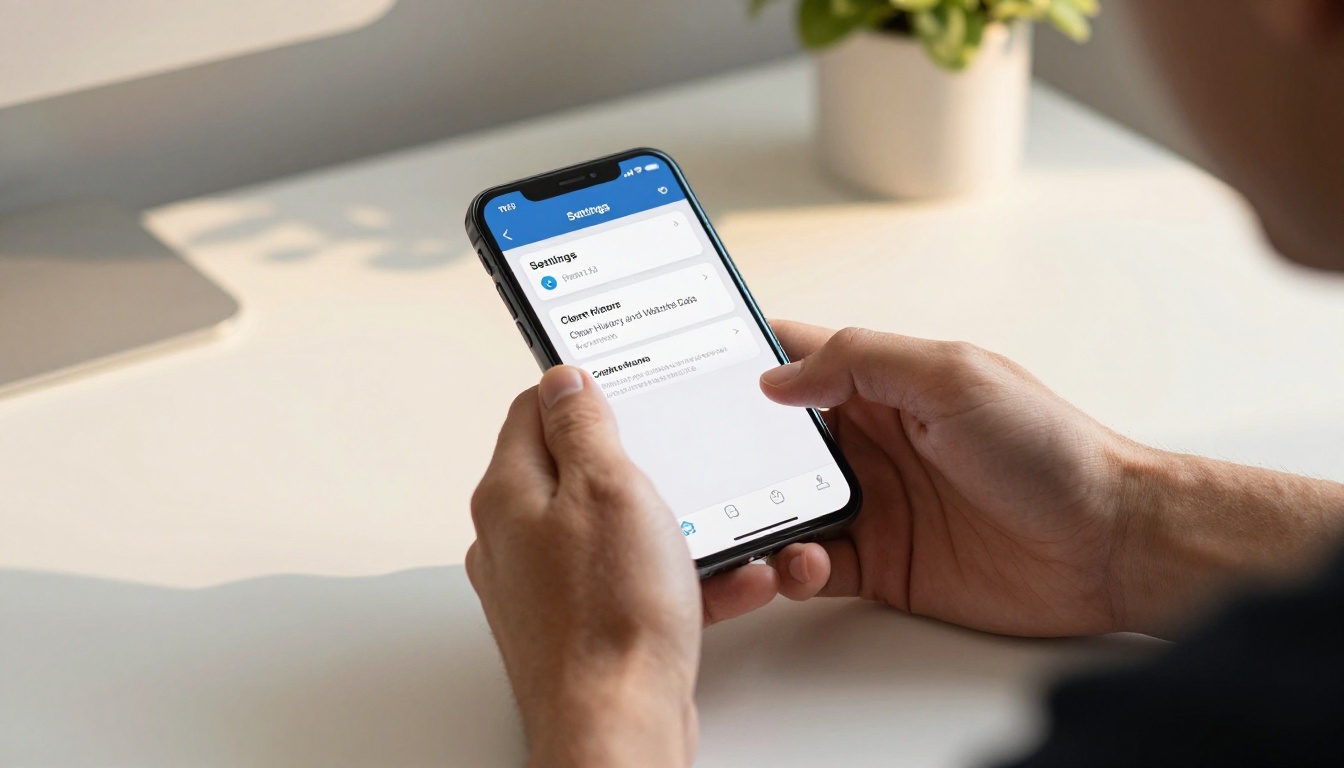
- Abre la app Ajustes en tu iPhone
- Desplázate hacia abajo y toca Safari
- Baja hasta el final y toca Borrar historial y datos de sitios web
- Confirma tocando Borrar historial y datos en la ventana emergente
- Vuelve a abrir Safari e intenta el enlace del flipbook otra vez
Cómo borrar la caché en Chrome para iOS
- Abre la app Chrome
- Toca los tres puntos en la esquina inferior derecha
- Toca Configuración, luego Privacidad y después Borrar datos de navegación
- Marca Imágenes y archivos en caché y Cookies y datos de sitios
- Toca Borrar datos de navegación y confírmalo
- Vuelve al enlace del flipbook y recarga la página
💡 En Chrome puedes desmarcar "Historial de navegación" y borrar solo los archivos en caché, así tu historial se mantiene intacto mientras se corrige el problema de carga.
Solución n.º 2: cambia a otro navegador
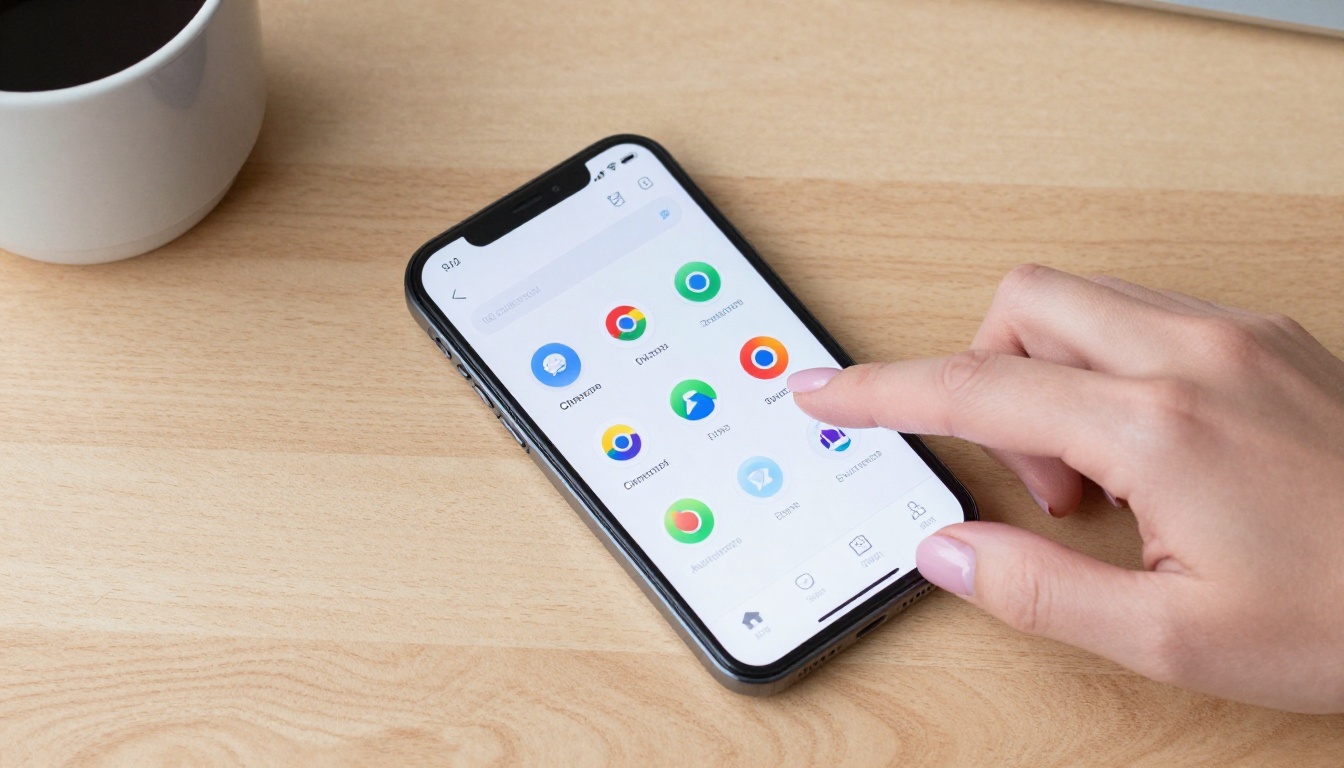
Como todos los navegadores de iOS usan WebKit, las diferencias entre ellos dependen de cómo manejan las cookies, las extensiones y el bloqueo de contenido. Si Safari te da problemas, Chrome suele comportarse de forma lo bastante distinta como para resolverlo, y viceversa.
Comparación de navegadores para flipbooks en iPhone
| Navegador | Puntos fuertes para flipbooks | Problemas conocidos |
|---|
| Safari | Soporte nativo de iOS, renderizado WebKit rápido | Los bloqueadores de contenido pueden interferir |
| Chrome | Manejo distinto de cookies y caché | Puede bloquear scripts de terceros |
| Firefox | Más permisivo con los scripts de rastreo | Renderizado ligeramente más lento |
| Edge | Caché limpia en el primer uso | Menos común, menos extensiones |
| Brave | Enfocado en la privacidad | La función Shields bloquea por defecto los scripts del flipbook |
⚠️ La función Shields del navegador Brave bloquea con frecuencia el JavaScript necesario para los efectos de paso de página de los flipbooks. Si usas Brave, desactiva Shields para el dominio del flipbook antes de cargarlo.
Si Safari es tu navegador predeterminado y el flipbook no carga, descarga Chrome desde la App Store, pega la URL del flipbook en la barra de direcciones y comprueba si se abre. Cambiar de navegador toma dos minutos y, a menudo, es la solución más rápida.
Solución n.º 3: revisa las restricciones de iOS y Tiempo de uso
Si tienes activado Tiempo de uso en tu iPhone, ya sea porque lo configuraste tú o un organizador familiar, ciertos sitios web y categorías de contenido pueden quedar bloqueados por completo. Esto es especialmente común en dispositivos gestionados por escuelas, empresas o cuentas de uso compartido familiar.
Cómo revisar las restricciones de contenido
- Abre Ajustes y toca Tiempo de uso
- Toca Restricciones de contenido y privacidad
- Si las restricciones están activadas, toca Restricciones de contenido
- En Contenido web, revisa el ajuste: debe estar en Acceso sin restricciones o, como mínimo, en Limitar sitios web para adultos (no en Solo sitios web permitidos)
- Si está en Solo sitios web permitidos, el dominio del flipbook debe añadirse manualmente a la lista de permitidos
JavaScript debe estar activado
Un ajuste que se pasa por alto con frecuencia es JavaScript en Safari. Viene activado por defecto, pero algunos usuarios o perfiles de gestión de dispositivos móviles (MDM) lo desactivan. Sin JavaScript, ningún flipbook puede mostrarse, sin excepción.
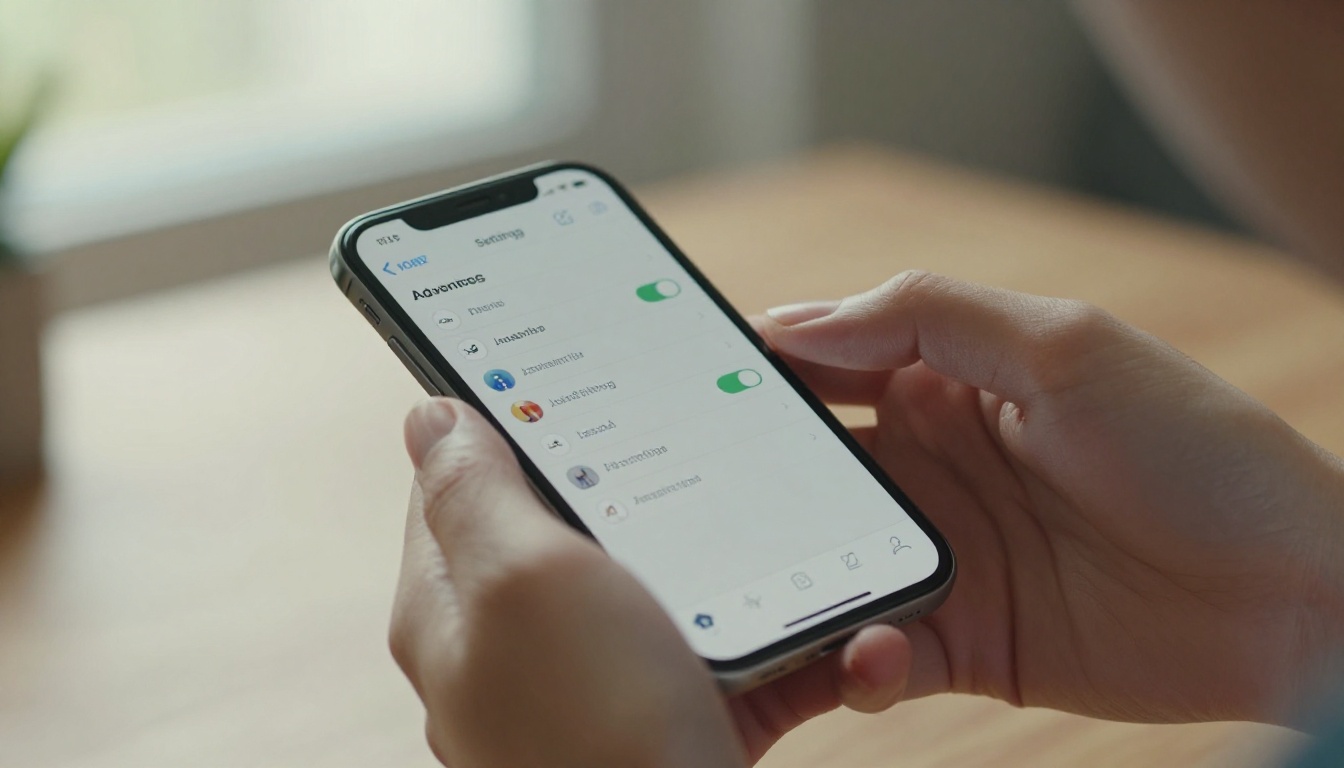
Para comprobarlo: Ajustes > Apps > Safari > Avanzado > JavaScript y asegúrate de que el interruptor esté ACTIVADO.

Solución n.º 4: actualiza iOS y tu navegador
Usar una versión desactualizada de iOS puede causar errores de renderizado, incompatibilidades de WebKit y fallos con las funciones modernas de JavaScript de las que dependen los flipbooks. Lo mismo ocurre con la app de tu navegador.
Por qué importa la versión para los flipbooks
Las plataformas de flipbooks, incluida Flipbooks AI, actualizan con frecuencia su código para usar estándares web modernos. Si tu iOS está más de una o dos versiones principales por detrás, es posible que algunas funciones no sean compatibles. iOS 16 y 17 introdujeron cambios importantes en la forma en que WebKit maneja las animaciones y los scripts, lo que afecta directamente al rendimiento del flipbook y al renderizado del paso de página.
Cómo actualizar iOS
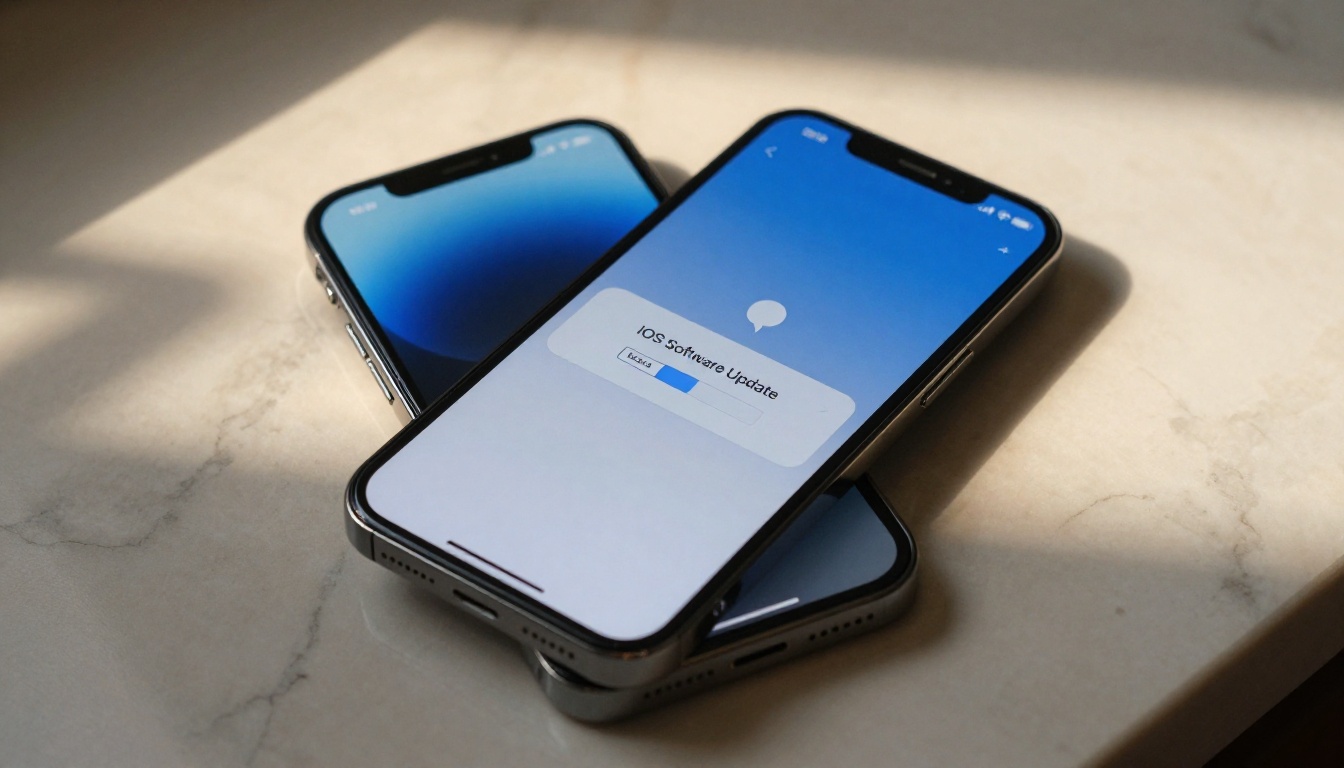
- Abre Ajustes y toca General
- Toca Actualización de software
- Si hay una actualización disponible, toca Descargar e instalar
- Espera a que termine la actualización y reinicia tu teléfono
- Una vez reiniciado, intenta el enlace del flipbook otra vez
Cómo actualizar la app de tu navegador
Abre la App Store, toca tu icono de perfil en la esquina superior derecha, desplázate hasta las actualizaciones pendientes y actualiza tu navegador. Ten en cuenta que Safari se actualiza automáticamente junto con iOS, así que mantener iOS al día también cubre Safari sin pasos adicionales.
Solución n.º 5: problemas de red y conexión
A veces el problema no es el navegador ni el teléfono, sino la red. Los flipbooks cargan varios recursos, como scripts, imágenes y tipografías, desde servidores CDN. Si tu red bloquea ciertos dominios, limita determinados tipos de contenido o si una VPN redirige tu tráfico, algunos o todos esos recursos fallarán sin avisar.
Los conflictos con VPN son un responsable oculto
Las VPN pueden interferir con el contenido alojado en CDN al redirigir las solicitudes a través de servidores que aplican reglas distintas. Si tienes una VPN activa en tu iPhone, desactívala temporalmente: Ajustes > VPN y desactívala. Luego intenta cargar el flipbook otra vez. Si se abre, la VPN era el problema.
Restricciones del WiFi público
Muchas redes WiFi públicas de aeropuertos, hoteles, escuelas y cafeterías bloquean el contenido con mucho JavaScript o ciertos dominios CDN como medida de seguridad. Si estás en un WiFi público, cambia a tus datos móviles para evitar por completo esas restricciones.
Restablecer los ajustes de red (último recurso)
Si nada más funciona y sospechas de un problema profundo en la configuración de red, puedes restablecer los ajustes de red. Esto borra todas las contraseñas WiFi guardadas, los ajustes celulares y las configuraciones de VPN.
Ajustes > General > Transferir o restablecer iPhone > Restablecer > Restablecer ajustes de red
⚠️ Restablecer los ajustes de red borrará todas las contraseñas WiFi guardadas. Ten a mano la contraseña de tu WiFi antes de continuar, o no podrás volver a conectarte.
Cuando el creador del flipbook tiene que actuar
Si probaste todas las soluciones anteriores y el flipbook sigue sin cargarse en tu iPhone, el problema puede estar del lado de quien publicó el contenido. Ciertos formatos o plataformas de flipbooks más antiguos generan archivos que no están totalmente optimizados para móviles. Cuando compartas este comentario con quien te envió el enlace, pídele que compruebe si su plataforma es realmente adaptable a dispositivos móviles.
Lo que debe hacer un flipbook listo para móviles
Un flipbook digital bien creado debe:
- Cargar en menos de 5 segundos con una conexión móvil estándar
- Mostrar la animación de paso de página con fluidez en un iPhone XR o más reciente
- Ajustar el diseño automáticamente al tamaño de pantalla del iPhone
- Funcionar tanto en orientación vertical como horizontal
- No requerir descargar ninguna app para verlo
- Funcionar en Safari, Chrome y Firefox en iOS

Crea flipbooks listos para iPhone con Flipbooks AI
Si el flipbook que intentas ver se creó en una plataforma más antigua o con menos capacidades, es posible que simplemente no esté pensado para móviles. Flipbooks AI crea cada flipbook para que funcione por defecto en Safari y Chrome de iOS, sin complementos, sin instalar apps y sin trucos que tenga que aplicar quien lo ve.
Cómo convertir tu PDF en minutos
- Ve a Flipbooks AI y crea una cuenta gratuita
- Haz clic en Nuevo flipbook y sube tu archivo PDF
- La plataforma lo convierte automáticamente, conservando el diseño, las tipografías y las imágenes
- Ajusta los colores, el logotipo y la marca desde el panel del editor
- Configura las opciones para compartir: enlace público, protegido con contraseña o incrustado en tu sitio web
- Comparte el enlace generado, que se abre al instante en cualquier navegador de iPhone
Funciones pensadas para móviles desde el principio
Cada flipbook creado en Flipbooks AI incluye la adaptación a dispositivos móviles como algo predeterminado, no como un extra:
- Diseño adaptable: se ajusta automáticamente a cualquier tamaño de pantalla de iPhone
- Gestos táctiles: desliza a la izquierda y a la derecha para pasar páginas de forma nativa
- Sin descargas: los lectores abren el enlace en cualquier navegador
- Entrega rápida por CDN: los recursos se cargan desde servidores geográficamente cercanos al lector
- Compatibilidad sin conexión: los lectores pueden descargar el flipbook para verlo sin internet (plan Professional)
- Sin marcas de agua: en el plan Standard y superiores
Para las empresas que crean catálogos de productos, el Creador de catálogos digitales gratis genera catálogos optimizados para dispositivos móviles que tus clientes pueden explorar en sus iPhones sin complicaciones. El Conversor de PDF a flipbook está diseñado específicamente para gestionar la visualización en dispositivos móviles desde el momento de la conversión.
Planes de Flipbooks AI de un vistazo
| Función | Free | Standard | Professional |
|---|
| Flipbooks creados | 3 | Ilimitados | Ilimitados |
| Marca propia | No | Sí | Sí |
| Protección con contraseña | No | Sí | Sí |
| Panel de estadísticas | No | No | Sí |
| Generación de contactos | No | No | Sí |
| Descargas sin conexión | No | No | Sí |
| Marca de agua en el flipbook | Sí | No | No |
Consulta los planes y precios para encontrar el que mejor se adapte a tu forma de trabajar.

Qué decirle a quien te envió el flipbook
Si estás recibiendo el flipbook en lugar de crearlo, y ninguna de las soluciones anteriores funcionó, aquí tienes un mensaje claro que puedes enviar a quien compartió el enlace:
"Estoy intentando abrir tu flipbook en mi iPhone pero no carga. He borrado la caché del navegador, he probado tanto Safari como Chrome y he revisado mi conexión. El problema podría estar en cómo se creó el flipbook. ¿Puedes comprobar que esté probado en dispositivos móviles, o volver a compartirlo desde una plataforma que sea totalmente compatible con los navegadores de iOS?"
Esto le da a quien lo envió la información suficiente para investigar sin una larga conversación de ida y vuelta. Si está usando una herramienta desactualizada, cambiar a una plataforma optimizada para móviles como Flipbooks AI resuelve el problema desde la raíz.
Referencia rápida de solución de problemas
Aquí tienes la secuencia completa de solución de problemas, ordenada por esfuerzo, para que la guardes en tus marcadores y la consultes cuando la necesites:
| Paso | Acción | Tiempo necesario |
|---|
| 1 | Revisa la conexión a internet | 30 segundos |
| 2 | Cierra el navegador por completo y vuelve a intentarlo | 1 minuto |
| 3 | Abre el enlace directamente en Safari o Chrome | 1 minuto |
| 4 | Borra la caché del navegador | 2 minutos |
| 5 | Desactiva la VPN si está activa | 30 segundos |
| 6 | Cambia del WiFi a los datos móviles | 30 segundos |
| 7 | Activa JavaScript en los ajustes de Safari | 1 minuto |
| 8 | Revisa las restricciones de Tiempo de uso | 2 minutos |
| 9 | Actualiza iOS y la app del navegador | De 5 a 15 minutos |
| 10 | Restablece los ajustes de red | 3 minutos más la configuración |
✅ La mayoría de los usuarios encuentra que los pasos del 1 al 4 resuelven el problema. Continúa con los pasos posteriores solo si el flipbook sigue sin cargarse después de probar los anteriores.
¿Sigue sin cargar? Este es tu siguiente paso
Si tu flipbook sigue sin abrirse después de completar todos los pasos anteriores, el problema casi seguro está del lado de quien lo creó. O bien el flipbook se hizo con una tecnología que no es compatible con los navegadores modernos de iOS, o el servicio de alojamiento tiene un problema de entrega que ningún ajuste en el dispositivo puede solucionar.
Si tú eres quien creó el flipbook: vuelve a crearlo. Usa Flipbooks AI para volver a subir tu PDF y obtener un flipbook optimizado para móviles en minutos. Si eres quien lo ve: contacta a quien te lo envió y avísale que el enlace no funciona en iOS, para que revise su plataforma de publicación.
Explora todas las herramientas de flipbooks para ver la gama completa de casos de uso ya cubiertos, desde menús de restaurantes hasta informes corporativos y portafolios fotográficos. Consulta los planes y precios y empieza gratis hoy mismo.



