Hai aperto un link di un flipbook sul tuo iPhone e ti è apparsa solo una rotella che gira, una pagina bianca vuota o un messaggio di errore che non dice niente di utile. È fastidioso, soprattutto quando lo stesso link si apre senza problemi su un browser da computer desktop. La buona notizia: di solito si risolve, e non serve essere esperti di tecnologia. Flipbooks AI crea i suoi flipbook adattivi fin dall’inizio, ma gli iPhones hanno comportamenti e impostazioni specifici del browser che possono interferire con il caricamento dei contenuti. Questo articolo passa in rassegna ogni causa nota e la sua soluzione, partendo dalle soluzioni più rapide e più probabili.
Perché gli iPhones bloccano i flipbook
Non tutti i problemi del tipo "il flipbook non si apre" sono uguali. Conta il sintomo. Una pagina bianca completamente vuota di solito indica un problema di JavaScript. Una rotella che non si ferma mai di solito significa un problema di rete o di cache. Un messaggio di errore su una risorsa che "non è stata caricata" spesso indica una rete restrittiva o un conflitto con una VPN. Capire quale sintomo hai dimezza il tempo di risoluzione.
Come iOS gestisce diversamente i contenuti web
Gli iPhone usano un motore di browser isolato chiamato WebKit. Anche se scarichi Chrome o Firefox sul tuo iPhone, quelle app usano comunque WebKit sotto la superficie, perché Apple lo richiede per tutti i browser iOS. Questo significa che certe correzioni di compatibilità dei browser che funzionano su Android o desktop semplicemente non si applicano qui. I flipbook si basano su JavaScript, animazioni CSS e a volte WebGL per l’effetto sfoglio. Se uno di questi elementi è limitato, il flipbook non si mostra correttamente.
Le cause più comuni
Prima di passare alle soluzioni, ecco una tabella di riferimento rapido con le cause e la loro probabilità:
| Causa | Frequenza | Sintomo tipico |
|---|
| Cache del browser danneggiata | Molto comune | Pagina vuota o caricamento parziale |
| JavaScript disattivato | Comune | Pagina bianca, nessuna interazione |
| iOS o browser non aggiornato | Comune | Rotella di caricamento, layout alterato |
| Conflitto di rete o VPN | Media | Errori di timeout |
| Restrizioni del Tempo di utilizzo | Meno comune | Pagina bloccata o reindirizzata |
| URL errato o link scaduto | Meno comune | Errore 404 o accesso negato |
Controlla questi punti prima di tutto
Alcune soluzioni richiedono 30 secondi e risolvono il problema nell’80% dei casi. Scorri questo elenco prima di andare più a fondo.
La tua connessione internet è stabile?
Apri un altro sito o un video e verifica che si carichi normalmente. Se la connessione è lenta o perde pacchetti, le risorse del flipbook, come immagini, script e font, possono scadere durante il caricamento. Prova a passare dal WiFi ai dati mobili, o viceversa, per capire se il problema dipende dalla rete.
Chiudi forzatamente il browser
Su iPhone, le app restano in memoria nella cache e possono portarsi dietro stati danneggiati. Scorri verso l’alto dal fondo dello schermo (o premi due volte il tasto Home sui modelli più vecchi), trova la scheda del browser e trascinala via per chiuderla forzatamente. Riapri il browser e prova di nuovo il link del flipbook.
Prova il link da una fonte diversa
Se qualcuno ti ha inviato il link tramite iMessage, email o social media, prova a copiarlo e incollarlo direttamente nella barra degli indirizzi del browser invece di toccare il link incorporato. Alcuni browser integrati nelle app (Instagram, Gmail, Facebook) applicano le loro restrizioni, che possono impedire del tutto la visualizzazione del flipbook.
⚠️ iMessage e le app dei social media aprono i link in browser integrati semplificati che non supportano tutte le funzioni di JavaScript. Apri sempre i link dei flipbook direttamente in Safari o Chrome per ottenere il risultato migliore.
Soluzione n. 1: svuota la cache del browser
Questa è la soluzione più efficace in assoluto per un flipbook che si carica vuoto o si blocca a metà. Il browser conserva in cache i file dei siti web, e quando quei file diventano danneggiati o obsoleti possono entrare in conflitto con la versione attuale degli script e delle risorse del flipbook.
Come svuotare la cache in Safari
- Apri l’app Impostazioni del tuo iPhone
- Scorri verso il basso e tocca Safari
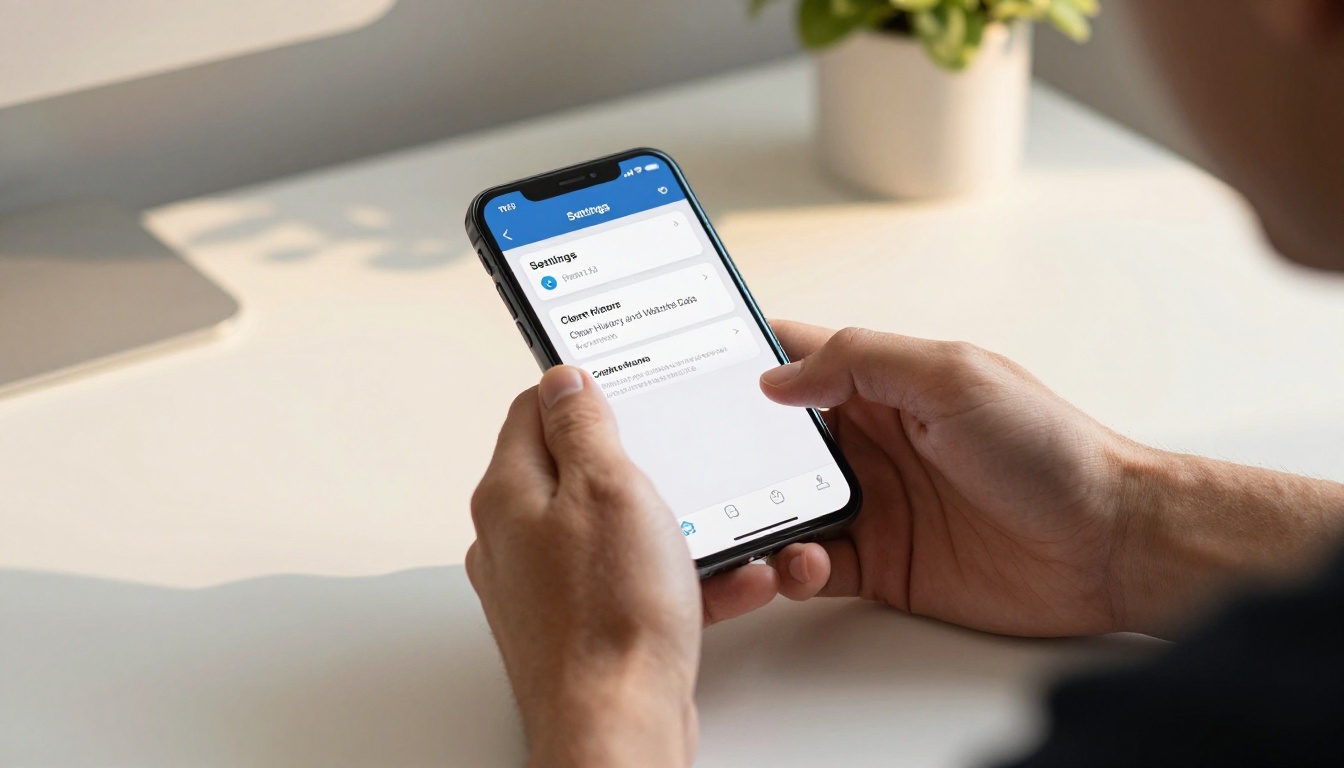
- Scorri fino in fondo e tocca Cancella cronologia e dati dei siti web
- Conferma toccando Cancella cronologia e dati nel popup
- Riapri Safari e prova di nuovo il link del flipbook
Come svuotare la cache in Chrome per iOS
- Apri l’app Chrome
- Tocca i tre puntini in basso a destra
- Tocca Impostazioni, poi Privacy, poi Cancella dati di navigazione
- Seleziona Immagini e file memorizzati nella cache e Cookie e dati dei siti
- Tocca Cancella dati di navigazione e conferma
- Torna al link del flipbook e ricarica la pagina
💡 In Chrome puoi deselezionare "Cronologia di navigazione" e cancellare solo i file in cache, così la cronologia resta intatta e il problema di caricamento si risolve lo stesso.
Soluzione n. 2: passa a un altro browser
Dato che tutti i browser iOS usano WebKit, le differenze tra loro dipendono da come gestiscono cookie, estensioni e blocco dei contenuti. Se Safari ti dà problemi, Chrome spesso si comporta abbastanza diversamente da risolvere il problema, e viceversa.
Confronto tra browser per i flipbook su iPhone
| Browser | Punti di forza per i flipbook | Problemi noti |
|---|
| Safari | Supporto nativo di iOS, rendering WebKit veloce | I blocchi di contenuti possono interferire |
| Chrome | Gestione diversa di cookie e cache | Può bloccare gli script di terze parti |
| Firefox | Più permissivo con gli script di tracciamento | Rendering leggermente più lento |
| Edge | Cache pulita al primo utilizzo | Meno diffuso, meno estensioni |
| Brave | Orientato alla privacy | La funzione Shields blocca di default gli script dei flipbook |
⚠️ La funzione Shields del browser Brave blocca spesso il JavaScript necessario per gli effetti di sfoglio di pagina dei flipbook. Se usi Brave, disattiva Shields per il dominio del flipbook prima di caricarlo.
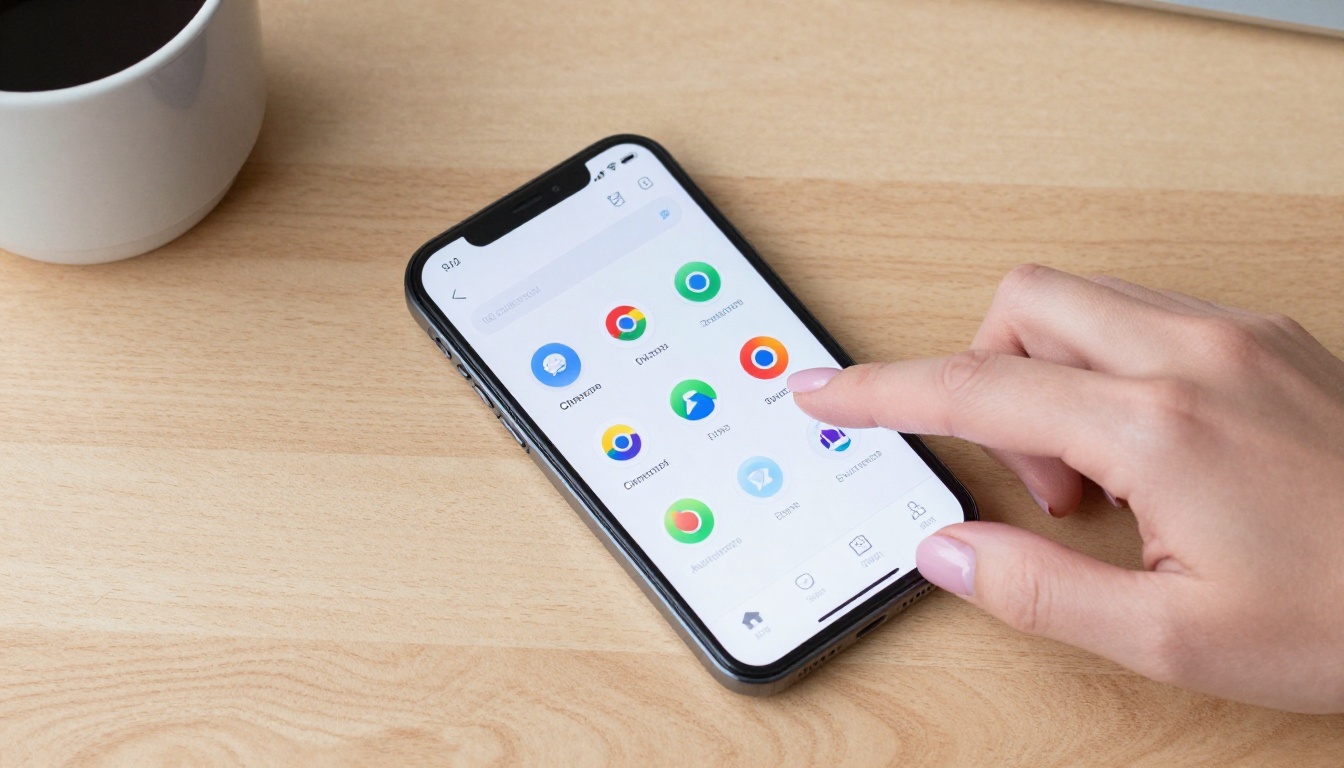
Se Safari è il tuo browser predefinito e il flipbook non si carica, scarica Chrome dall’App Store, incolla l’URL del flipbook nella barra degli indirizzi e verifica se si apre. Cambiare browser richiede due minuti ed è spesso la soluzione più rapida.
Soluzione n. 3: controlla le restrizioni di iOS e il Tempo di utilizzo
Se hai attivato il Tempo di utilizzo sul tuo iPhone, impostato da te o da un organizzatore familiare, alcuni siti e categorie di contenuti possono essere bloccati del tutto. Succede spesso sui dispositivi gestiti da scuole, datori di lavoro o account di condivisione familiare.
Come controllare le restrizioni sui contenuti
- Apri Impostazioni e tocca Tempo di utilizzo
- Tocca Restrizioni contenuti e privacy
- Se le restrizioni sono attive, tocca Restrizioni sui contenuti
- In Contenuti web, controlla l’impostazione: dovrebbe essere Accesso illimitato o almeno Limita siti web per adulti (non Solo siti web consentiti)
- Se è impostato su Solo siti web consentiti, il dominio del flipbook va aggiunto manualmente all’elenco dei siti consentiti
JavaScript deve essere attivo
Un’impostazione spesso trascurata è JavaScript in Safari. Di default è attivo, ma alcuni utenti o profili di gestione dei dispositivi mobili (MDM) lo disattivano. Senza JavaScript, nessun flipbook può essere visualizzato, punto.
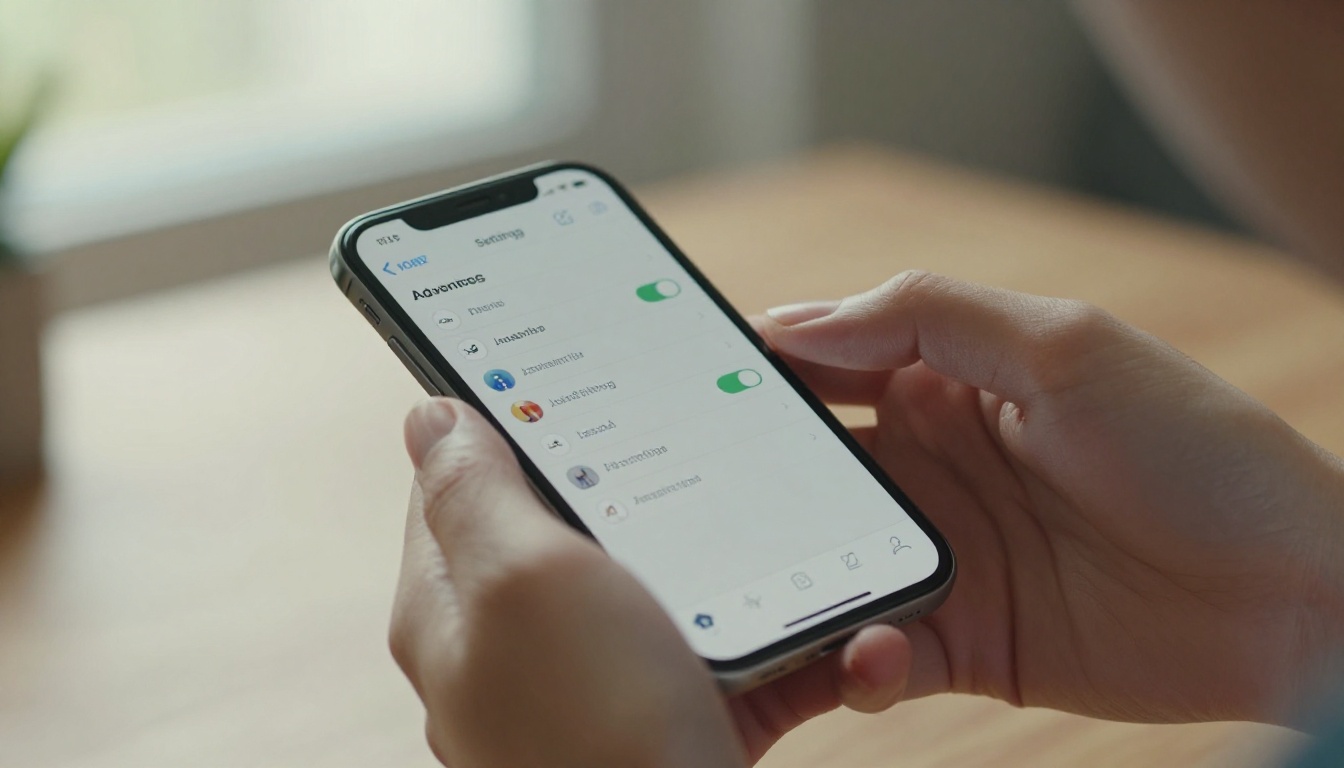
Per verificare: Impostazioni > App > Safari > Avanzate > JavaScript e assicurati che l’interruttore sia ATTIVO.

Soluzione n. 4: aggiorna iOS e il browser
Una versione di iOS non aggiornata può causare bug di visualizzazione, incompatibilità di WebKit e malfunzionamenti con le funzioni moderne di JavaScript da cui dipendono i flipbook. Lo stesso vale per l’app del browser.
Perché la versione conta per i flipbook
Le piattaforme di flipbook, tra cui Flipbooks AI, aggiornano regolarmente il loro codice per usare gli standard web moderni. Se il tuo iOS è indietro di più di una o due versioni principali, alcune funzioni potrebbero non essere supportate. iOS 16 e 17 hanno introdotto cambiamenti importanti nel modo in cui WebKit gestisce animazioni e script, che incidono direttamente sulle prestazioni del flipbook e sul rendering dello sfoglio di pagina.
Come aggiornare iOS
- Apri Impostazioni e tocca Generali
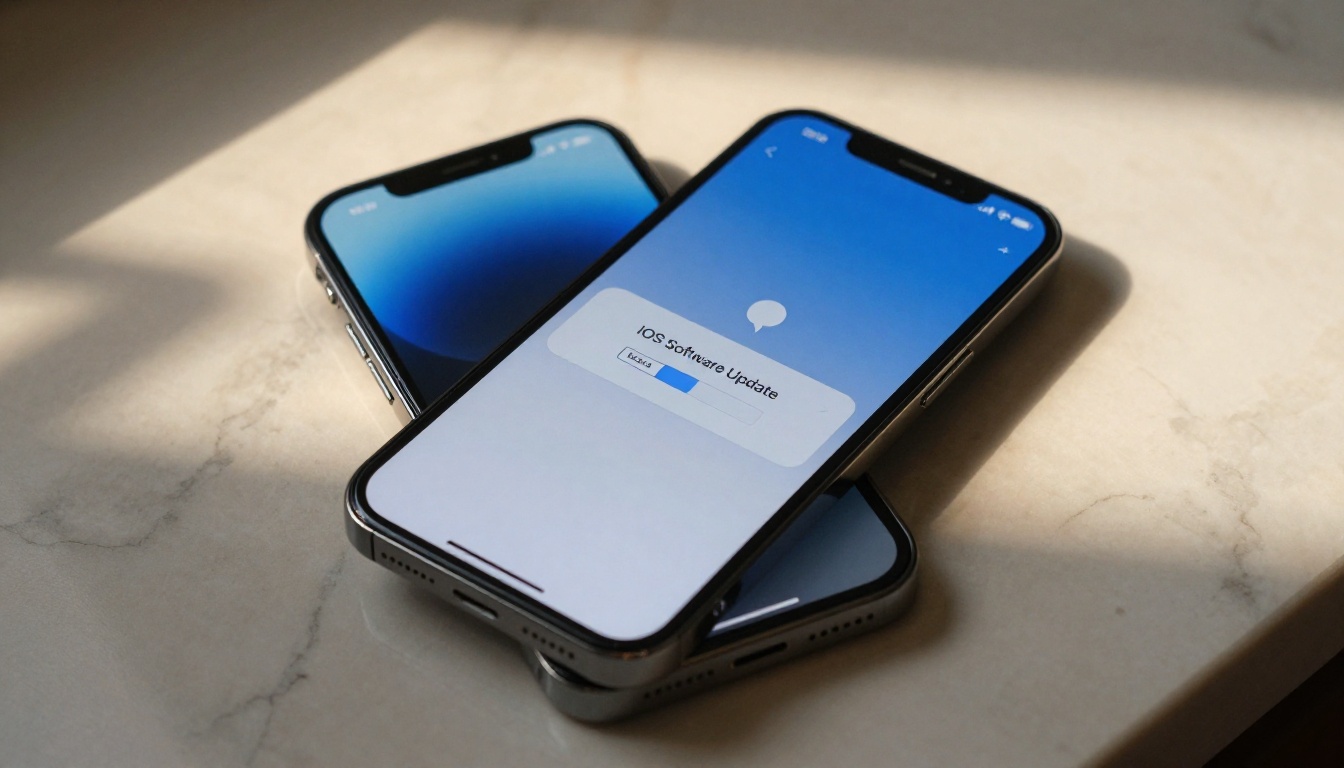
- Tocca Aggiornamento software
- Se è disponibile un aggiornamento, tocca Scarica e installa
- Attendi il completamento dell’aggiornamento e riavvia il telefono
- Dopo il riavvio, prova di nuovo il link del flipbook
Come aggiornare l’app del browser
Apri l’App Store, tocca l’icona del tuo profilo in alto a destra, scorri fino agli aggiornamenti in sospeso e aggiorna il tuo browser. Tieni presente che Safari si aggiorna automaticamente insieme a iOS, quindi tenere iOS aggiornato copre anche Safari senza passaggi in più.
Soluzione n. 5: problemi di rete e connessione
A volte il problema non è il browser o il telefono. È la rete. I flipbook caricano più risorse, tra cui script, immagini e font, da server CDN. Se la rete blocca alcuni domini, limita determinati tipi di contenuti o se una VPN devia il tuo traffico, alcune o tutte quelle risorse falliscono senza segnalarlo.
I conflitti con la VPN sono un colpevole nascosto
Le VPN possono interferire con i contenuti ospitati su CDN, reindirizzando le richieste attraverso server che applicano regole diverse. Se hai una VPN attiva sul tuo iPhone, disattivala temporaneamente: Impostazioni > VPN e disattivala. Poi prova a caricare di nuovo il flipbook. Se si apre, il problema era la VPN.
Restrizioni delle reti WiFi pubbliche
Molte reti WiFi pubbliche in aeroporti, hotel, scuole e caffè bloccano i contenuti ricchi di JavaScript o alcuni domini CDN come misura di sicurezza. Se sei su una rete WiFi pubblica, passa ai dati mobili per aggirare del tutto queste restrizioni.
Ripristina le impostazioni di rete (ultima risorsa)
Se nient’altro funziona e sospetti un problema profondo nella configurazione di rete, puoi ripristinare le impostazioni di rete. Questo cancella tutte le password WiFi salvate, le impostazioni cellulari e le configurazioni VPN.
Impostazioni > Generali > Trasferisci o ripristina iPhone > Ripristina > Ripristina impostazioni di rete
⚠️ Ripristinare le impostazioni di rete cancella tutte le password WiFi salvate. Assicurati di avere a portata di mano la password del WiFi prima di procedere, altrimenti non potrai riconnetterti.

Quando deve intervenire il creatore del flipbook
Se hai provato tutte le soluzioni sopra e il flipbook continua a non caricarsi sul tuo iPhone, il problema potrebbe essere dalla parte di chi lo ha pubblicato. Alcuni formati o piattaforme di flipbook più vecchi generano file che non sono pienamente ottimizzati per i dispositivi mobili. Quando condividi questo riscontro con chi ti ha inviato il link, chiedi di verificare che la sua piattaforma sia davvero adattiva ai dispositivi mobili.
Come dovrebbe essere un flipbook pronto per il mobile
Un flipbook digitale ben costruito dovrebbe:
- Caricarsi in meno di 5 secondi con una connessione mobile standard
- Mostrare l’animazione dello sfoglio di pagina in modo fluido su un iPhone XR o più recente
- Adattare automaticamente il layout alle dimensioni dello schermo dell’iPhone
- Funzionare sia in orientamento verticale sia orizzontale
- Non richiedere il download di alcuna app per essere visualizzato
- Funzionare in Safari, Chrome e Firefox su iOS

Crea flipbook pronti per iPhone con Flipbooks AI
Se il flipbook che stai cercando di vedere è stato creato su una piattaforma più vecchia o meno capace, potrebbe semplicemente non essere pensato per il mobile. Flipbooks AI costruisce ogni flipbook in modo che funzioni in Safari e Chrome su iOS per impostazione predefinita, senza plugin, senza installazioni di app e senza soluzioni alternative da parte di chi lo guarda.
Come convertire il tuo PDF in pochi minuti
- Vai su Flipbooks AI e crea un account gratuito
- Clicca su Nuovo flipbook e carica il tuo file PDF
- La piattaforma lo converte automaticamente, mantenendo impaginazione, font e immagini
- Regola colori, logo e branding dal pannello dell’editor
- Imposta le opzioni di condivisione: link pubblico, protetto da password o incorporato nel tuo sito web
- Condividi il link generato, che si apre subito su qualsiasi browser di iPhone
Funzioni pensate per il mobile che funzionano subito
Ogni flipbook creato su Flipbooks AI include l’adattamento ai dispositivi mobili come impostazione predefinita, non come aggiunta a pagamento:
- Layout adattivo: si adatta automaticamente a ogni dimensione dello schermo dell’iPhone
- Gesti tattili: scorri a sinistra e a destra per girare le pagine in modo nativo
- Nessun download necessario: chi lo guarda apre il link in qualsiasi browser
- Consegna veloce tramite CDN: i contenuti si caricano da server geograficamente vicini a chi guarda
- Supporto offline: i lettori possono scaricare il flipbook per vederlo offline (piano Professional)
- Nessuna filigrana: dal piano Standard in su
Per le aziende che creano cataloghi di prodotti, il Creatore di cataloghi digitali gratis produce cataloghi ottimizzati per i dispositivi mobili che i tuoi clienti possono sfogliare sugli iPhones senza intoppi. Il Convertitore da PDF a flipbook è progettato apposta per gestire la visualizzazione su dispositivi mobili fin dal momento della conversione.
I piani di Flipbooks AI in breve
| Funzione | Free | Standard | Professional |
|---|
| Flipbook creati | 3 | Illimitati | Illimitati |
| Branding personalizzato | No | Sì | Sì |
| Protezione con password | No | Sì | Sì |
| Dashboard delle statistiche | No | No | Sì |
| Generazione di contatti | No | No | Sì |
| Download offline | No | No | Sì |
| Filigrana sul flipbook | Sì | No | No |
Consulta i piani e prezzi per trovare quello più adatto al tuo lavoro.

Cosa dire a chi ti ha inviato il flipbook
Se stai ricevendo il flipbook invece di crearlo, e nessuna delle soluzioni sopra ha funzionato, ecco un messaggio chiaro che puoi inviare a chi ha condiviso il link:
"Sto cercando di aprire il tuo flipbook sul mio iPhone, ma non si carica. Ho svuotato la cache del browser, provato sia Safari che Chrome e controllato la connessione. Il problema potrebbe dipendere da come è stato costruito il flipbook. Puoi verificare che sia stato testato su mobile, oppure ricondividerlo da una piattaforma che supporta pienamente i browser iOS?"
Così chi lo ha inviato ha abbastanza informazioni per indagare senza un lungo scambio di messaggi. Se sta usando uno strumento obsoleto, passare a una piattaforma ottimizzata per il mobile come Flipbooks AI risolve il problema alla radice.
Riferimento rapido per la risoluzione dei problemi
Ecco la sequenza completa di risoluzione dei problemi, in ordine di impegno, così puoi salvarla nei preferiti e tornarci quando serve:
| Passaggio | Azione | Tempo necessario |
|---|
| 1 | Controlla la connessione internet | 30 secondi |
| 2 | Chiudi forzatamente il browser e riprova | 1 minuto |
| 3 | Apri il link direttamente in Safari o Chrome | 1 minuto |
| 4 | Svuota la cache del browser | 2 minuti |
| 5 | Disattiva la VPN, se attiva | 30 secondi |
| 6 | Passa dal WiFi ai dati mobili | 30 secondi |
| 7 | Attiva JavaScript nelle impostazioni di Safari | 1 minuto |
| 8 | Controlla le restrizioni del Tempo di utilizzo | 2 minuti |
| 9 | Aggiorna iOS e l’app del browser | 5-15 minuti |
| 10 | Ripristina le impostazioni di rete | 3 minuti più la configurazione |
✅ La maggior parte degli utenti scopre che i passaggi da 1 a 4 risolvono il problema. Prosegui con i passaggi successivi solo se il flipbook continua a non caricarsi dopo aver provato quelli precedenti.
Ancora non si carica? Ecco la tua prossima mossa
Se il flipbook continua a non aprirsi dopo aver seguito ogni passaggio sopra, il problema sta quasi certamente dalla parte del creatore. Il flipbook è stato costruito con una tecnologia che non supporta i browser moderni di iOS, oppure il servizio di hosting ha un problema di distribuzione che che nessuna soluzione sul dispositivo potrà correggere.
Se sei tu il creatore: ricostruiscilo. Usa Flipbooks AI per caricare di nuovo il tuo PDF e ottenere in pochi minuti un flipbook ottimizzato per il mobile. Se sei tu a visualizzarlo: contatta chi te lo ha inviato e fagli sapere che il link non funziona su iOS, così potrà verificare la sua piattaforma di pubblicazione.
Sfoglia tutti gli strumenti per flipbook per vedere la gamma completa dei casi d’uso già coperti, dalle carte dei ristoranti ai report aziendali fino ai portfolio fotografici. Consulta i piani e prezzi e inizia gratis oggi stesso.



