Vous avez ouvert un lien de flipbook sur votre iPhone et vous n’avez obtenu qu’une roue qui tourne, une page blanche ou un message d’erreur qui ne vous apprend rien d’utile. C’est agaçant, surtout quand le même lien s’ouvre sans problème sur un navigateur d’ordinateur de bureau. La bonne nouvelle : c’est presque toujours réparable, et vous n’avez pas besoin d’être un expert en informatique pour y arriver. Flipbooks AI conçoit des flipbooks adaptatifs dès le départ, mais les iPhones ont des comportements et des réglages de navigateur spécifiques qui peuvent gêner le chargement du contenu. Cet article passe en revue chaque cause connue et sa solution, en commençant par les solutions les plus rapides et les plus probables.
Pourquoi les iPhones bloquent les flipbooks
Tous les problèmes « le flipbook ne s’ouvre pas » ne se ressemblent pas. Le symptôme compte. Une page blanche indique en général un problème de JavaScript. Une roue qui ne s’arrête jamais signale en général un problème de réseau ou de cache. Un message d’erreur indiquant qu’une ressource « n’a pas pu se charger » révèle souvent un réseau restrictif ou un conflit avec un VPN. Savoir quel symptôme vous avez réduit de moitié le temps de dépannage.
Comment iOS gère différemment le contenu web
Les iPhones fonctionnent avec un moteur de navigateur isolé appelé WebKit. Même si vous téléchargez Chrome ou Firefox sur votre iPhone, ces applications utilisent quand même WebKit en dessous, car Apple l’impose à tous les navigateurs iOS. Cela signifie que certaines corrections de compatibilité qui fonctionnent sur Android ou sur ordinateur ne s’appliquent tout simplement pas ici. Les flipbooks reposent sur JavaScript, sur les animations CSS et parfois sur WebGL pour l’effet de feuilletage. Si l’un de ces éléments est restreint, le flipbook ne s’affiche pas correctement.
Les coupables les plus fréquents
Avant de passer aux solutions, voici un tableau de référence des causes et de leur probabilité :
| Cause | Fréquence | Symptôme typique |
|---|
| Cache du navigateur corrompu | Très fréquent | Page blanche ou chargement partiel |
| JavaScript désactivé | Fréquent | Page blanche, aucune interaction |
| iOS ou navigateur obsolète | Fréquent | Roue qui tourne, mise en page cassée |
| Conflit réseau ou VPN | Modéré | Erreurs de délai d’attente |
| Restrictions du Temps d’écran | Moins fréquent | Page bloquée ou redirigée |
| URL incorrecte ou lien expiré | Moins fréquent | Erreur 404 ou accès refusé |
Vérifiez ces points avant tout le reste
Certaines solutions prennent 30 secondes et règlent le problème dans 80 % des cas. Parcourez d’abord cette liste avant d’aller plus loin.
Votre connexion internet est-elle stable ?
Ouvrez un autre site web ou une vidéo et vérifiez qu’il se charge normalement. Si votre connexion est lente ou perd des paquets, les ressources du flipbook, comme les images, les scripts et les polices, risquent de dépasser le délai d’attente pendant le chargement. Essayez de passer du WiFi aux données mobiles, ou l’inverse, pour voir si le problème vient du réseau.
Forcer la fermeture de votre navigateur
Sur iPhone, les applications restent en mémoire cache et peuvent conserver des états défectueux. Faites glisser votre doigt vers le haut depuis le bas de l’écran (ou appuyez deux fois sur le bouton principal sur les anciens modèles), repérez la carte de votre navigateur et faites-la glisser vers le haut pour forcer la fermeture. Rouvrez le navigateur et essayez à nouveau le lien du flipbook.
Essayer le lien depuis une autre source
Si quelqu’un vous a envoyé le lien par iMessage, e-mail ou réseau social, essayez de le copier-coller directement dans la barre d’adresse de votre navigateur plutôt que de toucher le lien intégré. Certains navigateurs intégrés aux applications (Instagram, Gmail, Facebook) appliquent leurs propres restrictions, qui peuvent empêcher complètement l’affichage du flipbook.
⚠️ iMessage et les applications de réseaux sociaux ouvrent les liens dans des navigateurs intégrés allégés qui ne prennent pas en charge toutes les fonctionnalités JavaScript. Ouvrez toujours les liens de flipbook directement dans Safari ou Chrome pour un meilleur résultat.
Correctif n° 1 : vider le cache de votre navigateur
C’est le correctif le plus efficace lorsqu’un flipbook s’affiche vide ou se fige en cours de chargement. Votre navigateur stocke des fichiers provenant des sites web, et quand ces fichiers en cache sont corrompus ou périmés, ils peuvent entrer en conflit avec la version actuelle des scripts et des ressources du flipbook.
Vider le cache dans Safari
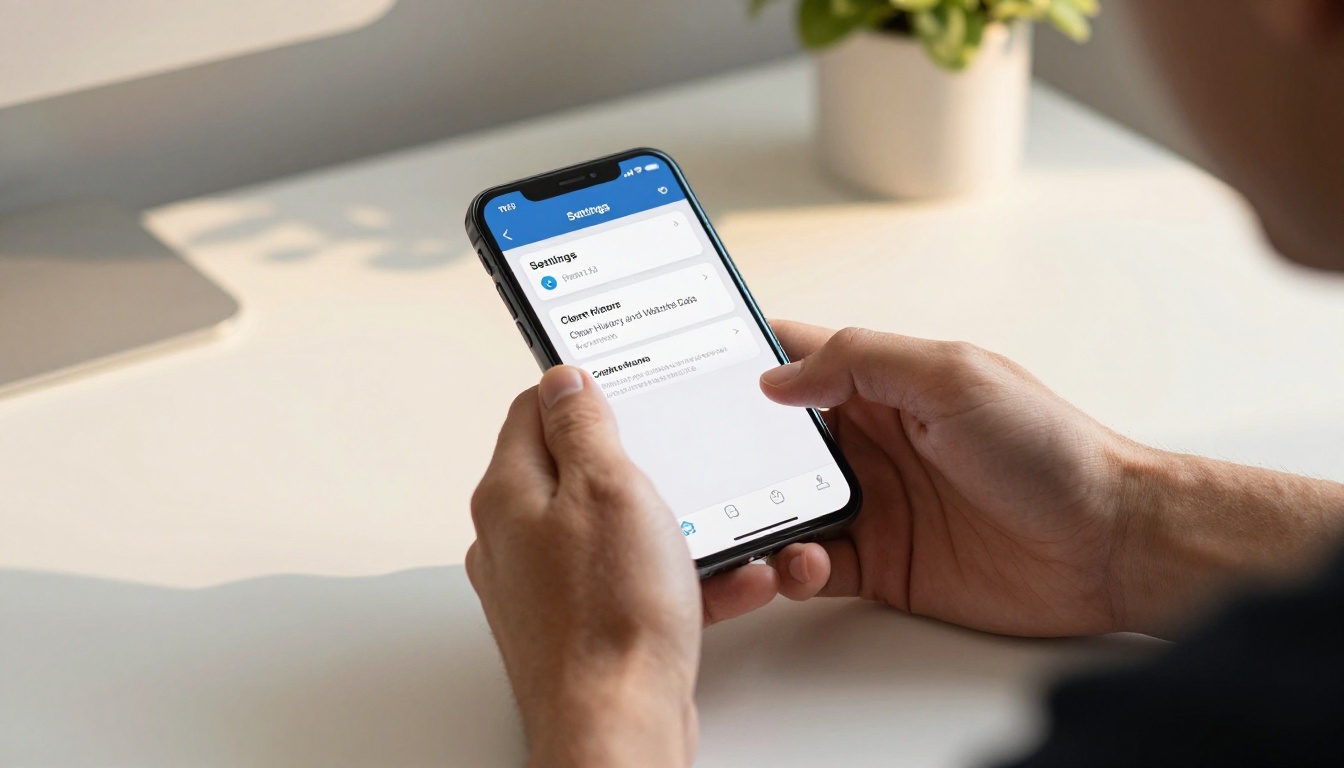
- Ouvrez l’app Réglages de votre iPhone
- Faites défiler et appuyez sur Safari
- Descendez tout en bas et appuyez sur Effacer historique et données de site web
- Confirmez en appuyant sur Effacer historique et données dans la fenêtre
- Rouvrez Safari et essayez à nouveau le lien du flipbook
Vider le cache dans Chrome pour iOS
- Ouvrez l’app Chrome
- Appuyez sur les trois points en bas à droite
- Appuyez sur Paramètres, puis Confidentialité, puis Effacer les données de navigation
- Cochez Images et fichiers en cache et Cookies et données de sites
- Appuyez sur Effacer les données de navigation et confirmez
- Revenez au lien du flipbook et rechargez la page
💡 Dans Chrome, vous pouvez décocher « Historique de navigation » et ne supprimer que les fichiers en cache : votre historique reste intact tout en réglant le problème de chargement.
Correctif n° 2 : essayer un autre navigateur
Comme tous les navigateurs iOS utilisent WebKit, les différences entre eux tiennent à la façon dont ils gèrent les cookies, les extensions et le blocage de contenu. Si Safari vous pose problème, Chrome se comporte souvent assez différemment pour résoudre le souci, et inversement.
Comparatif des navigateurs pour les flipbooks sur iPhone
| Navigateur | Points forts pour les flipbooks | Problèmes connus |
|---|
| Safari | Prise en charge par défaut d’iOS, rendu WebKit rapide | Les bloqueurs de contenu peuvent interférer |
| Chrome | Gestion différente des cookies et du cache | Peut bloquer les scripts tiers |
| Firefox | Plus permissif avec les scripts de suivi | Rendu légèrement plus lent |
| Edge | Cache propre à la première utilisation | Moins courant, moins d’extensions |
| Brave | Axé sur la confidentialité | La fonction Shields bloque par défaut les scripts des flipbooks |
⚠️ La fonction Shields du navigateur Brave bloque souvent le JavaScript nécessaire aux effets de feuilletage des flipbooks. Si vous utilisez Brave, désactivez Shields pour le domaine du flipbook avant de le charger.
Si Safari est votre navigateur par défaut et que le flipbook ne se charge pas, téléchargez Chrome depuis l’App Store, collez l’URL du flipbook dans la barre d’adresse et vérifiez qu’il s’ouvre. Changer de navigateur prend deux minutes, et c’est souvent la solution la plus rapide.
Correctif n° 3 : vérifier les restrictions iOS et le Temps d’écran
Si le Temps d’écran est activé sur votre iPhone, que ce soit par vous ou par un membre de la famille qui gère le compte, certains sites web et catégories de contenus peuvent être entièrement bloqués. C’est particulièrement fréquent sur les appareils gérés par des écoles, des employeurs ou des comptes de partage familial.
Comment vérifier les restrictions de contenu
- Ouvrez Réglages et appuyez sur Temps d’écran
- Appuyez sur Restrictions de contenu et de confidentialité
- Si les restrictions sont activées, appuyez sur Restrictions de contenu
- Sous Contenu web, vérifiez le réglage : il doit être Accès sans restriction ou au moins Limiter les sites pour adultes (et non Sites web autorisés uniquement)
- Si le réglage est sur Sites web autorisés uniquement, le domaine du flipbook doit être ajouté manuellement à la liste autorisée
JavaScript doit être activé
Un réglage souvent négligé : JavaScript dans Safari. Il est activé par défaut, mais certains utilisateurs ou certains profils de gestion des appareils mobiles (MDM) le désactivent. Sans JavaScript, aucun flipbook ne peut s’afficher, point final.
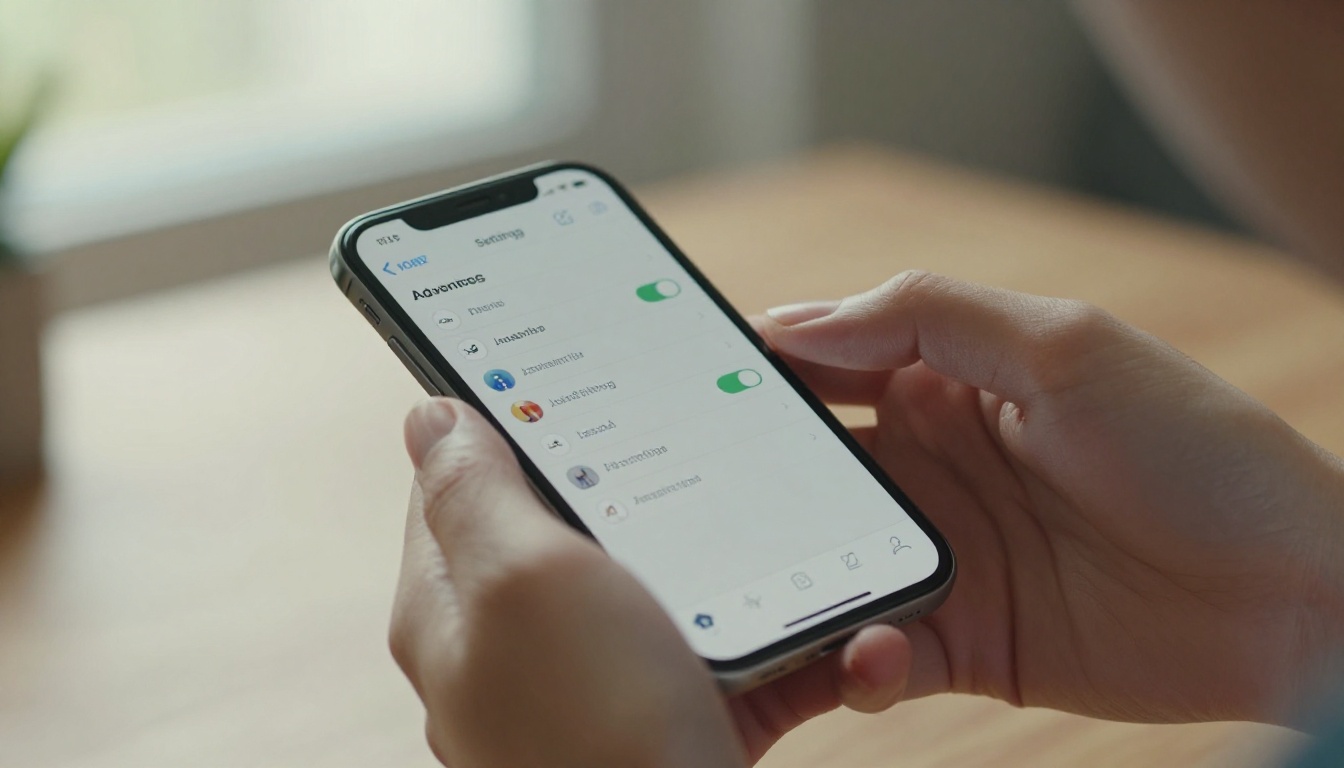
Pour vérifier : Réglages > Apps > Safari > Avancé > JavaScript et assurez-vous que le bouton est activé.

Correctif n° 4 : mettre à jour iOS et votre navigateur
Une version obsolète d’iOS peut provoquer des bugs d’affichage, des incompatibilités WebKit et des échecs avec les fonctionnalités JavaScript récentes dont dépendent les flipbooks. Il en va de même pour l’app de votre navigateur.
Pourquoi la version compte pour les flipbooks
Les plateformes de flipbooks, dont Flipbooks AI, mettent régulièrement à jour leur code pour utiliser les standards web modernes. Si votre iOS a plus d’une ou deux versions majeures de retard, certaines fonctionnalités peuvent ne pas être prises en charge. iOS 16 et 17 ont introduit des changements notables dans la manière dont WebKit gère les animations et les scripts, ce qui influence directement les performances du flipbook et le rendu de l’effet de feuilletage.
Comment mettre à jour iOS
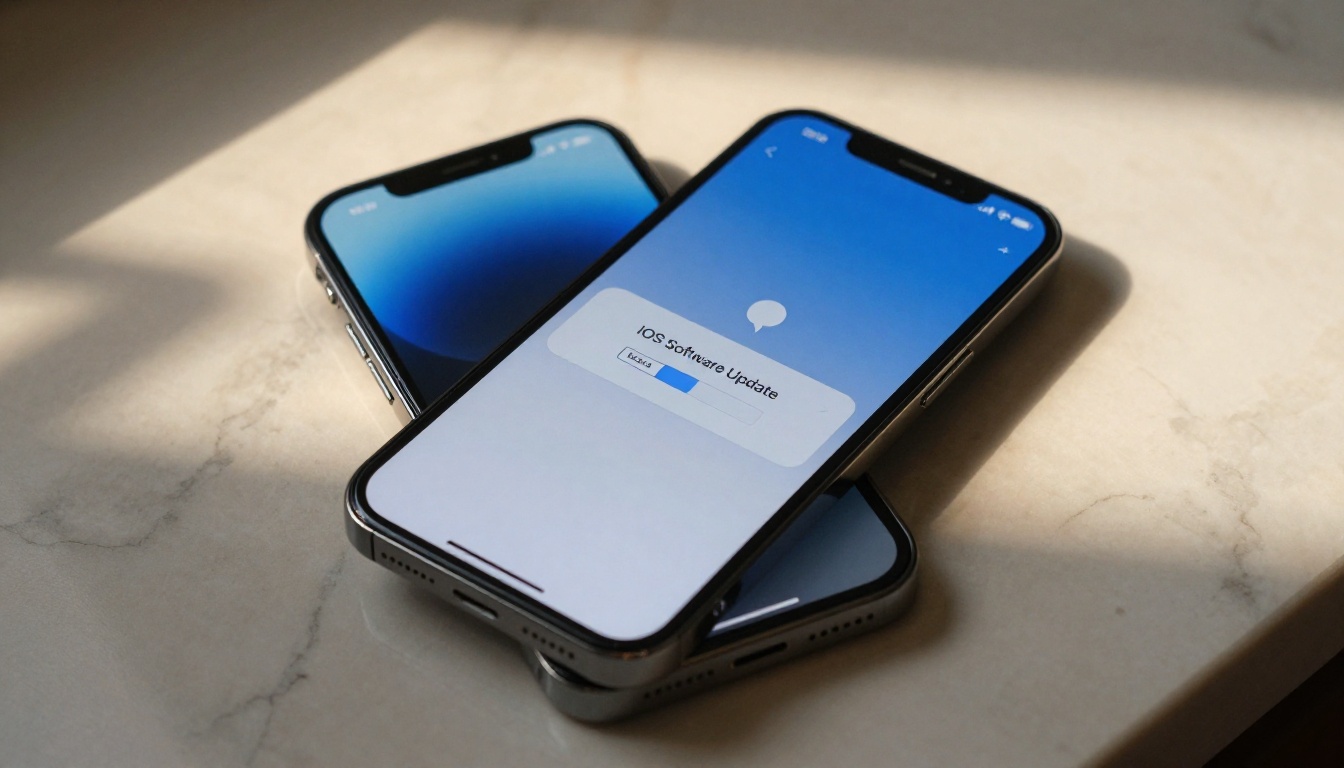
- Ouvrez Réglages et appuyez sur Général
- Appuyez sur Mise à jour logicielle
- Si une mise à jour est disponible, appuyez sur Télécharger et installer
- Attendez la fin de la mise à jour et redémarrez votre téléphone
- Essayez à nouveau le lien du flipbook après le redémarrage
Comment mettre à jour l’app de votre navigateur
Ouvrez l’App Store, appuyez sur votre icône de profil en haut à droite, faites défiler jusqu’aux mises à jour en attente et mettez à jour votre navigateur. Notez que Safari se met à jour automatiquement avec iOS lui-même : garder iOS à jour couvre donc Safari sans aucune étape supplémentaire.
Correctif n° 5 : problèmes de réseau et de connexion
Parfois, le problème ne vient ni de votre navigateur ni de votre téléphone. Il vient de votre réseau. Les flipbooks chargent plusieurs ressources, scripts, images et polices, depuis des serveurs CDN. Si votre réseau bloque certains domaines, ralentit certains types de contenus, ou si un VPN redirige votre trafic, une partie ou la totalité de ces ressources échoueront silencieusement.
Les conflits VPN, un coupable caché
Un VPN peut interférer avec le contenu hébergé sur les CDN en faisant transiter les requêtes par des serveurs qui appliquent d’autres règles. Si un VPN est actif sur votre iPhone, désactivez-le temporairement : Réglages > VPN, puis désactivez-le. Essayez ensuite de charger à nouveau le flipbook. S’il s’affiche, le VPN était bien le problème.
Restrictions des réseaux WiFi publics
De nombreux réseaux WiFi publics, dans les aéroports, les hôtels, les écoles et les cafés, bloquent les contenus très riches en JavaScript ou certains domaines CDN, par mesure de sécurité. Si vous êtes sur un WiFi public, passez à votre connexion de données mobiles pour contourner entièrement ces restrictions.
Réinitialiser les réglages réseau (dernier recours)
Si rien d’autre ne fonctionne et que vous soupçonnez un problème profond de configuration réseau, vous pouvez réinitialiser vos réglages réseau. Cela efface tous les mots de passe WiFi enregistrés, les réglages cellulaires et les configurations VPN.
Réglages > Général > Transférer ou réinitialiser l’iPhone > Réinitialiser > Réinitialiser les réglages réseau
⚠️ Réinitialiser les réglages réseau supprime tous les mots de passe WiFi enregistrés. Gardez votre mot de passe WiFi à portée de main avant de continuer, sinon vous ne pourrez pas vous reconnecter.

Quand c’est au créateur du flipbook d’agir
Si vous avez essayé tous les correctifs ci-dessus et que le flipbook ne se charge toujours pas sur votre iPhone, le problème vient peut-être du côté de l’éditeur. Certains formats ou plateformes de flipbooks plus anciens génèrent des fichiers qui ne sont pas entièrement optimisés pour mobile. Quand vous transmettez ce retour à la personne qui vous a envoyé le lien, demandez-lui de vérifier que sa plateforme est vraiment adaptative sur mobile.
Ce que doit faire un flipbook prêt pour le mobile
Un flipbook numérique bien conçu doit :
- Se charger en moins de 5 secondes sur une connexion mobile classique
- Afficher l’animation de tourne de page sans à-coups sur un iPhone XR ou plus récent
- S’adapter automatiquement à la taille de l’écran de l’iPhone
- Fonctionner en mode portrait comme en mode paysage
- Ne nécessiter aucun téléchargement d’application pour être consulté
- Fonctionner dans Safari, Chrome et Firefox sur iOS

Créer des flipbooks prêts pour l’iPhone avec Flipbooks AI
Si le flipbook que vous essayez d’ouvrir a été créé sur une plateforme plus ancienne ou moins performante, il n’a peut-être simplement pas été conçu pour le mobile. Flipbooks AI conçoit chaque flipbook pour fonctionner par défaut sur Safari et Chrome d’iOS, sans extension, sans installation d’application et sans contournement à prévoir de la part du lecteur.
Convertir votre PDF en quelques minutes
- Rendez-vous sur Flipbooks AI et créez un compte gratuit
- Cliquez sur Nouveau flipbook et importez votre fichier PDF
- La plateforme convertit le fichier automatiquement, en conservant la mise en page, les polices et les images
- Ajustez les couleurs, le logo et l’image de marque depuis le panneau d’édition
- Réglez les options de partage : lien public, protégé par mot de passe, ou intégré à votre site web
- Partagez le lien généré, qui s’ouvre instantanément dans n’importe quel navigateur d’iPhone
Fonctionnalités pensées d’abord pour le mobile, prêtes à l’emploi
Chaque flipbook créé sur Flipbooks AI inclut l’adaptation aux appareils mobiles par défaut, et non en option :
- Mise en page adaptative : s’adapte automatiquement à toutes les tailles d’écran d’iPhone
- Gestes tactiles : faites glisser le doigt vers la gauche ou la droite pour tourner les pages
- Aucun téléchargement requis : les lecteurs ouvrent le flipbook via un lien, dans n’importe quel navigateur
- Diffusion rapide via CDN : les fichiers se chargent depuis des serveurs géographiquement proches du lecteur
- Prise en charge hors ligne : les lecteurs peuvent télécharger le flipbook pour le consulter hors connexion (offre Professional)
- Aucun filigrane : à partir de l’offre Standard
Pour les entreprises qui créent des catalogues de produits, le Créateur de catalogue numérique gratuit produit des catalogues optimisés pour mobile que vos clients peuvent parcourir sur leurs iPhones sans aucune difficulté. Le Convertisseur PDF vers flipbook est conçu pour gérer le rendu mobile dès la conversion.
Les offres Flipbooks AI en un coup d’œil
| Fonctionnalité | Free | Standard | Professional |
|---|
| Flipbooks créés | 3 | Illimités | Illimités |
| Personnalisation de la marque | Non | Oui | Oui |
| Protection par mot de passe | Non | Oui | Oui |
| Tableau de bord des statistiques | Non | Non | Oui |
| Génération de prospects | Non | Non | Oui |
| Téléchargements hors ligne | Non | Non | Oui |
| Filigrane sur le flipbook | Oui | Non | Non |
Consultez les offres et tarifs pour trouver celle qui convient à votre façon de travailler.

Ce qu’il faut dire à l’expéditeur du flipbook
Si vous recevez le flipbook au lieu de le créer, et qu’aucun des correctifs ci-dessus n’a fonctionné, voici un message clair que vous pouvez envoyer à la personne qui a partagé le lien :
« J’essaie d’ouvrir votre flipbook sur mon iPhone, mais il ne se charge pas. J’ai vidé le cache de mon navigateur, essayé Safari et Chrome, et vérifié ma connexion. Le problème vient peut-être de la façon dont le flipbook a été créé. Pouvez-vous vérifier qu’il a été testé sur mobile, ou le partager à nouveau depuis une plateforme qui prend pleinement en charge les navigateurs iOS ? »
Cela donne à l’expéditeur assez d’informations pour enquêter sans long échange. S’il utilise un outil obsolète, passer à une plateforme optimisée pour mobile comme Flipbooks AI règle le problème à la source.
Référence rapide du dépannage
Voici la séquence complète de dépannage, classée par effort, pour que vous puissiez l’enregistrer et y revenir au besoin :
| Étape | Action | Durée |
|---|
| 1 | Vérifier la connexion internet | 30 secondes |
| 2 | Forcer la fermeture du navigateur et réessayer | 1 minute |
| 3 | Ouvrir le lien directement dans Safari ou Chrome | 1 minute |
| 4 | Vider le cache du navigateur | 2 minutes |
| 5 | Désactiver le VPN s’il est actif | 30 secondes |
| 6 | Passer du WiFi aux données mobiles | 30 secondes |
| 7 | Activer JavaScript dans les réglages de Safari | 1 minute |
| 8 | Vérifier les restrictions du Temps d’écran | 2 minutes |
| 9 | Mettre à jour iOS et l’app du navigateur | 5 à 15 minutes |
| 10 | Réinitialiser les réglages réseau | 3 minutes, plus la configuration |
✅ La plupart des utilisateurs constatent que les étapes 1 à 4 règlent le problème. Ne passez aux étapes suivantes que si le flipbook refuse toujours de se charger après les précédentes.
Toujours rien ? Voici la marche à suivre
Si votre flipbook ne s’ouvre toujours pas après avoir suivi toutes les étapes ci-dessus, le problème se situe presque certainement du côté du créateur. Soit le flipbook a été conçu avec une technologie qui ne prend pas en charge les navigateurs iOS récents, soit le service d’hébergement rencontre un problème de diffusion qu’aucun dépannage côté appareil ne réglera.
Si vous êtes le créateur : recréez-le. Utilisez Flipbooks AI pour importer à nouveau votre PDF et obtenir un flipbook optimisé pour mobile en quelques minutes. Si vous êtes le lecteur : contactez l’expéditeur et signalez-lui que le lien ne fonctionne pas sur iOS, afin qu’il puisse examiner sa plateforme de publication.
Parcourez tous les outils de flipbook pour voir l’éventail complet des usages déjà couverts, des cartes de restaurant aux rapports d’entreprise, en passant par les portfolios de photographes. Consultez les offres et tarifs et commencez gratuitement dès aujourd’hui.



