Du hast einen Flipbook-Link auf deinem iPhone geöffnet und bekommst nur ein sich drehendes Rad, eine leere weiße Seite oder eine Fehlermeldung, die dir nicht weiterhilft. Das ist ärgerlich, vor allem wenn sich derselbe Link im Browser am Desktop-Computer problemlos öffnet. Die gute Nachricht: Das lässt sich fast immer beheben, und du musst dafür kein Technikexperte sein. Flipbooks AI baut seine Flipbooks von Grund auf für mobile Geräte mit responsivem Design, aber iPhones haben eigene Browser-Verhaltensweisen und Einstellungen, die das Laden von Inhalten stören können. Dieser Artikel geht jede bekannte Ursache und ihre Lösung durch, beginnend mit den schnellsten und wahrscheinlichsten.
Warum iPhones Flipbooks blockieren
Nicht jedes Problem, bei dem sich ein Flipbook nicht öffnet, ist gleich. Das Symptom ist entscheidend. Eine komplett leere weiße Seite deutet meist auf ein JavaScript-Problem hin. Ein Ladesymbol, das nie aufhört, weist meist auf ein Netzwerk- oder Cache-Problem hin. Eine Fehlermeldung, dass eine Ressource "nicht geladen werden konnte", deutet oft auf eine restriktive Netzwerkverbindung oder einen Konflikt mit einem VPN hin. Wer das Symptom kennt, halbiert seine Fehlersuche.
Wie iOS Webinhalte anders behandelt
iPhones nutzen eine abgeschottete Browser-Engine namens WebKit. Auch wenn du Chrome oder Firefox auf dem iPhone installierst, arbeiten diese Apps intern mit WebKit, weil Apple das für alle Browser unter iOS vorschreibt. Deshalb funktionieren Kompatibilitätsfixes, die auf Android oder am Desktop greifen, hier schlicht nicht. Flipbooks nutzen JavaScript, CSS-Animationen und manchmal WebGL für den Umblättereffekt. Wenn eines davon eingeschränkt ist, wird das Flipbook nicht richtig dargestellt.
Die häufigsten Verursacher
Bevor du mit den Lösungen beginnst, hier eine kurze Übersichtstabelle mit den Ursachen und ihrer Wahrscheinlichkeit:
| Ursache | Wie häufig | Typisches Symptom |
|---|
| Beschädigter Browser-Cache | Sehr häufig | Leere Seite oder teilweises Laden |
| JavaScript deaktiviert | Häufig | Weiße Seite, keine Interaktion |
| Veraltetes iOS oder veralteter Browser | Häufig | Ladesymbol, kaputtes Layout |
| Netzwerk- oder VPN-Konflikt | Mäßig | Zeitüberschreitungsfehler |
| Einschränkungen durch Bildschirmzeit | Seltener | Seite blockiert oder umgeleitet |
| Falsche URL oder abgelaufener Link | Seltener | 404 oder Zugriff verweigert |
Prüfe diese Punkte zuerst
Manche Lösungen dauern 30 Sekunden und beheben das Problem in 80 Prozent der Fälle. Arbeite diese Liste zuerst durch, bevor du tiefer gehst.
Ist deine Internetverbindung stabil?
Öffne eine andere Website oder ein Video und prüfe, ob sie normal laden. Wenn deine Verbindung langsam ist oder Daten verliert, können die Bestandteile des Flipbooks, also Bilder, Skripte und Schriften, mitten im Laden abbrechen. Wechsle probeweise von WLAN auf mobile Daten oder umgekehrt, um zu sehen, ob das Problem am Netzwerk liegt.
Browser komplett beenden
Auf dem iPhone bleiben Apps im Arbeitsspeicher und können fehlerhafte Zustände mitschleppen. Wische vom unteren Bildschirmrand nach oben (oder drücke bei älteren Modellen zweimal die Home-Taste), suche die Karte deines Browsers und wische sie nach oben, um ihn zu beenden. Öffne den Browser erneut und versuche den Flipbook-Link noch einmal.
Den Link aus einer anderen Quelle öffnen
Wenn dir jemand den Link per iMessage, E-Mail oder in den sozialen Medien geschickt hat, kopiere ihn und füge ihn direkt in die Adresszeile deines Browsers ein, statt auf den eingebetteten Link zu tippen. Manche Browser innerhalb von Apps (Instagram, Gmail, Facebook) setzen eigene Einschränkungen, die die Darstellung des Flipbooks komplett stören können.
⚠️ iMessage und Social-Media-Apps öffnen Links in abgespeckten Browsern innerhalb der App, die nicht alle JavaScript-Funktionen unterstützen. Öffne Flipbook-Links für das beste Ergebnis immer direkt in Safari oder Chrome.
Lösung 1: Browser-Cache leeren
Das ist die wirksamste Lösung, wenn ein Flipbook leer bleibt oder mitten im Laden hängen bleibt. Dein Browser speichert Dateien von Websites im sogenannten Cache. Wenn diese Dateien beschädigt oder veraltet sind, können sie mit der aktuellen Version der Skripte und Bestandteile des Flipbooks in Konflikt geraten.
So leerst du den Cache in Safari
- Öffne die App Einstellungen auf deinem iPhone
- Scrolle nach unten und tippe auf Safari
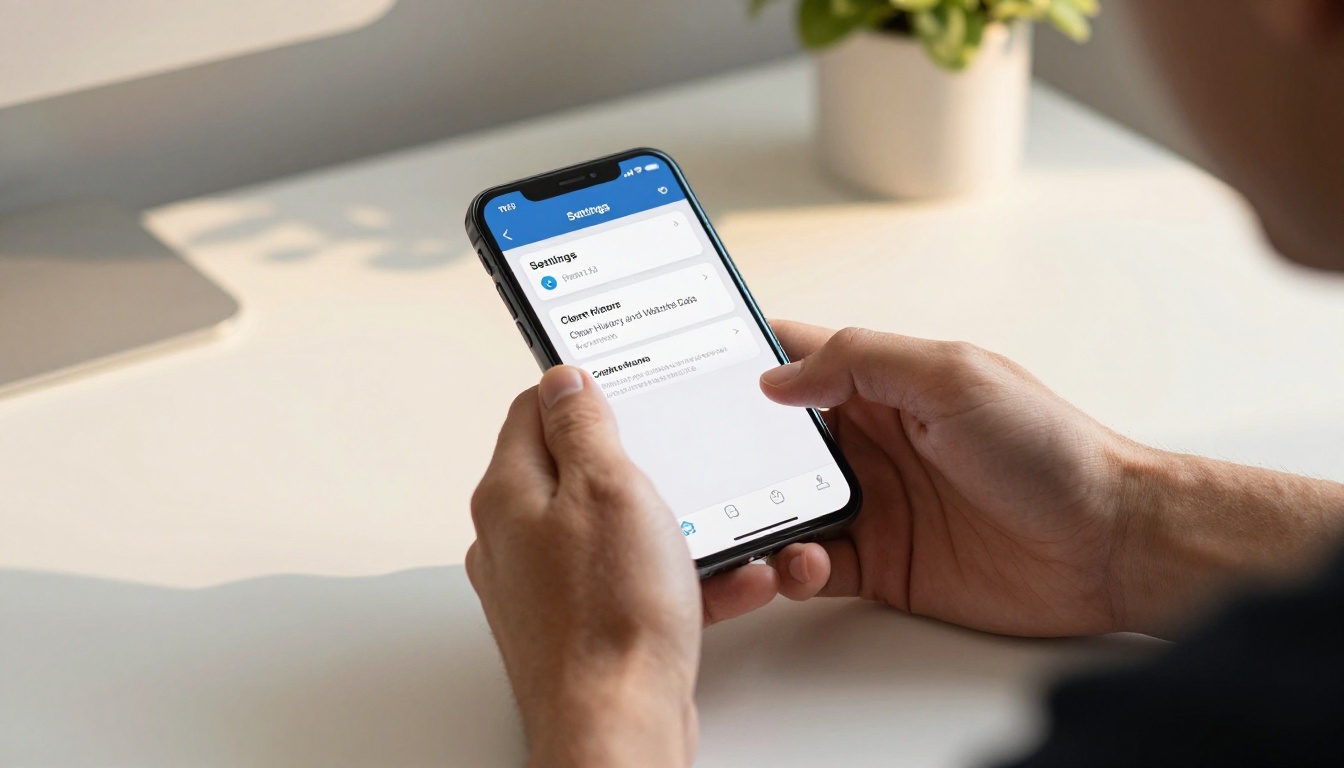
- Scrolle ganz nach unten und tippe auf Verlauf und Websitedaten löschen
- Bestätige, indem du im Hinweisfenster auf Verlauf und Daten löschen tippst
- Öffne Safari erneut und versuche den Flipbook-Link noch einmal
So leerst du den Cache in Chrome für iOS
- Öffne die App Chrome
- Tippe unten rechts auf die drei Punkte
- Tippe auf Einstellungen, dann auf Datenschutz und dann auf Browserdaten löschen
- Aktiviere Zwischengespeicherte Bilder und Dateien und Cookies und Websitedaten
- Tippe auf Browserdaten löschen und bestätige
- Kehre zum Flipbook-Link zurück und lade die Seite neu
💡 In Chrome kannst du "Browserverlauf" abwählen und nur die zwischengespeicherten Dateien löschen. So bleibt dein Browserverlauf erhalten, und das Ladeproblem wird trotzdem behoben.
Lösung 2: Auf einen anderen Browser wechseln
Da alle Browser unter iOS WebKit nutzen, unterscheiden sie sich vor allem darin, wie sie mit Cookies, Erweiterungen und Inhaltsblockern umgehen. Wenn Safari Probleme macht, verhält sich Chrome oft anders genug, um das Problem zu lösen, und umgekehrt.
Browservergleich für Flipbooks auf dem iPhone
| Browser | Stärken für Flipbooks | Bekannte Probleme |
|---|
| Safari | Standardmäßige iOS-Unterstützung, schnelle WebKit-Darstellung | Inhaltsblocker können stören |
| Chrome | Andere Verarbeitung von Cookies und Cache | Kann Skripte von Drittanbietern blockieren |
| Firefox | Großzügiger bei Tracking-Skripten | Etwas langsamere Darstellung |
| Edge | Sauberer Cache bei der ersten Nutzung | Seltener, weniger Erweiterungen |
| Brave | Auf Datenschutz ausgerichtet | Die Funktion Shields blockiert standardmäßig Flipbook-Skripte |
⚠️ Die Funktion Shields des Brave-Browsers blockiert häufig das JavaScript, das für den Umblättereffekt von Flipbooks nötig ist. Wenn du Brave nutzt, deaktiviere Shields für die Domain des Flipbooks, bevor du es lädst.
Wenn Safari dein Standardbrowser ist und das Flipbook nicht lädt, lade Chrome aus dem App Store herunter, füge die Flipbook-URL in die Adresszeile ein und prüfe, ob es sich öffnet. Ein Browserwechsel dauert zwei Minuten und ist oft die schnellste Lösung.
Lösung 3: iOS-Einschränkungen und Bildschirmzeit prüfen
Wenn auf deinem iPhone die Bildschirmzeit aktiviert ist, egal ob von dir oder von einem Familienorganisator eingerichtet, können bestimmte Websites und Inhaltskategorien komplett gesperrt sein. Das kommt besonders oft auf Geräten vor, die von Schulen, Arbeitgebern oder Familienfreigaben verwaltet werden.
So prüfst du die Inhaltsbeschränkungen
- Öffne Einstellungen und tippe auf Bildschirmzeit
- Tippe auf Inhalts- und Datenschutzbeschränkungen
- Wenn Beschränkungen aktiv sind, tippe auf Inhaltsbeschränkungen
- Prüfe unter Webinhalte die Einstellung: Sie sollte auf Uneingeschränkter Zugriff oder zumindest auf Erwachsenenwebsites einschränken stehen (nicht auf Nur erlaubte Websites)
- Steht sie auf Nur erlaubte Websites, muss die Domain des Flipbooks manuell in die Liste der erlaubten Websites aufgenommen werden
JavaScript muss aktiviert sein
Eine oft übersehene Einstellung ist JavaScript in Safari. Es ist standardmäßig aktiviert, aber manche Nutzer oder Profile für die Geräteverwaltung (MDM) schalten es ab. Ohne JavaScript kann kein Flipbook dargestellt werden, Punkt.
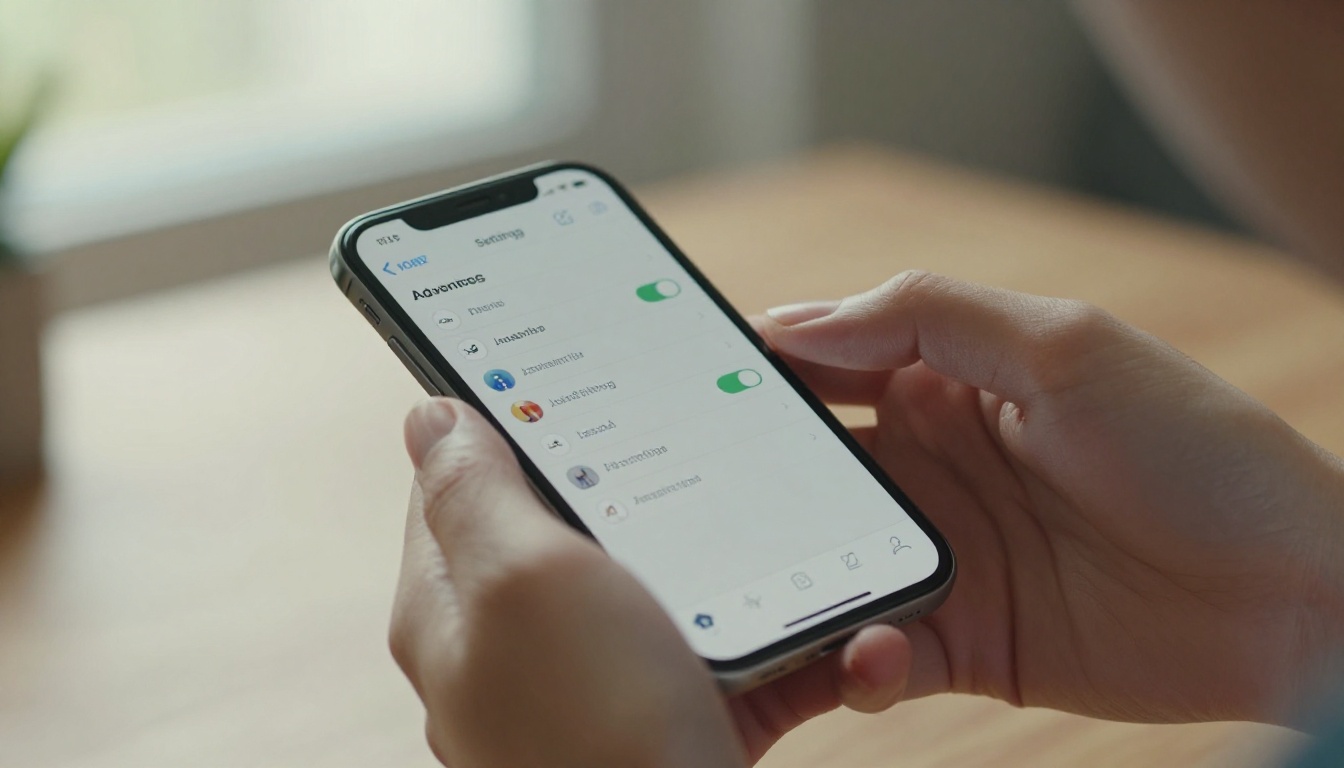
Zum Prüfen: Einstellungen > Apps > Safari > Erweitert > JavaScript und stelle sicher, dass der Schalter auf EIN steht.

Lösung 4: iOS und deinen Browser aktualisieren
Eine veraltete Version von iOS kann Darstellungsfehler, WebKit-Inkompatibilitäten und Probleme mit modernen JavaScript-Funktionen verursachen, auf die Flipbooks angewiesen sind. Das gilt genauso für die Browser-App.
Warum die Version bei Flipbooks zählt
Flipbook-Plattformen wie Flipbooks AI aktualisieren ihren Code regelmäßig, damit sie moderne Webstandards nutzen. Liegt dein iOS mehr als ein oder zwei Hauptversionen zurück, werden manche Funktionen womöglich nicht unterstützt. iOS 16 und 17 brachten spürbare Änderungen daran, wie WebKit Animationen und Skripte verarbeitet, was sich direkt auf die Leistung von Flipbooks und die Darstellung beim Umblättern auswirkt.
So aktualisierst du iOS
- Öffne Einstellungen und tippe auf Allgemein
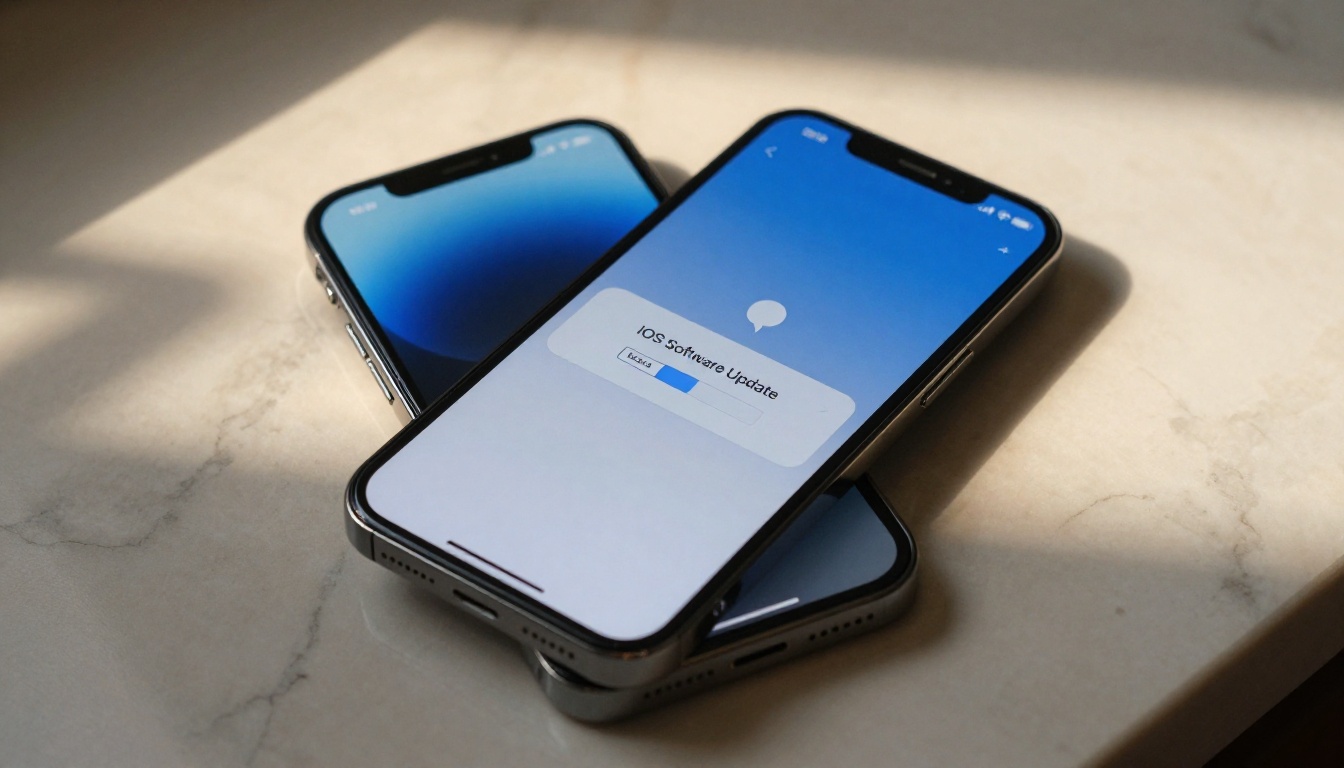
- Tippe auf Softwareupdate
- Wenn ein Update verfügbar ist, tippe auf Laden und installieren
- Warte, bis das Update abgeschlossen ist, und starte dein Telefon neu
- Versuche den Flipbook-Link nach dem Neustart noch einmal
So aktualisierst du deine Browser-App
Öffne den App Store, tippe oben rechts auf dein Profilsymbol, scrolle zu den ausstehenden Updates und aktualisiere deinen Browser. Beachte, dass sich Safari zusammen mit iOS selbst aktualisiert. Wenn du iOS aktuell hältst, ist Safari also automatisch abgedeckt, ohne weiteren Schritt.
Lösung 5: Netzwerk- und Verbindungsprobleme
Manchmal liegt das Problem gar nicht am Browser oder am Telefon, sondern am Netzwerk. Flipbooks laden mehrere Bestandteile wie Skripte, Bilder und Schriften von CDN-Servern. Wenn dein Netzwerk bestimmte Domains blockiert, bestimmte Inhaltsarten drosselt oder ein VPN deinen Datenverkehr umleitet, schlagen einige oder alle dieser Bestandteile stillschweigend fehl.
VPN-Konflikte sind ein versteckter Verursacher
VPNs können Inhalte stören, die über CDNs ausgeliefert werden, weil sie Anfragen über Server umleiten, für die andere Regeln gelten. Wenn auf deinem iPhone ein VPN aktiv ist, schalte es vorübergehend aus: Einstellungen > VPN und den Schalter deaktivieren. Lade das Flipbook danach erneut. Wenn es sich jetzt öffnet, war das VPN die Ursache.
Einschränkungen in öffentlichen WLANs
Viele öffentliche WLAN-Netze an Flughäfen, in Hotels, Schulen und Cafés blockieren aus Sicherheitsgründen Inhalte mit viel JavaScript oder bestimmte CDN-Domains. Wenn du in einem öffentlichen WLAN bist, wechsle auf deine mobilen Daten, um diese Einschränkungen komplett zu umgehen.
Netzwerkeinstellungen zurücksetzen (letzter Ausweg)
Wenn nichts anderes hilft und du einen tieferliegenden Fehler in der Netzwerkkonfiguration vermutest, kannst du die Netzwerkeinstellungen zurücksetzen. Dabei werden alle gespeicherten WLAN-Passwörter, Mobilfunkeinstellungen und VPN-Konfigurationen gelöscht.
Einstellungen > Allgemein > iPhone übertragen oder zurücksetzen > Zurücksetzen > Netzwerkeinstellungen zurücksetzen
⚠️ Das Zurücksetzen der Netzwerkeinstellungen löscht alle gespeicherten WLAN-Passwörter. Halte dein WLAN-Passwort bereit, bevor du fortfährst, sonst kannst du dich nicht wieder verbinden.
Wenn der Flipbook-Ersteller handeln muss
Wenn du alle oben genannten Lösungen versucht hast und das Flipbook auf deinem iPhone immer noch nicht lädt, liegt das Problem möglicherweise auf Seiten des Herausgebers. Bestimmte ältere Flipbook-Formate oder Plattformen erzeugen Dateien, die nicht vollständig für mobile Geräte optimiert sind. Wenn du der Person, die dir den Link geschickt hat, dieses Feedback gibst, bitte sie zu prüfen, ob ihre Plattform wirklich responsiv für mobile Geräte ist.
Was ein mobiltaugliches Flipbook leisten sollte
Ein richtig gebautes digitales Flipbook sollte:
- In unter 5 Sekunden über eine übliche mobile Verbindung laden
- Den Umblätter-Effekt auf einem iPhone XR oder neuer flüssig darstellen
- Das Layout automatisch an die Bildschirmgröße des iPhones anpassen
- Im Hoch- und im Querformat funktionieren
- Ohne App-Download anzusehen sein
- In Safari, Chrome und Firefox unter iOS funktionieren

Mobiltaugliche Flipbooks mit Flipbooks AI erstellen
Wenn das Flipbook, das du öffnen möchtest, auf einer älteren oder weniger leistungsfähigen Plattform erstellt wurde, ist es womöglich einfach nicht für mobile Geräte gebaut. Flipbooks AI baut jedes Flipbook so, dass es standardmäßig in iOS-Safari und Chrome funktioniert, ohne Plugins, ohne App-Installation und ohne Umwege auf Seiten derjenigen, die es öffnen.
So wandelst du dein PDF in wenigen Minuten um
- Gehe zu Flipbooks AI und erstelle ein kostenloses Konto
- Klicke auf Neues Flipbook und lade deine PDF-Datei hoch
- Die Plattform wandelt sie automatisch um und bewahrt Layout, Schriften und Bilder
- Passe Farben, Logo und Branding im Editor-Panel an
- Lege die Freigabeoptionen fest: öffentlicher Link, passwortgeschützt oder auf deiner Website eingebettet
- Teile den erzeugten Link, der sich sofort in jedem iPhone-Browser öffnet
Funktionen für mobile Geräte, die direkt funktionieren
Jedes Flipbook, das du mit Flipbooks AI erstellst, ist standardmäßig für mobile Geräte optimiert und nicht erst nachträglich ergänzt:
- Responsives Layout: passt sich automatisch an jede iPhone-Bildschirmgröße an
- Touch-Gesten: wische nach links und rechts, um Seiten direkt umzublättern
- Keine Downloads nötig: Leser öffnen das Flipbook per Link in jedem Browser
- Schnelle CDN-Auslieferung: Bestandteile laden von Servern in geografischer Nähe zu den Lesern
- Offline-Nutzung: Leser können das Flipbook für die Offline-Ansicht herunterladen (Professional-Tarif)
- Keine Wasserzeichen: ab dem Standard-Tarif
Für Unternehmen, die Produktkataloge erstellen, erzeugt der Kostenloser digitaler Katalog-Ersteller mobil optimierte Kataloge, die deine Kundschaft ohne Hürden auf ihren iPhones durchblättern kann. Der PDF-zu-Flipbook-Konverter ist von Grund auf dafür gemacht, die mobile Darstellung schon bei der Umwandlung zu berücksichtigen.
Flipbooks AI Tarife im Überblick
| Funktion | Free | Standard | Professional |
|---|
| Erstellte Flipbooks | 3 | Unbegrenzt | Unbegrenzt |
| Eigenes Branding | Nein | Ja | Ja |
| Passwortschutz | Nein | Ja | Ja |
| Analyse-Dashboard | Nein | Nein | Ja |
| Kontaktgewinnung | Nein | Nein | Ja |
| Offline-Downloads | Nein | Nein | Ja |
| Wasserzeichen auf dem Flipbook | Ja | Nein | Nein |
Auf der Seite Preise findest du den Tarif, der zu deinem Arbeitsablauf passt.

Was du dem Absender des Flipbooks schreiben kannst
Wenn du das Flipbook empfängst, statt es zu erstellen, und keine der oben genannten Lösungen geholfen hat, kannst du der Person, die dir den Link geschickt hat, diese klare Nachricht senden:
"Ich versuche, dein Flipbook auf meinem iPhone zu öffnen, aber es lädt nicht. Ich habe meinen Browser-Cache geleert, Safari und Chrome ausprobiert und meine Verbindung geprüft. Das Problem könnte daran liegen, wie das Flipbook gebaut wurde. Kannst du prüfen, ob es für mobile Geräte getestet wurde, oder es über eine Plattform neu teilen, die iOS-Browser vollständig unterstützt?"
Damit hat der Absender genug Informationen, um der Sache nachzugehen, ohne dass ein langer Austausch nötig wird. Verwendet die Person ein veraltetes Werkzeug, löst der Wechsel zu einer richtig für mobile Geräte optimierten Plattform wie Flipbooks AI das Problem an der Wurzel.
Schnelle Übersicht zur Fehlersuche
Hier ist die gesamte Fehlersuche in der Reihenfolge nach Aufwand, damit du sie dir merken und bei Bedarf wieder aufrufen kannst:
| Schritt | Aktion | Benötigte Zeit |
|---|
| 1 | Internetverbindung prüfen | 30 Sekunden |
| 2 | Browser beenden und erneut versuchen | 1 Minute |
| 3 | Link direkt in Safari oder Chrome öffnen | 1 Minute |
| 4 | Browser-Cache leeren | 2 Minuten |
| 5 | VPN deaktivieren, falls aktiv | 30 Sekunden |
| 6 | Von WLAN auf mobile Daten wechseln | 30 Sekunden |
| 7 | JavaScript in den Safari-Einstellungen aktivieren | 1 Minute |
| 8 | Einschränkungen der Bildschirmzeit prüfen | 2 Minuten |
| 9 | iOS und Browser-App aktualisieren | 5-15 Minuten |
| 10 | Netzwerkeinstellungen zurücksetzen | 3 Minuten plus Neukonfiguration |
✅ Die meisten Nutzer stellen fest, dass die Schritte 1 bis 4 das Problem lösen. Fahre nur mit den späteren Schritten fort, wenn sich das Flipbook nach den früheren immer noch nicht laden lässt.
Immer noch kein Laden? Hier ist dein nächster Schritt
Wenn sich dein Flipbook auch nach allen Schritten oben nicht öffnet, liegt das Problem mit ziemlicher Sicherheit auf Seiten des Erstellers. Entweder wurde das Flipbook mit einer Technik gebaut, die moderne iOS-Browser nicht unterstützt, oder der Hosting-Dienst hat ein Auslieferungsproblem, das sich mit keiner Fehlersuche auf dem Gerät beheben lässt.
Wenn du der Ersteller bist: Baue es neu. Nutze Flipbooks AI, lade dein PDF erneut hoch und erhalte in wenigen Minuten ein richtig für mobile Geräte optimiertes Flipbook. Wenn du es nur ansiehst: Kontaktiere den Absender und teile ihm mit, dass der Link auf iOS nicht funktioniert, damit er seine Publikationsplattform überprüfen kann.
Sieh dir alle Flipbook-Werkzeuge an, um den ganzen Umfang der bereits abgedeckten Einsatzzwecke zu sehen, von Restaurant-Karten über Unternehmensberichte bis zu Fotografie-Portfolios. Schau dir die Preise an und starte noch heute kostenlos.



