Dedicaste horas reales a crear ese diseño en Photoshop. Capas organizadas, tipografía afinada, perfiles de color bloqueados, mesas de trabajo con nombre. Y entonces te topas con el mismo obstáculo que encuentra todo el mundo: ¿cómo pones esto en un formato con el que la gente pueda interactuar en línea? No un PDF plano que se queda en una bandeja de entrada con un 20% de aperturas, sino algo que se hojea, pasa páginas y funciona en dispositivos móviles sin obligar a nadie a instalar un plugin. La respuesta es más sencilla de lo que hacen parecer la mayoría de los flujos de trabajo de Photoshop, y Flipbooks AI elimina por completo la parte difícil.
Por qué Photoshop por sí solo no basta
Lo que Photoshop hace bien (y lo que no)
Photoshop es exactamente la herramienta adecuada para la fase de diseño. Maquetaciones perfectas al píxel, objetos inteligentes, ajustes de capas no destructivos, control preciso de la tipografía, modos de fusión personalizados para fotografía y control total de cada píxel de la página. Maneja todo ello a un nivel profesional que ningún otro editor de imágenes alcanza.
Pero Photoshop se creó para la producción de impresos y la edición de imágenes, no para la publicación digital interactiva. Exporta PDF y PNG. Ahí termina su trabajo. No tiene ningún mecanismo integrado para que tu catálogo de varias páginas se pueda hojear en línea, compartir por enlace o incrustar en un sitio web con un efecto de paso de página. Las herramientas para eso están en otro lugar.
El problema no es el programa. El problema es asumir que Photoshop debería encargarse de toda la cadena de publicación cuando nunca fue diseñado para ello.
El eslabón perdido entre el diseño y la publicación
La distancia entre «terminado en Photoshop» y «publicado en línea como documento interactivo» solía requerir cuatro pasos separados: una exportación a InDesign para la estructura de varias páginas, una licencia de un software especializado en flipbooks, alojamiento manual de archivos y, a menudo, un desarrollador que se encargara de la incrustación. Son cuatro herramientas, cuatro inicios de sesión y varias horas de trabajo que no habías presupuestado.
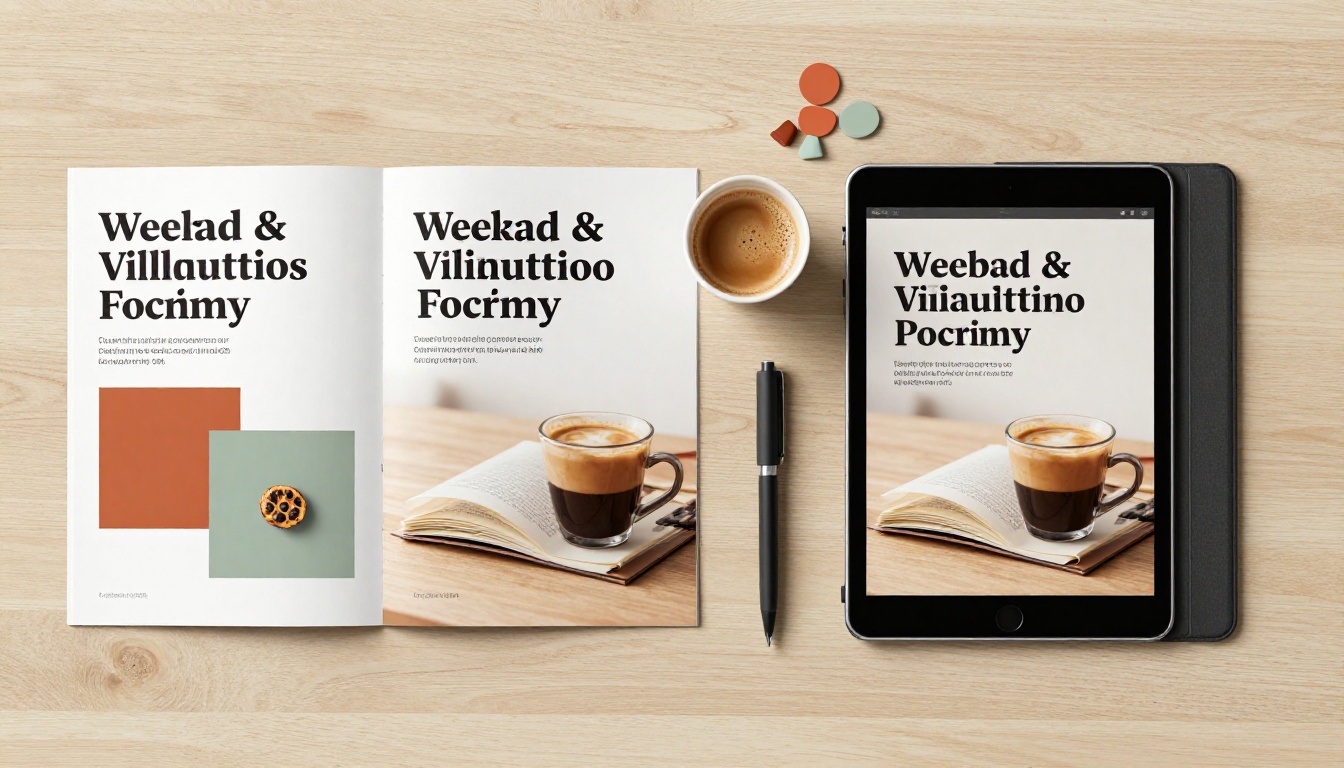
El flujo de trabajo moderno reduce todo eso a tres acciones: exporta un PDF desde Photoshop, súbelo a una plataforma de flipbooks y comparte el enlace. Uno de esos pasos ya forma parte de tu rutina habitual en Photoshop.
El flujo de trabajo en 3 pasos que de verdad funciona
Paso 1: exporta bien desde Photoshop
El único puente que necesitas entre Photoshop y cualquier plataforma de flipbooks es un PDF. Sin embargo, no todas las configuraciones de exportación a PDF dan los mismos resultados. Este es el proceso exacto que funciona:
- Ve a Archivo > Guardar como y elige Photoshop PDF en el menú de formatos
- En el cuadro de ajustes del PDF, elige Impresión de alta calidad como preajuste de partida
- Define Compatibilidad como Acrobat 5 o superior (PDF 1.4+) para la mayor compatibilidad con dispositivos
- En Compresión, usa 150 DPI para flipbooks solo de pantalla (300 DPI es excesivo e infla el tamaño del archivo 4 veces)
- Asegúrate de que Conservar las capacidades de edición de Photoshop esté desmarcada (esto por sí solo puede reducir el tamaño del archivo un 50%)
- Comprueba que el modo de color del documento sea RGB, no CMYK (Imagen > Modo para verificarlo)
- Haz clic en Guardar PDF
Ese archivo es tu recurso listo para publicar. Todo lo demás ocurre en el navegador, de forma automática.
💡 Consejo profesional: Si tu documento de Photoshop usa varias mesas de trabajo (una por página del catálogo), ve a Archivo > Exportar > Exportar como y elige el formato PDF. Photoshop compilará todas las mesas de trabajo en un solo PDF de varias páginas, en orden secuencial, tal como se necesita para subirlo a un flipbook.
Paso 2: sube a Flipbooks AI
Con tu PDF listo, el siguiente paso toma menos de dos minutos:
- Ve a Flipbooks AI y crea tu cuenta gratuita
- Haz clic en Nuevo flipbook en tu panel
- Arrastra y suelta tu PDF exportado en el cuadro de subida, o busca el archivo para seleccionarlo
- La plataforma convierte automáticamente cada página del PDF en una doble página de flipbook nítida y fácil de hojear
- En cuestión de segundos aparece una vista previa en directo, con una animación realista de paso de página lista para compartir
La conversión se encarga de todo el trabajo técnico detrás de escena: renderizar cada página con la resolución adecuada, generar recursos optimizados para dispositivos móviles, configurar el comportamiento adaptable en distintos tamaños de pantalla y ofrecer una URL alojada. No hay servidor que configurar ni código que escribir.
Paso 3: personaliza y publica
Una vez procesada la subida, tienes control total sobre la presentación:
- Marca personalizada: Define los colores de tu marca para la interfaz y los controles del flipbook
- Transiciones de página: Elige la velocidad y el estilo de la animación del efecto de paso de página
- Protección con contraseña: Restringe el acceso para revisiones privadas de clientes antes del lanzamiento público
- Dominio personalizado: Comparte bajo tu propio subdominio en lugar de una URL genérica de la plataforma
- Código para incrustar: Un solo fragmento de
<iframe> coloca el flipbook directamente en cualquier sitio web, CMS o plantilla de correo electrónico
- Estadísticas de lectura: Consulta visitas, interacción por página y ubicación de los lectores (plan Professional)
✅ Buena práctica: Antes de cualquier publicación, usa la protección con contraseña para enviar a tu cliente un enlace de revisión privado. Recoge su aprobación. Después quita la contraseña y distribuye la URL pública limpia. Así evitas que versiones preliminares circulen sin control.
Ajustes de exportación que de verdad importan
Resolución y modo de color
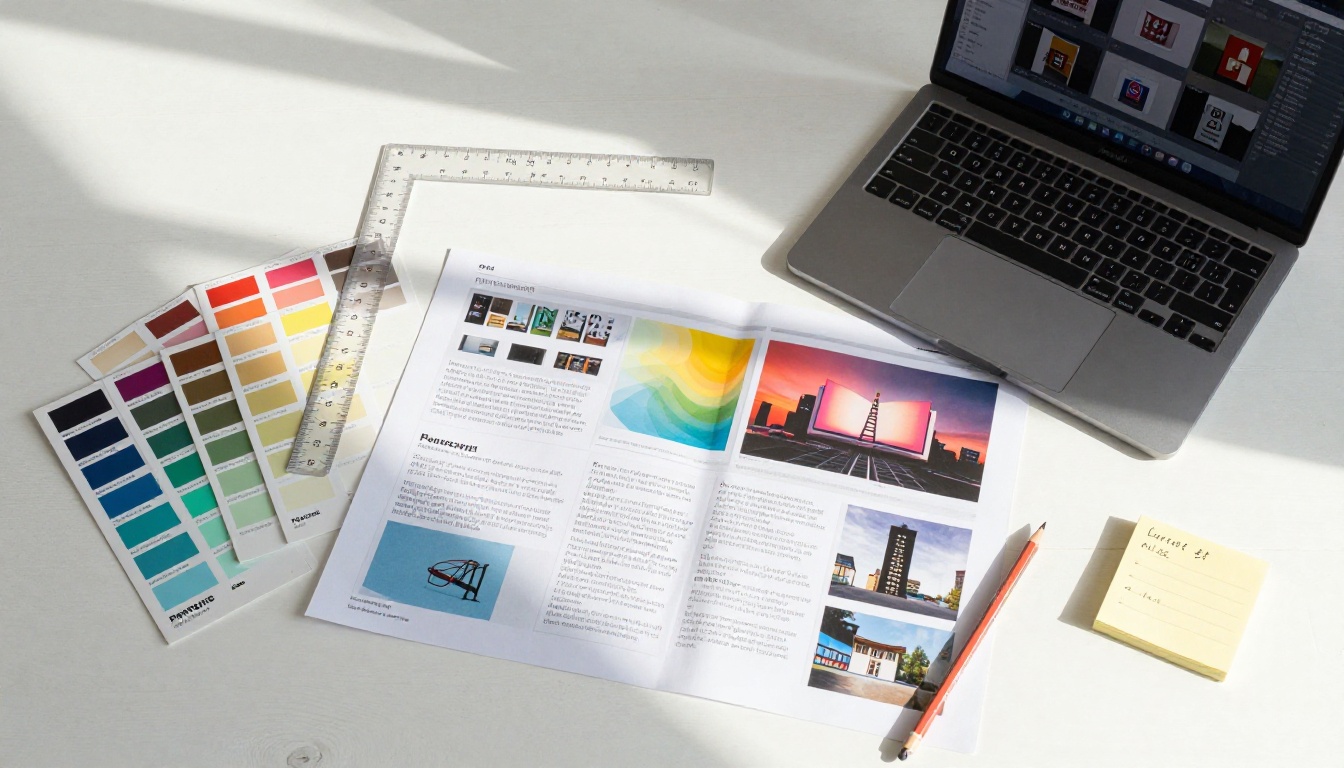
La mayoría de los diseñadores de Photoshop dejan 300 DPI por defecto en cada exportación porque es el estándar de producción para impresión. Para flipbooks que se ven en pantalla, 150 DPI casi siempre es la mejor opción. A las distancias de lectura habituales en monitores y pantallas de teléfono, la diferencia es invisible para el ojo, pero la reducción del tamaño del archivo es enorme.
| Ajuste | PDF para impresión | PDF para flipbook |
|---|
| Resolución | 300 DPI | 150 DPI recomendados |
| Modo de color | CMYK | RGB (obligatorio) |
| Compresión | Mínima | JPEG calidad 8 |
| Datos de edición de PS | Opcional | Desactivado (reduce el tamaño del archivo) |
| Incrustar perfil ICC | Sí | sRGB preferido |
| Tamaño de archivo ideal | Cualquiera | Menos de 50MB |
Tamaño del archivo y número de páginas
Flipbooks AI maneja bien los archivos grandes, pero un PDF más ligero significa tiempos de carga más rápidos para cada lector, cada vez que se abre el flipbook:
- Páginas con muchas fotos: Usa compresión JPEG con calidad 8 en Photoshop. La mayoría de las imágenes se ven idénticas a calidad 10 con la mitad de tamaño.
- Páginas de vectores y texto: Usa compresión sin pérdida. Estas páginas contienen muy pocos datos de imagen y se benefician de un renderizado más nítido.
- Catálogos grandes (más de 100 páginas): Considera dividirlos en capítulos y crear flipbooks enlazados. Los flipbooks más cortos cargan más rápido y ofrecen una navegación más clara a los lectores.
- Aplana al terminar: Si ya no necesitas editar una capa, aplana ese grupo de capas. Los objetos inteligentes sin aplanar pueden inflar el tamaño de exportación sin necesidad.
⚠️ Advertencia: Nunca exportes en CMYK para un flipbook. Los colores CMYK se muestran de forma impredecible y a menudo incorrecta en los navegadores web, que solo interpretan valores RGB. Revisa el modo de tu documento en Imagen > Modo y, si hace falta, conviértelo a RGB antes de exportar.
Errores comunes que hacen perder tiempo
Los diseñadores que tienen problemas con el proceso de Photoshop a flipbook suelen tropezar con los mismos tres problemas, todos fáciles de evitar:
Dejar activadas las capacidades de edición de Photoshop: Esto incrusta todos los datos del PSD dentro del PDF. El archivo se vuelve enorme (a veces 10 veces más grande de lo necesario) y se sube despacio. Desmarca siempre esta opción.
Exportar con resolución de impresión para uso en pantalla: Un PDF de 300 DPI de un catálogo de 100 páginas puede superar los 200MB. Una versión de 150 DPI del mismo catálogo suele pesar entre 40 y 60MB, carga más rápido y se ve idéntica en pantalla.
Usar el modo de color CMYK: Este es el error más común entre los diseñadores que trabajan en entornos de impresión. Los documentos CMYK exportados a PDF y luego mostrados en navegadores web producen colores apagados y sin viveza. La web es RGB. Conviértelo antes de exportar.

Qué puedes crear con este flujo de trabajo
El flujo de Photoshop a flipbook no se limita a un tipo de documento ni a una industria. Los mismos tres pasos producen resultados muy distintos según el diseño original.
Menús y hostelería
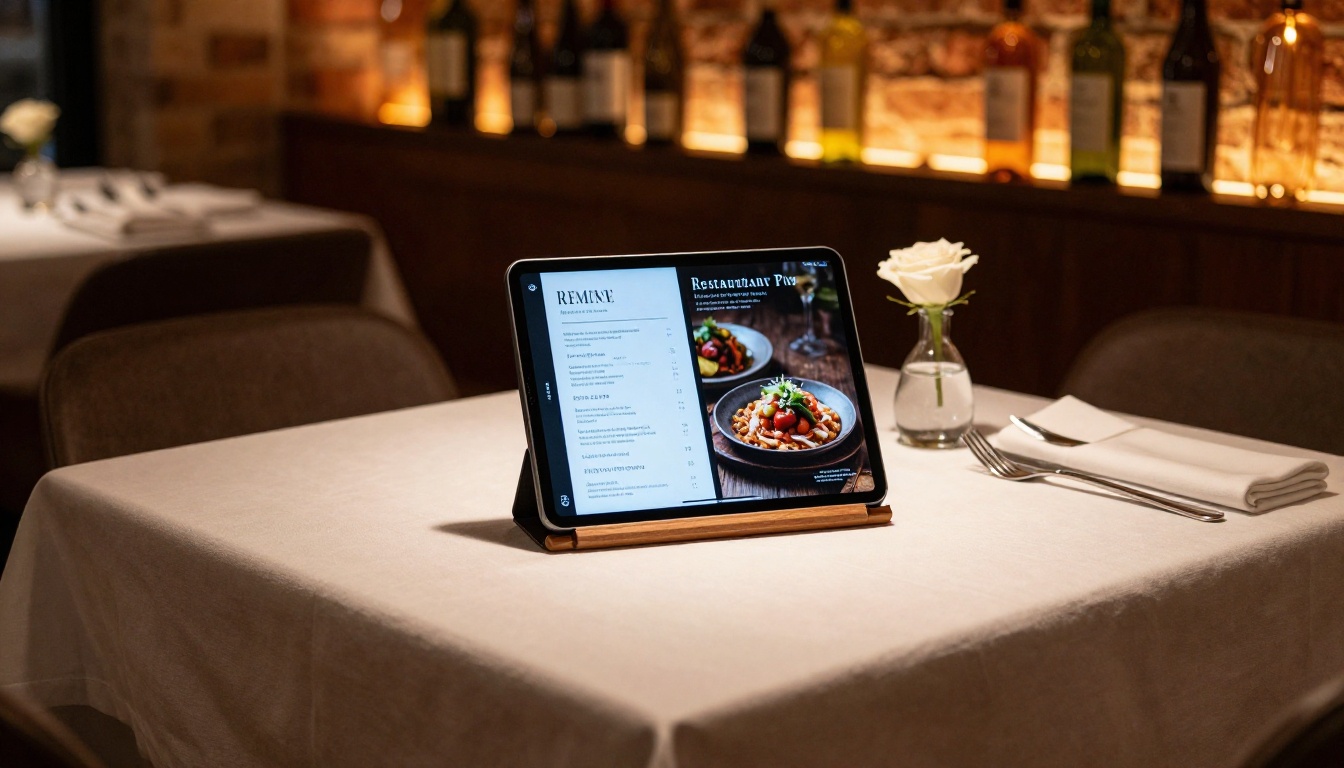
Los restaurantes y las marcas de hostelería diseñan sus menús en Photoshop porque necesitan un control preciso de la tipografía, de la colocación de las fotos de comida y de la coherencia de marca que ningún constructor de menús de arrastrar y soltar ofrece. Exportar ese diseño como PDF y subirlo para crear un flipbook convierte un menú impreso en una experiencia digital a la que se accede con un código QR y que los comensales hojean en su teléfono desde la mesa.
La herramienta Creador de flipbooks de menú de restaurante ofrece plantillas creadas en torno a este flujo de trabajo. Las marcas de spa y bienestar usan el mismo enfoque con el Creador de flipbooks de menú de spa y bienestar, y los grupos de hostelería usan el Diseñador de flipbooks de menú para mantener un formato coherente en todas sus sedes.
Inmobiliaria y marketing de propiedades
Los agentes inmobiliarios encargan o producen folletos de propiedades con colocación precisa de imágenes, mapas de barrios y destacados de características que requieren herramientas de diseño reales. Un PDF de Photoshop convertido en flipbook se vuelve un enlace que el agente envía por mensaje de texto o correo electrónico a un posible comprador, quien lo ve sin tener que descargar nada.
El Creador de folletos inmobiliarios amplía esto para equipos que trabajan a gran volumen. El Diseñador de flipbooks de folletos de hotel aplica el mismo enfoque a propiedades hoteleras.

Catálogos, lookbooks y portafolios
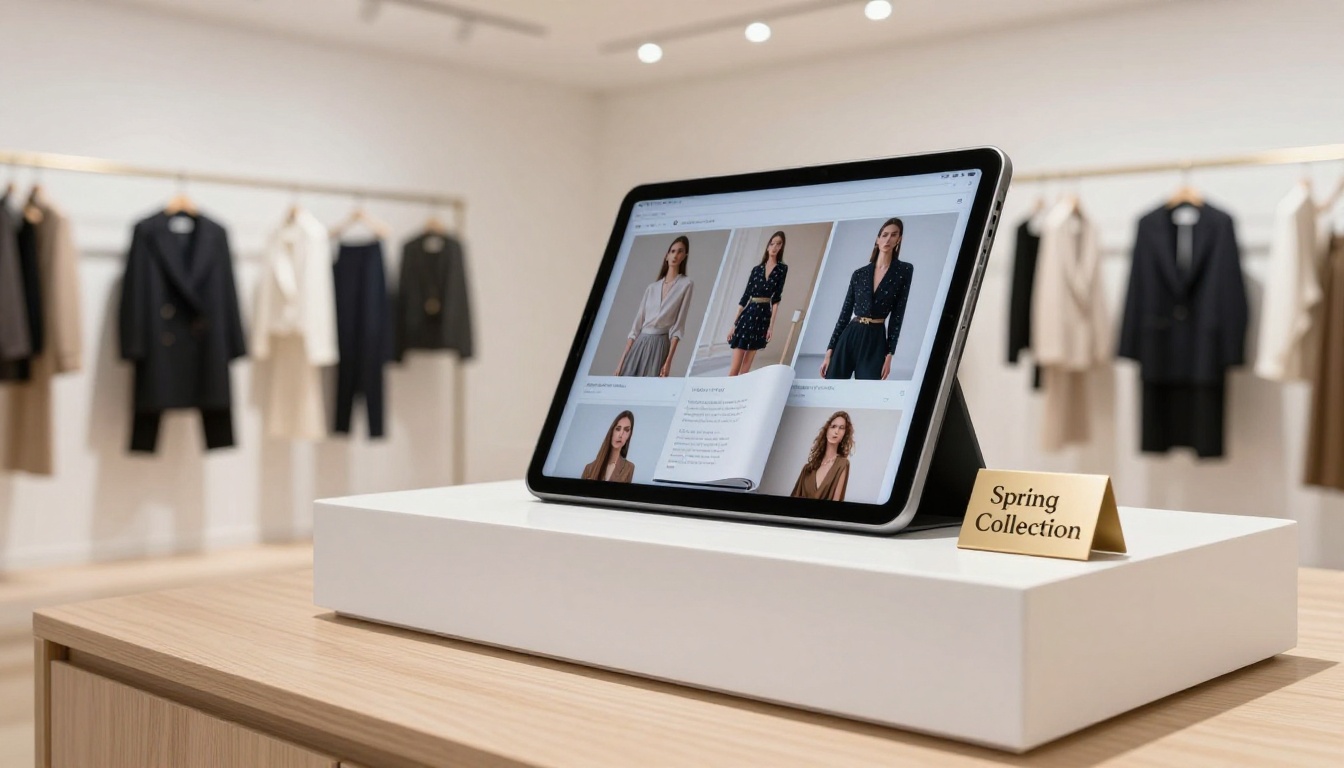
Las marcas de moda, los fotógrafos y las agencias creativas producen diseños de catálogos y lookbooks en los que el impacto visual es lo más importante. Una interacción realista de paso de página hace que un catálogo de moda parezca premium de una manera que un PDF plano nunca consigue. Los clientes potenciales que reciben un enlace a un flipbook dedican más tiempo al contenido.
Entre las herramientas relevantes figuran el Creador de catálogos de moda, el Diseñador de lookbooks interactivos, el Portafolio de fotografía y el Creador de portafolios digitales, para creativos independientes que preparan su trabajo para clientes.
Informes de negocio y presentaciones
Los informes anuales, las presentaciones para inversores y las presentaciones comerciales corporativas creadas en Photoshop se convierten bien en flipbooks. En lugar de enviar por correo un PDF pesado que acaba enterrado en la bandeja de entrada, los equipos comparten un enlace publicado que se abre al instante en cualquier navegador y en cualquier dispositivo, sin que el destinatario necesite una cuenta ni descargar nada.
Las herramientas Creador de informes anuales interactivos, Creador de flipbooks de informes corporativos y Flipbook de presentaciones de ventas atienden distintos segmentos de este caso de uso para equipos que trabajan a escala.

Photoshop frente a herramientas de flipbook especializadas
Entender en qué punto del flujo encaja cada herramienta deja claro por qué esta combinación funciona tan bien y por qué ninguna de las dos reemplaza a la otra.
| Función | Photoshop | Flipbooks AI |
|---|
| Diseño perfecto al píxel | ✅ El mejor de su clase | No aplica |
| Control tipográfico | ✅ Profesional completo | Solo básico |
| Retoque de imagen | ✅ Profesional | No aplica |
| Paso de página interactivo | No disponible | ✅ Integrado, realista |
| Resultado adaptable a dispositivos móviles | No disponible | ✅ Automático |
| Enlace para compartir | No disponible | ✅ Instantáneo, alojado |
| Incrustar en sitio web | No disponible | ✅ Código iframe de una línea |
| Panel de estadísticas de lectura | No disponible | ✅ Plan Professional |
| Protección con contraseña | No disponible | ✅ Todos los planes |
| Sin marca de agua | No aplica | ✅ Todos los planes de pago |
| Descargas sin conexión | No aplica | ✅ Standard y superiores |
Las herramientas se complementan por diseño. Photoshop se encarga de la fase creativa. Flipbooks AI se encarga de la publicación y la distribución. Intentar obligar a cualquiera de las dos herramientas a hacer el trabajo de la otra solo hace perder tiempo.
Comparativa de planes: lo que realmente obtienes
Precios de Flipbooks AI se organizan según el volumen de publicación y las funciones que importan en cada etapa de crecimiento.
| Función | Free | Standard | Professional |
|---|
| Flipbooks | Limitados | Ilimitados | Ilimitados |
| Marca de agua | Sí | No | No |
| Protección con contraseña | No | ✅ | ✅ |
| Marca personalizada | No | ✅ | ✅ |
| Incrustar en sitio web | No | ✅ | ✅ |
| Incrustar video y audio | No | ✅ | ✅ |
| Descargas sin conexión | No | ✅ | ✅ |
| Estadísticas de lectura | No | No | ✅ |
| Formularios de contacto | No | No | ✅ |
| Adaptable a móviles | ✅ | ✅ | ✅ |
💡 Consejo profesional: Empieza con el plan Free para validar el flujo de PDF a flipbook con tus archivos reales de Photoshop antes de comprometerte. Mejora al plan Standard cuando necesites marca limpia e incrustaciones para entregar a clientes. Pasa al plan Professional cuando necesites saber exactamente cómo interactúan los destinatarios con tu contenido página por página.
Organiza tus archivos de Photoshop para exportar más rápido
Este es el paso que más diseñadores se saltan, y ralentiza cada proyecto posterior.
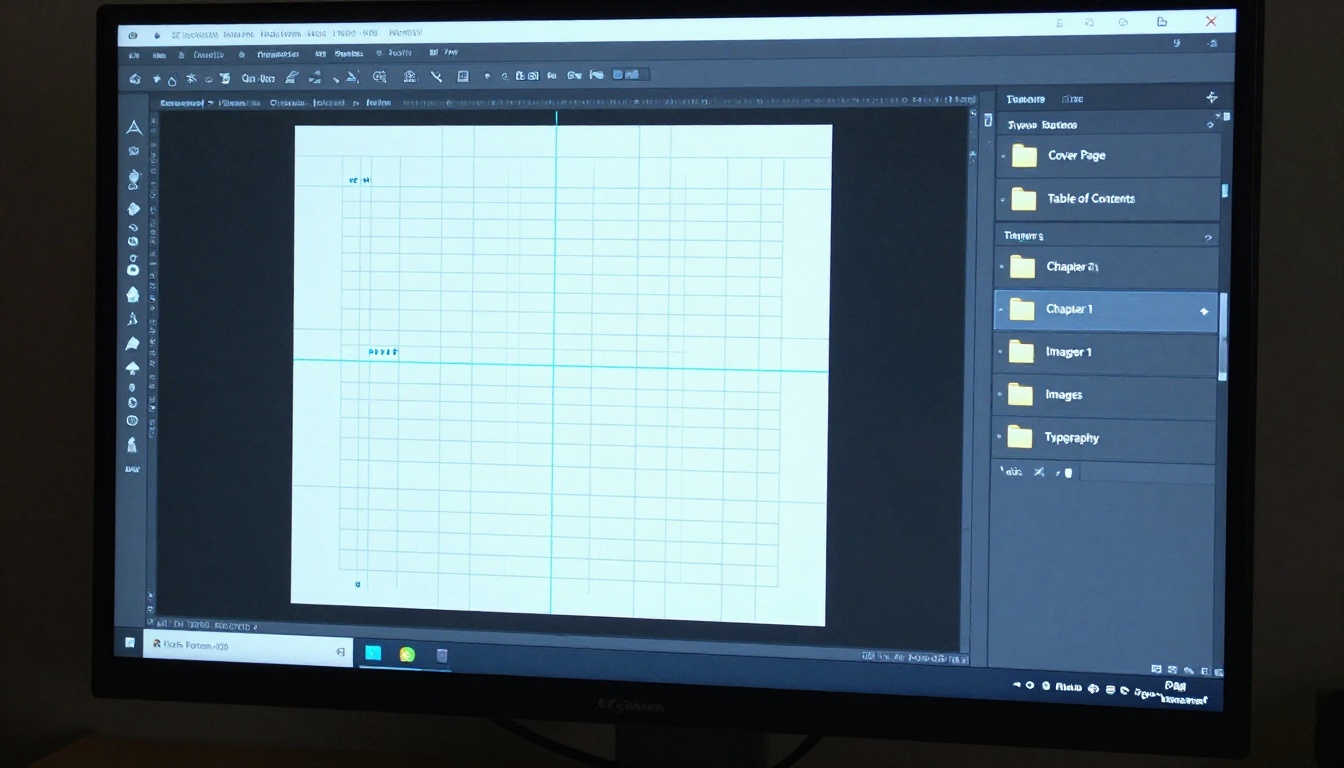
Los archivos de Photoshop bien organizados se exportan más rápido, generan PDF más pequeños y hacen que las solicitudes de cambios sean 10 veces menos dolorosas. Unos cuantos hábitos constantes:
- Nombra cada grupo de capas por página: "Página 01 Portada", "Página 02 Índice", "Página 03 Introducción" mantiene el panel de capas navegable en documentos de más de 40 páginas
- Aplana los grupos de páginas terminados: Cuando una página esté aprobada y bloqueada, aplana ese grupo de capas antes de la última exportación
- Usa objetos inteligentes para los elementos de marca repetidos: Logotipos, encabezados y pies de página colocados como objetos inteligentes se actualizan en todo el documento con una sola edición
- Configura mesas de trabajo para proyectos nuevos: Las mesas de trabajo de Photoshop 2021 o posterior producen PDF de varias páginas más limpios que las capas apiladas en un solo lienzo
- Guarda un preajuste de exportación a PDF: Una vez afinados los 150 DPI, RGB y sin datos de PS, guárdalos como preajuste con nombre. Todas las exportaciones futuras usarán los mismos ajustes con un solo clic.
Esta disciplina también hace más rápidas las rondas de revisión con el cliente. Cuando un cliente pide actualizar la tabla de precios de la página 12, sabes exactamente dónde está.
Cómo compartir, incrustar y proteger tu flipbook
Cuando tu flipbook esté publicado en Flipbooks AI, distribuirlo lleva menos de un minuto:
Enlace directo: Cada flipbook tiene una URL alojada única. Cópiala en un correo, un mensaje de texto, una publicación de LinkedIn o una propuesta digital. Se abre en cualquier dispositivo y navegador sin que el destinatario necesite una cuenta ni descargar nada.
Incrustar en un sitio web: Usa la herramienta Incrustar flipbook en un sitio web para generar un solo fragmento de <iframe>. Pégalo en WordPress, Webflow, Squarespace, Wix o en cualquier archivo HTML. El flipbook se muestra integrado con las dimensiones que indiques, totalmente interactivo.
Protección con contraseña: Añade una contraseña antes de compartir vistas previas para clientes o materiales confidenciales. Los destinatarios introducen la contraseña una sola vez en la página de destino del flipbook. Quítala después para abrir el acceso al público.
Código QR: Genera un código QR desde el panel de tu flipbook e imprímelo en materiales físicos, envases, tarjetas de presentación o señalización de eventos. Quien lo escanee llega directamente al flipbook interactivo publicado.
Estadísticas de lectura: En el plan Professional, el panel de estadísticas muestra las visitas totales, mapas de calor de interacción página por página, el tiempo dedicado a cada doble página y la distribución geográfica de los lectores. Para equipos de ventas y departamentos de marketing, estos datos identifican qué páginas generan interés y cuáles se saltan, lo que orienta la siguiente iteración del diseño.
Photoshop te da un diseño profesional que se ve exactamente como debe verse. Lo que no ofrece es un documento publicado, listo para compartir y para móviles, que se abre, se lee y se reenvía. El puente es sencillo: exporta tu PDF con los ajustes correctos y súbelo a Flipbooks AI. La plataforma se encarga del resto de forma automática.
Ya sea que estés creando menús de restaurante, folletos de propiedades, lookbooks de moda, informes anuales, catálogos de productos o manuales para empleados, el flujo de trabajo es idéntico. Tres pasos. Sin plugins, sin código, sin software de escritorio especializado, sin cuotas de licencia extra, sin desarrolladores.
Tu diseño de Photoshop ya está terminado. Publicarlo lleva tres minutos.
Crea tu cuenta gratuita y mira tu primer archivo de Photoshop como flipbook publicado hoy mismo. Explora el directorio de herramientas completo para encontrar plantillas diseñadas para tu caso de uso específico, o compara los planes para elegir el nivel de publicación adecuado para tu volumen y tus necesidades.



