Hai passato ore reali a costruire quel design in Photoshop. Livelli ordinati, tipografia curata, profili colore impostati, tavoli di lavoro con nome. Poi ti scontri con il muro contro cui sbattono tutti: come mettere tutto questo in un formato che le persone possano davvero usare online? Non un PDF piatto fermo in una casella di posta con un tasso di apertura del 20%, ma qualcosa che si sfoglia come un libro, gira pagina e funziona sui dispositivi mobili senza costringere nessuno a installare un plugin. La risposta è più semplice di quanto la maggior parte dei flussi di lavoro di Photoshop lasci credere, e Flipbooks AI elimina del tutto la parte difficile.

Perché Photoshop da solo non basta
Quello che Photoshop fa bene (e quello che non fa)
Photoshop è esattamente lo strumento giusto per la fase di progettazione. Impaginazioni pixel per pixel, oggetti avanzati, regolazioni dei livelli non distruttive, controllo preciso della tipografia, modalità di fusione personalizzate per la fotografia e il pieno controllo di ogni pixel della pagina. Gestisce tutto questo a un livello professionale che nessun altro editor raster raggiunge.
Ma Photoshop è stato creato per la produzione di stampa e la modifica di immagini, non per la pubblicazione digitale interattiva. Esporta PDF e PNG. Lì finisce il suo compito. Non esiste un meccanismo integrato che renda il tuo catalogo di più pagine sfogliabile online, condivisibile tramite link o incorporabile in un sito con un effetto di sfoglio di pagina. Gli strumenti per questo si trovano da tutt'altra parte.
Il problema non è il software. Il problema è pretendere che Photoshop gestisca tutta la catena della pubblicazione, quando non è mai stato progettato per farlo.
L'anello mancante tra progettazione e pubblicazione
Il passaggio da "finito in Photoshop" a "online come documento interattivo" richiedeva quattro passaggi separati: un'esportazione verso InDesign per la struttura multipagina, una licenza di un software specifico per flipbook, l'hosting manuale dei file e spesso uno sviluppatore che si occupasse dell'incorporamento. Sono quattro strumenti, quattro accessi e diverse ore di lavoro che non avevi previsto.
Il flusso di lavoro moderno riduce tutto questo a tre azioni: esporta un PDF da Photoshop, caricalo su una piattaforma per flipbook, condividi il link. Uno di questi passaggi fa già parte della tua normale routine con Photoshop.
Il flusso in 3 passaggi che funziona davvero
Passaggio 1: esporta nel modo giusto da Photoshop
L'unico ponte che ti serve tra Photoshop e qualsiasi piattaforma per flipbook è un PDF. Non tutte le configurazioni di esportazione PDF, però, producono gli stessi risultati. Ecco il procedimento esatto che funziona:
- Vai su File > Salva con nome e seleziona Photoshop PDF dal menu dei formati
- Nella finestra delle impostazioni PDF, scegli Stampa di alta qualità come preset di partenza
- Imposta Compatibilità su Acrobat 5 o superiore (PDF 1.4+) per la massima compatibilità con i dispositivi
- In Compressione, scegli 150 DPI per i flipbook da usare solo a schermo (300 DPI è eccessivo e fa aumentare le dimensioni del file di 4x)
- Assicurati che Conserva le funzionalità di modifica di Photoshop sia deselezionato (da solo questo può ridurre la dimensione del file del 50%)
- Verifica che la modalità colore del documento sia RGB, non CMYK (controlla da Immagine > Modalità)
- Clicca su Salva PDF
Quel file è il tuo asset pronto per la pubblicazione. Tutto il resto avviene nel browser, in automatico.
💡 Suggerimento pro: Se il tuo documento Photoshop usa più tavoli di lavoro (uno per ogni pagina del catalogo), vai su File > Esporta > Esporta come e scegli il formato PDF. Photoshop raccoglierà tutti i tavoli di lavoro in un unico PDF multipagina, in ordine sequenziale, esattamente come serve per il caricamento su un flipbook.
Passaggio 2: carica su Flipbooks AI
Con il tuo PDF pronto, il passaggio successivo richiede meno di due minuti:
- Vai su Flipbooks AI e crea il tuo account gratuito
- Clicca su Nuovo flipbook dalla tua dashboard
- Trascina il PDF esportato nell'area di caricamento, oppure sfoglia i file per selezionarlo
- La piattaforma converte automaticamente ogni pagina del PDF in una doppia pagina nitida e sfogliabile
- In pochi secondi compare un'anteprima in tempo reale, con l'animazione realistica dello sfoglio di pagina pronta da condividere
Il processo di conversione gestisce dietro le quinte tutto il lavoro tecnico: renderizza ogni pagina alla risoluzione giusta, genera asset ottimizzati per i dispositivi mobili, imposta il comportamento adattivo su tutte le dimensioni dello schermo e fornisce un URL ospitato. Nessun server da configurare, nessun codice da scrivere.
Passaggio 3: personalizza e pubblica
Dopo che il caricamento è stato elaborato, hai il pieno controllo della presentazione:
- Personalizzazione del marchio: Imposta i colori del tuo marchio per l'interfaccia del flipbook e per i comandi
- Transizioni di pagina: Scegli velocità e stile dell'animazione dell'effetto sfoglio
- Protezione con password: Blocca l'accesso per le revisioni riservate dei clienti prima del lancio pubblico
- Dominio personalizzato: Condividi sotto un tuo sottodominio invece che con un URL generico della piattaforma
- Codice di incorporamento: Un singolo snippet
<iframe> inserisce il flipbook direttamente in qualsiasi sito, CMS o modello di email
- Statistiche: Monitora le visualizzazioni, il coinvolgimento pagina per pagina e la posizione del pubblico (piano Professional)
✅ Buona pratica: Prima di qualsiasi condivisione pubblica, usa la protezione con password per inviare al cliente un link di revisione riservato. Raccogli l'approvazione. Poi rimuovi la password e distribuisci l'URL pubblico pulito. Questo flusso evita che le versioni preliminari circolino senza controllo.
Le impostazioni di esportazione che contano davvero
Risoluzione e modalità colore
La maggior parte dei designer che lavorano in Photoshop usa 300 DPI per ogni esportazione, perché è lo standard della produzione di stampa. Per i flipbook visualizzati su schermo, 150 DPI è quasi sempre la scelta migliore. Alle distanze di lettura tipiche di monitor e schermi di telefono, la differenza è invisibile all'occhio, ma la riduzione delle dimensioni del file è notevole.
| Impostazione | PDF per la stampa | PDF per flipbook |
|---|
| Risoluzione | 300 DPI | 150 DPI consigliati |
| Modalità colore | CMYK | RGB (obbligatorio) |
| Compressione | Minima | JPEG qualità 8 |
| Dati di modifica PS | Facoltativi | Disattivati (riduce le dimensioni) |
| Profilo ICC incorporato | Sì | sRGB preferibile |
| Dimensione file ideale | Qualsiasi | Sotto i 50MB |
Dimensione del file e numero di pagine
Flipbooks AI gestisce bene i file grandi, ma un PDF più leggero significa tempi di caricamento più rapidi per ogni lettore, ogni volta che il flipbook viene aperto:
- Pagine ricche di foto: Usa la compressione JPEG a qualità 8 in Photoshop. La maggior parte delle immagini appare identica a qualità 10, con metà dello spazio.
- Pagine vettoriali e di testo: Usa la compressione senza perdita. Queste pagine contengono pochi dati immagine e beneficiano di una resa più nitida.
- Cataloghi grandi (100 pagine o più): Valuta di dividerli in capitoli e creare flipbook collegati. I flipbook più brevi si caricano più velocemente e offrono una navigazione più chiara ai lettori.
- Appiattisci a lavoro finito: Se non ti serve più modificare un livello, appiattisci quel gruppo di livelli. Gli oggetti avanzati non appiattiti possono gonfiare inutilmente le dimensioni del file esportato.
⚠️ Attenzione: Non esportare mai in CMYK per un flipbook. I colori CMYK vengono resi in modo imprevedibile e spesso scorretto nei browser web, che interpretano solo valori RGB. Controlla la modalità del documento in Immagine > Modalità e, se serve, converti in RGB prima di esportare.
Gli errori comuni che fanno perdere tempo
I designer che hanno difficoltà con il processo da Photoshop a flipbook di solito incappano negli stessi tre problemi, tutti facilmente evitabili:
Lasciare attive le funzionalità di modifica di Photoshop: Questo incorpora nel PDF tutti i dati del PSD completo. Il file diventa enorme (a volte 10x più grande del necessario) e il caricamento è lento. Deseleziona sempre questa opzione.
Esportare con la risoluzione di stampa per un uso a schermo: Un PDF a 300 DPI di un catalogo da 100 pagine può superare i 200MB. Una versione a 150 DPI dello stesso catalogo pesa tipicamente 40-60MB, si carica più velocemente e appare identica a schermo.
Usare la modalità colore CMYK: È l'errore più comune dei designer che lavorano in ambito stampa. I documenti CMYK esportati come PDF e poi visualizzati nei browser web producono colori spenti e desaturati. Il web usa RGB. Converti prima di esportare.

Cosa puoi creare con questo flusso di lavoro
La pipeline da Photoshop a flipbook non è legata a un solo tipo di documento o settore. Lo stesso processo in tre passaggi produce risultati molto diversi a seconda del design di partenza.
Menù e ospitalità
I ristoranti e i marchi dell'ospitalità progettano i menù in Photoshop perché hanno bisogno di un controllo preciso su tipografia, posizionamento delle foto dei piatti e coerenza del marchio, che nessun costruttore di menù drag-and-drop offre. Esportare quel design come PDF e caricarlo per creare un flipbook trasforma un menù stampato in un'esperienza digitale accessibile con codice QR, che gli ospiti sfogliano dal telefono al tavolo.
Lo strumento Creatore di flipbook per menù di ristoranti offre modelli costruiti su questo flusso di lavoro. Anche i marchi di spa e benessere usano lo stesso approccio con il Creatore di menù per spa e benessere, mentre i gruppi di ospitalità usano il Creatore di flipbook di menù per mantenere una formattazione coerente in tutte le sedi.
Immobiliare e marketing immobiliare
Gli agenti immobiliari commissionano o producono brochure degli immobili con posizionamento preciso delle immagini, mappe dei quartieri ed evidenziazione delle caratteristiche, che richiedono strumenti di design veri. Un PDF di Photoshop convertito in flipbook diventa un link che l'agente invia via messaggio o email a un potenziale acquirente, che lo consulta senza dover scaricare nulla.
Il Creatore di brochure immobiliari estende questo approccio ai team che lavorano su grandi volumi. Il Creatore di brochure per hotel applica lo stesso metodo alle strutture ricettive.

Cataloghi, lookbook e portfolio
I marchi di moda, i fotografi e le agenzie creative realizzano cataloghi e lookbook in cui l'impatto visivo è tutto. Un'interazione di sfoglio di pagina realistica fa sembrare un catalogo di moda di alta gamma in un modo che un file PDF piatto non raggiunge mai. I potenziali clienti che ricevono il link di un flipbook dedicano più tempo ai contenuti.
Tra gli strumenti utili ci sono il Creatore di catalogo moda, il Creatore di lookbook interattivi, il Portfolio di fotografia e il Creatore di portfolio digitali per i creativi indipendenti che costruiscono il proprio lavoro da presentare ai clienti.
Relazioni aziendali e presentazioni
Relazioni annuali, presentazioni per investitori e slide commerciali aziendali realizzate in Photoshop si convertono bene in flipbook. Invece di inviare via email un allegato PDF pesante che finisce sepolto in una casella di posta, i team condividono un link attivo che si apre al volo in qualsiasi browser, su qualsiasi dispositivo, senza che il destinatario debba creare un account o scaricare qualcosa.
Il Creatore di relazioni annuali interattive, il Creatore di flipbook di report aziendali e il Flipbook per presentazioni commerciali servono segmenti diversi di questo caso d'uso per i team che lavorano su larga scala.

Photoshop o strumenti dedicati ai flipbook
Capire dove si inserisce ciascuno strumento nel flusso di lavoro chiarisce perché questa combinazione funziona così bene e perché nessuno dei due sostituisce l'altro.
| Funzione | Photoshop | Flipbooks AI |
|---|
| Progettazione pixel per pixel | ✅ Il migliore della categoria | Non applicabile |
| Controllo della tipografia | ✅ Completo, professionale | Solo base |
| Ritocco delle immagini | ✅ Professionale | Non applicabile |
| Sfoglio di pagina interattivo | Non disponibile | ✅ Integrato, realistico |
| Output adattivo ai dispositivi mobili | Non disponibile | ✅ Automatico |
| Link di condivisione | Non disponibile | ✅ Istantaneo, ospitato |
| Incorporamento sul sito | Non disponibile | ✅ Codice iframe in una riga |
| Dashboard delle statistiche | Non disponibile | ✅ Piano Professional |
| Protezione con password | Non disponibile | ✅ Tutti i piani |
| Nessuna filigrana | Non applicabile | ✅ Tutti i piani a pagamento |
| Scaricamenti offline | Non applicabile | ✅ Standard e superiori |
Gli strumenti sono complementari per natura. Photoshop governa la fase creativa. Flipbooks AI governa la fase di pubblicazione e distribuzione. Cercare di far fare a uno dei due il lavoro dell'altro è ciò che fa perdere tempo.
Confronto tra i piani: cosa ottieni davvero
Prezzi di Flipbooks AI sono strutturati in base al volume di pubblicazione e alle funzioni che contano in ogni fase di crescita.
| Funzione | Free | Standard | Professional |
|---|
| Flipbook | Limitati | Illimitati | Illimitati |
| Filigrana | Sì | No | No |
| Protezione con password | No | ✅ | ✅ |
| Personalizzazione del marchio | No | ✅ | ✅ |
| Incorporamento sul sito | No | ✅ | ✅ |
| Incorporamento di video e audio | No | ✅ | ✅ |
| Scaricamenti offline | No | ✅ | ✅ |
| Statistiche | No | No | ✅ |
| Moduli di contatto | No | No | ✅ |
| Adattivo ai dispositivi mobili | ✅ | ✅ | ✅ |
💡 Suggerimento pro: Inizia con il piano Free per verificare il flusso da PDF a flipbook con i tuoi file Photoshop reali, prima di impegnarti. Passa a Standard quando ti servono personalizzazione pulita e incorporamenti per la consegna ai clienti. Passa a Professional quando vuoi sapere esattamente come i destinatari interagiscono con i tuoi contenuti, pagina per pagina.
Organizza i tuoi file Photoshop per esportazioni più veloci
È il passaggio che la maggior parte dei designer salta, e rallenta ogni progetto successivo.
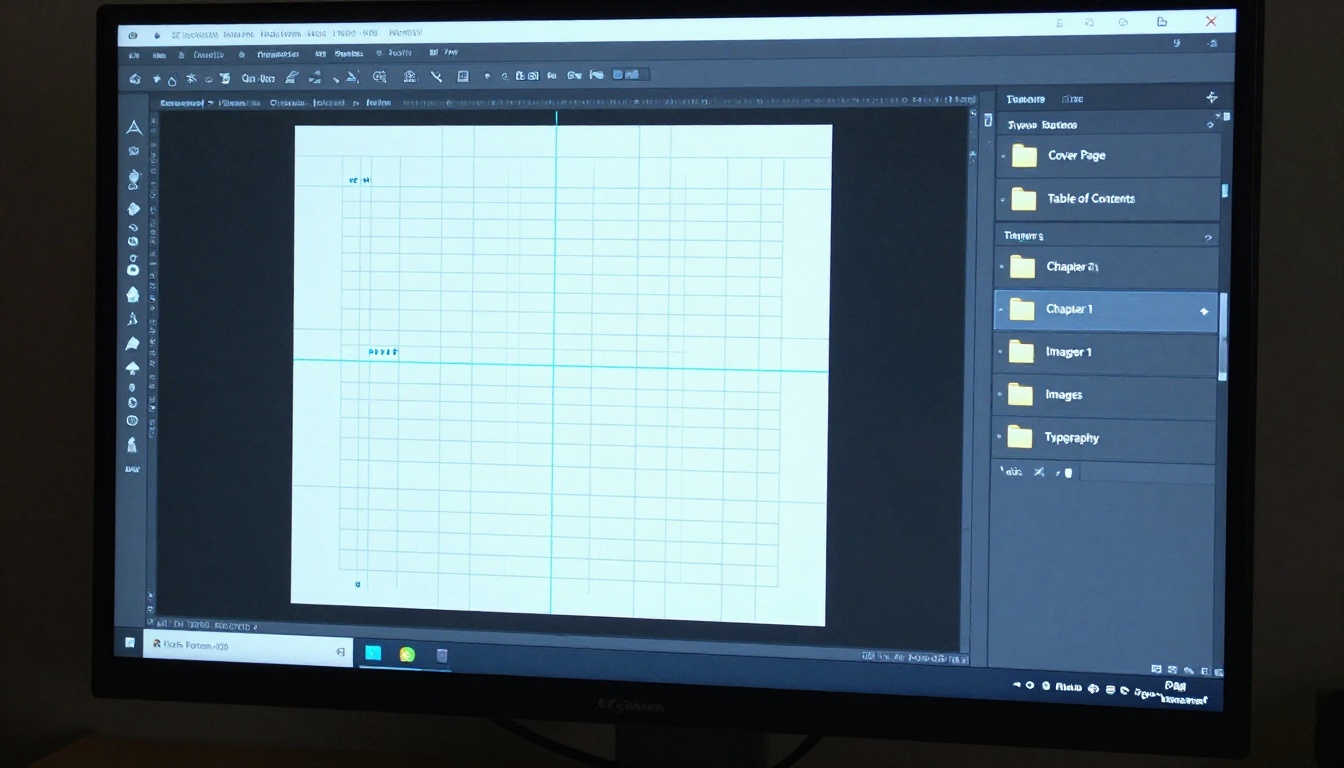
I file Photoshop ordinati si esportano più velocemente, producono PDF più leggeri e rendono le richieste di modifica 10 volte meno dolorose. Alcune abitudini costanti:
- Dai a ogni gruppo di livelli il nome della pagina: "Pagina 01 Copertina", "Pagina 02 Indice", "Pagina 03 Introduzione" mantiene navigabile il pannello dei livelli anche in documenti da 40 pagine o più
- Appiattisci i gruppi di pagine definitivi: Quando una pagina è approvata e bloccata, appiattisci quel gruppo di livelli prima dell'esportazione finale
- Usa gli oggetti avanzati per gli elementi di marca ricorrenti: Loghi, intestazioni e piè di pagina inseriti come oggetti avanzati si aggiornano su tutto il documento con un'unica modifica
- Imposta i tavoli di lavoro per i nuovi progetti: I tavoli di lavoro di Photoshop 2021+ producono PDF multipagina più puliti rispetto a livelli sovrapposti su un'unica tela
- Salva un preset di esportazione PDF: Dopo aver impostato 150 DPI, RGB e nessun dato PS, salvalo come preset con un nome. Ogni esportazione futura userà le stesse impostazioni con un solo clic.
Questa disciplina rende anche più rapidi i cicli di revisione con il cliente. Quando un cliente chiede di aggiornare la tabella dei prezzi a pagina 12, sai esattamente dove si trova.
Come condividere, incorporare e proteggere il tuo flipbook
Quando il tuo flipbook è pubblicato su Flipbooks AI, la distribuzione richiede meno di un minuto:
Link diretto: Ogni flipbook ottiene un URL ospitato unico. Copialo in un'email, in un messaggio, in un post su LinkedIn o in una proposta digitale. Si apre su qualsiasi dispositivo e in qualsiasi browser, senza che il destinatario debba avere un account o scaricare qualcosa.
Incorporamento su un sito: Usa lo strumento Incorpora flipbook sul sito per generare un singolo snippet <iframe>. Incollalo in WordPress, Webflow, Squarespace, Wix o in qualsiasi file HTML. Il flipbook viene visualizzato in linea alle dimensioni che indichi, completamente interattivo.
Protezione con password: Aggiungi una password prima di condividere anteprime per i clienti o materiali riservati. I destinatari inseriscono la password una sola volta nella pagina di destinazione del flipbook. Rimuovila in seguito per rendere l'accesso pubblico.
Codice QR: Genera un codice QR dalla dashboard del tuo flipbook e stampalo su materiali fisici, confezioni, biglietti da visita o cartelli per eventi. Chi lo scansiona arriva direttamente al flipbook attivo e interattivo.
Statistiche di lettura: Con il piano Professional, la dashboard delle statistiche mostra le visualizzazioni totali, le mappe di calore del coinvolgimento pagina per pagina, il tempo trascorso su ogni doppia pagina e la distribuzione geografica dei lettori. Per i team commerciali e i reparti marketing, questi dati indicano quali pagine suscitano interesse e quali vengono saltate, orientando la successiva iterazione del design.
Basta con i passaggi in più
Photoshop ti permette di ottenere un design curato in modo professionale, che appare esattamente come dovrebbe. Quello che non offre è un documento pubblicato, condivisibile e pronto per i dispositivi mobili, che venga aperto, letto e inoltrato. Il ponte è semplice: esporta il tuo PDF con le impostazioni giuste e caricalo su Flipbooks AI. La piattaforma fa il resto in automatico.
Che tu stia creando menù per ristoranti, brochure immobiliari, lookbook di moda, relazioni annuali, cataloghi di prodotti o manuali per i dipendenti, il flusso di lavoro è identico. Tre passaggi. Nessun plugin, nessun codice, nessun software desktop specifico, nessun costo di licenza aggiuntivo, nessuno sviluppatore.
Il tuo design in Photoshop è già pronto. Pubblicarlo richiede tre minuti.
Crea il tuo account gratuito e vedi già oggi il tuo primo file Photoshop come flipbook attivo. Sfoglia l'intero elenco degli strumenti per trovare modelli dedicati al tuo caso d'uso specifico, oppure confronta i piani per scegliere il livello di pubblicazione più adatto al tuo volume e alle tue esigenze.



