Vous avez passé de vraies heures à concevoir ce visuel dans Photoshop. Calques organisés, typographie peaufinée, profils colorimétriques verrouillés, plans de travail nommés. Puis vous vous heurtez au mur que tout le monde rencontre : comment mettre ceci dans un format que les gens peuvent réellement utiliser en ligne ? Pas un PDF figé dans une boîte de réception avec un taux d'ouverture de 20 %, mais quelque chose qui se feuillette, se tourne et fonctionne sur téléphone sans obliger personne à installer une extension. La réponse est plus simple que ne le laissent croire la plupart des flux de travail Photoshop, et Flipbooks AI supprime totalement la difficulté.

Pourquoi Photoshop seul ne suffit pas
Ce que Photoshop fait bien (et ce qu'il ne fait pas)
Photoshop est exactement le bon outil pour la phase de conception. Mises en page au pixel près, objets dynamiques, réglages de calques non destructifs, contrôle typographique précis, modes de fusion personnalisés pour la photographie et maîtrise totale de chaque pixel de la page. Il gère tout cela à un niveau professionnel qu'aucun autre éditeur matriciel n'atteint.
Mais Photoshop a été conçu pour la production imprimée et la retouche d'images, pas pour la publication numérique interactive. Il exporte des PDF et des PNG. Sa mission s'arrête là. Il n'existe aucun mécanisme intégré permettant de rendre votre catalogue multipage consultable en ligne, partageable par lien ou intégrable dans un site web avec une animation de tourne de page. Les outils pour cela se trouvent ailleurs.
Le problème n'est pas le logiciel. Le problème, c'est de supposer que Photoshop doit gérer toute la chaîne de publication alors qu'il n'a jamais été conçu pour cela.
Le chaînon manquant entre la conception et la publication
Le passage de « terminé dans Photoshop » à « en ligne comme document interactif » exigeait autrefois quatre étapes distinctes : un export vers InDesign pour la structure multipage, une licence de logiciel de flipbook spécialisé, un hébergement manuel des fichiers et, souvent, un développeur pour l'intégration. Cela fait quatre outils, quatre connexions et plusieurs heures de travail que vous n'aviez pas prévues.
Le flux de travail moderne réduit tout cela à trois actions : exporter un PDF depuis Photoshop, l'importer sur une plateforme de flipbook, puis partager le lien. L'une de ces étapes fait déjà partie de votre routine Photoshop.
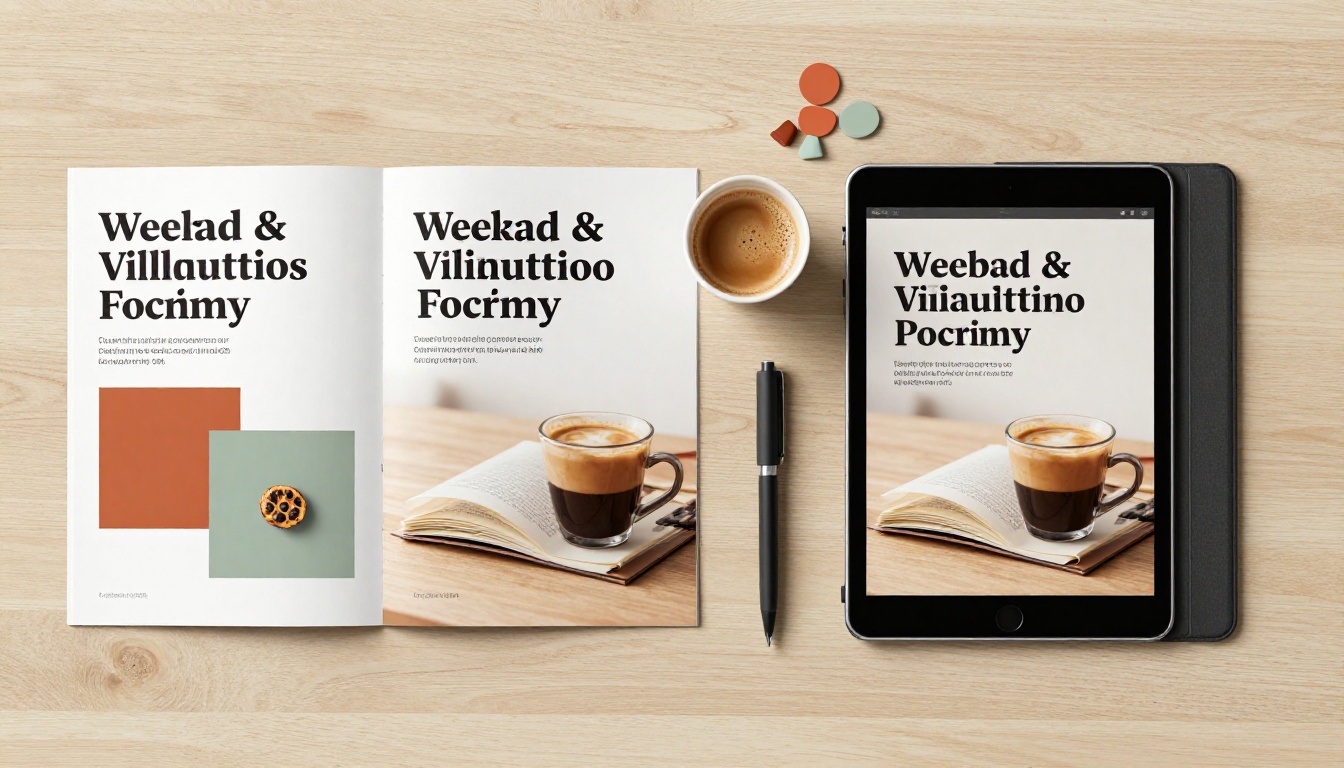
Le flux de travail en 3 étapes qui fonctionne vraiment
Étape 1 : exporter correctement depuis Photoshop
Le seul pont dont vous avez besoin entre Photoshop et une plateforme de flipbook est un PDF. Toutes les configurations d'export PDF ne donnent pas les mêmes résultats, cependant. Voici le processus exact qui fonctionne :
- Allez dans Fichier > Enregistrer sous et sélectionnez Photoshop PDF dans la liste des formats
- Dans la boîte de dialogue des réglages PDF, choisissez Impression de haute qualité comme préréglage de départ
- Réglez Compatibilité sur Acrobat 5 ou supérieur (PDF 1.4+) pour une prise en charge maximale des appareils
- Sous Compression, visez 150 DPI pour les flipbooks destinés uniquement à l'écran (300 DPI est excessif et multiplie la taille du fichier par 4)
- Vérifiez que Conserver les capacités de modification de Photoshop est décoché (cela seul peut réduire la taille du fichier de 50 %)
- Vérifiez que le mode colorimétrique du document est RVB, et non CMJN (Image > Mode pour contrôler)
- Cliquez sur Enregistrer le PDF
Ce fichier est votre ressource prête à être publiée. Tout le reste se passe ensuite dans un navigateur, automatiquement.
💡 Astuce pro : si votre document Photoshop utilise plusieurs plans de travail (un par page de catalogue), allez dans Fichier > Exporter > Exporter sous et choisissez le format PDF. Photoshop regroupe tous les plans de travail dans un seul PDF multipage, dans l'ordre, exactement comme il faut pour un import de flipbook.
Étape 2 : importer dans Flipbooks AI
Une fois votre PDF prêt, l'étape suivante prend moins de deux minutes :
- Rendez-vous sur Flipbooks AI et créez votre compte gratuit
- Cliquez sur Nouveau flipbook depuis votre tableau de bord
- Glissez-déposez votre PDF exporté dans la zone d'import, ou parcourez vos fichiers pour le sélectionner
- La plateforme convertit automatiquement chaque page du PDF en double page de flipbook nette et facile à feuilleter
- En quelques secondes, un aperçu en ligne apparaît, avec une animation de tourne de page réaliste prête à être partagée
La conversion gère tout le travail technique en coulisses : rendu de chaque page à la bonne résolution, génération de ressources optimisées pour mobile, mise en place d'un comportement adaptatif sur toutes les tailles d'écran et fourniture d'une URL hébergée. Aucun serveur à configurer, aucun code à écrire.
Étape 3 : personnaliser et publier
Une fois l'import terminé, vous gardez le contrôle total de la présentation :
- Marque personnalisée : définissez vos couleurs de marque pour l'interface et les commandes du flipbook
- Transitions de page : choisissez la vitesse et le style de l'animation de tourne de page
- Protection par mot de passe : verrouillez l'accès pour les relectures privées de vos clients avant la publication
- Domaine personnalisé : partagez sous votre propre sous-domaine plutôt que sous une URL générique de la plateforme
- Code d'intégration : un seul extrait
<iframe> insère le flipbook directement dans n'importe quel site web, CMS ou modèle d'e-mail
- Statistiques : suivez les vues, l'engagement page par page et la localisation de l'audience (offre Professional)
✅ Bonne pratique : avant tout partage public, protégez votre envoi par mot de passe pour transmettre un lien de relecture privé à votre client. Recueillez son accord. Puis retirez le mot de passe et diffusez l'URL publique propre. Ce flux évite que des versions préliminaires circulent sans contrôle.
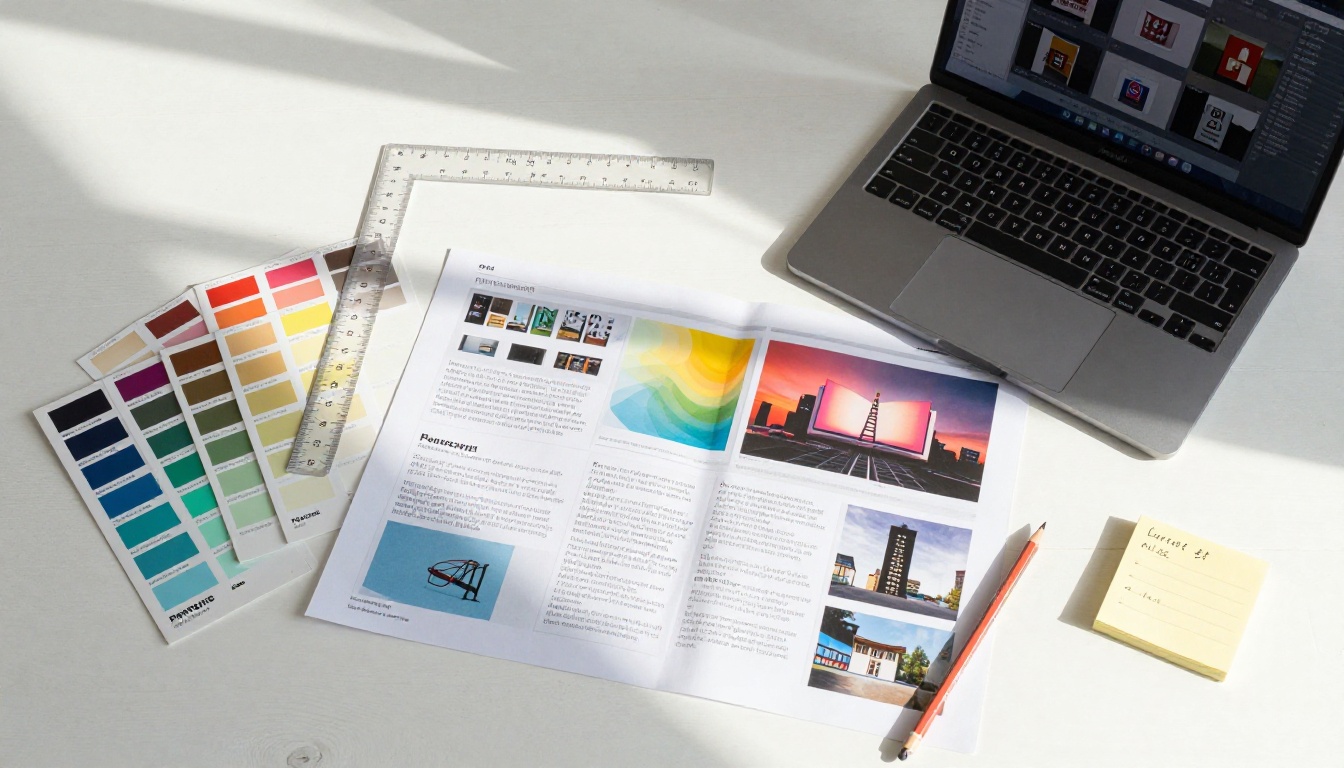
Les réglages d'export qui comptent vraiment
Résolution et mode colorimétrique
La plupart des designers Photoshop choisissent 300 DPI par défaut pour chaque export, car c'est le standard de la production imprimée. Pour des flipbooks consultés à l'écran, 150 DPI est presque toujours le meilleur choix. À des distances de lecture typiques sur les moniteurs et les écrans de téléphone, la différence est invisible à l'œil, mais la réduction de la taille du fichier est spectaculaire.
| Réglage | PDF d'impression | PDF pour flipbook |
|---|
| Résolution | 300 DPI | 150 DPI recommandés |
| Mode colorimétrique | CMJN | RVB (obligatoire) |
| Compression | Minimale | JPEG qualité 8 |
| Données d'édition PS | Facultatif | Désactivé (réduit la taille du fichier) |
| Intégration du profil ICC | Oui | sRGB recommandé |
| Taille de fichier idéale | Quelconque | Moins de 50 Mo |
Taille du fichier et nombre de pages
Flipbooks AI gère bien les gros fichiers, mais un PDF allégé signifie un chargement plus rapide pour chaque lecteur, à chaque ouverture du flipbook :
- Pages riches en photos : utilisez la compression JPEG à qualité 8 dans Photoshop. La plupart des images paraissent identiques à la qualité 10 pour moitié moins de poids.
- Pages vectorielles et textuelles : utilisez une compression sans perte. Ces pages contiennent peu de données d'image et gagnent en netteté au rendu.
- Grands catalogues (plus de 100 pages) : envisagez de les découper en chapitres et de créer des flipbooks liés. Des flipbooks plus courts se chargent plus vite et offrent une navigation plus claire.
- Aplatir une fois terminé : si vous n'avez plus besoin de modifier un calque, aplatissez son groupe. Les objets dynamiques non aplatis peuvent inutilement alourdir les fichiers exportés.
⚠️ Attention : n'exportez jamais en CMJN pour un flipbook. Les couleurs CMJN s'affichent de façon imprévisible et souvent incorrecte dans les navigateurs web, qui n'interprètent que les valeurs RVB. Vérifiez le mode du document sous Image > Mode et convertissez en RVB avant l'export si nécessaire.
Les erreurs courantes qui font perdre du temps
Les designers qui peinent avec le passage de Photoshop au flipbook rencontrent généralement les mêmes trois problèmes, tous faciles à éviter.
Garder les capacités de modification de Photoshop activées : cela intègre toutes les données du PSD dans le PDF. Le fichier devient énorme (parfois 10 fois plus que nécessaire) et s'importe lentement. Décochez toujours cette option.
Exporter en résolution d'impression pour un usage à l'écran : un PDF à 300 DPI d'un catalogue de 100 pages peut dépasser 200 Mo. Une version à 150 DPI du même catalogue pèse généralement 40 à 60 Mo, se charge plus vite et reste identique à l'écran.
Utiliser le mode colorimétrique CMJN : c'est l'erreur la plus fréquente chez les designers qui travaillent pour l'impression. Les documents CMJN exportés en PDF puis affichés dans les navigateurs produisent des couleurs ternes et désaturées. Le web fonctionne en RVB. Convertissez avant d'exporter.

Ce que vous pouvez créer avec ce flux de travail
Le passage de Photoshop au flipbook n'est pas réservé à un seul type de document ou à un seul secteur. Le même processus en trois étapes produit des résultats très différents selon la création d'origine.
Cartes et hôtellerie
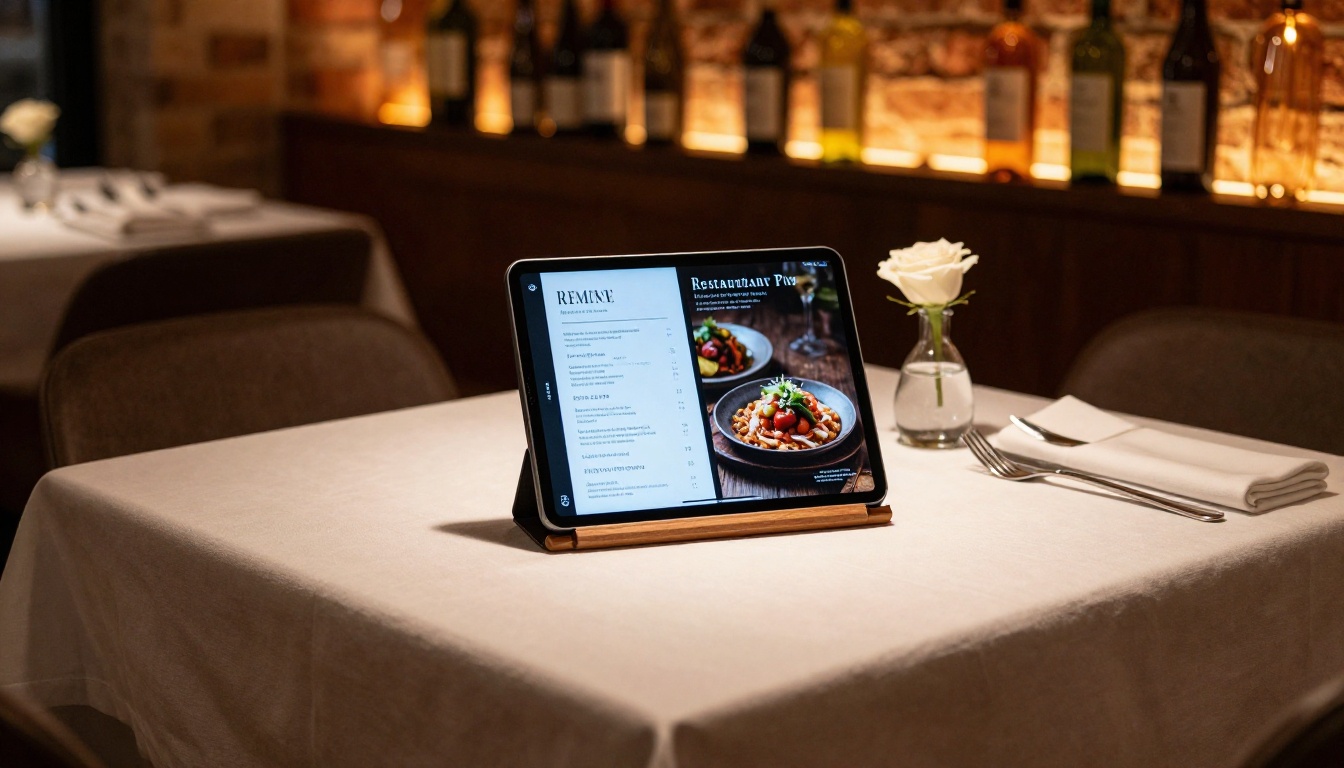
Les restaurants et les marques de l'hôtellerie conçoivent leurs cartes dans Photoshop, car ils ont besoin d'un contrôle précis de la typographie, du placement des photos culinaires et de la cohérence de la marque, que nul créateur de cartes en glisser-déposer ne fournit. Exporter ce visuel en PDF puis l'importer pour créer un flipbook transforme une carte imprimée en expérience numérique accessible par QR code, que les clients consultent sur leur téléphone à table.
L'outil Créateur de flipbook de carte de restaurant propose des modèles conçus autour de ce flux de travail. Les marques de spa et de bien-être utilisent la même approche avec le Créateur de cartes de spa et bien-être, et les groupes hôteliers utilisent le Concepteur de flipbooks de carte pour garder une mise en forme cohérente d'un établissement à l'autre.
Immobilier et promotion de biens
Les agents immobiliers commandent ou produisent des brochures de biens avec un placement précis des images, des plans de quartier et des points forts qui exigent de vrais outils de conception. Un PDF Photoshop converti en flipbook devient un lien que l'agent envoie par SMS ou par e-mail à un acheteur potentiel, qui le consulte sans rien avoir à télécharger.
Le Créateur de brochures immobilières étend cette approche aux équipes qui travaillent en volume. Le Créateur de brochures d'hôtel applique la même approche aux établissements hôteliers.

Catalogues, lookbooks et portfolios
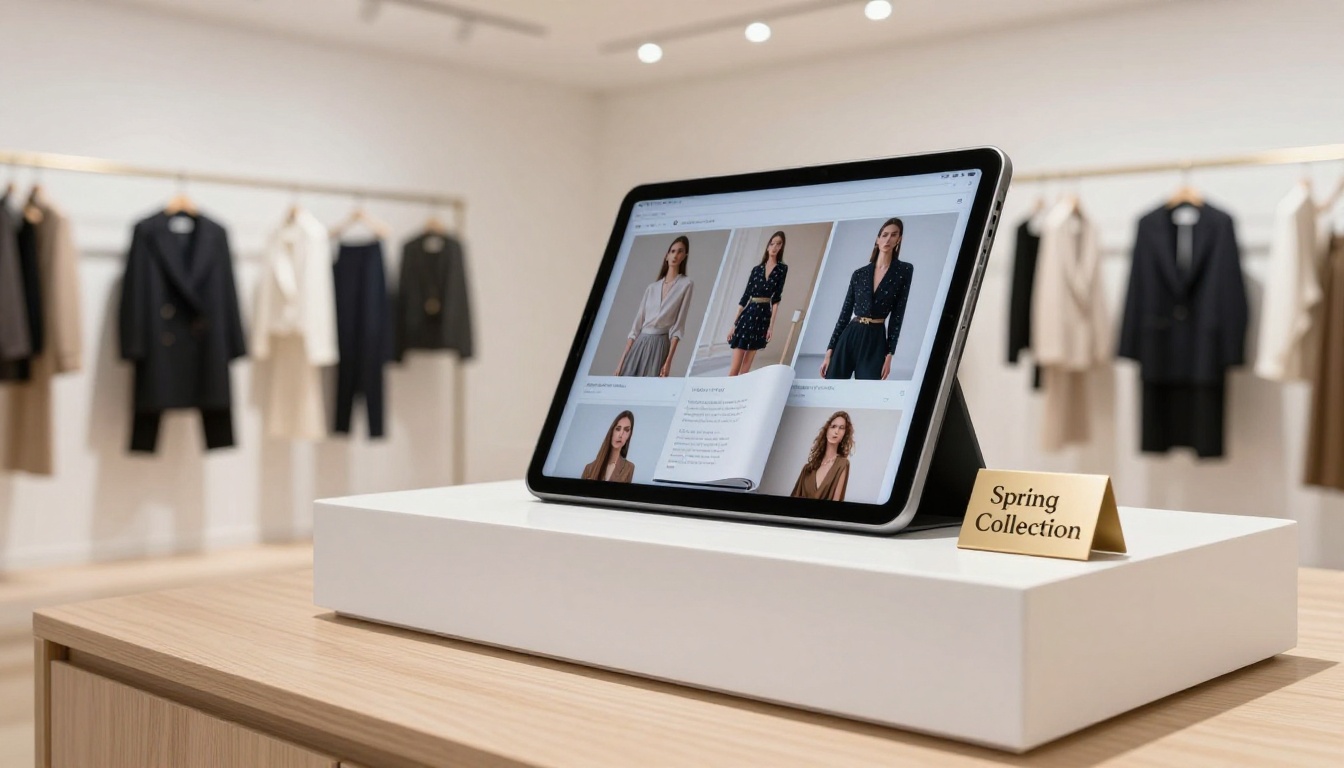
Les marques de mode, les photographes et les agences créatives produisent des catalogues et des lookbooks où l'impact visuel est tout l'enjeu. Une interaction de tourne de page réaliste donne à un catalogue de mode une allure haut de gamme qu'un simple fichier PDF n'atteindra jamais. Les prospects qui reçoivent un lien de flipbook passent plus de temps sur le contenu.
Les outils utiles incluent le Créateur de catalogue de mode, le Créateur de lookbook interactif, le Portfolio photo et le Créateur de portfolio numérique, pour les créatifs indépendants qui présentent leur travail à leurs clients.
Rapports d'entreprise et présentations
Les rapports annuels, les présentations pour investisseurs et les supports commerciaux d'entreprise créés dans Photoshop se convertissent proprement en flipbooks. Au lieu d'envoyer un lourd PDF en pièce jointe qui finit enfoui dans une boîte de réception, les équipes partagent un lien en ligne qui s'ouvre instantanément dans n'importe quel navigateur, sur n'importe quel appareil, sans compte ni téléchargement pour le destinataire.
Les outils Créateur de rapport annuel interactif, Créateur de flipbook de rapport d'entreprise et Flipbook de présentation commerciale répondent à différents segments de ce cas d'usage, pour les équipes qui travaillent à grande échelle.

Photoshop ou outils de flipbook dédiés
Comprendre la place de chaque outil dans le flux de travail montre clairement pourquoi cette combinaison fonctionne si bien, et pourquoi aucun des deux ne remplace l'autre.
| Capacité | Photoshop | Flipbooks AI |
|---|
| Conception au pixel près | ✅ Le meilleur de sa catégorie | Sans objet |
| Contrôle typographique | ✅ Complet, niveau professionnel | De base uniquement |
| Retouche d'image | ✅ Professionnelle | Sans objet |
| Tourne de page interactive | Non disponible | ✅ Intégrée, réaliste |
| Sortie adaptée au mobile | Non disponible | ✅ Automatique |
| Lien de partage | Non disponible | ✅ Instantané, hébergé |
| Intégration sur un site web | Non disponible | ✅ Code iframe sur une seule ligne |
| Tableau de bord des statistiques | Non disponible | ✅ Offre Professional |
| Protection par mot de passe | Non disponible | ✅ Toutes les offres |
| Sans filigrane | Sans objet | ✅ Toutes les offres payantes |
| Téléchargements hors ligne | Sans objet | ✅ Standard et au-dessus |
Les outils sont complémentaires par conception. Photoshop couvre la phase de création. Flipbooks AI couvre la publication et la diffusion. Vouloir forcer l'un des deux à faire le travail de l'autre, c'est là que le temps se perd.
Comparatif des offres : ce que vous obtenez vraiment
Les tarifs de Flipbooks AI sont structurés autour du volume de publication et des fonctionnalités qui comptent à chaque étape de croissance.
| Fonctionnalité | Free | Standard | Professional |
|---|
| Flipbooks | Limité | Illimités | Illimités |
| Filigrane | Oui | Non | Non |
| Protection par mot de passe | Non | ✅ | ✅ |
| Personnalisation de la marque | Non | ✅ | ✅ |
| Intégration sur un site web | Non | ✅ | ✅ |
| Intégration de vidéo et d'audio | Non | ✅ | ✅ |
| Téléchargements hors ligne | Non | ✅ | ✅ |
| Statistiques | Non | Non | ✅ |
| Formulaires de contact pour prospects | Non | Non | ✅ |
| Adaptatif sur mobile | ✅ | ✅ | ✅ |
💡 Astuce pro : commencez avec l'offre Free pour valider le flux PDF vers flipbook avec vos vrais fichiers Photoshop avant de vous engager. Passez à l'offre Standard dès que vous avez besoin d'une marque personnalisée et d'intégrations propres pour la livraison à vos clients. Passez à l'offre Professional quand vous voulez savoir précisément comment vos destinataires interagissent avec votre contenu, page par page.
Organiser vos fichiers Photoshop pour des exports plus rapides
C'est l'étape que la plupart des designers sautent, et elle ralentit chaque projet suivant.
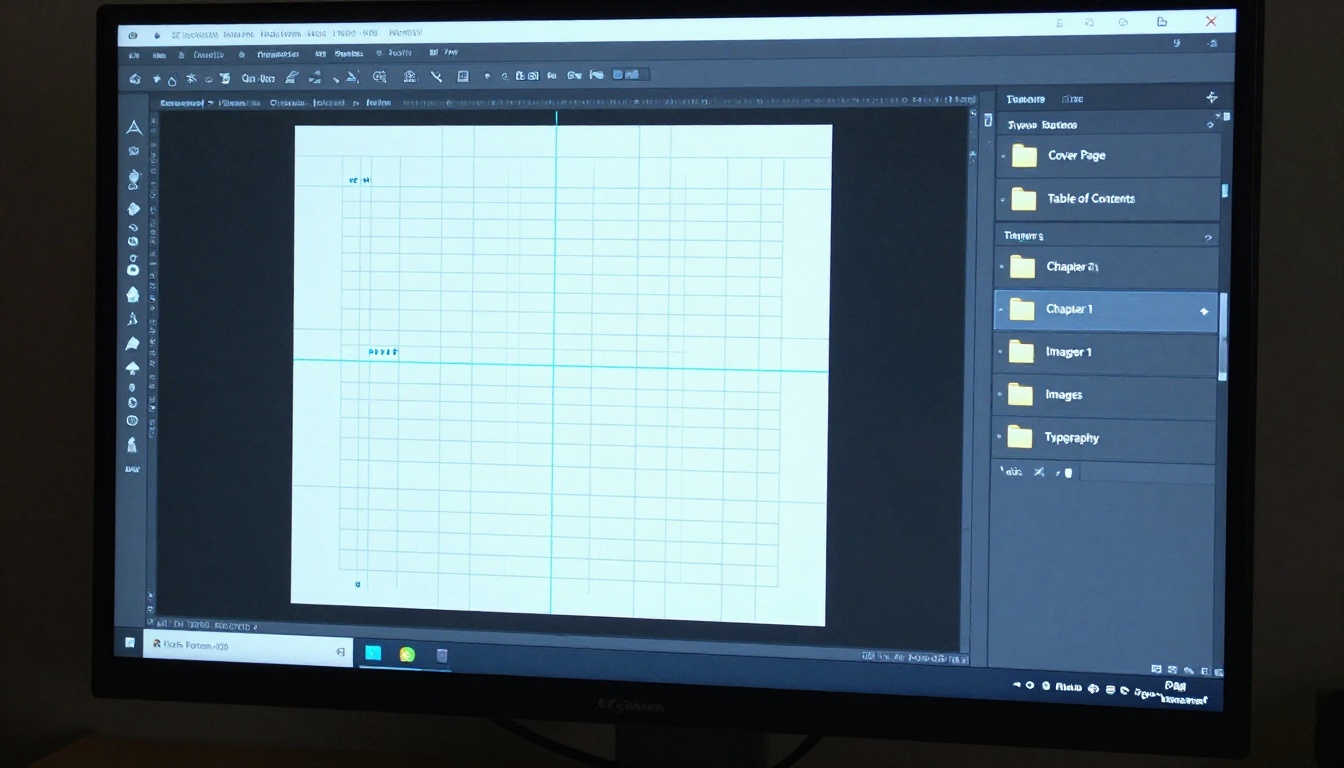
Des fichiers Photoshop bien organisés s'exportent plus vite, produisent des PDF plus légers et rendent les demandes de révision 10 fois moins pénibles. Quelques habitudes constantes :
- Nommer chaque groupe de calques par page : « Page 01 Couverture », « Page 02 Sommaire », « Page 03 Introduction » garde le panneau des calques navigable dans des documents de plus de 40 pages
- Aplatir les groupes de pages finalisés : une fois une page approuvée et verrouillée, aplatissez ce groupe de calques avant la dernière passe d'export
- Utiliser des objets dynamiques pour les éléments de marque répétés : logos, en-têtes et pieds de page placés comme objets dynamiques se mettent à jour sur l'ensemble du document d'une seule modification
- Créer des plans de travail pour les nouveaux projets : les plans de travail de Photoshop 2021+ produisent des PDF multipages plus propres que des calques empilés sur une seule toile
- Enregistrer un préréglage d'export PDF : après avoir réglé 150 DPI, RVB et sans données PS, enregistrez-le comme préréglage nommé. Chaque export futur utilisera les mêmes réglages en un clic.
Cette discipline accélère aussi les tours de révision avec les clients. Quand un client demande de mettre à jour le tableau des tarifs de la page 12, vous savez exactement où il se trouve.
Partager, intégrer et protéger votre flipbook
Une fois votre flipbook en ligne sur Flipbooks AI, la diffusion prend moins d'une minute :
Lien direct : chaque flipbook reçoit une URL d'hébergement unique. Copiez-la dans un e-mail, un SMS, une publication LinkedIn ou une proposition numérique. Elle s'ouvre sur n'importe quel appareil, dans n'importe quel navigateur, sans que le destinataire ait besoin d'un compte ni d'un téléchargement.
Intégrer sur un site web : utilisez l'outil Intégrer un flipbook sur un site web pour générer un seul extrait <iframe>. Collez-le dans WordPress, Webflow, Squarespace, Wix ou n'importe quel fichier HTML. Le flipbook s'affiche en ligne aux dimensions que vous indiquez, entièrement interactif.
Protection par mot de passe : ajoutez un mot de passe avant de partager des aperçus client ou des documents confidentiels. Les destinataires saisissent le mot de passe une seule fois sur la page de destination du flipbook. Supprimez-le ensuite pour ouvrir l'accès au public.
Code QR : générez un code QR depuis le tableau de bord de votre flipbook et imprimez-le sur des supports physiques, des emballages, des cartes de visite ou une signalétique d'événement. Quiconque le scanne accède directement au flipbook interactif en ligne.
Statistiques de lecture : avec l'offre Professional, le tableau de bord des statistiques affiche le total des vues, des cartes de chaleur de l'engagement page par page, le temps passé sur chaque double page et la répartition géographique des lecteurs. Pour les équipes commerciales et marketing, ces données indiquent quelles pages suscitent de l'intérêt et lesquelles sont ignorées, ce qui éclaire la prochaine itération de conception.
Supprimer les étapes superflues
Photoshop vous livre une création professionnelle qui a exactement l'allure voulue. Ce qu'il ne fournit pas, c'est un document publié, partageable et adapté aux téléphones, qui est ouvert, lu et transféré. Le pont est simple : exportez votre PDF avec les bons réglages et importez-le sur Flipbooks AI. La plateforme s'occupe automatiquement du reste.
Que vous créiez des cartes de restaurant, des brochures immobilières, des lookbooks de mode, des rapports annuels, des catalogues de produits ou des guides d'accueil pour salariés, le flux de travail est identique. Trois étapes. Sans extension, sans code, sans logiciel de bureau spécialisé, sans frais de licence supplémentaires, sans développeur.
Votre création Photoshop est déjà terminée. La publier prend trois minutes.
Créez votre compte gratuit et voyez dès aujourd'hui votre premier fichier Photoshop en flipbook en ligne. Parcourez le répertoire complet des outils pour trouver des modèles conçus pour votre cas d'usage, ou comparez les offres pour choisir le niveau de publication adapté à votre volume et à vos besoins.



